

 ChatGPT
 Perplexity
 Claude
 Gemini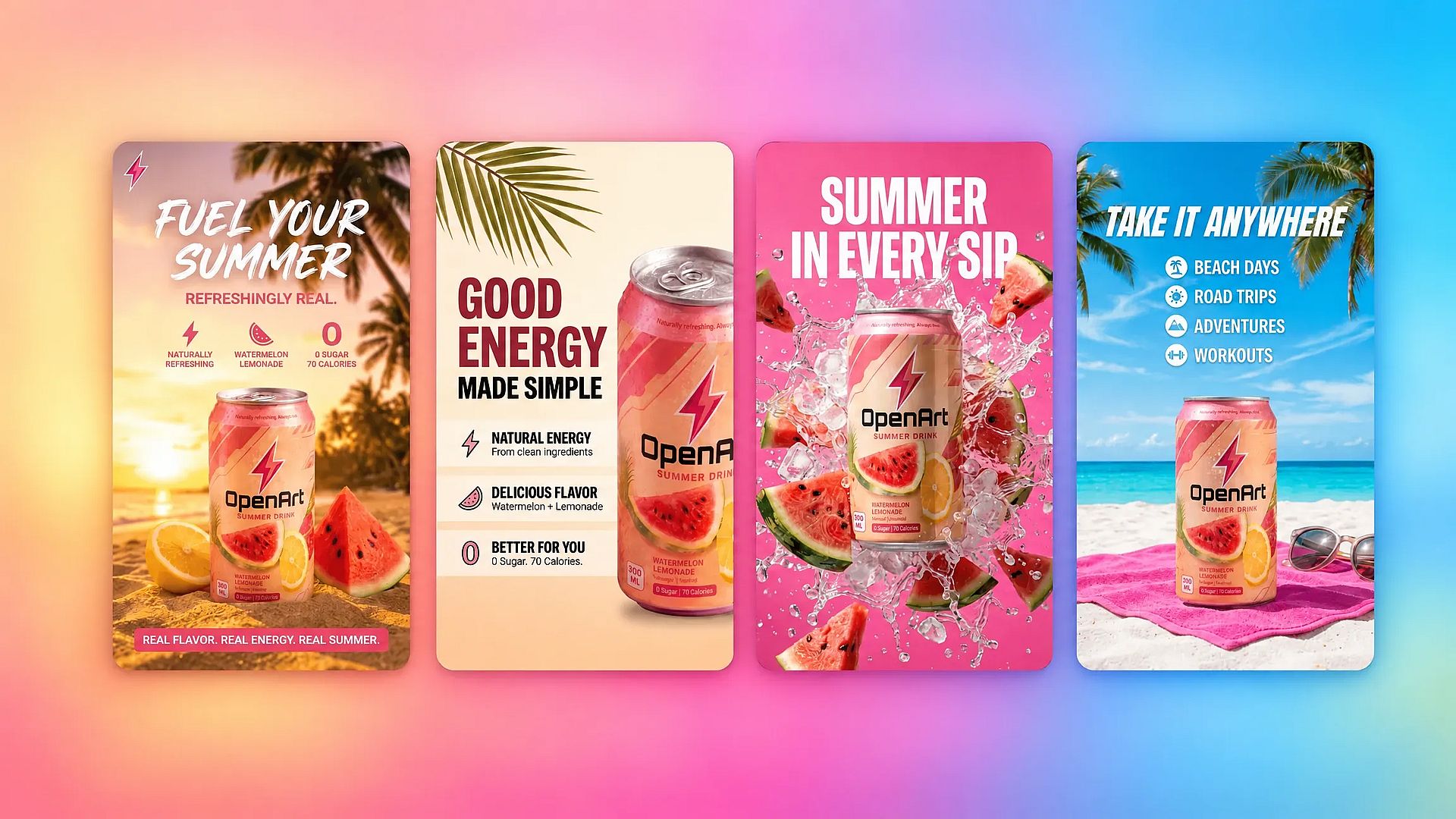
要約
- OpenArt は、1枚の商品写真を、複数モデルにまたがって静止画・動画を含む一貫したキャンペーンへと展開するのに最適です。新規アカウントには試用のための無料クレジット40が付与され、クレジットカードは不要です。商用利用権はPlusプランから利用できます。
- Canva は、テンプレート内での手早いバナー作成に向いています。Canva Freeには毎月わずかなAI利用枠が含まれ、毎月1日にリセットされます。
- Adobe Firefly 商用利用に安心なトレーニングを重視するブランドキャンペーンに適しています。無料プランには画像・動画・音声の毎日の生成が含まれ、制限は毎日リセットされます。
- Freepik は、多彩な広告ビジュアルに加えてストックアセットも提供します。無料アカウントでは1日あたり約20回の画像生成が可能ですが、無料出力はクレジット表記付きの個人利用に限られます。
- Fotor は専用の商品撮影ワークフローを提供しています。スターター時のクレジットでは商品ショットを1回生成することすらできず、無料の書き出しにはウォーターマークが付きます。
5つのツールすべてが、いまや何らかの形でAI動画を提供しています。OpenArtが他と違うのは、商品写真、ブランド設定、そして豊富な画像・動画モデルが1つのワークスペースにまとまっている点です。承認済みの同じ1枚から、静止画・リサイズした広告・短い商品動画まで、アプリ間でファイルを移動させることなく作れます。
AI画像ジェネレーターを試す 既存の商品写真をベースにした、スタイリングされたキャンペーン画像や動画が必要な場合。
これが、単なる「画像作り」ではなく、マーケティングチームの実際のワークフローで重要になる理由
小規模ブランドで有料ソーシャル、メール、ランディングページを回しているなら、仕事は「きれいな写真を1枚作る」ことではないと、もう分かっているはずです。カメラマンもデザイナーも引き継ぐ人手もないまま、キャンペーンが陳腐化しないよう、ブランドに沿ったクリエイティブを十分な種類のフォーマットで、十分な速さで量産することなのです。
Two realities drive that pressure. The first is creative decay: an ad shown repeatedly to the same audience loses click-through within a week or two, so a working paid social account needs a steady pipeline of new variations, not one polished hero shot you reuse for a month. The second is format sprawl: the same underlying idea has to become a square feed post, a vertical story or reel, a landscape display banner, an email header, and a website hero, each with its own crop and sometimes its own copy treatment. Recreating that by hand for every new creative burns the one resource a lean team doesn't have, which is time, not ambition.
これこそ無料AI画像ジェネレーターの本当のテストです。「1枚の良い画像を作れるか」ではなく、「承認済みのメイン画像を受け取り、現在の広告バッチが陳腐化する前に、ブランドから逸れることなく正しいフォーマットで次の10バリエーションを用意できるか」です。ステップ1だけをこなすツールはデモにすぎません。ステップ2から10までも扱えるツールこそが、ワークフローなのです。
これらのツールへの需要は、そうした変化を映し出しています。AI画像ジェネレーター市場は2025年に約4億7,420万ドルと評価され、2026年には5億5,510万ドル、2033年には約18億5,000万ドルに達すると予測されており、2026年から2033年にかけて年平均成長率18.8%で拡大すると見込まれています——出典は Grand View Research。マーケティングやEコマースのチームがこの需要の大きな部分を占めており、だからこそ無料プランの上限や商用利用権の但し書きが、以前にも増して重要になっています。
以下の各項目は、単なる画像品質だけでなく、実際のマーケティング業務に影響する要素に焦点を当てています。最近の比較記事では、これらのツールを評価する際に画像品質、カスタマイズ性、無料生成の上限、ウォーターマークといった基準が使われています(LinkedIn)。この比較では、毎回ゼロからプロンプトを書く代わりに既存の商品写真を編集できるかどうか、また承認済みのアセット1つを一から再生成せずに新しいフォーマットへ再ブリーフできるかどうかも検証します。無料プランの制限は頻繁に変わるため、以下の数値はあくまでスナップショットとして扱い、プランを決める前に各社の料金ページをご確認ください。
AIで作った商品写真がいまだに偽物っぽく見える理由と、たいていツールのせいではない事情
ツールを選ぶ前に、実際に結果を台無しにする原因を知っておくと役立ちます。AI商品写真では、どのジェネレーターのせいにされようと、3つのミスが何度も現れます。
画像制作向けに作られていないツールを使うこと。 専用の画像ジェネレーターではなく汎用チャットアシスタントに商品写真を通すと、ツヤはあるのにどこか不自然な結果になりがちです。しっくりこないテクスチャ、歪むラベル、人工的に見えるライティングなど。すぐには気づかないかもしれません。でも顧客はたいてい気づき、理由をわざわざ説明せずに「低品質」として片付けてしまいます。
複雑すぎるプロンプト。 つい思いつく限りのディテールを詰め込んで長文を書き、モデルが整理してくれることを期待しがちです。でもそれはたいてい逆にモデルを混乱させます。設定、ライティング、雰囲気を平易な言葉で短く説明するほうが、あいまいな指示を並べた段落よりも良い結果になる傾向があります。
見る人にそれとなくAI生成だと気づかせてしまう画像。 なめらかすぎるテクスチャ、物理的に説明のつかない影、正しく読めそうで読めないラベル文字。全体の構図が魅力的でも、こうしたディテールは一瞬で信頼を壊します。買い手が「この画像は取り繕っている」と感じたら、確かめに戻ってはくれません。
これは、AI生成による商品写真が悪いアイデアだという意味ではありません。ツールとワークフローの両方が重要だということです。次のセクションではツール選びで確認すべき点を、その先のウォークスルーではこれら3つの失敗を回避するワークフローが実際にどのようなものかを解説します。
無料のAIマーケティング画像ツールで確認すべきポイント
無料枠。 受け取れる生成回数と、クレジットが毎日・毎月リセットされるのか、まったくされないのかを確認しましょう。開始時の残高が多くても、商品ショットのワークフロー1回で複数クレジットを消費するなら、期待外れに終わることもあります。
透かしポリシー。 無料の書き出しにロゴが表示されないか確認しましょう。透かしが入ると、本来使える画像でも広告・商品ページ・メールキャンペーンには使えなくなることがあります。
商用利用権。 広告で画像を使う前に必ずライセンスを確認しましょう。ツールによっては有料プランでのみ商用利用が許可されたり、クレジット表記が必要だったり、特定のモデルが制限されていたりします。
出力品質の上限。 解像度、promptの正確さ、商品のディテール、テキストのレンダリングを比較しましょう。現在の比較基準では一般的に次の点が評価されます 画像品質、カスタマイズ性、無料ティアの制限。無料プランでは、より強力なモデルや高解像度エクスポートへのアクセスが制限される場合もあります。
商品写真の入力。 選択 image-to-image のサポート。実際のアイテムを保ちたいときに最適で、さらに 背景を差し替える、ライティング、または設定。テキストのみの無料AI画像ジェネレーターは魅力的なコンセプトを生み出せるかもしれませんが、文章による説明から特定の商品を確実に再現することはできません。
そのツールが実際の商品に忠実であり続けられるかどうか。 これは、あなたの商品写真を解釈し直すジェネレーターと、それに似た新しい商品をこっそり作り出してしまうジェネレーターとの違いです。アップロードした画像を単なるインスピレーションとしてではなく、拠り所として扱うモデルやワークフローを選びましょう。特にラベルの文字や商品の形状を、どのバリエーションでも正確に保つ必要がある場合はなおさらです。
承認済みの1つのアセットから得られるフォーマットの柔軟性。 メイン画像を選んだあと、ゼロからブリーフし直したりツールを切り替えたりせずに、スクエアのフィード投稿、縦型のストーリー、横型のバナーへと展開できますか。これこそ、次のキャンペーン締め切りまでにいくつの配置をカバーできるかを実際に左右するステップであり、無料ツールのまとめ記事が最も見落としがちな基準です。
ひと目で分かる比較
| ツール | おすすめの用途 | 無料ティアの制限 | 出力品質 |
|---|---|---|---|
| OpenArt | 1枚の商品写真を、一貫性のあるキャンペーン用スチルと動画に変える | 新規アカウントに40の無料クレジット、クレジットカード不要 | スタイル付き背景、カスタムマーケティングビジュアル、image-to-videoに強いモデル選択肢 |
| Canva | テンプレート内でバナーやSNSグラフィックを作成 | 毎月1日にリセットされる少額の月間AI利用枠。動画クリップ生成は有料のみ | デジタルグラフィックには適していますが、リアルなスタジオ商品写真にはやや不向きです |
| Adobe Firefly | 商用利用に安心なモデル学習でブランドアセットを作成 | 画像・動画・音声の毎日無料生成。Adobeは正確な1日あたりの回数を公表していません | 強力なクリエイティブコントロールと、Adobeおよびパートナーモデルへのアクセス |
| Freepik | ストックライブラリを活用しながら多彩なコンセプトを探る | Freepik独自モデルで1日あたり約20回の画像生成。クレジット表記が必要で、個人利用に限定 | コンセプトのバリエーションが豊富。プレミアムモデルは有料プラン限定 |
| Fotor | ガイド付き商品ショットと広告制作の組み合わせ | スターター6クレジット、Product Shotは15クレジット消費、無料エクスポートには透かしが入ります | ガイド付きワークフローは優秀だが、スターター残高ではProduct Shotを試せない |
OpenArt
おすすめの用途
OpenArtは、1枚の商品写真を、新しい背景・構図・ビジュアルスタイル、そして必要であれば同じショットからの短い商品動画まで揃った一貫性のあるキャンペーンセットに仕上げたいときに最適です。
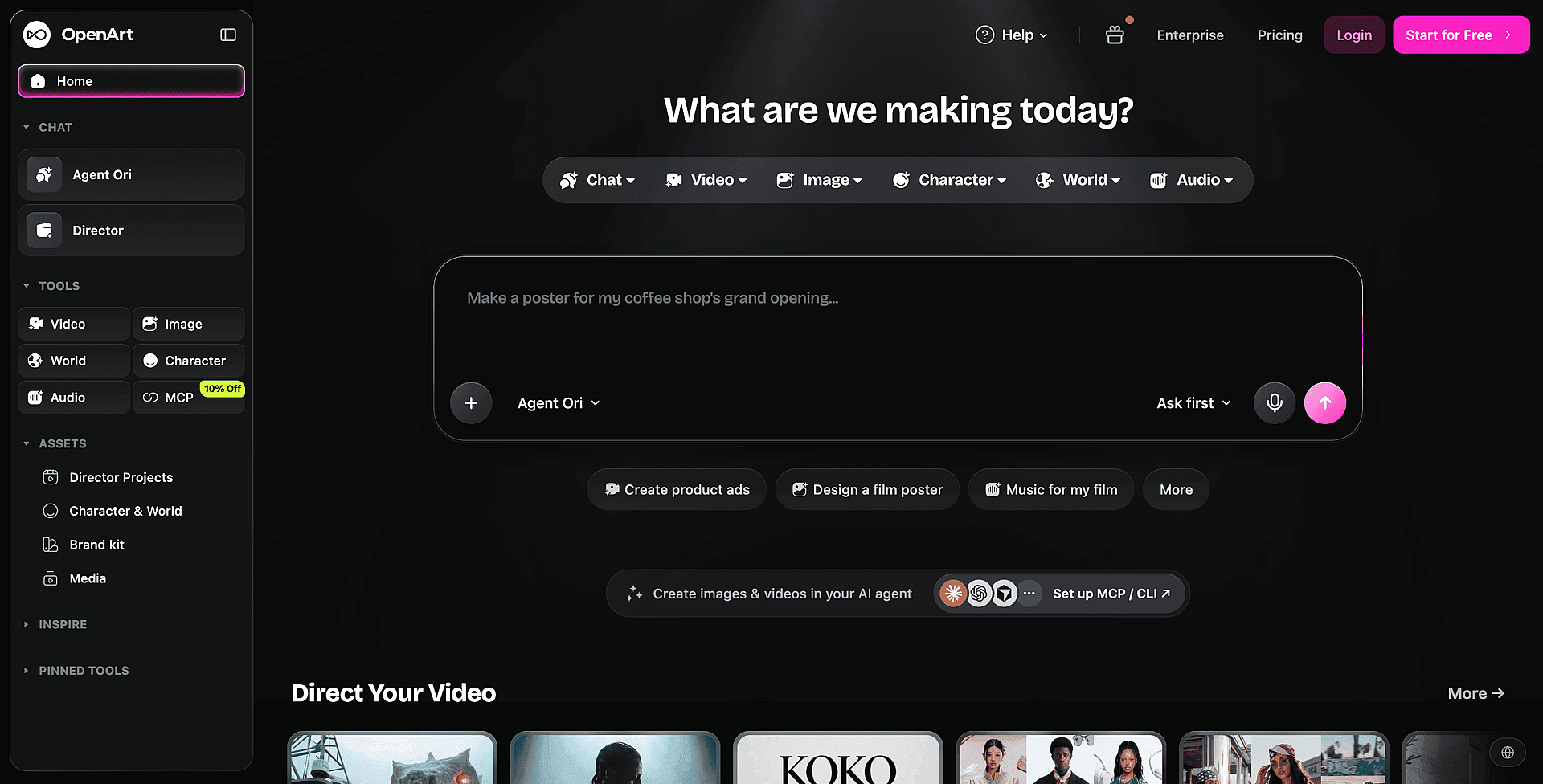
マルチモデルの画像生成により、同じ元写真をさまざまな方法で再解釈できます。ラインナップには次が含まれます GPT Image 2.5 画像内のくっきりとした文字には Seedream 5.0 Pro レイヤー構造で編集可能な画像向けには、 Nano Banana 2.1 はチャットベースの編集に、そして FLUX 3 Image、これは最大10点のリファレンスから商品の一貫性を保てます。 AI商品画像ジェネレーター なら、商品を撮り直すことなく、洗練されたスタジオシーン、ライフスタイルの演出、広告コンセプトを自在に試せます。
すべてのバリエーションがブランドに沿ったまま保たれるのは、手作業のダブルチェックではなく設定のおかげです。OpenArtの AIブランドキット では、ロゴ、16進コード単位まで正確なカラーパレット、タイポグラフィ、ブランド使用ルールを一度設定するだけで、その後生成するすべての画像や動画に自動適用されます。手作業でブランドを反映し忘れることもありません。複数のクライアントを抱えるエージェンシーやチームは、プロジェクトごとに独立したブランドキットを保持できるため、あるクライアント向けに生成したバッチに別のクライアントのカラーやスタイルリファレンスが混入することはありません。
OpenArtは各プランでクレジット制を採用しており、大量のカタログ制作よりも的を絞ったキャンペーン制作に向いています。500SKUを抱える販売者には別途カタログ自動化のワークフローが必要になりますが、以下で紹介する、リファレンスを軸にした再現性の高いプロンプト手法は、数本の商品ラインや香り・色のバリエーションなら無理なく対応できます。
実践的なワークフロー:1枚の写真、実際に運用する4つの方法
ほとんどの比較ではこの部分が省かれています。ごく普通の商品写真1枚を、キャンペーンにそのまま使えるセットに変える様子を実際に見てみましょう。
手持ちの写真であれば、たとえ平凡なものでも構いません。無地の背景に撮影したキャンドルの写真で、明らかに切り抜いて貼り付けたようなものでも、ごく普通の出発点であり、失格にはなりません。背景が雑然としている場合は、次のツールで処理しましょう 背景除去ツール を先に行い、モデルがきれいな切り抜きを得られるようにします。
商品をゼロから再解釈するのではなく、実物をそのまま保つように作られたモデルを選び、商品写真をリファレンスとしてアップロードしましょう。FLUX 3 Imageのようなリファレンス主導型モデルは、商品の見た目を推測するのではなく、アップロードした画像を固定の被写体として扱います。これにより、その後に生成するすべてのバリエーションで、ラベル・形状・比率の一貫性が保たれます。
プロンプトは短く具体的に。設定、ライティング、雰囲気を指定するだけでたいてい十分です。どんな背景か、光が柔らかいのかドラマチックか、製品で何を伝えたいか。長く条件を詰め込みすぎたプロンプトは、モデルを導くどころか混乱させがちです。ラベルの正確さが重要な場合は、オートエンハンスをオフにしておきましょう。より芸術的で抽象的な結果が欲しいときには良い選択肢ですが、製品ショットでは頼んでもいないディテールを勝手に作り出すことがあります。
少量のバッチを生成し(4枚が手頃な出発点です)、最初の出力に飛びつくのではなく、最も優れた結果を選びましょう。
そこからは、OpenArtの内蔵 AI画像編集 が、プラットフォームを離れることなく後続の作業をこなします。加えたい変更を言葉で伝えるだけで、背景から不要なオブジェクトを除去したり、ライフスタイルショットで顔を差し替えたり肌をなめらかにしたり、カメラアングルを変えたり、最終画像を4Kにアップスケールしたりできます。ローカル編集は、同じ商品が複数の香りやバリエーションで展開され、1回の撮影で複数SKUをカバーしたい場合にも役立ちます。
チャットモード lets you keep re-briefing the same image conversationally instead of starting over. You can tell it to keep the background exactly as-is and only move the product slightly, then overlay an ingredients panel with icons and label text, or turn the same photo into a close-up, testimonial-style shot with a hand holding the product and a couple of lines of sharp, legible label text. It's the same underlying idea as several of the conversion tactics in the section below, just executed as a follow-up prompt on an image you've already approved.
この再ブリーフ方式は、再撮影なしでフォーマットの増加に対応する方法でもあります。ヒーローショットを承認したら、 AIアスペクト比チェンジャー 縦向きのストーリー、横向きのバナー、正方形のフィード投稿へと変換し、新しくできた余白も埋めてくれます。配置ごとにプロンプトとレビューの一連の流れをやり直す必要はありません。何十ものサイズを一度に書き出す専用のバッチ書き出しツールの代わりにはなりませんが、小規模な有料ソーシャルアカウントが実際に使う数パターンの形式なら、デザインツールへの二度手間をなくしてくれます。
静止画を超えて:同じ写真を動画に
OpenArtは次にも対応しています image-to-video生成。そのため、気に入った商品写真を、再撮影なしで短い動くアセットに仕上げられます。モデル選びは仕上がりを左右します。ろうそくの炎の揺らめき、立ちのぼる煙、ゆっくりとしたカメラの引きなど、自然な商品の動き向けに作られたモデルもあれば、人物を含むより映画的なライフスタイルシーン向けのモデルもあります。それぞれ動きやリアリティの扱いが少しずつ異なるため、同じ画像で複数のモデルを試してみる価値があります。商品専用のクリップには、 AI製品動画ジェネレーター も、同じアップロード写真から始まります。
1枚の写真を超えて:マーケティングワークフロー向けに作られた広告クリエイティブと商品動画
上記のワークフローは1枚のヒーローショットを対象としています。1つのアセットではなく、継続的に広告クリエイティブを供給する必要があるチームには、OpenArtの 広告クリエイティブAI generates both video and static ads directly from a text prompt or an existing product photo, in 9:16, 16:9, square, or custom formats. The workflow is three steps: describe or upload, configure and generate, then finish and download. Most video ads generate in a few minutes, which is what makes it realistic to produce a full ad set, several video and static angles at once, on a weekly cadence instead of waiting on a shoot or an editor. Brand Kit settings apply automatically, so ten ad angles for a launch still read as one brand instead of ten separate experiments.
1つのpromptだけでは足りず、より多くのやり取りが必要な広告には、 AI商品広告ジェネレーター は会話型の「vibe directing」インターフェースを使います。商品写真をアップロードし、スポットを説明したら、毎回プロンプトを一から書き直すのではなく「もっと柔らかく」「CTAをもっと強く」とチャットで改良していきます。商品そのものはフレーム間で正確かつ一貫して保たれ、出力は撮影や編集の経験がなくてもブランドに沿った洗練された動画広告になります。DTCやEコマースのスポット、UGC風広告、ソーシャルコンテンツ、ブランドローンチのスポットに役立ちます。
すでにClaude、ChatGPT、Cursor内で作業しているチームには、OpenArtの MCP統合 は、その同じチャットウィンドウに画像・動画生成を持ち込み、OpenArtの全モデルカタログと既存のプロジェクトライブラリにアクセスできます。そのため、マーケターは作業の途中でツールを切り替えることなくアセットを生成・再利用できます。MCP経由の生成は、openart.aiで直接生成する場合と同じクレジットを使用します。
まとめると、OpenArtを画像ジェネレーターとしてだけ評価すると見落としがちなのがこの部分です。ブランドコントロール、広告特化の生成、チャットベースの反復作業は、単なる1枚の画像の品質ではなく、マーケティングチームの実際の制作サイクルに合わせて作られています。それこそが、きれいな絵を作るツールと、毎週の広告テストサイクルを回せるツールの差なのです。
メリット
- 複数の画像モデルにより、別々のツールを行き来することなく、同じ商品のさまざまな表現を試せます。
- 保存したリファレンスとブランド設定により、メール用グラフィック、SNS広告、ウェブサイトのバナー間でビジュアルのブレを抑えられます。
- 組み込みの編集機能、チャットモード、アスペクト比変更ツールが、よくある追加リクエストを別のデザインツールなしでカバーします。
- 画像から動画への変換ツールと商品動画ツールは、承認済みの商品写真を同じワークスペース内で短いキャンペーン動画に変えます。
- Ad Creative AIとProduct Ads Generatorは、承認済みの1枚の写真を、ブランドルールを自動適用しながら動画・静止画の広告バリエーション一式に変換します。手作業で使い回す1枚の画像ではありません。
- OpenArt MCPを通じて、対応エージェントのワークフローに画像生成を組み込めます。
デメリット
- 無料アクセスにはクレジットの上限があります。無料クレジットは40なので、ワークフローを試すことはできますが、定常的なキャンペーン制作には有料プランが必要です。
- モデル選択には、Canvaのようなテンプレート主導のツールよりも多くの試行錯誤が必要になる場合があります。
- OpenArtは、非常に大量のSKUを対象とした自動化・カタログ規模の商品画像制作を狙ったものではありません。
料金
OpenArtはクレジット制のプランを採用しています。新規アカウントには無料で40クレジットが付与され、クレジットカードなしでお試しいただけます。商用利用権はPlusプランから。Starterは有料ですが商用利用権は含まれません。詳しくは OpenArtの料金 で現行プランとクレジット配分をご確認ください。
Canva
おすすめ用途: すでにCanvaでキャンペーンを制作しているなら、Canvaはブランドに沿ったSNS投稿やブログ用グラフィックを最速で作成できる手段です。
概要: CanvaのAI画像ジェネレーター(旧Magic Media)は、テキストプロンプトから画像の候補を作成し、選んだものをCanvaのテンプレートエディターに配置します。ツール間でファイルを移動することなく、ロゴ、ブランドカラー、読みやすいオーバーレイテキストを追加できます。Canvaは既存の画像を編集するための別のツールも提供しています。
メリット: Canvaのテンプレートライブラリにより、デザイナーでなくてもレイアウト作業が簡単になります。生成は通常約10〜20秒かかります(出典: 第三者によるCanvaレビュー。Canvaのライセンスでは、Canvaのストック素材そのものを転売しない限り、商用を含むオリジナルデザインでの無料コンテンツの利用が認められています。
デメリット: Canva無料版に含まれるのは少額の月間AI利用枠のみで、全AI機能で共有され、毎月1日の協定世界時午前0時にリセットされます。出典は eesel AIによるCanva AI料金の分析。テキストから動画クリップを生成する機能は、Canvaの最上位AIプランに含まれ、有料限定です。もう一つの 第三者テスト は、Magic Media 3.0をテキスト描画で10点満点中3.0、商品ショットで10点満点中5.0と評価しました。Canvaで文字を追加すれば生成された文字列を避けられますが、リアルなスタジオ撮影は依然として苦手な用途です。
価格: Canva無料版には限られた月間AI利用枠が含まれ、有料プランではより大きな枠が追加されます。現行プランはCanvaの料金ページをご覧ください。
Adobe Firefly
おすすめ用途: Adobe Fireflyは、明確な学習データポリシーとコンテンツの来歴を重視するブランドチームに適しています。
概要: FireflyはAdobeのAIマーケティング画像ジェネレーターで、キャンペーングラフィック、ソーシャル投稿、コンセプトワークに対応します。構図、ライティング、色、スタイルを調整し、画像をAdobe ExpressやほかのCreative Cloudアプリへ移動できます。
メリット: AdobeはFireflyモデルをライセンス取得済みのAdobe Stock素材とパブリックドメインのコンテンツで学習させており、多くのジェネレーターよりも明確なソースポリシーを知的財産に配慮するブランドに提供しています。AdobeはFirefly AIモデルの出力が商用目的で利用できると明言しており、さらに次の点を付け加えています すべての出力にContent Credentialsを付与。これらの埋め込みレコードはAIの関与を明らかにします。
Fireflyは20以上のクリエイティブコントロールを提供し、Adobe独自のモデルに加えてパートナーモデルもサポートしています。この選択肢のおかげで、Adobeのワークスペースを離れずにさまざまなビジュアルスタイルを試す余地が生まれます。
デメリット: 無料プランでは「画像・動画・音声の毎日無料生成」が提供され、制限は毎日リセットされますが、Adobeは具体的な1日あたりの回数を公表していません。そのため、無料プランだけで定期的なキャンペーン制作を計画するのは難しくなっています。パートナーモデルには、Adobe独自のFireflyモデルとは異なる条件が適用される場合があります。
価格: Firefly無料版には毎日の生成が含まれ、有料プランでは月間の生成クレジット枠が追加されます。Adobeの Fireflyプランページ 最新の料金についてはこちら。
Freepik
おすすめの用途 Freepikは、幅広いモデルのラインナップと、生成画像がブリーフに合わなかったときのフォールバックとして大規模なストックライブラリを求める人に適しています。
概要 FreepikはAI生成・編集ツールと2億点以上のストックアセットを組み合わせています。最近のレビューでは 41種類を超える生成AIモデル。ただし無料アカウントではそのほとんどを直接選べません。FreepikはKlingなどのモデルを使った画像から動画への変換も提供しています。
メリット 有料アクセスではFluxやMysticなどのモデルを選べ、Seedreamも利用可能な選択肢のひとつです。プラットフォームには背景除去やアップスケーリングも含まれます。有料モデルのテストでは、シンプルなプロンプトで良好な結果が得られ、レビューしたモデルの中ではFlux.2 Proが最も高い指示忠実度を発揮しました。
デメリット 無料アカウントではFreepik独自のジェネレーターで1日あたり約20枚の画像生成が可能で、Mysticなどのプレミアムモデルは有料限定です(出典: zsky.aiのFreepikガイド。無料出力にはFreepikへのクレジット表記が必要で、ライセンスは個人利用に限られるため、広告には適していません。生成されるタイポグラフィには意味をなさない文字列が含まれることがあり、Freepikは文字入りの完成バナーよりも、画像アセットの制作に向いています。
料金 商用ライセンスはFreepikの有料プランから利用でき、クレジットの消費はモデルやプロンプトによって異なります。最新のプランについてはFreepikの料金ページをご覧ください。
Fotor
おすすめの用途 Fotorは、別々のツール間で画像を行き来させるのではなく、1つのエディターで商品撮影と静止画広告を作りたい個人セラーに向いています。
Fotorは、ガイド付きの商品ショットワークフローとAd Makerを組み合わせています。既存の商品画像をアップロードし、生成された背景を選び、その結果をプロモーション用のクリエイティブに配置します。モデルメニューにはサードパーティの画像モデルが含まれ、FotorはAI動画ジェネレーターも追加しましたが、利用可否はクレジットとプランによります。
メリット
- ガイド付きワークフローで、デザイナーでなくても商品撮影が簡単に。
- Fotorは背景除去、補正、アップスケール用のスタンドアロンツールも提供しています。
デメリット
- Fotorは新規無料アカウントに6クレジットのスターター特典を提供しますが、商品ショットの生成1回には15クレジットが必要です。スターター残高ではこのワークフローをまかなえません。出典は 2026年版Fotorのプランとツールのレビュー.
- 無料プランの書き出しはすべてウォーターマーク付きで、解像度もHD未満に制限されるため、無料出力は広告にそのまま使えない、と AI Tools PoliceのFotorレビュー.
- バッチによる背景除去にはPro+が必要で、この点が大規模な商品カタログにおけるFotorの有用性を制限します。
料金 Fotor Basicにはスターター用クレジットとウォーターマーク付きの書き出しが含まれます。有料のProおよびPro+プランではクレジットが増え、Pro+ではバッチ機能が追加されます。現行プランはFotorの料金ページをご覧ください。
実際にコンバージョンにつながる画像タイプと、それぞれのためのツールへのブリーフの出し方
ツールを選ぶのは決断の半分にすぎません。それを使って何を生成するかも同じくらい重要です。以下のパターンは、マーケットプレイス、DTCストア、SNS広告全体で成約率の高い商品画像に繰り返し現れるもので、それぞれが短く具体的なpromptに直接落とし込めます。 Baymard Instituteの商品ページUX調査 は、これらのいくつかを好みのスタイルではなく、繰り返し発生し検証可能なカテゴリーとして特定しています。どれも任意だと片付けてしまう前に知っておく価値があります。
スペックではなく、差別化できる特徴を前面に出しましょう。 水筒が何時間も温かい飲み物と冷たい飲み物の両方を保温できるなら、誰も検索しない数値をキャプションに付けるのではなく、実際にそれを使っている様子を見せましょう。買い物客は、文脈がなければ意味をなさない「吸引力20 KPA」のようなスペックよりも、「使用中に24時間冷たさをキープ」といった訴求のほうがはるかに記憶に残りやすいのです。
読ませるのではなく、ひと目で伝わるように。 注目を引ける時間はほんの数秒です。短いテキストとシンプルなグラフィックの組み合わせは、毎回段落文を上回ります。どの機能をビジュアル化するか優先順位をつけるなら、2つ問いかけましょう。人々は本当にこれを気にするのか、そして見せたときにどれだけ速く理解してもらえるか。
画像ルールが厳しいマーケットプレイスでは、小道具やライフスタイルの演出は慎重に使いましょう。 たとえばAmazonのメイン画像ポリシーでは、商品がキャンバスの85%以上を占めることが求められており、演出過多のライフスタイル写真は抑制やアカウント審査のリスクにさらされます。マーケットプレイスのルールを破らずに使用シーンを匂わせたり高級感を演出したいときは、よくデザインされたパッケージ写真のほうがたいてい安全な選択肢です。
含まれるものすべてを表示します。 商品が複数のパーツで構成されている場合は、すべてをフレーム内に収めましょう。買い物客は一目で全内容を把握できると、より価値を感じます。また、何が手に入るのかを確認するために他の画像を掘り返す手間も省けます。
ほかのバリエーションも表示する。 広い検索ワードで探している買い物客が、実は取り扱いのある特定の色やサイズを求めている場合、メイン画像でラインナップ(種類が多ければ上位8〜10点)を見せると、デフォルトで別のバリエーションが表示されていても目を引くことができます。
透明なものに色と生命感を加えましょう。 透明なガラスやプラスチックは平面的に写りがちです。色を取り入れた演出シーンにすると、同じ商品でもかなり高級感が増して見えます。
主張を裏付けるディテールにズームインしましょう。 耐久性をアピールするなら、金具部分を見せましょう。防水性を謳うなら、シール部分を見せましょう。これは、商品全体を遠くから見せるだけの競合との差別化にもさりげなくつながります。
聞かれる前に、気になるポイントを先回りして解消しましょう。 どんな商品にも、買い手が気にする弱点があります。自社のレビュー欄(あるいは競合のもの、集計レビューデータにアクセスできるならカテゴリー全体)から最もよくある不満を掘り起こせば、あてずっぽうではなく、ビジュアルで何に応えるべきかが正確にわかります。
寸法を並べるだけでなく、サイズの基準を示しましょう。 見慣れた物や人物と商品を並べて見せると、買い手は実際のサイズを判断しやすくなり、サイズの誤解による返品を大幅に減らせます。 「実寸感のある」商品画像に関するBaymardの調査 これを、多くの商品ページがいまだに省略しているものの、あれば便利といった程度ではなくベストプラクティスとして扱っています。
語るのではなく、見せる。 防水なら水で洗い流すシーンを、超ロングタイプなら長さが活きる場所で使うシーンを見せましょう。これはビフォー/アフター画像の背後にあるのと同じ発想です。具体的な視覚的証拠は、テキストの主張よりも信頼できるものとして伝わります。
特に技術系の商品では、機能ではなくベネフィットを前面に出しましょう。 特定の成分名に惹かれてサプリを買う人はいません。買うのは、その成分が自分に何をしてくれるかです。理屈やスペック中心の言葉より、感情に響く共感できるベネフィットが常に効果を上げます。
モデルを実際の顧客像に合わせましょう。 ターゲット層の年齢、背景、ライフスタイルに近いモデルを起用すると、買い手が自分がその商品を使う姿をイメージしやすくなります。 人物モデル入りの商品画像に関するBaymardの調査 これはアパレル、アクセサリー、コスメで特に重要だとしています。Brand Analyticsのような属性データ(年齢、性別など)は主要顧客を特定するのに役立ちますが、狭い1つの見た目に絞るのではなく、オーディエンスの中で妥当な幅を表現することを目指しましょう。
これらはどれも短いプロンプトに落とし込めます。シーン、際立たせたいコントラスト、ムードを言葉で伝え、あとはリファレンス主導のモデル(上記のOpenArtワークフローを参照)に任せれば、実際の商品を一貫して保ちながら、その周りにショットを組み立ててくれます。
実際の目的に基づいた選び方
1枚の商品写真を軸にしたキャンペーンセットには、OpenArtを選びましょう。画像ガイド生成なら、商品をビジュアルの軸として保ちつつ、背景・照明・キャンペーンのスタイリングを変えられます。1枚の画像をあらゆるフォーマットに無理やり引き伸ばすのではなく、メール、SNS投稿、Web配置ごとに別々の構図を生成しましょう。クレジット上限は依然として重要なので、複数のバリエーションを制作する前にビジュアルの方向性を承認しておきましょう。
本当のボトルネックが広告疲れなら、やるべきことは「画像を生成する」ことではなく「テストのペースを維持する」ことです。まず方向性を1つ承認し、現在のセットのクリック率が下がり始める前に、リファレンス主導のワークフローを使って次のバリエーションのバッチを制作しましょう。パフォーマンスが下がってから次のラウンドに着手するのではなく、先手を打つのです。
ロゴと商品画像で作るプロモーションバナーには、Canvaが最も簡単なワークフローを提供します。両方のアセットをアップロードし、テンプレートに配置し、補助的な画像にはAI画像ジェネレーターを使いましょう。ロゴやプロモーションテキストをCanvaのエディター内に保つことで、画像モデルにそれらを正確に再現させる必要もなくなります。Adobe Fireflyは、すでにAdobeアプリでキャンペーン素材を組み立てている場合に適しています。
撮影なしでスタジオ風の商品写真を作るなら、OpenArtはビジュアル処理をより細かくコントロールできます。きれいに切り抜いた商品からスタートし、それを画像リファレンスとして使い、反射やプロポーションが自然に見えるまでモデルやプロンプトをテストしましょう。FotorはよりガイドされたProduct Shotワークフローを提供していますが、無料のスタート残高ではその特定のツールをカバーできません。
ストックフォトのように見せたくないSNS広告には、OpenArtまたはFreepikを選びましょう。OpenArtは複数のオリジナルシーンにわたって認識しやすいスタイルが必要なキャンペーンに適しています。Freepikは幅広いビジュアルのバリエーションと、バックアップ用のストックライブラリを提供しますが、無料出力は個人利用に限定されます。Adobe Fireflyは、スタイルの幅よりも商用の出所が重視される場合に向いています。
同じ撮影から静止画と動画広告の両方が必要なら、ここではまずOpenArtを試すべきです。画像モデル、動画モデル、ブランド設定が1つのワークスペースにまとまっているため、承認済みの商品写真を動画化するのに、再撮影も別ツールも必要ありません。
横並びスコアカード
| ツール | 無料プランの手厚さ | 商品写真の入力 | 同じワークスペースから動画も | 品質の上限 |
|---|---|---|---|---|
| OpenArt | ✅ 無料クレジット40、クレジットカード不要 | ✅ 対応、一貫性を保つリファレンス主導型モデルあり | ✅ 画像から動画、商品動画、動画広告 | ✅ スタイルやフォーマットを問わない強力なマルチモデル対応 |
| Adobe Firefly | 🟡 毎日生成可能、正確な枚数は非公開 | ✅ 既存画像の編集・拡張に対応 | ✅ 毎日無料で動画生成 | ✅ 高度なコントロールとモデルの選択肢 |
| Freepik | ✅ 1日あたり約20枚の画像 | 🟡 編集ツールあり、優秀なモデルは有料 | 🟡 Klingなどのモデルによる画像から動画への変換 | 🟡 最高のモデルは有料アクセスが必要 |
| Canva | 🟡 少額の月間AI利用枠 | 🟡 編集ツールは別途、ジェネレーターはプロンプトベース | 🟡 動画クリップ生成は有料のみ | 🟡 リアルな商品写真はやや苦手 |
| Fotor | ❌ スターター6クレジット | ✅ Product Shotワークフロー | 🟡 AI動画ジェネレーター、クレジット消費型 | 🟡 強力なモデル、ただし無料アクセスは限定的 |
あなたの状況に合うツールは?
- 有料ソーシャル広告を運用する個人マーケター。 広告の飽きによって、1枚のヒーローショットだけでなく、ブランドに沿った新鮮なバリエーションを安定的に生み出す必要があるときは、OpenArtを選びましょう。上で紹介したリファレンス主導のワークフローとチャットモードでの再ブリーフがあれば、本来ならデザイナーを常駐させなければ回せないテストのペースを、一人でこなせます。
- 1つの素材から全チャネルをカバーする少人数チーム。 同じ商品写真を、メールヘッダー、正方形のフィード投稿、縦型ストーリー、横型バナーへと、それぞれ別々に制作することなく変換したいなら、OpenArtを選びましょう。Seedream 5.0 Pro、GPT Image 2.5、Nano Banana 2.1などのモデルオプションにより、背景やビジュアルスタイルをより細かくコントロールでき、画像から動画への変換で動きが必要な配置もカバーできます。
- 個人のECセラー。 商品ショットと広告制作のワークフローを1か所でまとめたいときはFotorを選びましょう。無料の書き出しにはウォーターマークが付き、初期クレジット残高では商品ショットのワークフローをまかなえません。
- すぐにバナーが必要なノンデザイナー。 すでにロゴ・商品画像・ブランドカラーをお持ちならCanvaがおすすめです。AI画像ジェネレーターがCanvaのテンプレートに直接組み込まれているので、別のデザインツールを覚えることなく、画像を生成して完成済みのバナーに配置できます。
- 知的財産リスクを気にするブランドチーム。 学習ソースやコンテンツの出所が承認プロセスを左右するなら、Adobe Fireflyを選びましょう。Adobeの商用重視の姿勢とContent Credentialsにより、Fireflyはより厳格なブランドポリシーのもとでも評価しやすくなっています。
よくある質問
本当に無料のAIマーケティング画像ツールはある? ここで紹介するツールはすべて、利用上限付きの無料アクセスを提供しています。OpenArtはクレジットカード不要で40の無料クレジットを提供。Adobe Fireflyは毎日の利用枠がリセットされ、Freepikは1日約20枚、Canvaは少額の月間枠がリセットされます。定期的なキャンペーン制作には、有料プランが必要になるでしょう。
AIは商品写真を広告に変えられる? An AI商品画像ジェネレーター アップロードしたアイテムを新しいシーンに配置し、キャンペーンのバリエーションを作成できます。OpenArtなら、元画像とブランドアセットをスタイリッシュな背景や広告コンセプトに横断的に再利用可能。別途撮影することなく、SNS・メール・Web向けの関連ビジュアルを作成できます。
AI商品写真がときどき明らかに偽物っぽく見えるのはなぜ? 原因はたいてい3つです。画像作成用に作られていない汎用ツールを使うこと、モデルを導くどころか混乱させる複雑すぎるプロンプトを書くこと、そして過度に滑らかな質感やわずかに崩れたラベル文字といったAIにありがちなノイズを残すことです。画像専用ツール、短く具体的なプロンプト、そして実際の商品に忠実なリファレンス主導型モデルを使えば、こうした問題は避けられます。
これらのツールから静止画だけでなく動画も手に入れられる? はい。5つのツールすべてが現在、何らかの形でAI動画を提供していますが、無料でのアクセス範囲はさまざまです。Adobe Fireflyは毎日の無料生成に動画を含んでいる一方、Canvaは動画クリップの生成を有料プランに限定しています。OpenArtはアップロードした商品写真を、そのまま短い動画へと拡張します—— 画像から動画 の生成を、画像やブランド設定と同じワークスペースで行えます。
デザインチームなしで広告クリエイティブを新鮮に保つには? 実用的な解決策は、新しい広告を毎回新規制作として扱うのをやめることです。まずヒーロー画像を1枚承認し、毎回ゼロからプロンプトを書き起こすのではなく、再ブリーフ(新しい背景、新しいトリミング、別のコールアウト)をしましょう。これがOpenArtの次のツールが採用しているワークフローです チャットモード を中心に設計されており、ワンショットの生成ツールよりも、パフォーマンスマーケターが実際に必要とする働き方に近いものです。
同じ画像を配置先ごとに異なるアスペクト比で手に入れられる? はい。OpenArtの AIアスペクト比チェンジャー 承認済みの画像1枚を、ストーリーや正方形の投稿、横長のバナーに変換し、新しく生まれた余白を自動で埋めます。さらに AI画像エクステンダー トリミングが窮屈に感じるときにシーンを拡張します。最終的な素材がテンプレートベースのレイアウトの場合は、Canvaのリサイズツールも選択肢になります。
デザイン初心者に一番おすすめのツールは? 完成したバナーを最速で作るならCanvaが一番簡単です。テンプレートがレイアウトとテキスト配置を自動で処理してくれます。一方、OpenArtはカスタムの商品シーンや、ありきたりでないキャンペーン画像を作りたい場合に向いています。スピーディーなレイアウト作業を求めるか、生成画像をより細かくコントロールしたいかで選びましょう。
無料枠の画像に透かしは入る?商用利用の権利は? ライセンス規約は無料プランごとに異なるため、無料で使えるからといって広告に使えるエクスポートが保証されるわけではありません。OpenArtはPlusプラン以上で商用利用権が含まれます。 Fotorは無料エクスポートに透かしが入る、Freepikはクレジット表記を求め、無料出力は個人利用に限定しており、Canvaはオリジナルの商用デザインでの無料コンテンツ利用を認めています。クライアントのキャンペーンでAI画像を使う前に、必ず AI著作権チェック がブランドの類似性や肖像のリスクを検知できます。
結論
無料のAI画像ジェネレーターは、仕上げたい作業に応じて選びましょう。クレジットの合計はどれだけ試せるかを示しますが、実際に成果物を公開できるかどうかは、画像から画像への制御、透かしのルール、商用利用権によって決まります。偽物っぽく見えるAI商品写真の多くはツールの問題ではありません。間違ったツール、複雑すぎるプロンプト、修正されていないAIアーティファクトから生まれるもので、見るべきポイントを知っていればいずれも回避できます。
1枚の商品写真を、統一感のあるスタイリッシュなキャンペーンビジュアル(静止画と動画)のセットに変えたいなら、 AI画像ジェネレーターから始める。マルチモデルのワークフローなら、元の商品を一貫させたまま、背景やキャンペーンのバリエーションをテストできます。まずは無料クレジットから始め、ご自身のプランの商用利用条件を確認し、より多くの出力が必要になったらアップグレードしましょう。