





ChatGPT動画ジェネレーター
OpenArtのプラグインがChatGPTをAI動画ジェネレーターに変え、チャット内でそのまま動画を作成できます。@OpenArtをタグ付けしてクリップの内容を伝えましょう。まずSmart Shotでショットを設計し、OpenArtライブラリの画像を再利用し、Seedance 2.5やVeo 3.1などのモデルを選べます。GPT-6 Astraにも対応しています。
ChatGPT AI動画ジェネレーターのセットアップ方法
一度接続すれば、ChatGPTのワークフローから直接動画クリップを生成できます。
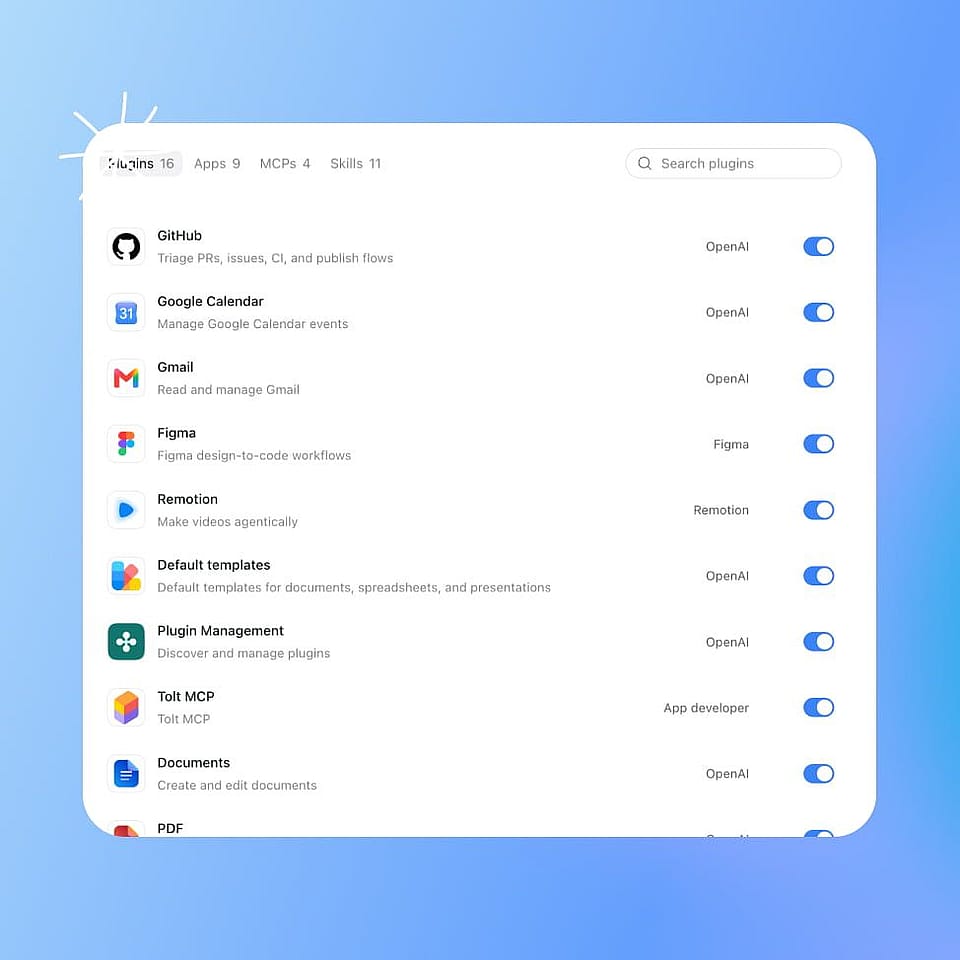
OpenArtプラグインをインストール
開く ChatGPTのOpenArtプラグインページ 「プラグインをインストール」をクリックします。そのワンクリックでOpenArtがアカウントに追加されます。
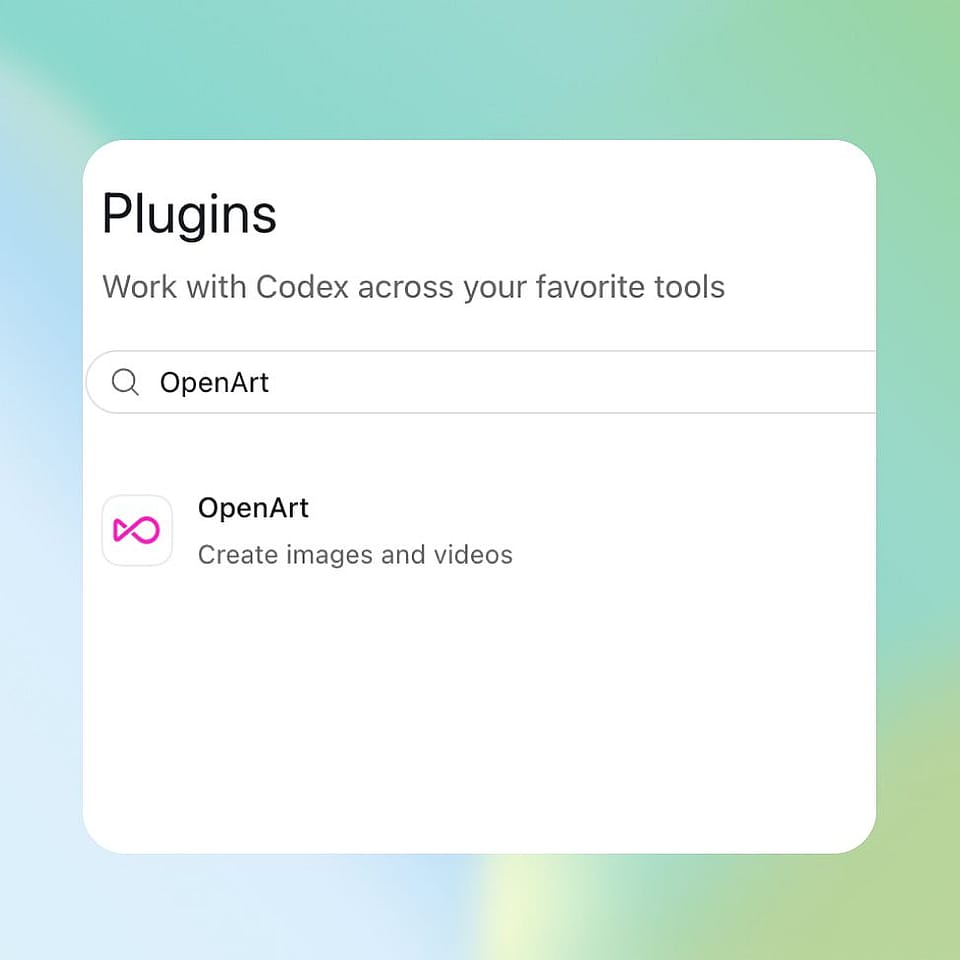
OpenArtにサインイン
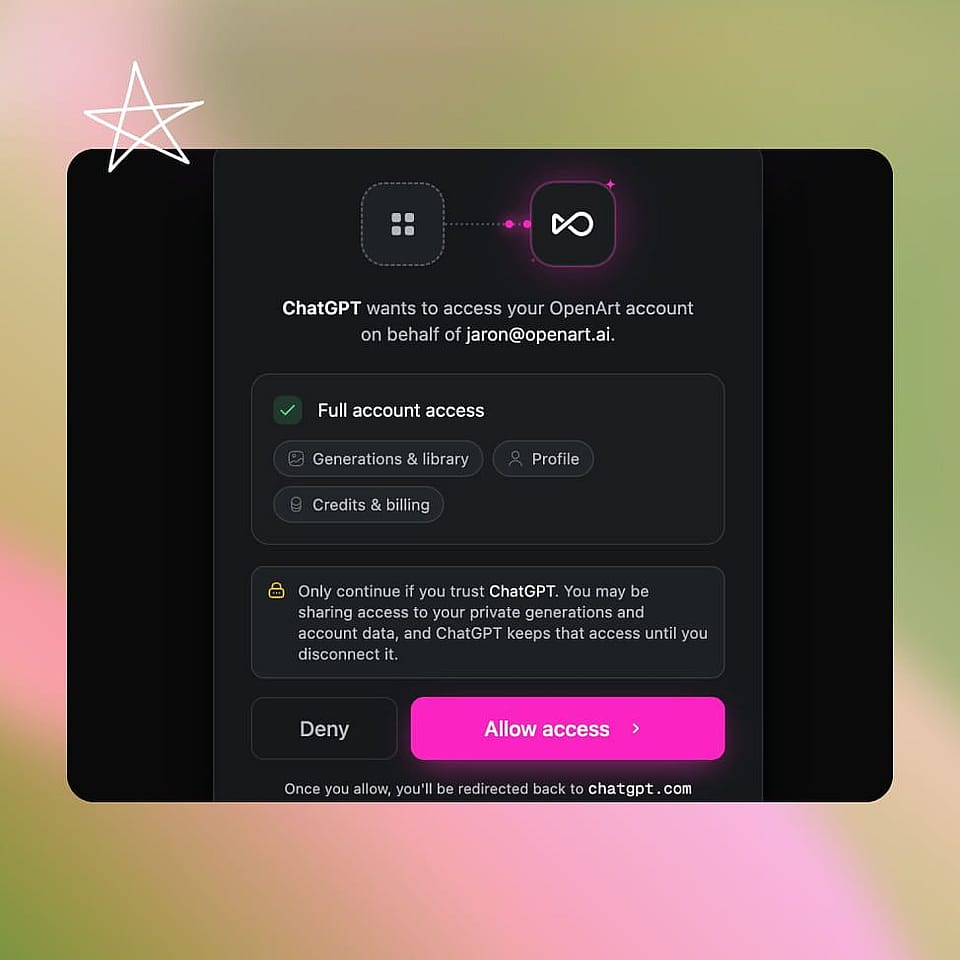
ChatGPTが求めてきたらOpenArtアカウントでサインインし、接続を許可します。そのサインインだけでセットアップは完了です。
@OpenArtをタグ付けしてプロンプトを入力
ChatGPTのモデルメニューで送信ボタンの横からモデルを選びます。GPT-6 Astraも使えます。次に@OpenArtをタグ付けしてクリップを説明します。例えば「Seedance 2.5を使って雨の東京の路地の5秒クリップを作って」と入力すれば、動画がチャットに届きます。OpenArtの広告スキルはプラグインに自動で付属するため、追加インストールは不要です。
ChatGPTからOpenArtのすべてにアクセス
ChatGPTウィンドウを離れずに動画を作る
OpenArtライブラリの画像を再利用する
OpenArtで作成したものはすべてライブラリに保存されます。先月の商品ショットやキャラクターのポートレートなど、ライブラリから画像を取り出すようOpenArtに頼めば、新しいクリップの参照として使えます。再アップロードは一切不要なので、シリーズ全体でクリップごとに同じルックを保てます。
画像を動画にアニメート
ChatGPT のチャットに画像をアップロードして、OpenArt に次のように依頼してください: 動画にアニメーション化 と、必要な指示を添えて依頼します。写真は ChatGPT 内から参照画像として自動的に OpenArt に引き継がれます。コーヒーカップの写真が、湯気が立ちのぼりカメラがゆっくり引いていく動画に変わります。これを支えているのは同じ AI動画ジェネレーター OpenArtのウェブサイトで使っているものと同じなので、同じ品質が得られます。
複雑なプロンプト作成は不要
ChatGPTで見たいものを説明するだけで、あとはOpenArtが整えます。リクエストに合う動画モデルを選び、そのモデルが最も得意とする言い回しでフルプロンプトを書き、長さと解像度を設定します。もちろん、モデルや設定を自分で指定することもできます。たとえば音声セリフ付きの30秒クリップを Seedance 2.5.
プロンプトを書かずに広告動画を作成
OpenArtスキル はClaudeやChatGPTで実行できる、すぐに使える広告ジョブです。それぞれがステップごとに作業をガイドし、適切なOpenArtツールを選んでくれます。@OpenArtをタグ付けして必要な広告の種類を伝えれば、対応するスキルがスクリプトを書き、広告動画の仕様を尋ね、Seedance 2.5を使って音声付きの簡易ドラフトを作成します。すべてのスキルとその仕組みは、次のページでClaudeとChatGPTで確認できます: OpenArtのスキルとセットアップページ.
* UGC広告:有料ソーシャル向けの、スマホ撮影風でカジュアルなクリエイター動画。製品レビューや開封動画など。
* PGC広告:プロの照明でセットアップされた洗練されたプレゼンター。製品レビューや解説に最適です。
* トーキングヘッド:どんなトピックでも、製品の有無に関わらず、カメラに向かって話す一人の人物。
* 商品リスティング:製品を間近で見せ、使い方を紹介する商品ページ向け動画。あなたの製品写真や仕様から制作します。
* テレビCM:ブランドのアイデアと明確な締めくくりを備えたコマーシャル。あなたの製品やブランド素材から制作します。
ChatGPTのチャットから作れる動画
多くの人はすでにキャプション、スクリプト、商品コピーをChatGPTで書いています。今度はその同じ場所で動画も作れます。
クライアントの案件はプロジェクトごとに分けて管理
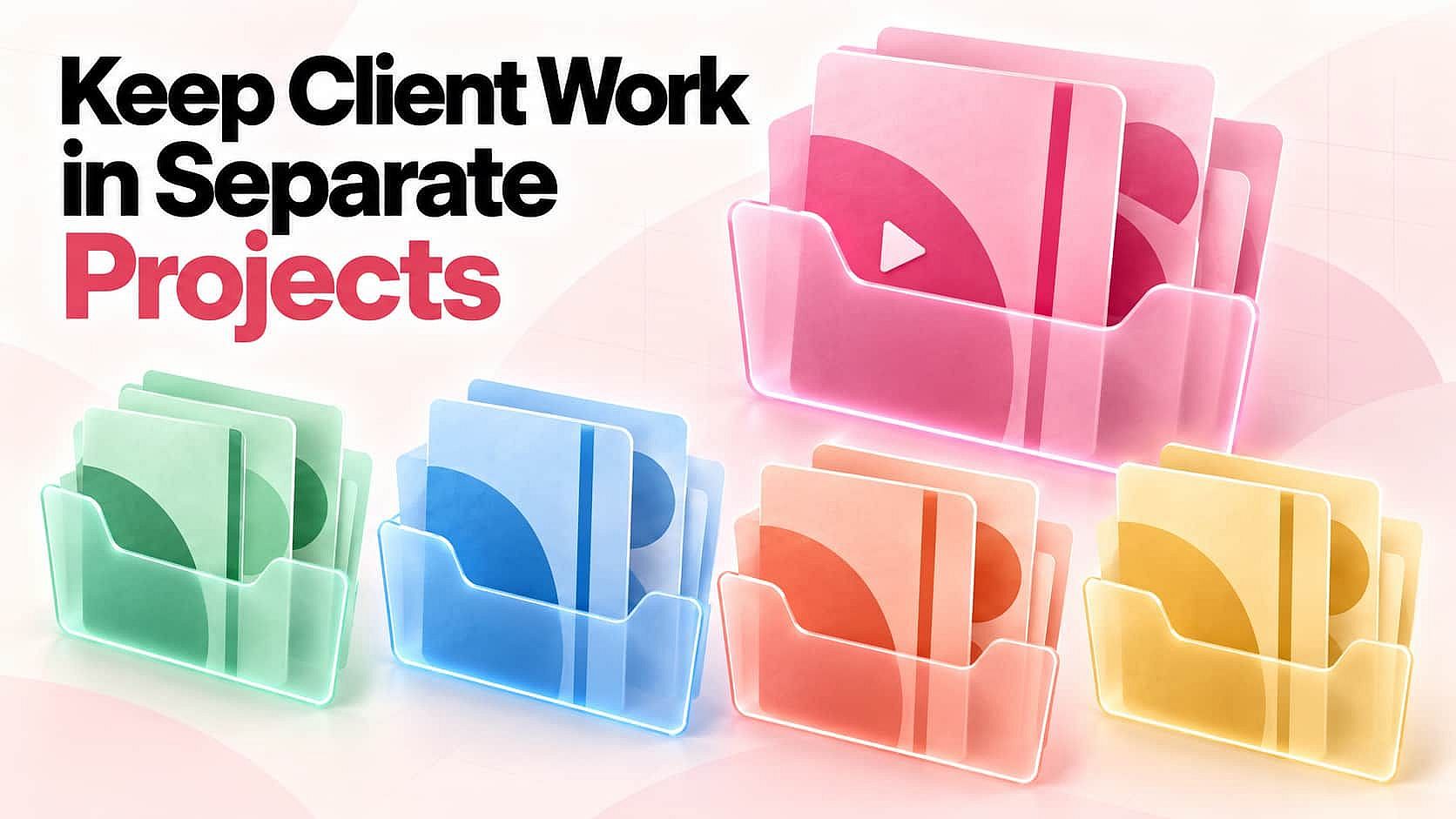
エージェンシーはOpenArtにプロジェクト一覧を出させ、あるクライアント向けにローンチクリップを作り、そのクリップをそのクライアントのプロジェクトに直接保存できます。5つのクライアント分の動画が1つのフォルダに山積みにならず、整理された状態を保てます。翌月のキャンペーンは、すでに効果のあったクリップからスタートできます。
今すぐ試すよくある質問 よくある質問
はい。OpenArtプラグインをインストールしてOpenArtアカウントでサインインすれば、ChatGPTで動画を作成できます。@OpenArtをタグ付けしてクリップの内容を伝えると、完成した動画がチャットに届きます。Seedance 2.5、Veo 3.1、Kling 3.0などのモデルを指定することも、リクエストに合ったモデルをOpenArtに選ばせることもできます。
いいえ。お持ちのOpenArtアカウントでサインインするだけでセットアップは完了。所要時間は約1分です。
ChatGPTでOpenArtを使うのに追加費用はかかりません。生成にはopenart.aiと同じクレジットを使用し、ChatGPT内のOpenArtはStarter以上のすべてのプランに含まれています。新規アカウントには試用できる40の無料クレジットが付与され、クレジットカードは不要です。
はい。同じ@OpenArtコネクタが、プロンプトや画像からChatGPTで動画を生成します。 Cursorでは、設定でOpenArtをMCPサーバーとして追加すれば、同じツールがそこにも表示されます。ターミナル派の方はこちら: OpenArt CLI コマンドラインから同じ生成を行えます。
ChatGPTのプラグインストアからOpenArtをインストールし、OpenArtアカウントでサインインします。あとは@OpenArtに続けてプロンプトを入力すれば、チャット内に画像が返ってきます。詳しい手順はこちら: OpenArtをChatGPTに接続.
デフォルトのモデル1つだけでなく、実際のモデルの幅広さに注目しましょう。OpenArtはClaudeとChatGPTに複数の画像・動画モデルへのアクセスと参照画像の一貫性を提供し、Cursorでも同じように動作します。特に動画については、こちらをご覧ください: Claudeから生成するAI動画.
はい。ChatGPTの送信ボタンの横にあるモデルメニューからGPT-6 Astraを選び、同じチャットで@OpenArtをタグ付けしてください。AstraはChatGPT Plus、Pro、Business、Enterpriseの各プランで利用可能です。Enterpriseでは、まず管理者が有効化する必要があります。Astraが設計と執筆を担当し、OpenArtが画像と動画を生成します。
を使えば ClaudeとChatGPTで使えるOpenArtでは、アシスタントがOpenArtを直接呼び出すため、画像や動画の生成、ライブラリからの取り込み、クレジットの確認がすべてチャット内で可能です。APIキーも別アプリも不要。実際の動作はこちらでご覧ください: Claude画像生成 と Claudeでの動画生成.
Seedance 2.5、Seedance 2.5 Draft、Seedance 2.0、Veo 3.1、 Kling 3.0, Wan 3.0、Gemini Omni 1.1 Flash、 MiniMax H3 Max さらに PixVerse V6 など多数に対応。自分でモデルを指定することも、OpenArt におすすめを尋ねることもできます。
ほとんどのモデルは約15秒までのクリップを作れます。Seedance 2.5とWan 3.0は1回で30秒まで対応し、OpenArtのウェブサイトの動画延長機能なら、気に入ったクリップにさらに時間を追加できます。
OpenArtはChatGPTとClaudeでチームでの利用に対応:一度接続すれば、参照画像によってショット間で製品やキャラクターの一貫性を保てます。利用状況はログインではなくワークスペース単位で記録されます。実例をご覧ください: Claudeから商品広告を生成する.
はい。承認する前に、動画や画像のコストをChatGPTに尋ねれば、OpenArtでそのモデルの料金を確認します。プランを比較するには、こちらをご覧ください: OpenArt料金ページ.