

OpenArt VFX - 映像向けAIビデオエフェクト
VFXは、OpenArtによるまったく新しい動画変換スイートです。任意のクリップをアップロードして、背景の差し替え、シーン全体のライティング調整、特定の範囲へのフレーム単位の映像エフェクト適用が可能。3つのモード、1回のアップロードで、数分で仕上がります。
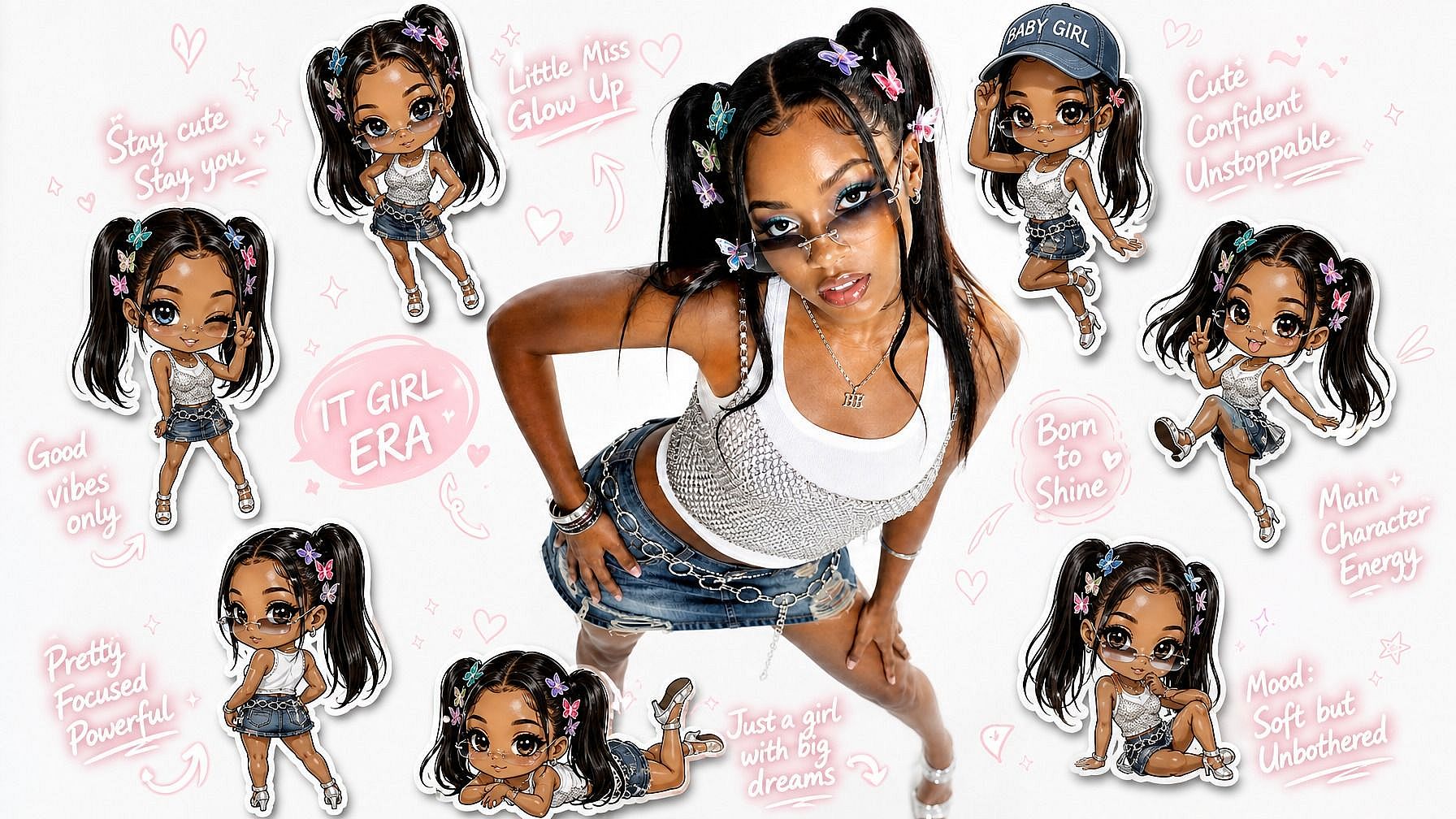
コミュニティの作品
クリエイター、映像作家、ブランドチームがOpenArt VFXで背景・ライティング・シーン全体をどう変えているかをご覧ください。
OpenArt VFXがあなたの映像にできること
OpenArt VFXはBeebleのSwitchX上で動作します。これは高精度な被写体分離、フレーム全体のリライティング、マスク領域編集のために専用設計された映像変換モデルです。
どんな動画背景も差し替え
OpenArt VFXはクリップの中の人物を認識し、その背後をすべて入れ替えます。寝室で撮影しても、雨に濡れたネオンの街並みや雪原、ビーチ、清潔なスタジオセットに早変わり。グリーンスクリーンも特別なライティングもキーイング作業も一切不要。被写体とその動きは撮影したそのままです。
シーンのライティングとムードを変える
Relight and Moodは、フレーム全体のライティング・色・雰囲気を変えます。平坦な昼のショットを夜に変えたり、暖かい炎の光を加えたり、冷たいブルーの月明かりを与えたり。AI動画リライトと同じエンジンを使い、構図や動きはそのままに、光と色だけを変化させます。
マスク領域を精密に編集
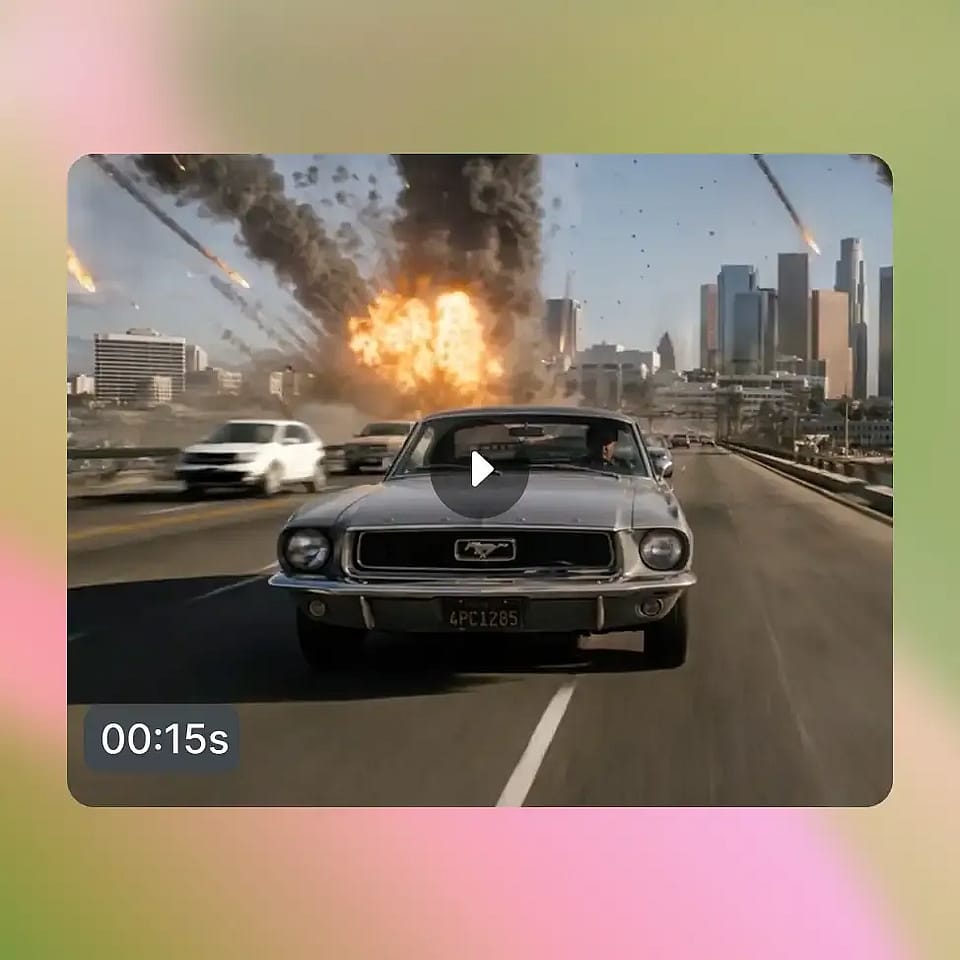
VFXモードでは、ショットの一部を守りながら残りを変えられます。最初のフレームで残したい部分にマスクを塗り、その外側についてプロンプトを書くだけ。部屋を煙で満たしたり、雪を降らせたり、人物の周りのセットを破壊したり。OpenArt VFXはそのマスクをクリップの全フレームで追跡します。
画像で最終結果をガイド
新しいシーンの見た目はあなた次第。プリセットを選ぶ、自分の参照画像をアップロードする、AI画像ジェネレーターで一から新しいシーンを作って読み込ませる。OpenArt VFXは、どんなシーンを与えても被写体のライティングを自動でなじませます。
OpenArt VFXの使い方
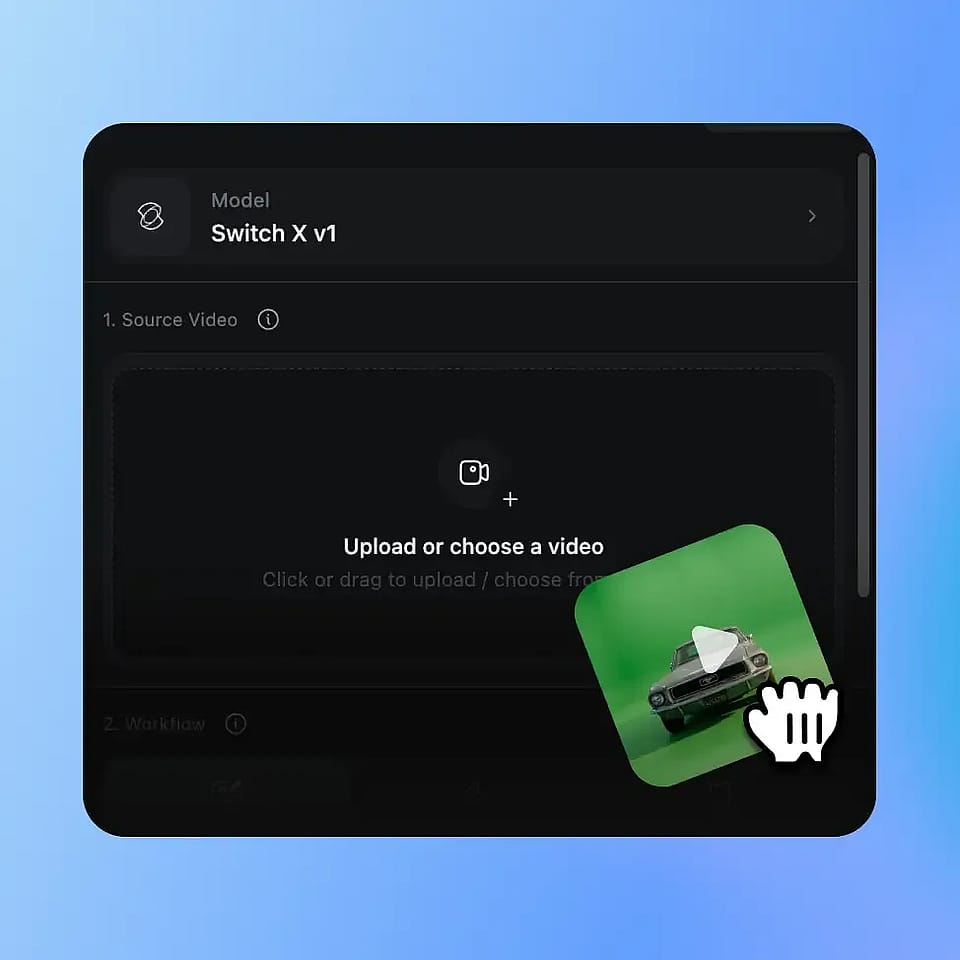
動画をアップロード
MP4またはMOVのクリップをアップロードするだけ。グリーンスクリーンもスタジオ設営も不要で、どんな部屋の映像でも使えます。
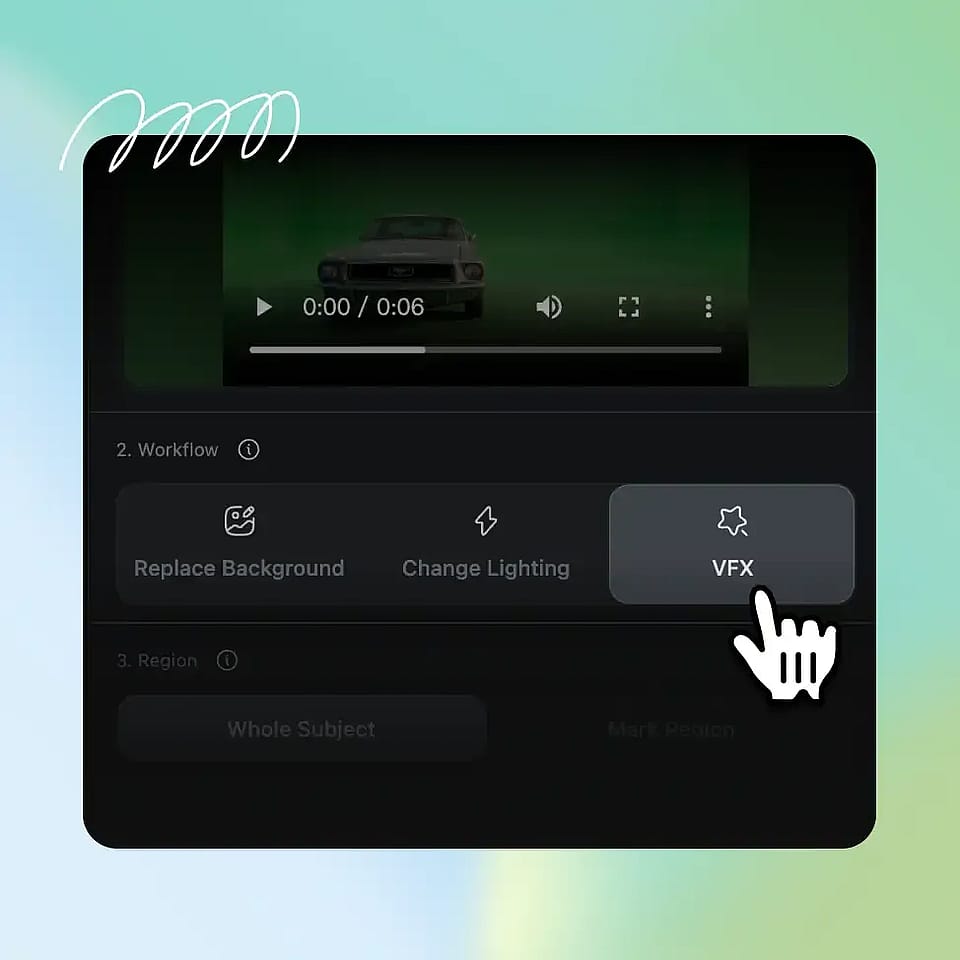
モードを選ぶ
環境を入れ替えるならReplace Background、フレーム全体をスタイル変更するならRelight and Mood、マスク領域を変えるならVFXを選びます。
生成して比較
720pか1080pを選んで生成。結果は3〜7分で返ってきます。
OpenArt VFXを使っているのは
寝室で撮影するYouTuberからインディー映画作家まで、クリエイターがOpenArt VFXをどう活用しているかをご紹介します。
SNSコンテンツを編集して量産する
自宅で撮影し、映像をもっと素敵な場所で撮ったように見せたいYouTuber、TikToker、Reelsクリエイター、ポッドキャスターに。まずはReplace Backgroundから使い、独自のビジュアルスタイルが欲しくなったらRelightへ。アップロード、選択、生成だけ覚えればほぼ十分で、それ以上の学習はほとんど必要ありません。
今すぐ試す一度撮れば、どこからでも投稿
毎週同じ部屋で撮影していると、動画がどれも同じに見えてきます。OpenArt VFXならアップロードごとに新しい場所へ移動できるので、1つの撮影環境から1か月分の違った雰囲気の動画が作れます。撮っていないショットが必要なときはAI動画ジェネレーターと組み合わせましょう。
今すぐ試すVFX予算なしでインディーズシーンを撮影
予算では手が届かないロケ地が必要なのに、エフェクト会社に頼むお金もない。OpenArt VFXなら、撮影済みの映像の環境やライティングを、わずかなクレジットで変えられます。
今すぐ試す1回の商品撮影を複数キャンペーンで使い回す
1本の商品動画を撮ったら、今度は5つのキャンペーンに必要になった。OpenArt VFXなら、再撮影もスタジオ予約もなしで、同じ商品をそれぞれ違う舞台に置けます。VFXモードで商品をマスクすれば、周囲がすべて変わっても商品は撮影したままの姿を保ちます。
今すぐ試すどんな部屋からでもレッスンを収録・発信
見栄えの良くないホームオフィスでレッスンやアップデートを収録しているあなた。OpenArt VFXは教室やラボ、清潔なオフィスへとあなたを送り込み、同時にライティングも整えます。マルチショットのフルレッスンが必要なときは、こちらで作成しましょう: OpenArt Director、その後AI VFXで編集。
今すぐ試すよくある質問 よくある質問
OpenArt VFXはAI動画変換スイートです。どんなクリップでもアップロードすれば、背景の差し替え、シーン全体のライティング再設定、特定領域へのフレーム単位のビジュアルエフェクト適用まで、すべて1回のアップロードで行えます。元の被写体・パフォーマンス・動きはそのままに、その周囲や上に重なる要素だけを自在に変換できます。
OpenArt VFXは、高精細な被写体分離、フレーム全体のリライト、マスク領域の編集のために専用設計された動画変換モデル、BeebleのSwitchXを搭載しています。SwitchXがあるからこそ、同じアップロードから3つのモードすべてを、本物のショットのように感じられる時間的一貫性を保って実行できるのです。
ほとんどの映像に対応しますが、被写体がはっきり見え、ライティングがほどよく一定で、カメラの動きが控えめなクリップで最もクリーンな結果が得られます。OpenArt VFXはH.264またはHEVCのMP4・MOVファイルに対応しています。
生成時に720pまたは1080pの出力を選べます。2Kと4Kは現在サポートされていません。
従来のVFXにはコンポジター、レンダーファーム、そして習得に何年もかかるソフトが必要でした。OpenArt VFXは、撮影されたものと見えるものを分離する同じクリエイティブなコントロールを、Webへのアップロードから数分で実現します。グリーンバックもチームもパイプラインも、習得すべきソフトも要りません。
3つの機能を3つのモードにマッピング。「背景を置き換え」は被写体の後ろの環境全体を差し替えます。「リライト&ムード」はライティング、雰囲気、色、視覚的な質感を含むフレーム全体を再スタイリングします。「VFX」は特定エリアをマスクとpromptでコントロールでき、小道具の差し替え、衣装の変更、背景の一部の変更、ローカルなエフェクトの追加が可能です。
いいえ。Replace BackgroundとRelight and Moodはワンクリックで使えるよう設計されています。プリセットやリファレンス画像を選んで生成するだけ。VFXモードはより高度で、精密なマスキングと明確なpromptを使うとより効果的ですが、コンポジットソフト、スクリプト、ポストプロダクションの知識はいっさい不要です。
ほとんどのジョブは3〜7分で完了します。生成はライブ進捗表示付きで非同期に実行されるので、タブを離れて結果ができたら戻ってこられます。出力はOutput、Source、Alpha、Compareの各ビューで届けられ、すばやく確認できます。
はい。OpenArt VFXの出力は、有料ソーシャル広告、ブランドキャンペーン、プロダクトマーケティング、収益化されたYouTubeコンテンツ、クライアントワークなど、商用プロジェクトに利用できます。ご利用プランの最新の商用利用条件については、OpenArtの利用規約をご確認ください。