1
ChatGPTでプラグインを開く
OpenArtプラグインを追加 直接、または次へ移動 chatgpt.com/plugins OpenArtを検索します。
最上位の画像・動画モデルを、OpenArt MCPでChatGPTやClaudeなどでも10%オフに。
10%オフを獲得 ›お気に入りのAIツールでOpenArtを使って制作しましょう。ChatGPT、Claude、Cursor、Kimiなどの対応エージェントから、直接画像や動画を生成できます。
OpenArtプラグインを追加 直接、または次へ移動 chatgpt.com/plugins OpenArtを検索します。
クリック プラグインをインストール、その後 OpenArtでサインイン.
タイプ @OpenArt 任意のチャットで、作りたいものを説明してください。
Claudeデスクトップ、または claude.aiで、 カスタマイズ → コネクタ.
名前を付けます OpenArt リンクを貼り付けます:
クリック [追加 → 接続]をクリックで、OpenArtアカウントでサインインしてください。その後、Claudeに広告動画の作成を依頼しましょう。
チームでセットアップするには、次を開きます プラグイン & MCP Cursorのダッシュボードで、サインインしてください。ローカルセットアップの場合は、次を開いてください Cursorの設定 → Tools & MCP デスクトップアプリ内で。
次の名前で新しいMCPサーバーを追加してください OpenArt このURLを使ってください。Cursorが開く場合は mcp.json、サーバーの次として追加 url:
クリック 接続 OpenArt MCPサーバーの横で、OpenArtアカウントでサインインします。その後、CursorにOpenArtで広告動画を作るよう頼んでください。
オン kimi.ai、開く プラグインストアのOpenArt プラグインをインストールします。
サインインに使うアカウント OpenArtアカウント を接続します。APIキーは不要です。
タイプ /OpenArt Kimiのチャットで有効化します。その後、KimiにOpenArtで広告動画を作るよう頼んでください。
Connectors、Integrations、またはMCPサーバーを探してください。
トランスポート付きサーバーを追加 Streamable HTTP と上記のURL。APIキーも追加設定も不要です。
サインインに使うアカウント OpenArtアカウント 初回利用時に。creditと結果はあなたのアカウントに紐づいて保持されます。
curl -fsSL https://raw.githubusercontent.com/OpenArt-AI/cli/main/install.sh | shirm https://raw.githubusercontent.com/OpenArt-AI/cli/main/install.ps1 | iexOpenArtアカウントでログイン。
openart login画像や動画の生成を始めましょう。
openart generate image "a red fox in the snow" --model nano-banana-2 -o ./out/curl -fsSL https://raw.githubusercontent.com/OpenArt-AI/cli/main/install.sh | shirm https://raw.githubusercontent.com/OpenArt-AI/cli/main/install.ps1 | iexOpenArtアカウントでログイン。
openart login画像や動画の生成を始めましょう。
openart generate image "a red fox in the snow" --model nano-banana-2 -o ./out/curl -fsSL https://raw.githubusercontent.com/OpenArt-AI/cli/main/install.sh | shirm https://raw.githubusercontent.com/OpenArt-AI/cli/main/install.ps1 | iexOpenArtアカウントでログイン。
openart login画像や動画の生成を始めましょう。
openart generate image "a red fox in the snow" --model nano-banana-2 -o ./out/curl -fsSL https://raw.githubusercontent.com/OpenArt-AI/cli/main/install.sh | shirm https://raw.githubusercontent.com/OpenArt-AI/cli/main/install.ps1 | iexOpenArtアカウントでログイン。
openart login画像や動画の生成を始めましょう。
openart generate image "a red fox in the snow" --model nano-banana-2 -o ./out/Claude CodeやCodexをお使いの場合は、次の方法がおすすめです
GitHubAI広告、UGC、ミュージックビデオ、アニメなどにすぐ使えるプロンプト。ChatGPTやClaudeに貼り付けるだけ。
@OpenArt First ask me to upload a person’s photo if none is attached. Use it as the character reference for a 24-second, 16:9 fashion film with Seedance 2.5. Follow them through a European street as two suited pursuers approach. Freeze the surrounding pedestrians and floating papers in bullet time while the character keeps moving. They hide as a printed model inside a fashion poster, then step back into the street after the pursuers leave. Preserve their face and outfit. Use cool cinematic lighting, smooth camera moves and restrained suspenseful sound.
@OpenArt First ask me for reference images of the explorer and reptilian mount. Plan a 30-second fantasy adventure short film as two connected 15-second sequences, then generate the shots. Follow the last human explorer through vast grasslands, ancient forests and a river to a cliff above floating islands. Slow down for close-ups of the explorer and mount before revealing an overgrown ruined civilization. Use realistic live-action cinematography, golden sunlight and natural environmental sound. Keep both characters consistent; no music, dialogue or text.
@OpenArt First ask me to upload a portrait of the performer. Create a 30-second punk-rock music video with that person as the lead singer, preserving their face, skin tone and gender presentation. Move between backstage, an industrial live stage and an arena crowd. Use gritty film texture, metallic styling, dramatic lighting, whip pans and beat-synchronized cuts. Create an original rock song with continuous vocals, guitars and drums; match the singer’s lip movements to the lyrics. Keep it a music-led performance throughout.
@OpenArt First ask me for four portrait references, one for each adult girl-group member. Create a 30-second retro summer music video at a colorful Mediterranean resort. Preserve each member’s identity across bold 1960s–70s outfits, sunglasses transitions and rhythmic choreography. Use cobalt seas, red-and-yellow color blocking, harsh midday sunshine and rich film texture. Pair the visuals with original upbeat retro-funk pop at 132–136 BPM. Keep all four members recognizable and show no more than four people at once.
@OpenArt 香港の街を昼間に歩く、スタイリッシュな女性を追った30秒のY2K風ミュージックビデオを作成してください。ざらついたハンディDVカムコーダー風の質感、柔らかくにじむ画面の端、16mmフィルム風の粒子感を使ってください。極端なローアングル、カメラの上を通り過ぎる靴、タイトなキャラクターショットの間を素早くカットで切り替えます。速いエレクトロニックミュージック、デジタルなビープ音、ブザー音、レコードのスクラッチ音で駆動するハイパーアクティブなモンタージュを構築してください。キャラクターは終始同じにし、生々しく衝動的なストリートフッテージのエネルギーを保ってください。
@OpenArt First ask me for three references: the heroine in modern clothing, the same heroine in historical clothing, and her romantic partner. Plan a short romantic micro drama, then generate the shots. She falls asleep in the modern world and wakes in an ancient setting, where she meets and falls in love with the partner. Show them exploring together and riding a dragon, before she suddenly returns to modern life. Preserve the heroine’s identity across both eras and maintain consistent character designs.
@OpenArt Plan a roughly 60-second school comedy micro drama in six shots, then generate the matching clips. A confident clique spots a new transfer student and its leader declares, “He’s mine.” Follow their entrance, hallway status display and cafeteria stakeout, then reverse expectations: the boy walks past their table and sits beside the overlooked girl. Use bright natural daylight, warm pastel colors, gentle camera moves and light comedy music beneath dialogue. Keep all five characters consistent and let reactions carry the final joke.
@OpenArt First ask me to upload the storyboard or moodboard. Plan a one-minute poetic explainer video about memory being rebuilt each time we recall it, then generate its visual sequence. Combine black-and-white live-action imagery with colorful hand-drawn marks, paint, collage and torn-paper animation that alter the images as we watch. Follow the reference aesthetic. Use a calm, intimate female voiceover, subtle music and tactile drawing or paper sounds. Keep the mood reflective, handcrafted and slightly melancholic.
@OpenArt Plan an educational found-footage documentary vlog, then generate the shots. Follow Cantika, a fictional prehistoric huntress, quietly observing a T. rex in a Late Cretaceous forest. Use handheld framing, whispered narration and natural forest sounds. Cover its anatomy, nesting, hunting and bite force, ending with extinction. Keep the host and dinosaur designs consistent. Check the paleontology facts before writing the narration, distinguish evidence from speculation, and treat the human-and-dinosaur encounter as a fictional framing device.
OpenArt を Claude、ChatGPT、Cursor などと連携させ、画像生成、動画制作、クリエイティブライブラリのすべてを一つのシームレスなワークフローに統合しましょう。
手 スマートショット 参照素材とテキストプロンプトをもとに、ショット構成やフレーミング、モーションを計画し、複数カットの完成した映像に仕上げます。
今すぐ試す

URLを1つ追加するだけで、エージェントはOpenArtの画像・動画モデルのカタログすべてに即座にアクセスできます。新しいモデルは自動で同期されるため、設定を手動で更新する必要はありません。
今すぐ試す画像
 GPT Image 2 おすすめ
  Nano Banana Pro Nano Banana 2 Nano Banana 2 Lite
  Seedream 5 Pro Seedream 5 Lite Seedream 4.5
  Kling 3 Omni
 動画
Seedance 2.5 Seedance 2.0 Seedance 2.0 Mini Gemini Omni 1.1 Flash Gemini Omni Flash Kling 3 Omni  Grok Imagine 1.5
  PixVerse V6
  Wan 2.7
 過去のOpenArtの生成結果を、スタイル参照や動画のスタートフレームとして新しい作品に取り込めます。これまでの創作履歴すべてが、いつでも手の届くところに。
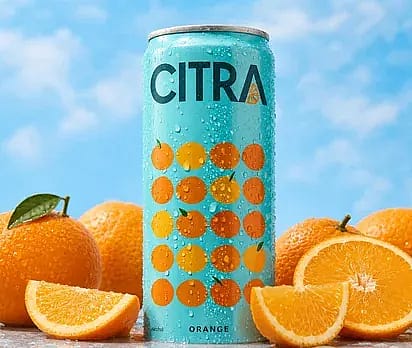
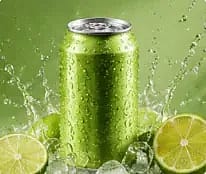
今すぐ試すCitraのオレンジソーダ缶を主役にした高級感あふれる飲料広告を作成しましょう。新鮮なオレンジと飛び散る柑橘のしぶきで周囲を彩り、鮮やかなスタジオ照明、鮮明な製品ディテール、洗練されたコマーシャルスタイルで仕上げます。
すでにお使いのOpenArtアカウント、クレジット、プロジェクト、ワークスペースをそのまま利用でき、最大限に便利です。プロジェクトの一覧表示、作成先の選択、プランや残りクレジットの確認まで、チャット上で直接行えます。
今すぐ試すMorganが1本の広告をOpenArt MCPで再現可能なクリエイティブワークフローに変える様子をご覧ください。
MCP(Model Context Protocol)は、AIエージェントが外部ツールを使えるようにするオープンスタンダードです。接続すると、エージェントがOpenArtを呼び出して画像や動画を生成し、結果を会話内に直接返せるようになります。
Claudeデスクトップまたはclaude.aiで、カスタマイズ → コネクタに移動し、カスタムコネクタを追加をクリックして、OpenArtと名付け、サーバーURLを貼り付けます。追加 → Connectをクリックし、OpenArtアカウントでサインインしてください。これでClaudeが次のように動作します Claude AI画像ジェネレーター と Claude AI 動画ジェネレーターだから、チャット内でそのまま画像や広告動画の作成を頼めます。
はい。Cursorデスクトップアプリで、設定 → Tools & MCP を開き、サーバーURLとともにOpenArtという名前の新しいMCPサーバーを追加してください。Cursorがmcp.jsonを開いたら、サーバーのurlとして追加します。ConnectをクリックしてOpenArtアカウントでサインインすると、OpenArtのツールがAgentチャットに表示されます。詳しいセットアップ手順はこちらをご覧ください Cursor MCP ガイドをご覧ください。
いいえ。エージェントの設定にサーバーURLを追加し、OAuthでOpenArtアカウントにサインインするだけです。作成・更新・漏洩の心配があるキーは一切ありません。
画像や動画の生成、Smart Shotでのマルチショット動画の構成、利用可能なモデルの発見、結果の追跡、リファレンスファイルのアップロード、アカウントとクレジットの確認、ワークスペースの切り替え、プロジェクトの整理——すべて会話から行えます。新しいツールがリリースされると、ツールリストは自動的に更新されます。
画像モデルにはNano Banana 2.1、Nano Banana Pro、GPT Image 2.5、GPT Image 2、Seedream 5 Pro、Wan 2.7 Image、Ideogram 4.5、Grok Imagine Image 2.0があります。動画モデルにはSeedance 2.5、Seedance 2.0、Wan 3.0、Kling 3 Omni、Veo 3.1、MiniMax H3、Gemini Omni 1.1 Flash、PixVerse V6があります。エージェントは自動でモデルを選ぶことも、指定したモデルを使うこともでき、OpenArtが追加した新しいモデルも自動的に表示されます。
はい。管理対象ワークスペース(Claude Team/EnterpriseまたはChatGPT Business/Enterprise)では、メンバーが利用する前に組織全体にOpenArtを一度追加する必要があります。Claudeでは、OwnerまたはPrimary Ownerのみがこれを行えます。設定 → 組織設定 → コネクタ → 追加 に移動し、サーバーURLを入力してください https://mcp.openart.ai/mcp。ChatGPTでは、ワークスペースのオーナーまたは管理者がワークスペース用にOpenArtプラグインを有効化し、メンバーはchatgpt.com/pluginsからインストールします。各メンバーはOAuth経由で自分のOpenArtアカウントでサインインします。個人プランでは、ご自身でOpenArtを追加できます。接続後は、生成にワークスペースのクレジットが使われ、結果はワークスペースのライブラリに保存されるので、チームで作業を引き継げます。
Smart Shotは現在MCP経由で動作します。エージェントは先にショットプランをプレビューすることも、1回のリクエストで動画の計画からレンダリングまで行うこともできます。画像生成、動画作成、画像から動画への変換、外部画像の参照、そしてあなたのOpenArtライブラリも利用できます。キャラクター機能は今後対応予定です。
CLIをインストールし、openart loginを実行して、ターミナルから制作を始めましょう。詳しいセットアップガイドはこちら: OpenArt CLI GitHub.
メールでのお知らせ、またはGitHub/MCPページをご確認ください。どちらも新機能のリリースや変更履歴を随時更新しています。
OpenArt CLIはmacOS、Linux、Windowsで動作します。Claude、ChatGPT、CursorなどのさまざまなAIエージェントと連携でき、ターミナルベースのワークフローや自動化、バッチ作成に最適です。
chatgpt.com/pluginsにアクセスしてOpenArtを検索し、「Install Plugin」をクリックして、OpenArtアカウントでサインインします。あとは任意のチャットで@OpenArtと入力し、1枚の画像からフル動画まで、作りたいものを説明するだけ。さらに詳しくは、 ChatGPT AI動画ジェネレーター.
はい。kimi.aiで開いてください Kimiプラグインストアの OpenArt、プラグインをインストールし、OpenArtアカウントでサインインしてください。APIキーは不要です。その後、Kimiのチャットで /OpenArt と入力して有効化し、Kimiに画像や動画の作成を依頼します。このプラグインは現在、Kimiの国際版サイト kimi.ai で利用できます。
MCP経由の生成は、openart.aiで生成する場合と同じcreditを消費します。生成ごとにモデルと解像度に応じてcredit がかかり、既存のプランで追加設定なしにそのまま利用できます。
エージェントが作成したものはすべて会話に返され、OpenArt ライブラリに保存されます。フルキャンバスで作業したいときは、いつでも openart.ai で続きの編集ができます。
はい。ClaudeではOpenArtがアップロードウィジェットを提供しており、会話の中で直接画像をOpenArtにアップロードして参照として使えます。画像のURLを貼り付けることもでき、それに対応しているクライアントなら利用可能です。
すべての生成物をバラバラのファイルとして扱うのではなく、アクティブなOpenArtワークスペース内でアセットを閲覧・再利用・作成できます。チームの場合は、作業をプロジェクトに振り分け、クレジットの使用を適切なワークスペースに紐づけておくのにも役立ちます。
promptにOpenArtと記載するだけで、エージェントがどこにリクエストを送るべきか把握します。例:「OpenArtで5秒の商品動画を生成して」や「OpenArtで、このコンセプトの画像バリエーションを4つ作成して」。こうすることでエージェントの推測を防ぎ、結果がより予測しやすくなります。OpenArtが画像・動画制作の定番になったら、名前を省いても大丈夫です。
いいえ、CLIのインストールコマンドは、コーディングエージェントのデスクトップアプリ(Claude CodeやCursorに内蔵されたターミナルなど)またはお使いのコンピューターのローカルターミナルで実行する必要があり、Webブラウザからは実行できません。