



Claude AI画像ジェネレーター
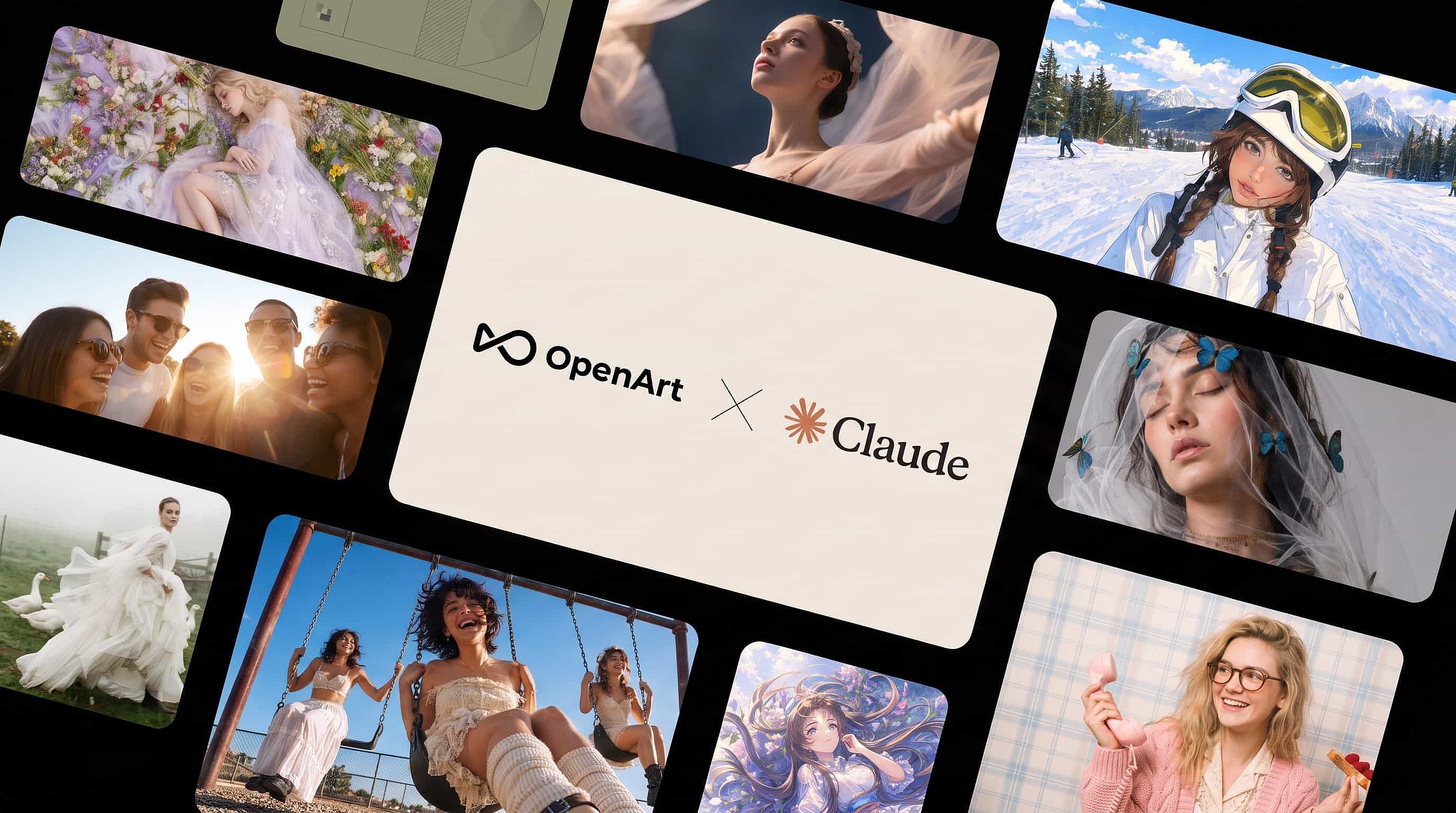
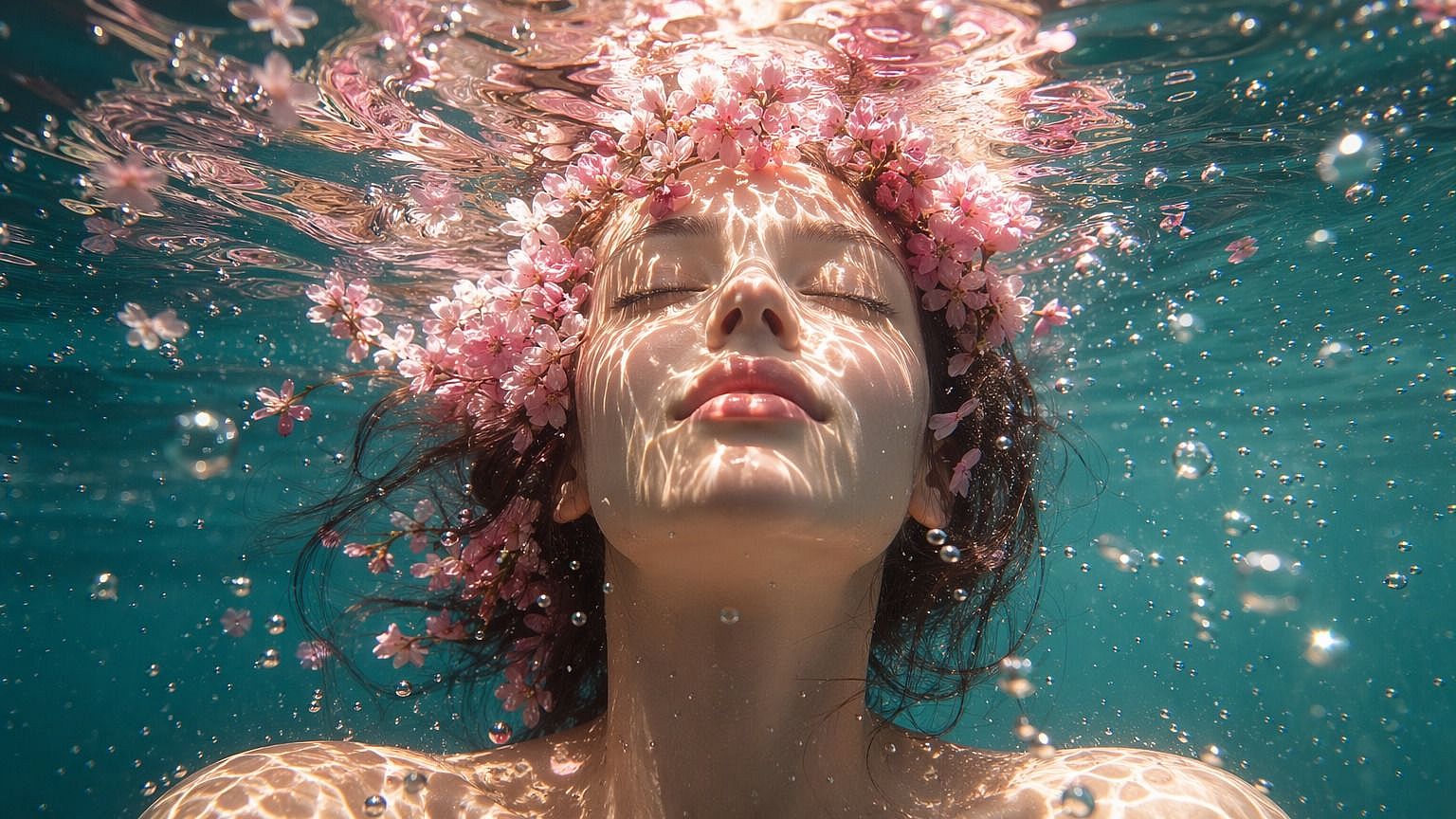
OpenArtのMCPコネクターは、あなたのClaudeをAI画像ジェネレーターに変えます。一度接続すれば、Claudeのチャット内から直接画像を作成できます。GPT Image 2.5、Nano Banana 2 Lite、Seedream 5.0などで動作し、すでにお持ちのOpenArtアカウントをそのまま使えます。
Claude AI画像ジェネレーターの設定方法
Claudeの画像ジェネレーターのセットアップは約1分で完了します。OpenArtをカスタムコネクタとしてClaudeに追加し、サインインすれば、すぐに画像をリクエストできます。
Claudeのコネクター設定を開く
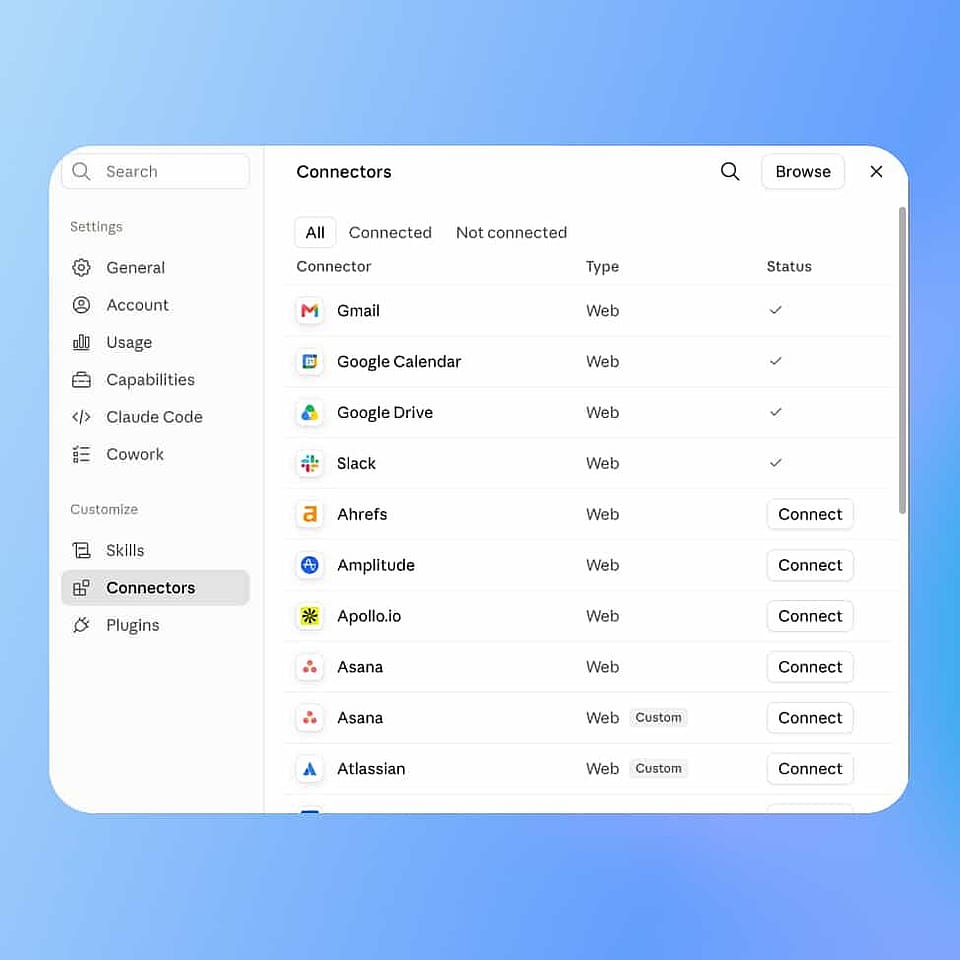
デスクトップでClaudeアプリを開くか、ブラウザでclaude.aiにアクセスします。設定を開いて「コネクタ」をクリックし、コネクタ一覧の一番下までスクロールして「カスタムコネクタを追加」をクリックします。
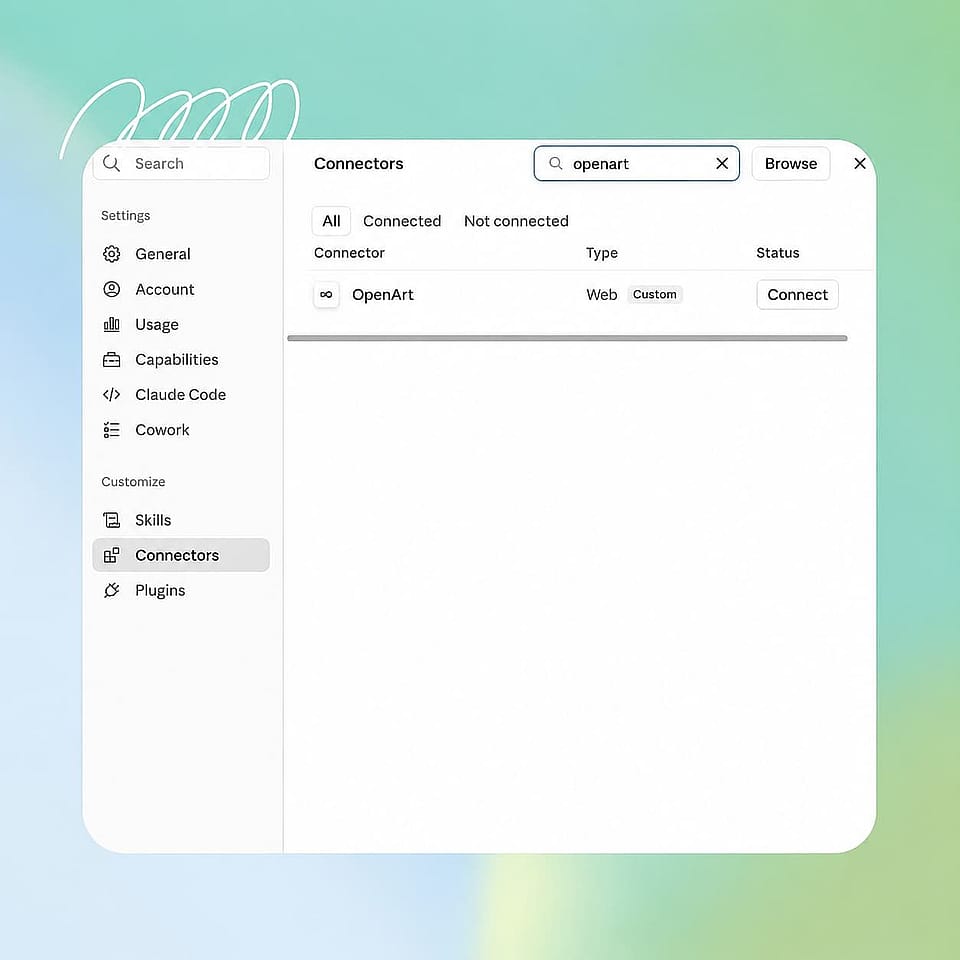
OpenArt コネクターを追加
コネクター名をOpenArtにして、貼り付けます https://mcp.openart.ai/mcp をURL欄に入力します。詳細設定は空欄のままで構いません。「追加」をクリックすると、Claudeがリンクを確認してからコネクタを保存します。
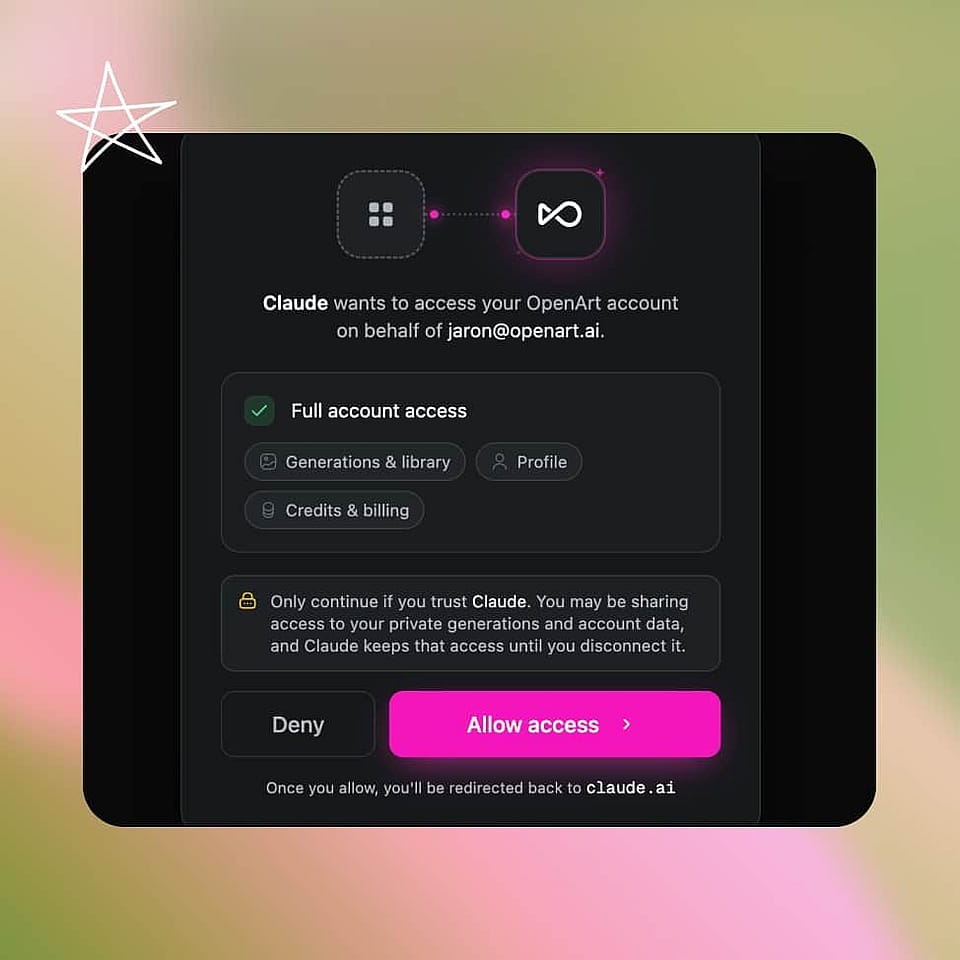
サインインしてプロンプト化
「Connect」をクリックしてOpenArtにサインインし、権限を「常に許可」に設定します。「GPT Image 2.5を使って、コーヒーショップ向けのブラウンカラーのポスターを作って」のように画像を説明すると、チャットに届きます。
Claudeから OpenArt のすべてにアクセス
Claudeのチャットから離れずに画像を作成
作りたい画像に合ったモデルを選ぶ
GPT Image 2.5、Seedream 5.0、Grok Image 2.0など、使いたいモデルを指定すればClaudeがそれを使います。迷ったら画像を説明するだけで、Claudeがモデルを選んでくれます。
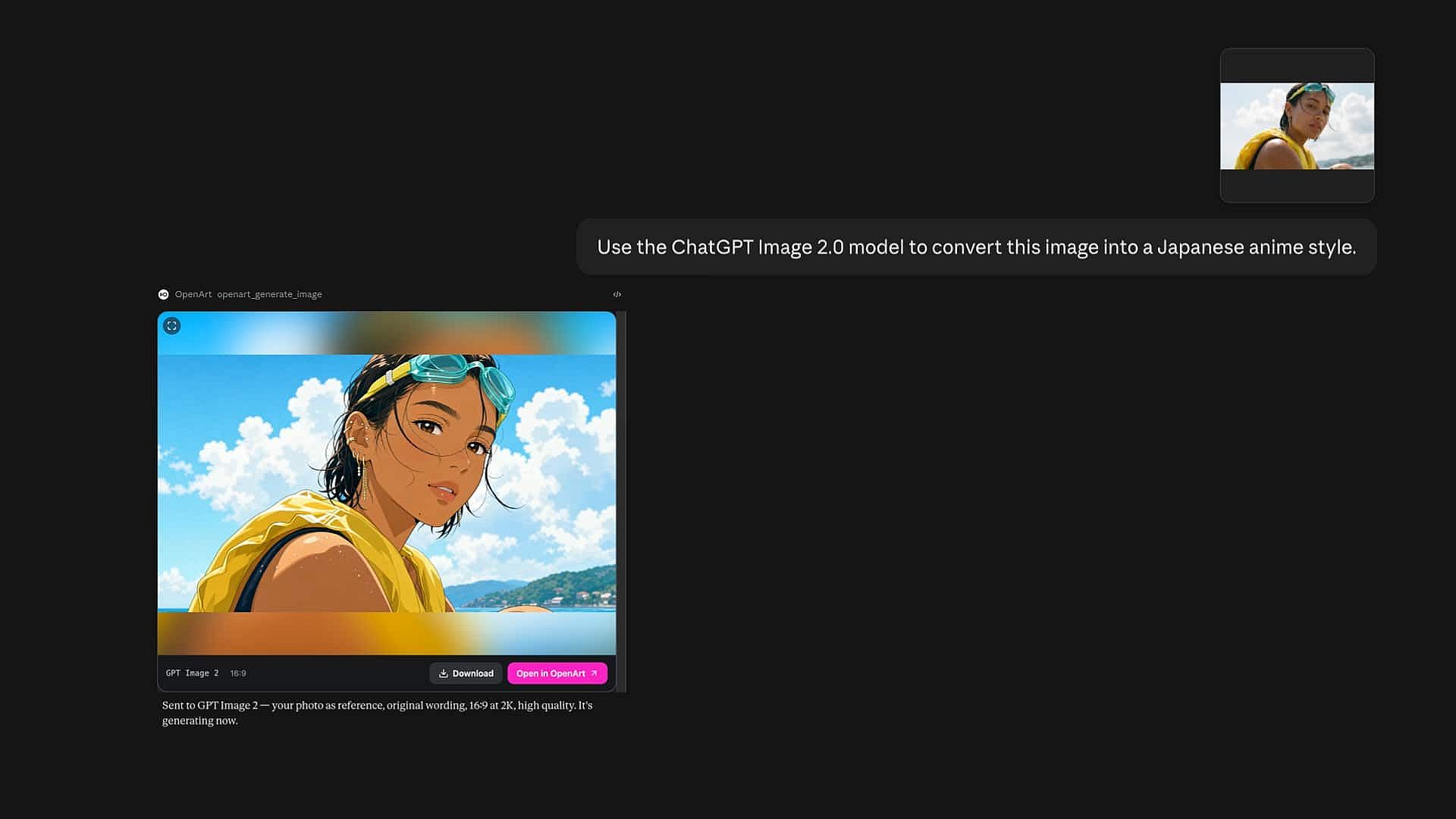
写真を新しい画像に変える
Claudeのチャットで写真をアップロードし、変更したい内容を伝えてください。やり方は同じです チャットモード はOpenArtで動作します。背景を入れ替えたり、照明を変えたり、被写体を新しい場所に置いたりしても、人物や商品はそのままの姿に見えます。これは同じ AI画像ジェネレーター OpenArtのウェブサイトで使うものと同じなので、同じ結果が得られます。
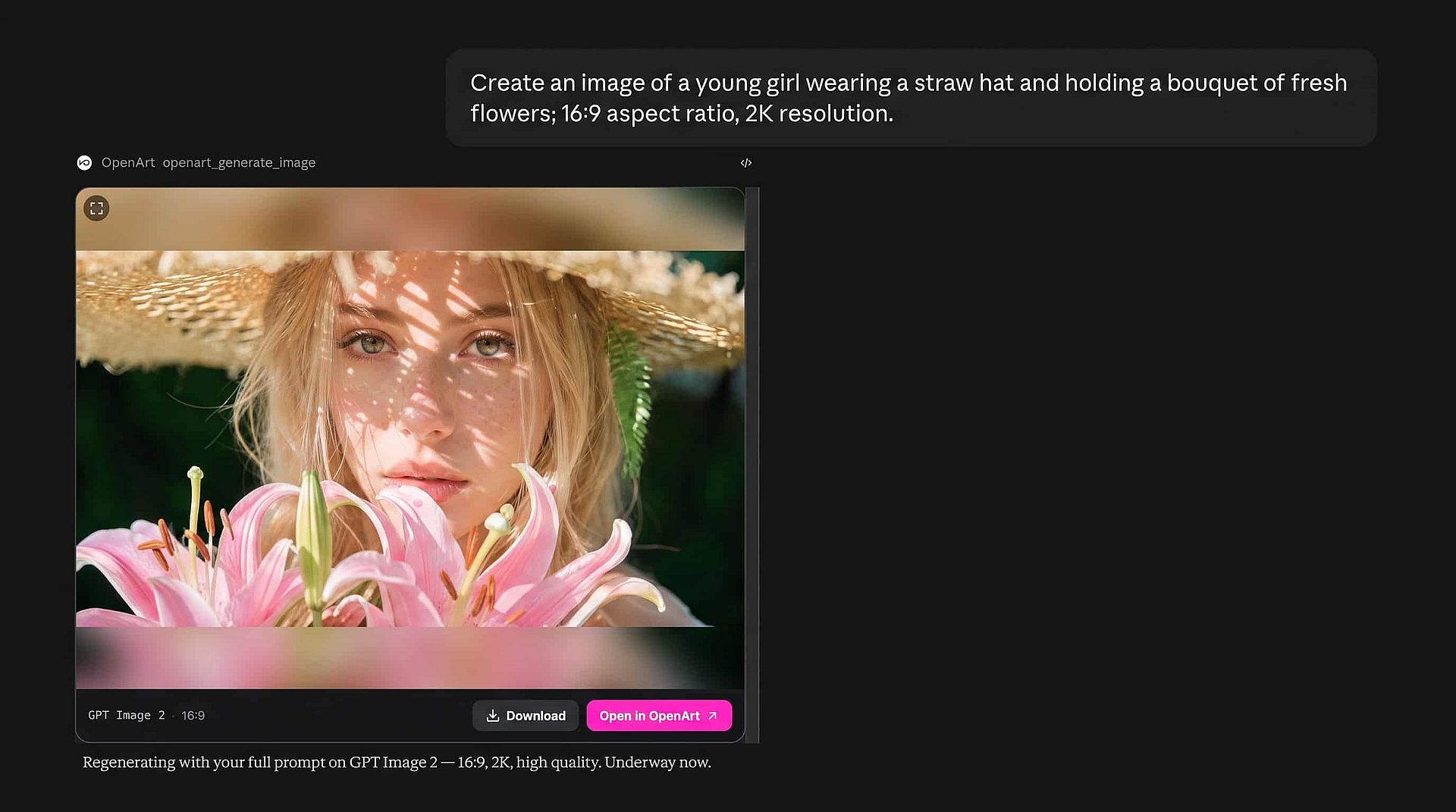
生成中も作業を続けられる
チャットを続けている間に、OpenArtがバックグラウンドで画像を作成します。すぐに次の質問をClaudeにでき、完成した画像は準備でき次第、会話にそのまま届きます。最初のアイデアから最終的な画像まで、すべてが一つのスレッドで完結します。
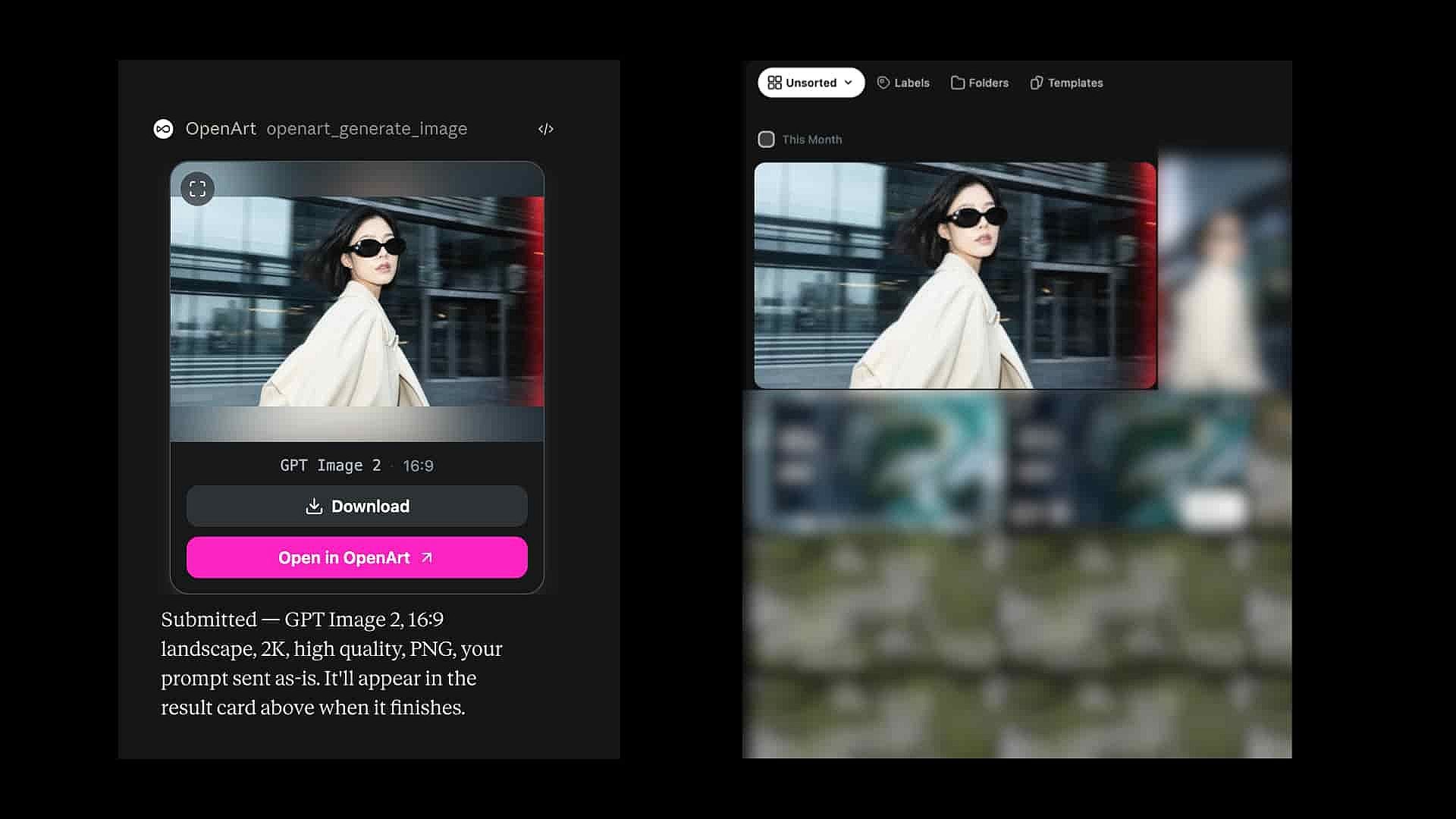
OpenArtライブラリと完全同期
Claudeで作成するすべての画像は OpenArt MCP はライブラリに保存されます。残りの作品と同じ場所です。後でウェブサイトで開いたり、ダウンロードしたり、新しい画像のリファレンス画像として再利用したり、以下の機能で動画に使ったりできます: Claude AI 動画ジェネレーター。すべての画像はあなたのもので、自由に再利用できます。
Claudeのチャットから作れるもの
Claudeは多くの作業を書いたり計画したりする場所。だからこそ同じ場所で画像も作れば、あちこち行き来する手間が省けます。
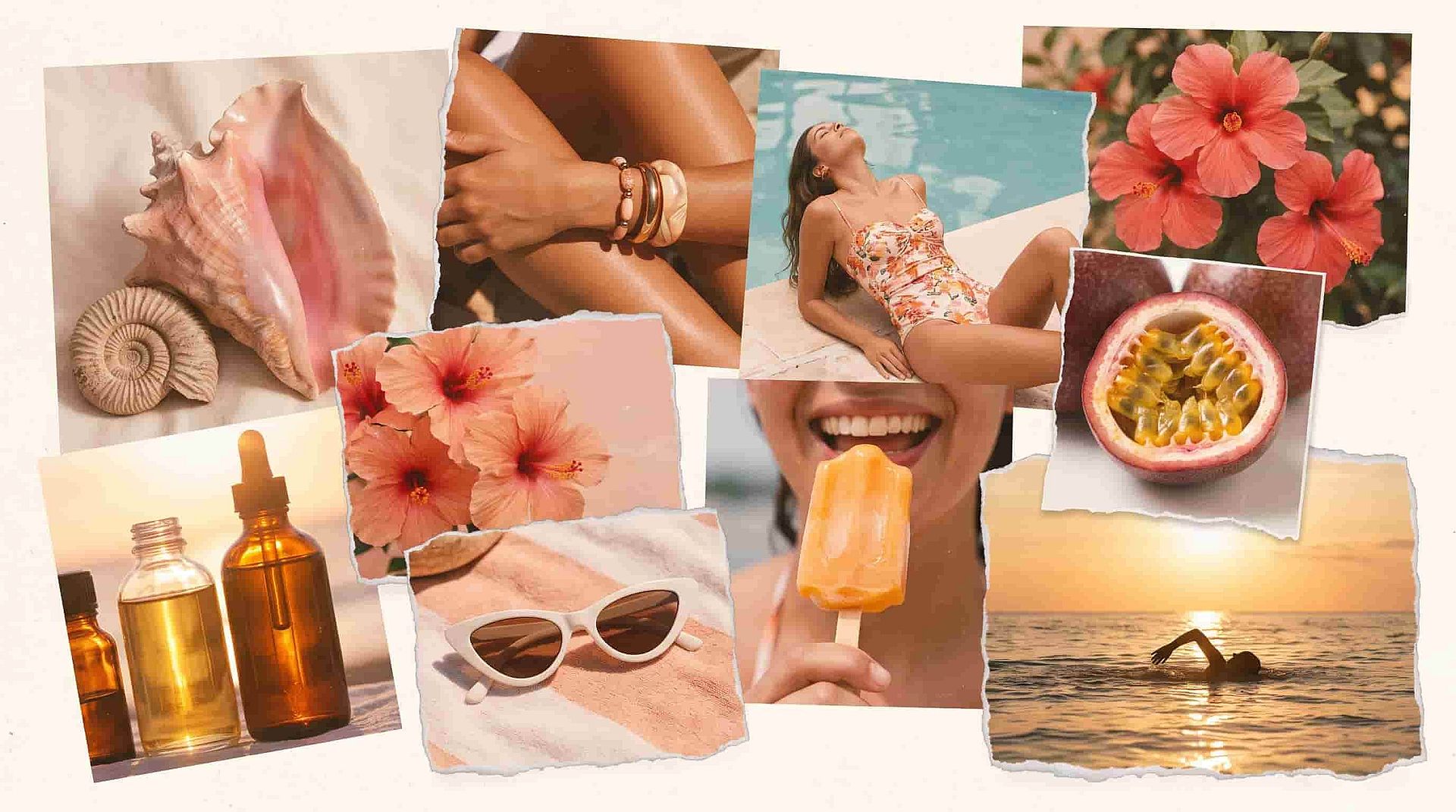
代理店とクライアントキャンペーン
クライアントのムードボードをアップロードして、複数のテイストでキャンペーン画像をClaudeにお願いしてみましょう。結果はすべて会話内に返され、OpenArtのライブラリにも保存されるので、来週クライアントから修正依頼が来ても、ベストな一枚をすぐに呼び出せます。
今すぐ試す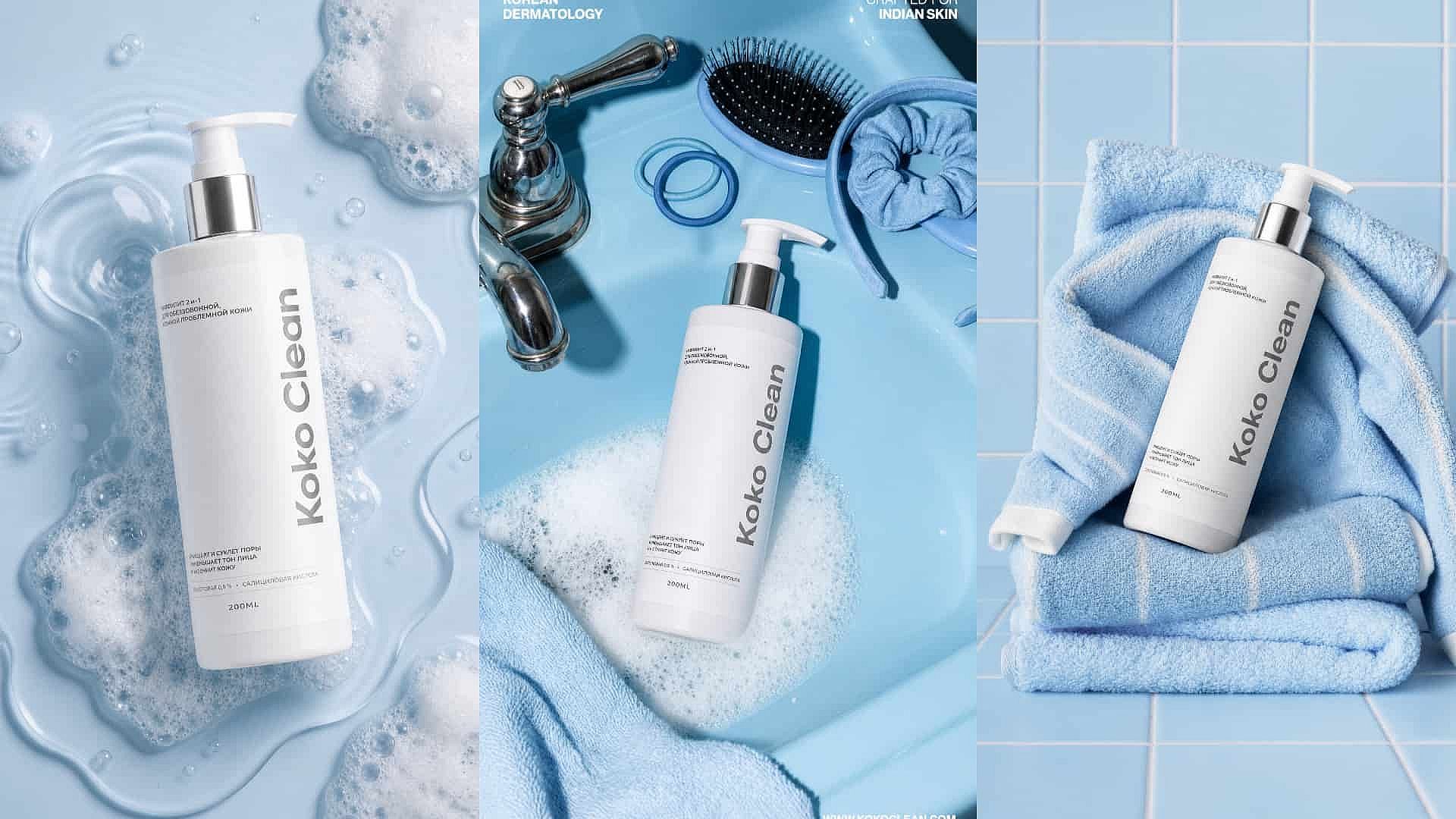
オンラインストアと商品写真
撮影を手配しなくても、1枚の商品写真からリスティング画像や季節感のあるシーンを作れます。ロゴ、カラー、ラベルの文字も読みやすく保たれるので、購入者が実際に受け取る商品と画像を一致させたいときに役立ちます。一つのpromptで各サイズをまとめてカバーできます。
今すぐ試す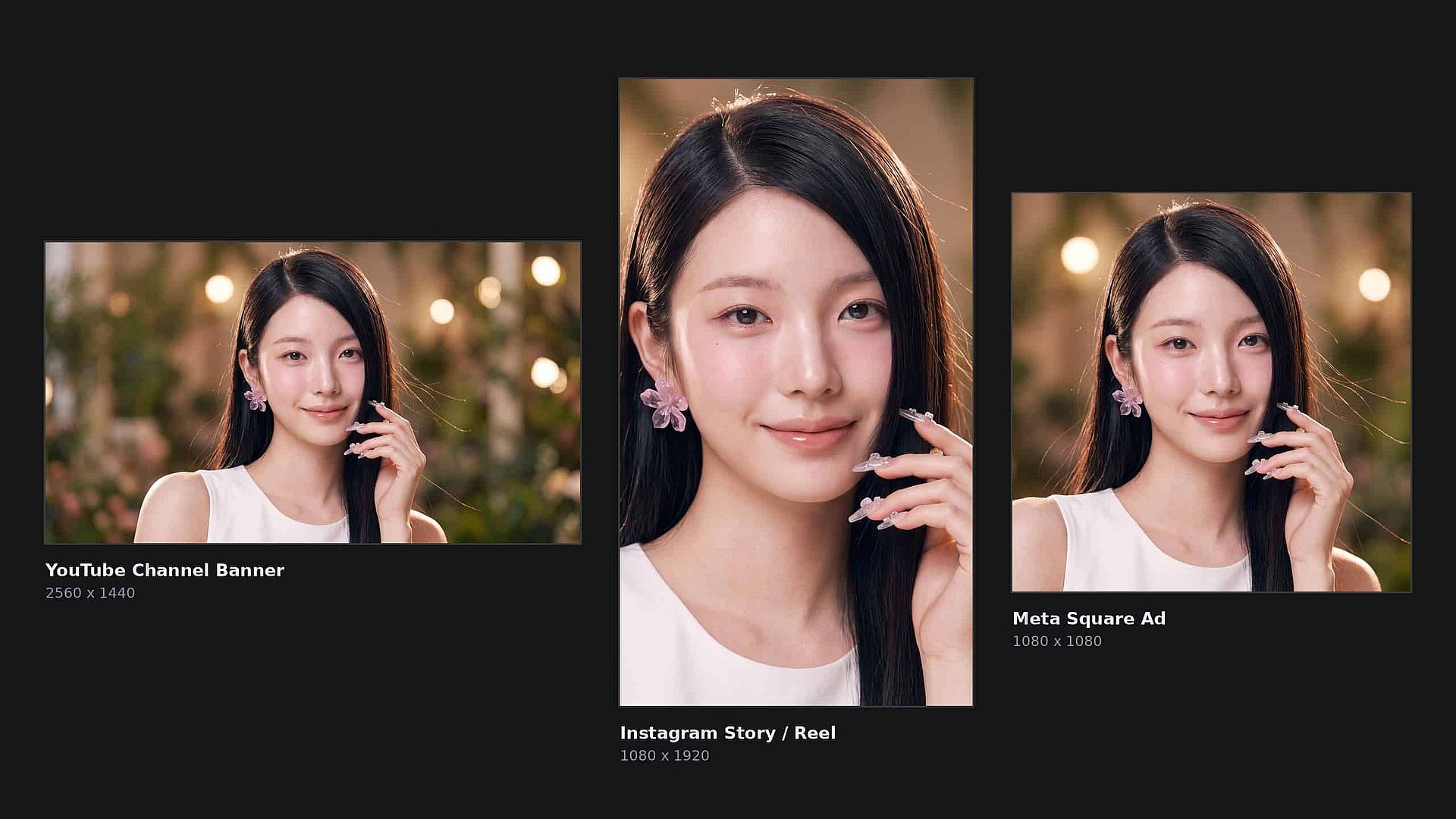
SNSおよびコンテンツチーム向け
各プラットフォームが求めるサイズちょうどの新しい画像をClaudeに依頼し、気に入ったものをその週の残りの投稿のリファレンスとして使いましょう。フィードは10枚のバラバラな写真ではなく、一つのキャンペーンのようにまとまって見えます。さらに次のものも構築できます 再利用可能なキャラクター OpenArtでルックを固定します。
今すぐ試す
ブログのバナーと記事画像
すでにClaudeで投稿の下書きを書いていることも多いので、同じチャットでヘッダー画像もお願いしましょう。記事のアイデアを説明し、いくつかの候補を見て、サイトに合う一枚を選ぶだけ。競合も使っているストックフォトではなく、オリジナルのヘッダーが手に入ります。
今すぐ試す