チャットで何でも作れる
作りたいものを自分の言葉で伝えるだけで、OpenArtチャットモードが最適なモデル・ツール・設定を選んで生成します。もちろん、モデル・形式・解像度・長さ・アセット数を細かく指定することも可能。どちらのやり方でも思いのままに!
チャットモードでAIコンテンツ生成が親しみやすく、簡単に


自然な言葉で使える
声に出して言うように欲しいものを伝えるだけで、チャットモードがOpenArtに必要なすべての要素へと変換します。
メディアセット一式を一度に
1つのメッセージで画像5枚と動画3本を依頼すれば、そのすべてがたった1回のリクエストから返ってきます。

クレジット費用を事前に表示
チャットモードは生成前にクレジットの消費量を表示するので、そのリクエストで何を使うか常に把握できます。
チャットするだけで、想像を形に
チャットモードでは、自然な会話を通じてOpenArtのクリエイティブツールを利用できます。以下を含みます: AI画像ジェネレーター および AI動画ジェネレーター.
複数のアセットをまとめてリクエスト
1つのメッセージで商品画像5枚とショート動画3本をお願いすれば、チャットモードがすべて生成します。1つは暖色系、もう1つは違うムードで、といった具合にそれぞれ個別の指示も可能。優先順位を判断し、生成をキューで実行してくれます。1つのクリエイティブブリーフが、たった1通のメッセージでフルキャンペーンに変わります。
コンテキスト用のURLリンクを貼り付け
商品ページのリンクをテキストボックスに貼り付けるだけで、チャットモードがそのページを読み取ります。商品の詳細を把握するので、それをもとに広告や商品写真、SNS投稿の作成を依頼できます。生成結果はWebページの内容から得たコンテキストに基づいたものになります。あるストアの夏の新作ランディングページのリンクを貼り付けて、広告コンセプトを4案お願いしてみましょう。適切なコンテキストをしっかり取り込みます。
チャットで編集・調整
直近の生成結果に変更を加えたいですか?普段の言葉でチャットモードに直したい点を伝えるだけです。「3枚目の画像を明るくして、製品はそのまま維持して」と頼めば、その正確な編集だけが適用されます。同じ会話で「その画像のひとつを縦型動画にアニメーション化して」と伝えれば、そのとおりに仕上げてくれます。
OpenArtでチャットモードを使う方法
かんたんな説明から画像や動画を作成。
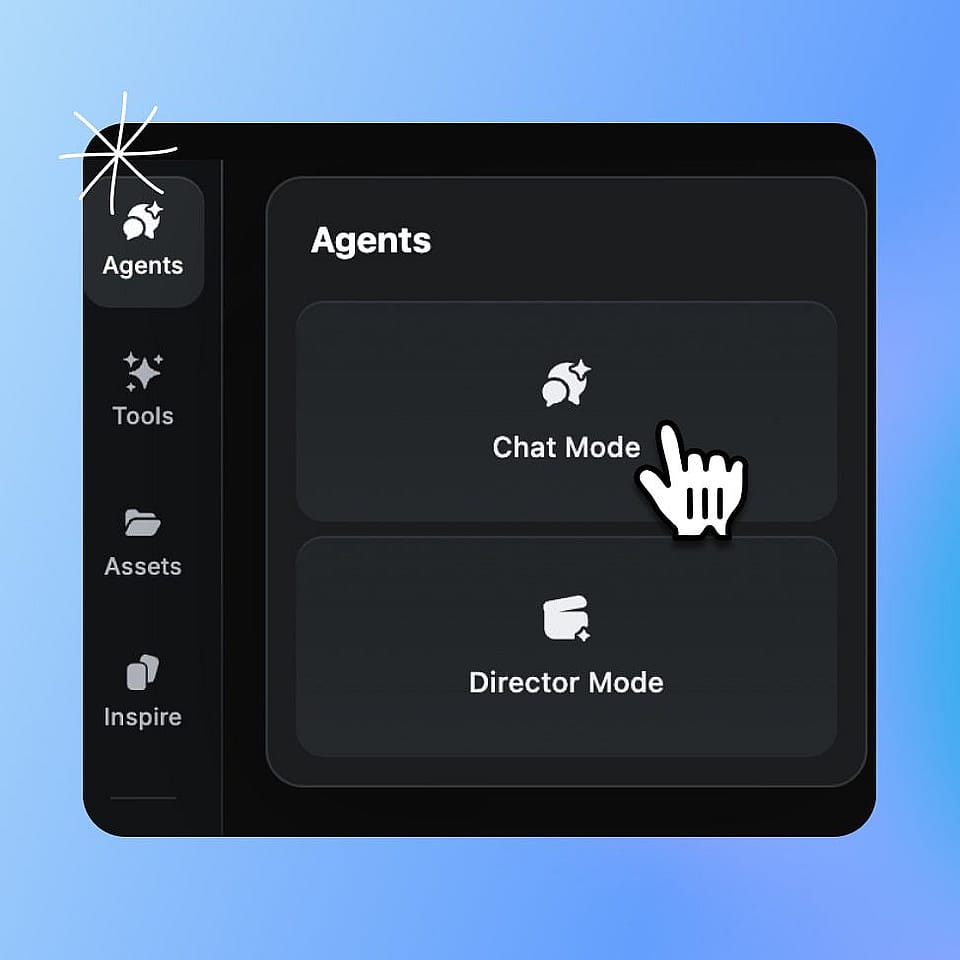
チャットモードを開きます。
OpenArtのホームに移動してチャットモードをクリックします。作りたいものを入力し、参考メディアがあればアップロードしてください。
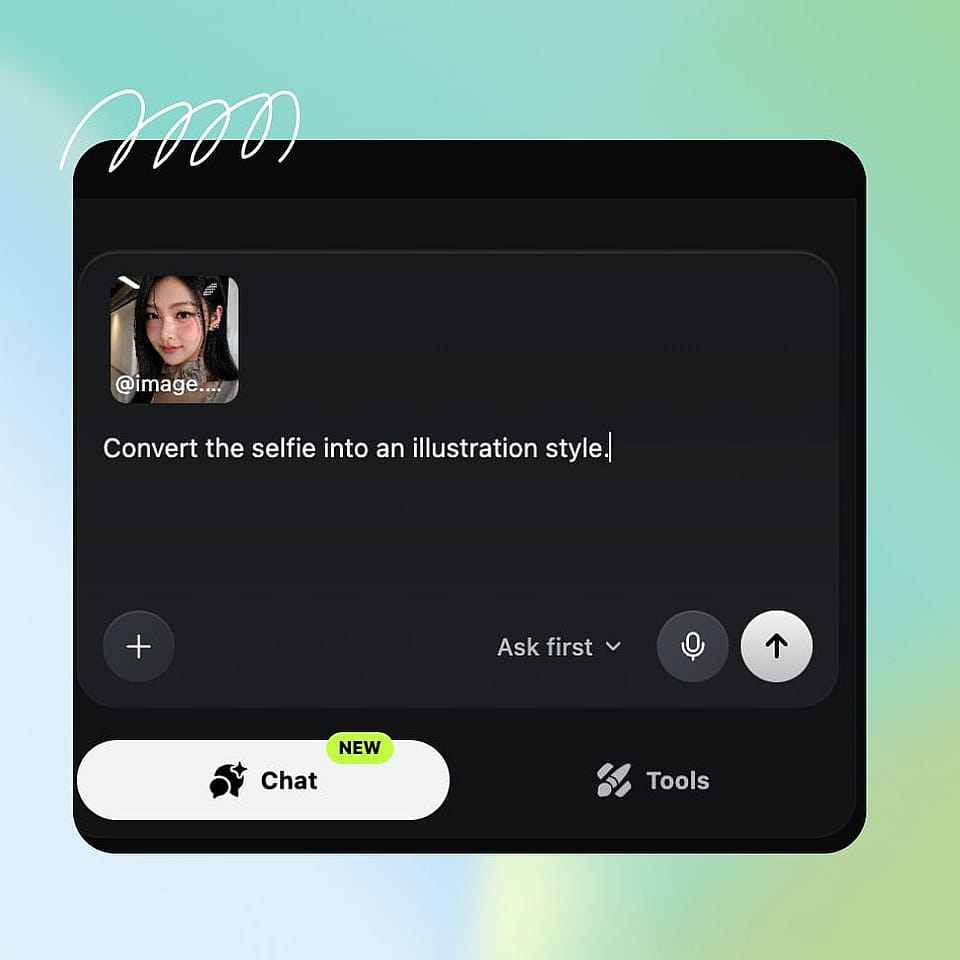
設定を確認しましょう。
「最初に確認」をオンにすると、チャットモードは選んだモデル、プロンプト、設定をクレジットコストとともに表示します。
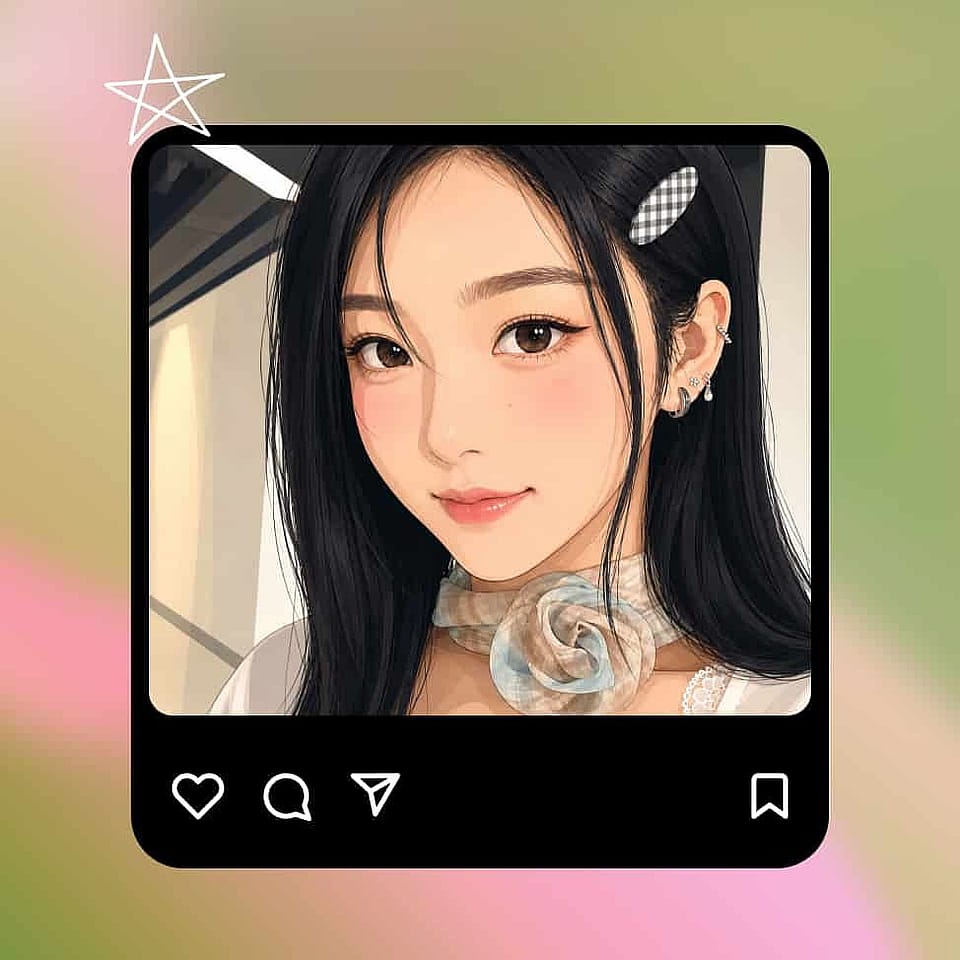
調整して保存。
同じチャットで編集や追加の生成を依頼しましょう。結果はOpenArtのライブラリと選んだフォルダに保存されます。
OpenArtチャットモードのおすすめの活用法
チャットモードは、AIメディア生成を誰にとってもさらに簡単で身近なものにします。
最初のAI画像や動画を作成する
生成AIの世界は初めてですか?思い浮かんだことを入力するだけで、チャットモードがプロンプト、モデル、設定をすべて代わりに処理します。登録したその日に、最初の試みで完成した画像や動画を手にできるかもしれません。思い描いた通りでなければ、編集したい内容をチャットモードに伝えるだけで変更が適用されます。
今すぐ試す1つのブリーフからキャンペーンを丸ごと
チャットモードにクリエイティブブリーフを渡し、画像5枚、動画3本、SNS向けの縦型カットといったフルセットをまとめて依頼できます。複雑なプロンプトも正確に処理するため、各アセットにそれぞれの方向性を持たせられます。何かが実行される前に生成プランとクレジット費用を確認できるので、AIが面倒な作業を代行してくれても、あなたが主導権を握り続けられます。
今すぐ試すあなたのウェブページからコンテキストを取り込む
ストアの製品ページのリンクを貼り付けて、必要な広告を説明してください。チャットモードはそのページを読み取り、スタジオショット、ライフスタイル動画、シーズナルコンセプトを作成します。製品の詳細はすでにウェブページにある製品説明から取得されるので、あらためて全ての詳細を伝える必要はありません。
今すぐ試す毎週、新しいコンテンツを投稿
1つの会話で投稿のバッチ、縦型動画、バリエーションをまとめて依頼し、実行したいものを選びましょう。キャラクター用の曲を書いて作成し、その曲を短い動画に変えることもできます。すべてがOpenArtのライブラリに集まり、すぐに投稿できます。より大きなプロジェクトは引き続き OpenArt Director.
今すぐ試すよくある質問 よくある質問
チャットモードは、チャットで作成できるOpenArtの新しい方法です。欲しいものを普段の言葉で説明すると、OpenArtがモデルを選び、プロンプトを書き、設定を選択して、リクエストされた画像、動画、編集、音楽、広告を作成します。
チャットは無料です。クレジットは生成時に消費され、チャットモードでは実行前にコストが表示されるので、数字を確認しながら判断できます。
はい。同じメッセージ内で好きなモデルを指定できます。たとえば1本の動画をSeedance 2.5で、もう1本を別のモデルで、といった具合です。チャットモードはあなたの選択に従い、そのモデルで依頼した内容が実現できない場合は知らせてくれます。
1つのメッセージで複数の画像や動画をリクエストし、それぞれに個別の指示を出せます。OpenArtは一度に最大8件の生成をキューに入れられます。
変更したい内容を、人に説明するように自然な言葉で伝えるだけです。3枚目の画像を製品はそのままに明るくして、とお願いすれば、チャットモードはその1つの結果だけを更新し、残りはそのままにします。
いいえ。たとえアイデアがざっくりしていても、自分の言葉でやりたいことを伝えるだけでOK。チャットモードがそれを作成に必要なプロンプトと設定に変換し、会話を続けながら結果を調整できます。
はい!チャットモードは新機能で、あなたが今使っているお気に入りの既存OpenArtツールを上書きしたり削除したりすることはありません。自分でセットアップしたいときのために、個々のOpenArtツールはそのまま残ります。より長く複雑な動画プロジェクトも、OpenArt Directorで引き続き進められます。
はい。9:16・1080p、あるいは30秒の製品動画と15秒のSNS向けカットを依頼すれば、チャットモードはその設定を使います。指定しなかった部分は、チャットモードが自動で選びます。
はい。商品ページや任意のURLをチャットに貼り付けると、チャットモードがそれを読み取り、その内容を参考にして依頼したクリエイティブを作成します。
新しい生成結果はすべてOpenArtのアセットライブラリと指定したフォルダに保存されるので、画像や動画はほかの作品と一緒に整理され、チャット終了後もいつでも利用できます。