


Cursor MCP
OpenArtのCursor MCPコネクタは、AIコードエディタに画像・動画生成を追加します。一度サインインすれば、すでにお持ちのOpenArtアカウントで、Cursorがヒーロー画像、商品カット、ショートクリップを作成します。
CursorをOpenArtに接続する方法
セットアップは約1分。サーバーURLを1つCursorに貼り付けて、OpenArtにサインインし、画像を頼み始めるだけです。
CursorのMCP設定を開く
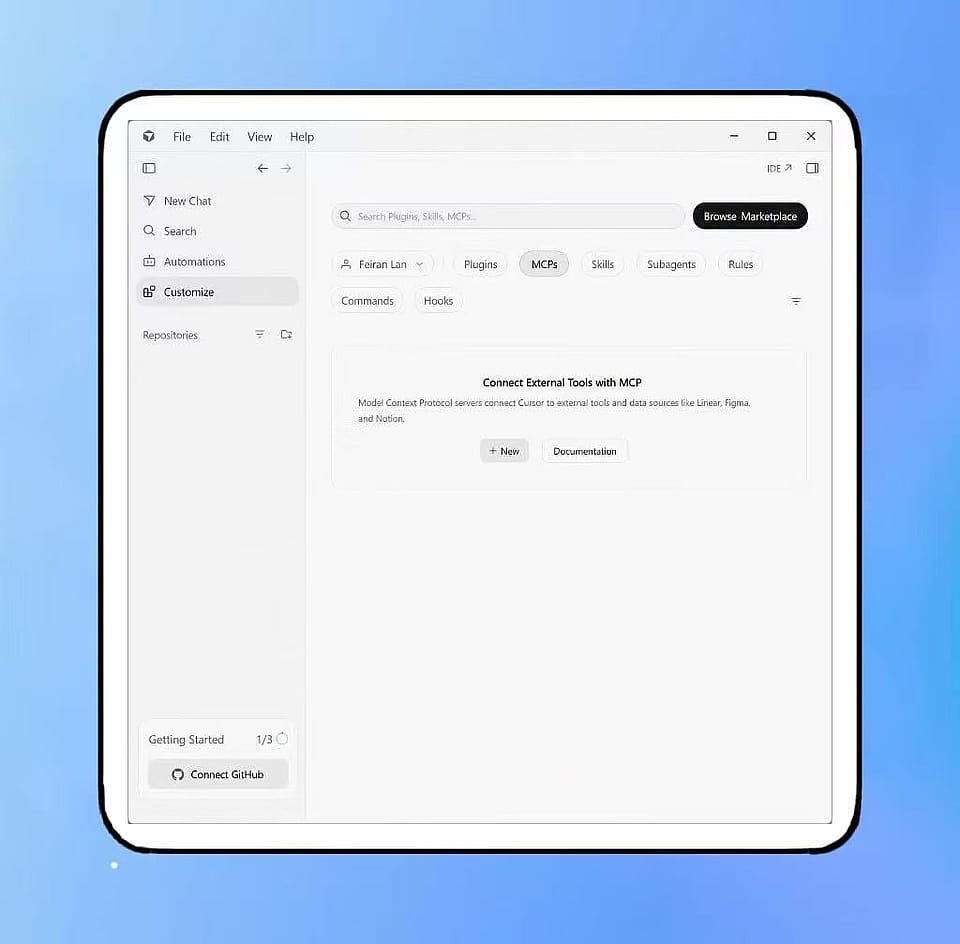
チームでセットアップするには、次を開きます プラグイン & MCP Cursorのダッシュボードでサインインします。ローカルでセットアップするには、デスクトップアプリでCursorの設定 → Tools & MCP を開きます。
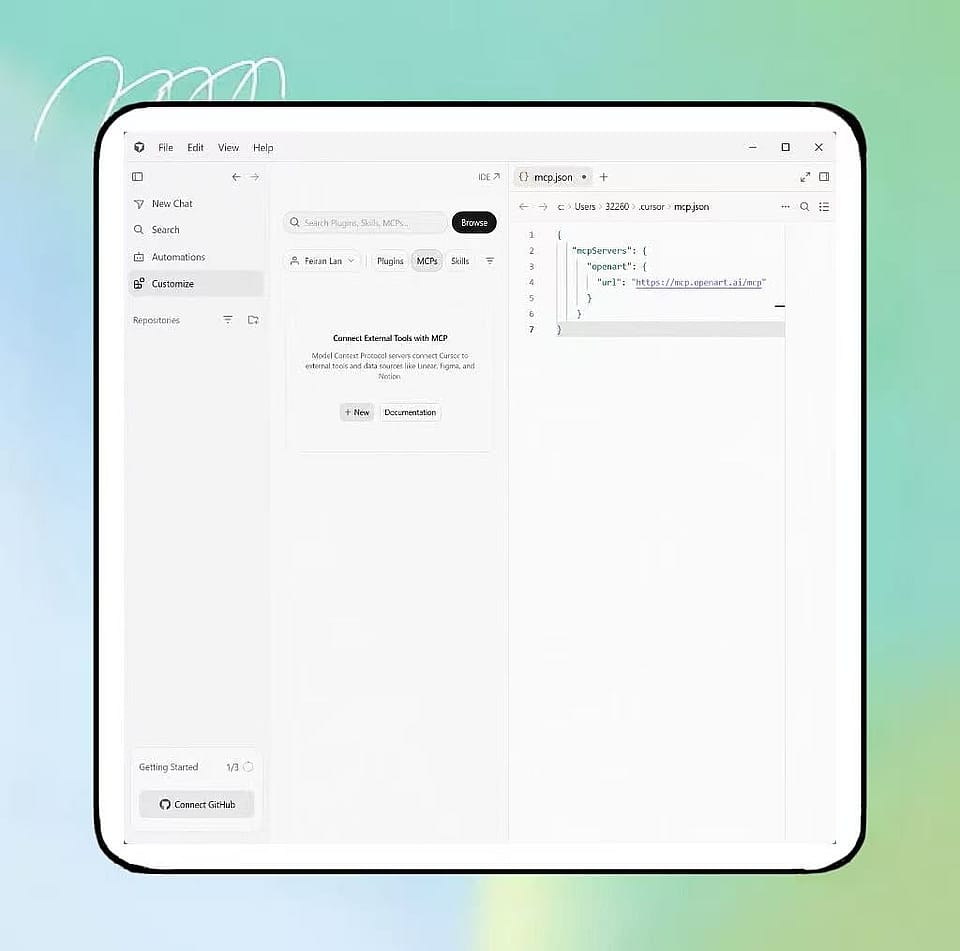
OpenArtサーバーを追加
このURLを使ってOpenArtという名前の新しいMCPサーバーを追加します。Cursorがmcp.jsonを開いた場合は、サーバーのurlとして追加してください: https://mcp.openart.ai/mcp
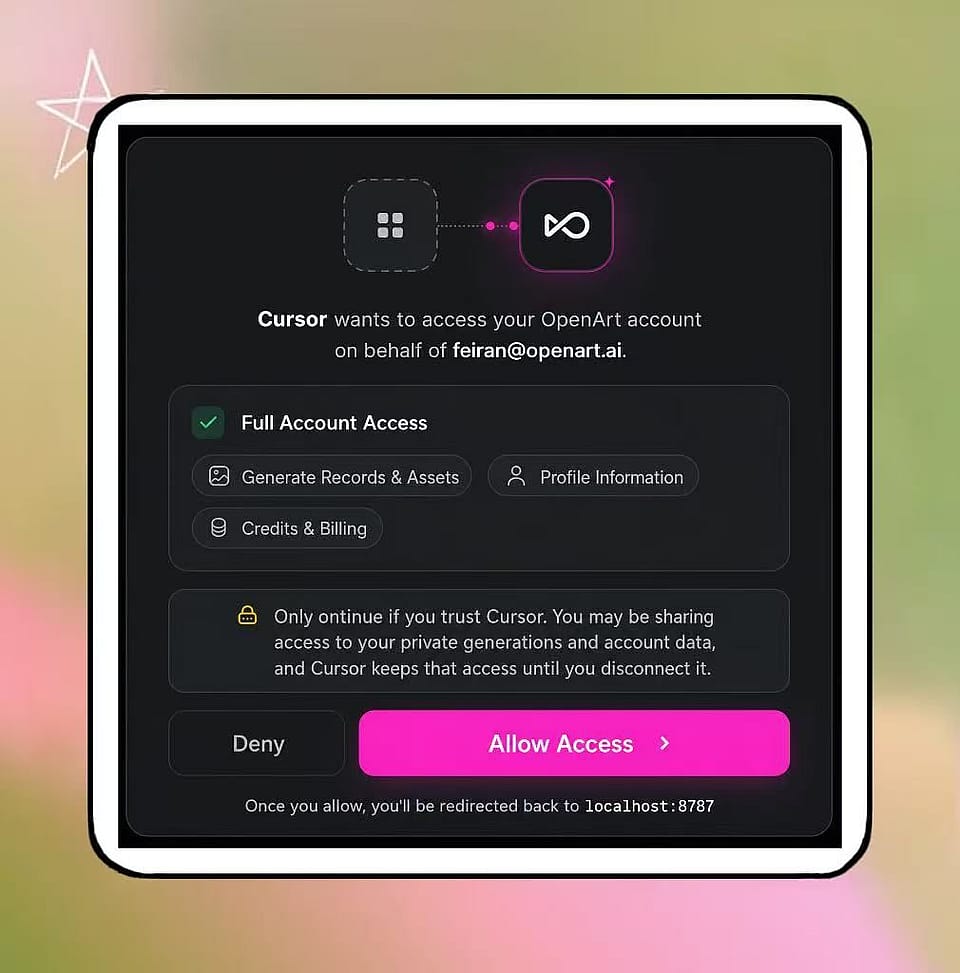
一度だけ接続
OpenArt MCPサーバーの横にある「接続」をクリックし、OpenArtアカウントでサインインします。あとはCursorにOpenArtで広告動画を作るよう頼むだけです。
Cursor内で画像と動画を作成
1回接続するだけで、Cursorから画像用のGPT Image 2、Nano Banana Pro、Seedream 5 Pro、Kling 3 Omni、動画用のSeedance 2.5、Wan 2.7、Gemini Omni Flash、Grok Imagine 1.5、PixVerse V6を含むOpenArtモデルが使えます。
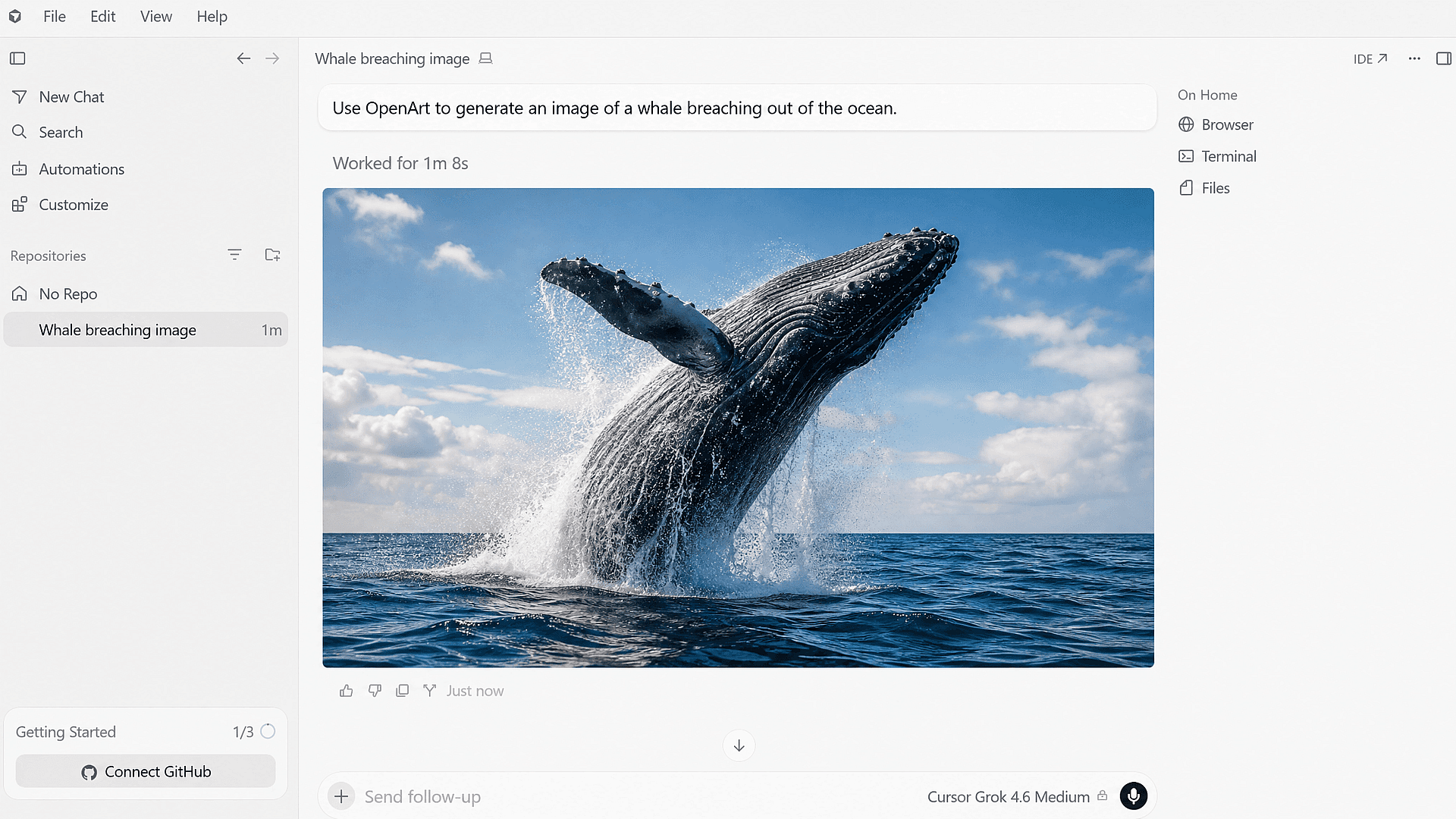
ビルドしながら画像を頼む
Cursorでページを書きながら、必要な画像を説明しましょう。濡れた路面のランニングシューズを写したワイドなヒーローショットを、左側に見出し用のスペースを空けて頼みます。完成した画像がチャットに返ってきて、それは同じ AI画像ジェネレーター OpenArtのウェブサイトで使うものと同じです。
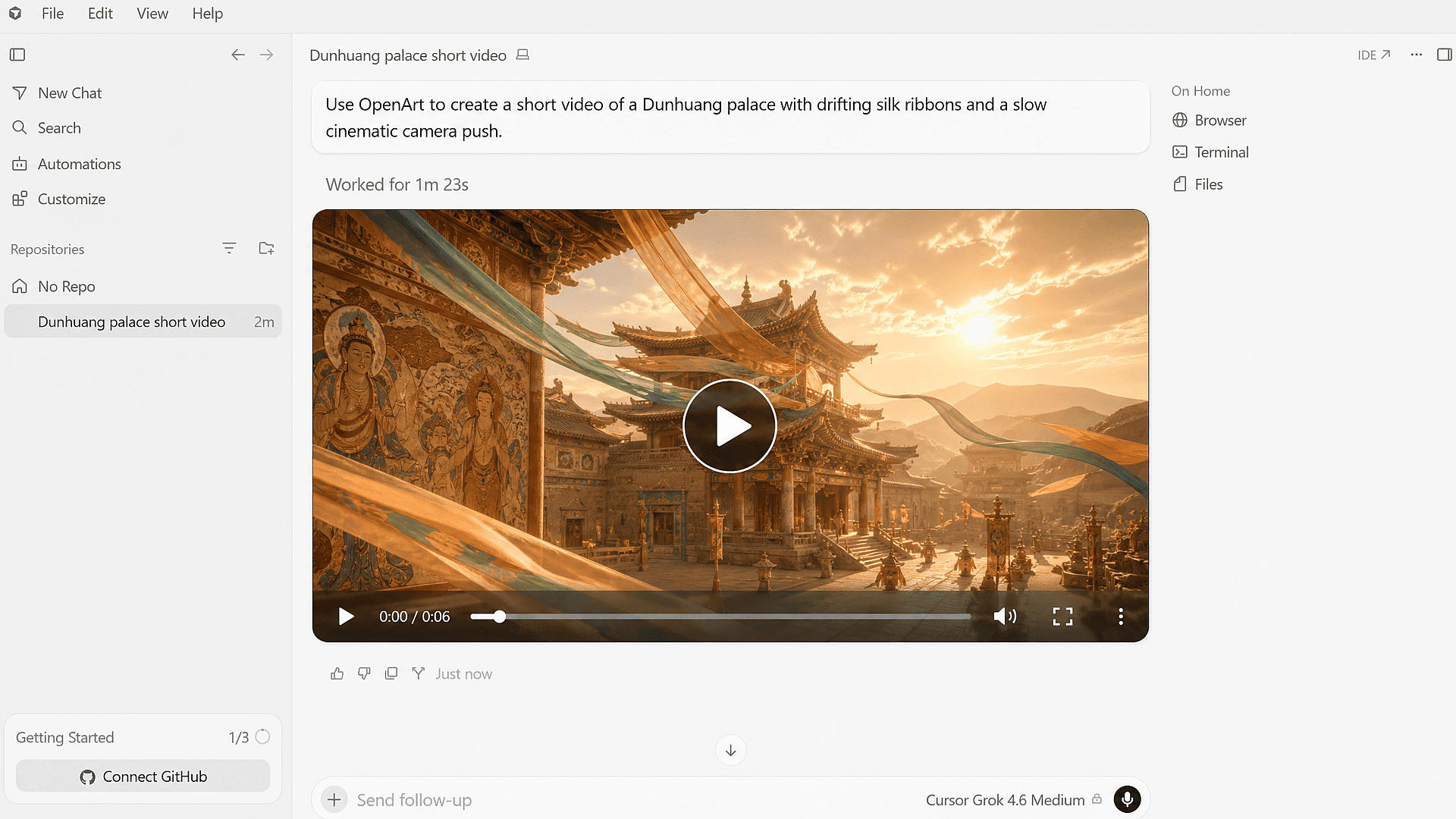
その画像をショート動画に変換
同じチャットで動きを頼めば、OpenArtがそのジョブを動画モデルに送ります。濡れた路面に着地するシューズを、ゆっくりカメラを押し込む6秒のクリップにしたいと言えばいい。Kling 3 Omniは4Kクリップを、Seedance 2.5は最大30秒まで作れるので、同じ AI動画ジェネレーター ウェブサイトと同じ選択肢を利用できます。
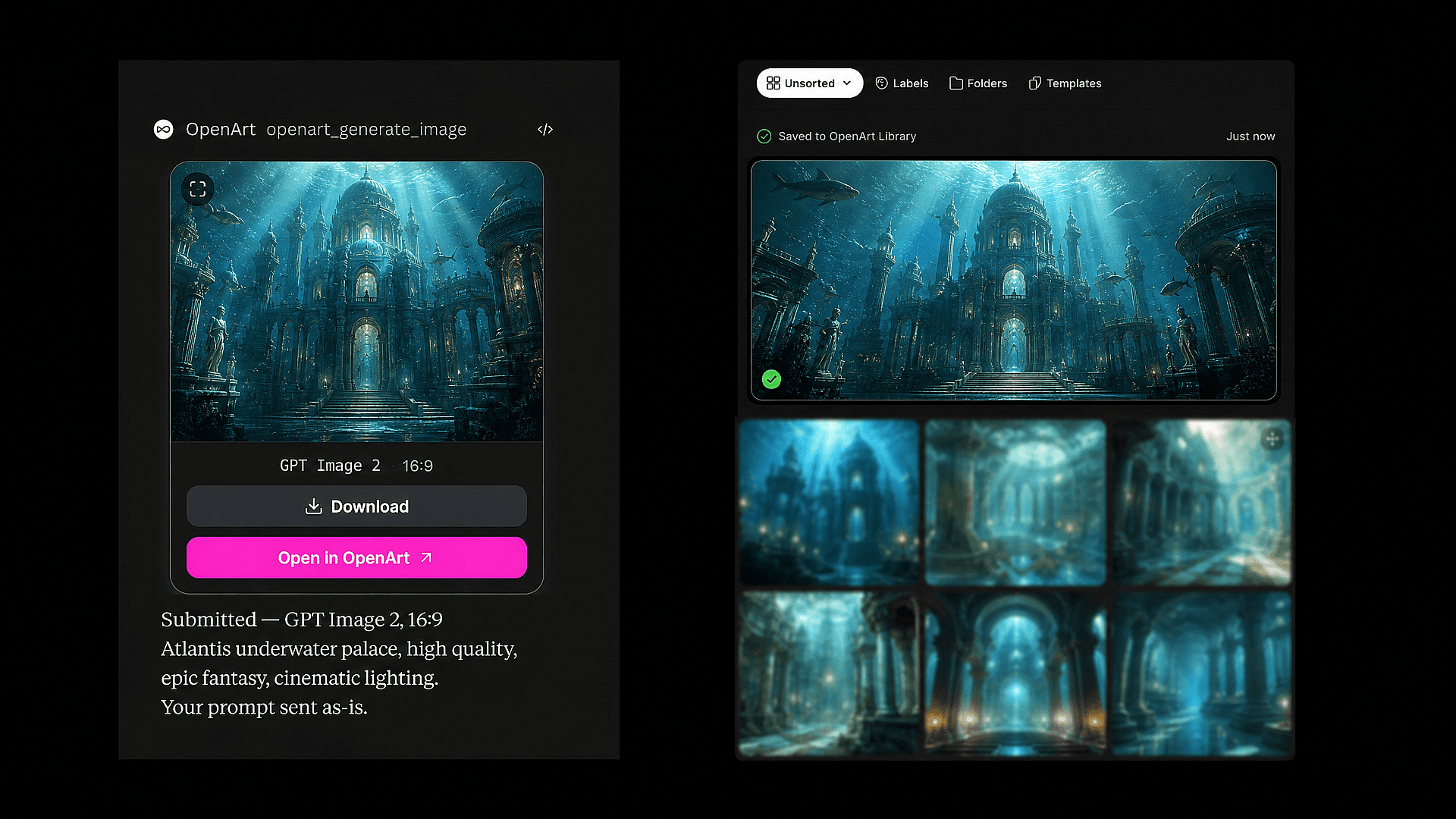
既存のOpenArtライブラリ内で作業
Cursorで作成したすべての画像や動画は、ウェブサイトで作った作品と並んでOpenArtライブラリに保存されます。先週作った商品カットをCursorに指定して、新しいページ用のワイド版や、ローンチバナー用のマッチするクリップを頼めます。過去の作品が素材として活き続けます。
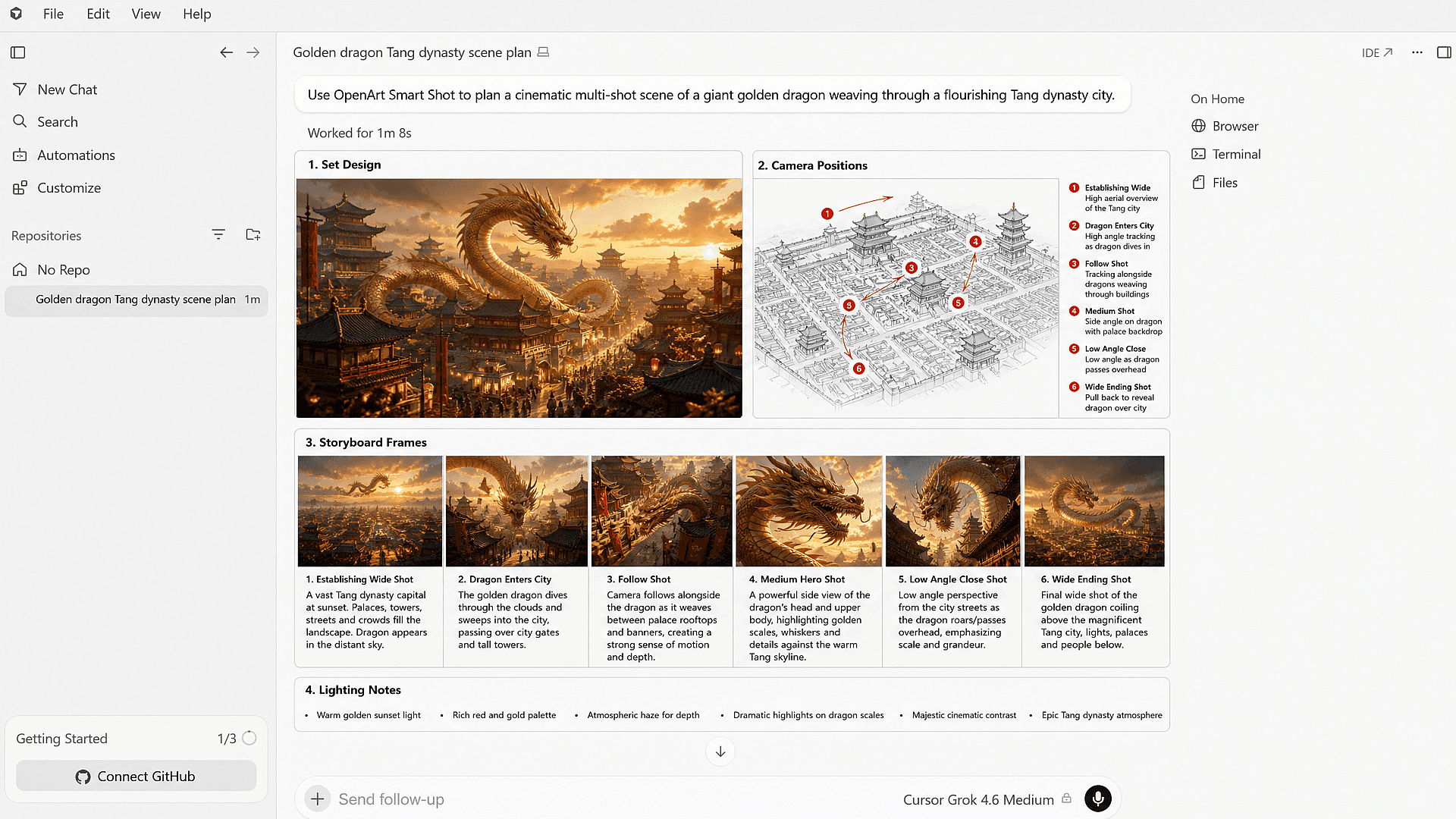
Cursorから作れるもの
ページを作るのはすでにCursorの中。だから同じ場所で画像も作れば、別のツールへ行き来する手間が省けます。
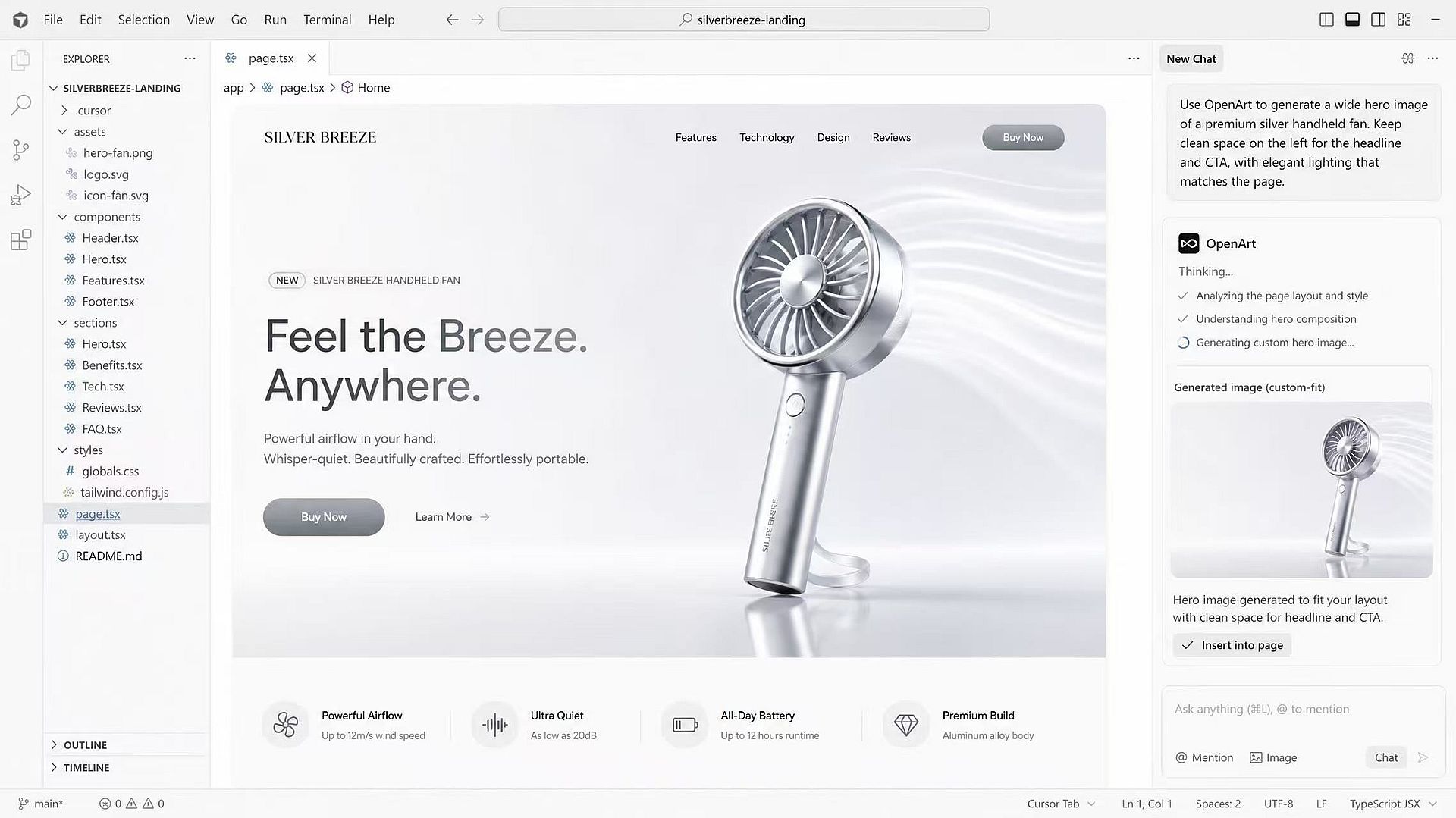
ランディングページとマーケティングサイト
レイアウトがまだ画面に表示されているうちにヒーロー画像を頼みましょう。必要な正確な形を指定し、見出しとボタン用のスペースをはっきり空け、最初の画像がデザインと合わないときはアングルやライティングを直せます。ほぼ合うだけのストック写真ではなく、ページにぴったり合う画像が手に入ります。
今すぐ試す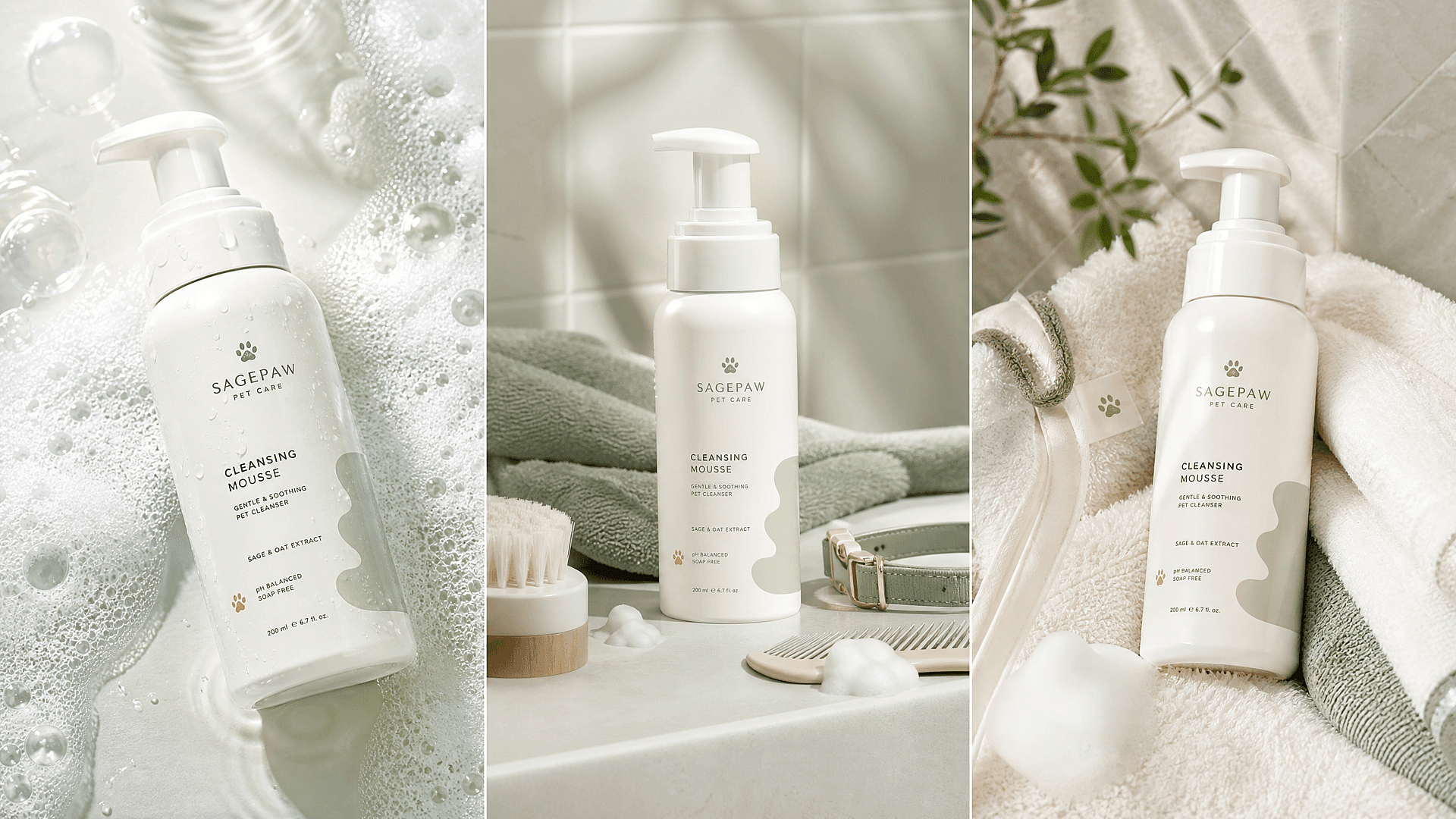
製品ローンチと広告バリエーション
良い商品画像を1枚作ったら、ローンチ当日に必要な他のサイズや配置を頼みましょう。広告用の正方形、ページ用のワイドバナー、投稿トップ用のショートクリップを、すべて同じチャットから作れます。それぞれが、ビルドにすでに書き込まれたコピーやオーディエンスに合わせられます。
今すぐ試す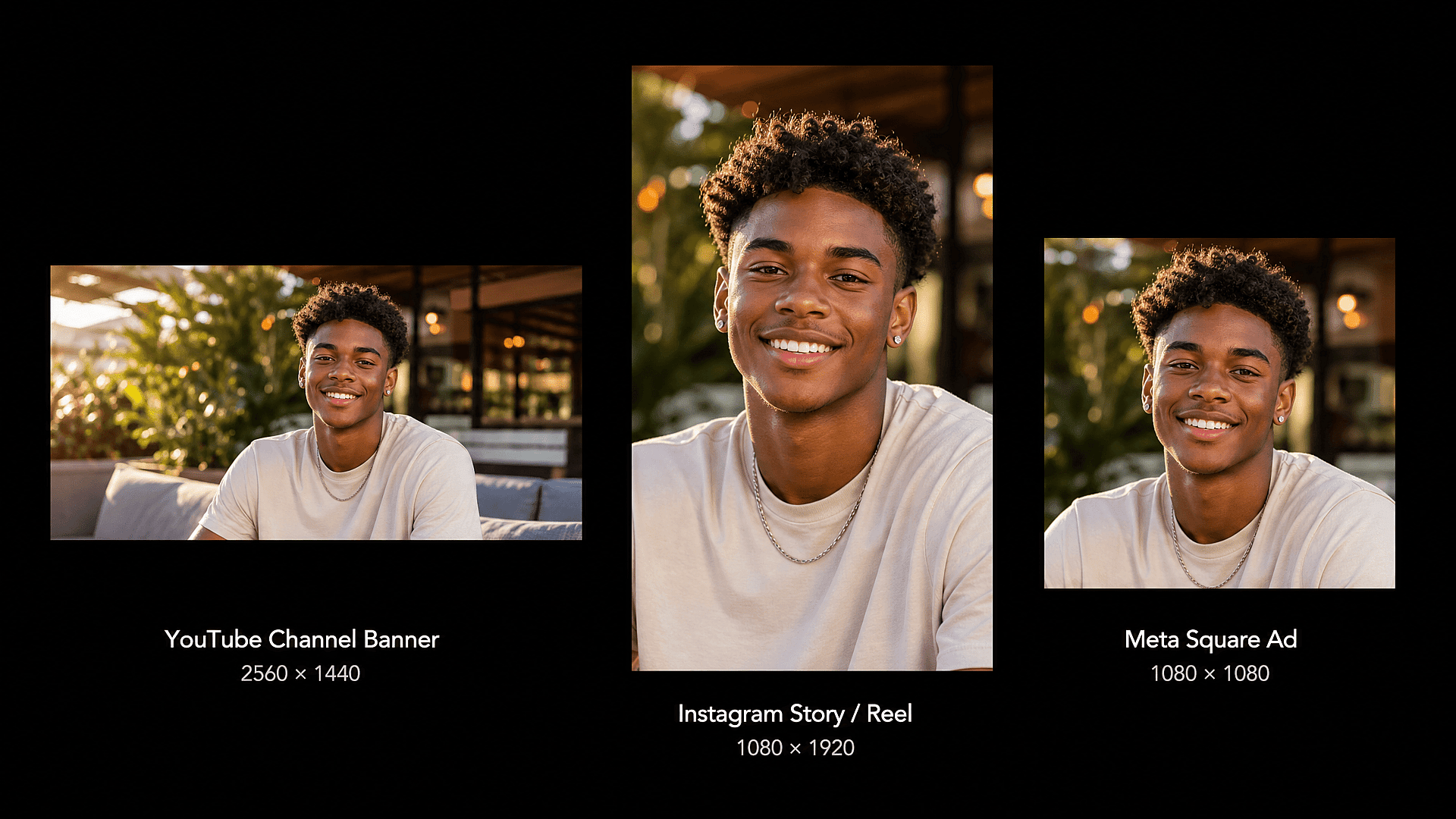
エージェンシーとクライアントワーク
難しいのは、1枚の良い画像を作ることではなく、あるクライアントの見た目をすべてのページで完全に統一することです。クライアントの承認済み商品カットをCursorに指定し、新しいリクエストごとに同じカラーとフレーミングを繰り返して、 再利用可能なキャラクター OpenArtで、同じ人物を再登場させたいときに。すべての結果は同じライブラリに集まります。
今すぐ試す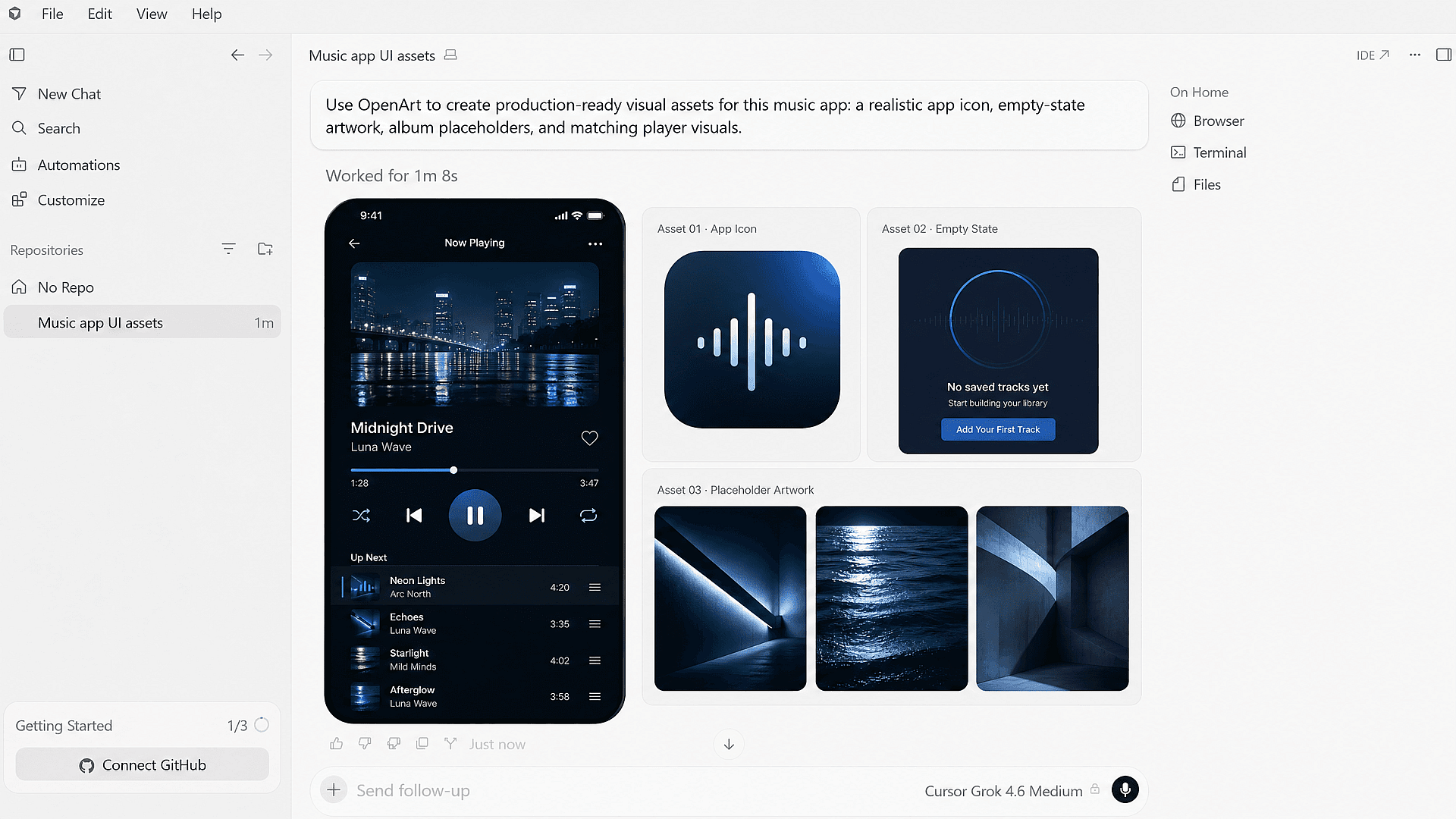
アプリ画面とプレースホルダーアート
ビルドには、キャンペーンには登場しない画像も必要です。コーディングしているのと同じチャットで、アプリアイコン、空状態のイラスト、UIモックアップ、プレースホルダー画像を頼めます。構築中の画面にフィットするアートが手に入り、200ピクセルのイラストのためにデザインツールを開くことなくCursorで作業を続けられます。
今すぐ試す