1
OpenArtコネクターのURLをコピー
このURLは次のステップでClaudeに貼り付けます。
https://mcp.openart.ai/mcp
最上位の画像・動画モデルを、OpenArt MCPでChatGPTやClaudeなどでも10%オフに。
10%オフを獲得 ›AIエージェント内で画像と動画を生成

このURLは次のステップでClaudeに貼り付けます。
場所: Claudeアプリまたはclaude.ai、 設定 → コネクターへ移動 、 [カスタムコネクタを追加]をクリック。TeamプランおよびEnterpriseプランでは、 代わりに指示に従ってください。
クリック [追加 → 接続]をクリック OpenArtにサインインします。権限を次のように設定します 常に許可。接続すると、Claudeに次のように依頼できます OpenArtで画像や動画を生成します。
OpenArtプラグインを探す こちら、次にクリック プラグインをインストール.

サインインに使うアカウント OpenArtアカウント に接続するだけ。ほんの数秒で完了し、APIキーも不要です。

タイプ @OpenArt メッセージ欄で有効にし、あとはChatGPTに頼み 画像や動画を生成.

設定 → MCPと連携 → 新しいMCPサーバー(mcp.jsonを開く).
ここに貼り付け mcp.json して保存:
{
  "mcpServers": {
    "openart": {
      "url": "https://mcp.openart.ai/mcp"
    }
  }
}クリック ログインが必要 サーバーの隣でpromptを入力し、ブラウザで承認しましょう。OpenArtのツールがエージェントチャットに表示されるようになりました。
検索 'OpenArt AI' Kimiプラグインストアで探してインストール。
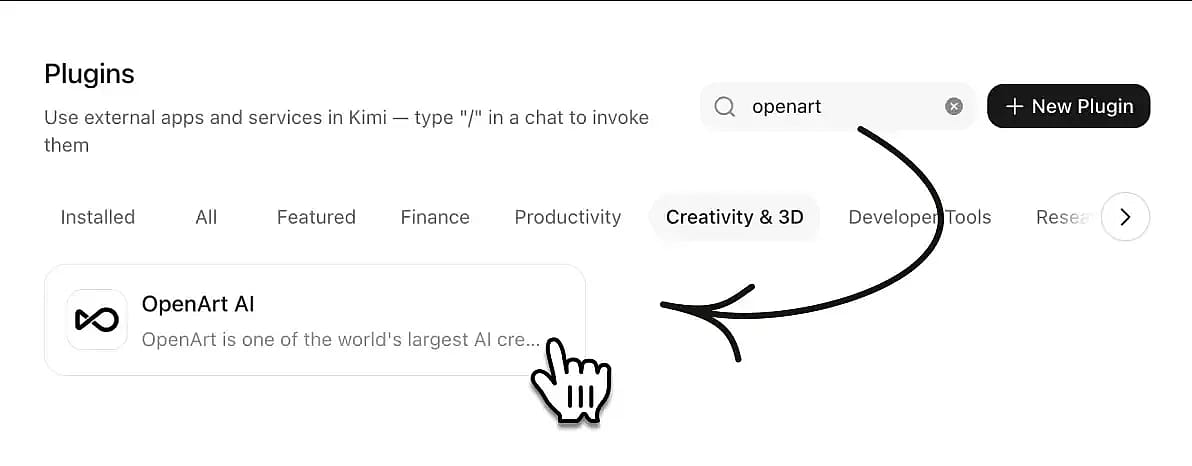
サインインに使うアカウント OpenArtアカウント に接続するだけ。ほんの数秒で完了し、APIキーも不要です。
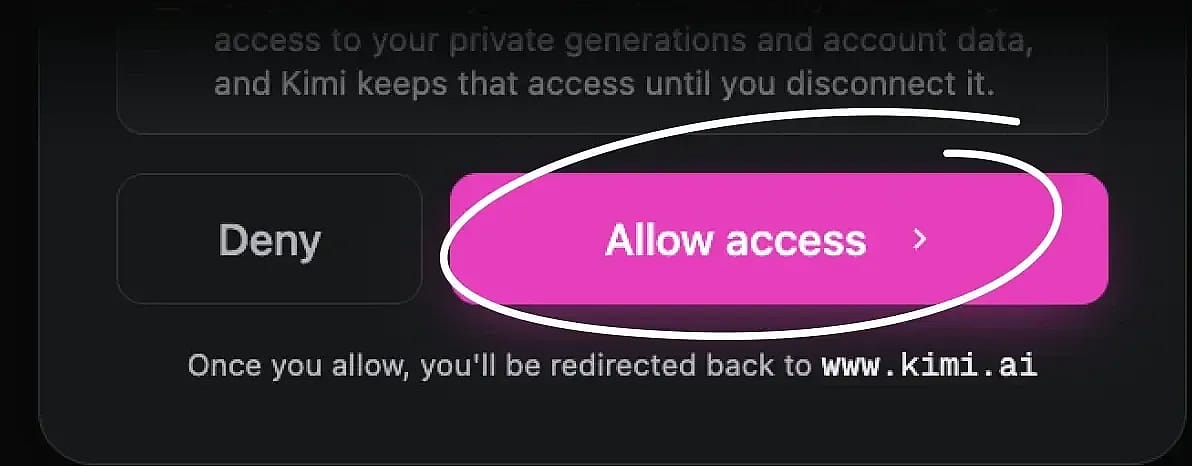
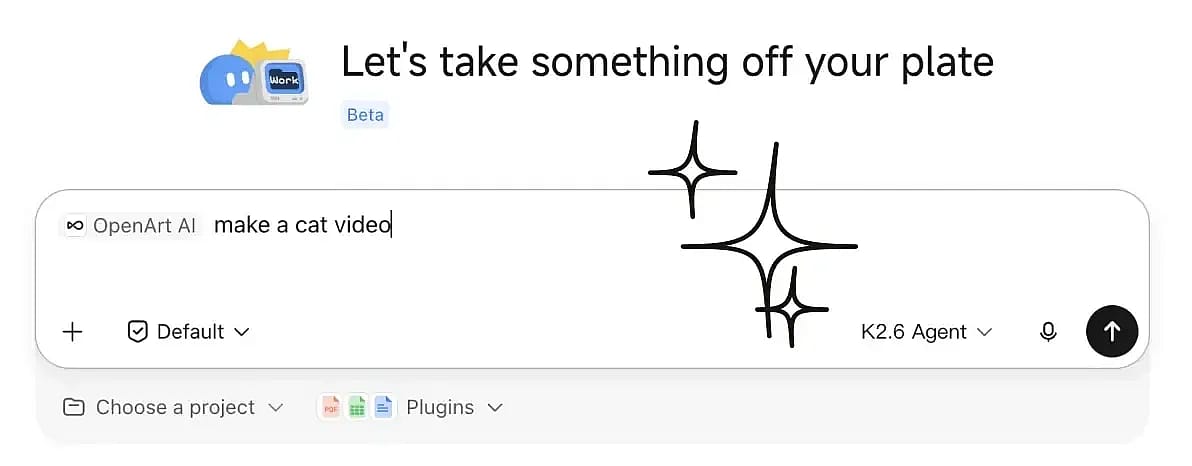
メッセージボックスに /OpenArt と入力して有効化し、あとは Kimiに画像や動画の生成をお願いしましょう。
Connectors、Integrations、またはMCPサーバーを探してください。
トランスポート付きサーバーを追加 Streamable HTTP と上記のURL。APIキーも追加設定も不要です。
サインインに使うアカウント OpenArtアカウント 初回利用時に。creditと結果はあなたのアカウントに紐づいて保持されます。
curl -fsSL https://raw.githubusercontent.com/OpenArt-AI/cli/main/install.sh | shirm https://raw.githubusercontent.com/OpenArt-AI/cli/main/install.ps1 | iexOpenArtアカウントでログイン。
openart login画像や動画の生成を始めましょう。
openart generate image "a red fox in the snow" --model nano-banana-2 -o ./out/curl -fsSL https://raw.githubusercontent.com/OpenArt-AI/cli/main/install.sh | shirm https://raw.githubusercontent.com/OpenArt-AI/cli/main/install.ps1 | iexOpenArtアカウントでログイン。
openart login画像や動画の生成を始めましょう。
openart generate image "a red fox in the snow" --model nano-banana-2 -o ./out/curl -fsSL https://raw.githubusercontent.com/OpenArt-AI/cli/main/install.sh | shirm https://raw.githubusercontent.com/OpenArt-AI/cli/main/install.ps1 | iexOpenArtアカウントでログイン。
openart login画像や動画の生成を始めましょう。
openart generate image "a red fox in the snow" --model nano-banana-2 -o ./out/curl -fsSL https://raw.githubusercontent.com/OpenArt-AI/cli/main/install.sh | shirm https://raw.githubusercontent.com/OpenArt-AI/cli/main/install.ps1 | iexOpenArtアカウントでログイン。
openart login画像や動画の生成を始めましょう。
openart generate image "a red fox in the snow" --model nano-banana-2 -o ./out/Claude CodeやCodexをお使いの場合は、次の方法がおすすめです
GitHubOpenArt を Claude、ChatGPT、Cursor などと連携させ、画像生成、動画制作、クリエイティブライブラリのすべてを一つのシームレスなワークフローに統合しましょう。
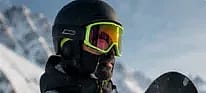
手 スマートショット 参照素材とテキストプロンプトをもとに、ショット構成やフレーミング、モーションを計画し、複数カットの完成した映像に仕上げます。
今すぐ試す

URLを1つ追加するだけで、エージェントはOpenArtの画像・動画モデルのカタログすべてに即座にアクセスできます。新しいモデルは自動で同期されるため、設定を手動で更新する必要はありません。
今すぐ試す画像
 GPT Image 2 おすすめ
  Nano Banana Pro Nano Banana 2 Nano Banana 2 Lite
  Seedream 5 Pro Seedream 5 Lite Seedream 4.5
  Kling 3 Omni
 動画
Seedance 2.5 Seedance 2.0 Seedance 2.0 Mini Gemini Omni 1.1 Flash Gemini Omni Flash Kling 3 Omni  Grok Imagine 1.5
  PixVerse V6
  Wan 2.7
 過去のOpenArtの生成結果を、スタイル参照や動画のスタートフレームとして新しい作品に取り込めます。これまでの創作履歴すべてが、いつでも手の届くところに。
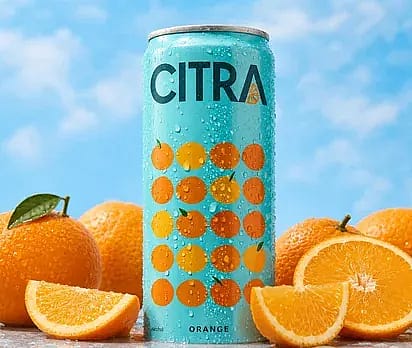
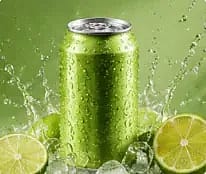
今すぐ試すCitraのオレンジソーダ缶を主役にした高級感あふれる飲料広告を作成しましょう。新鮮なオレンジと飛び散る柑橘のしぶきで周囲を彩り、鮮やかなスタジオ照明、鮮明な製品ディテール、洗練されたコマーシャルスタイルで仕上げます。
OpenArtをAIエージェントに接続すると何ができるか、ぜひご覧ください。エージェントと会話するだけで、何でも作れます!
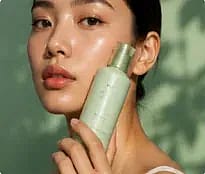
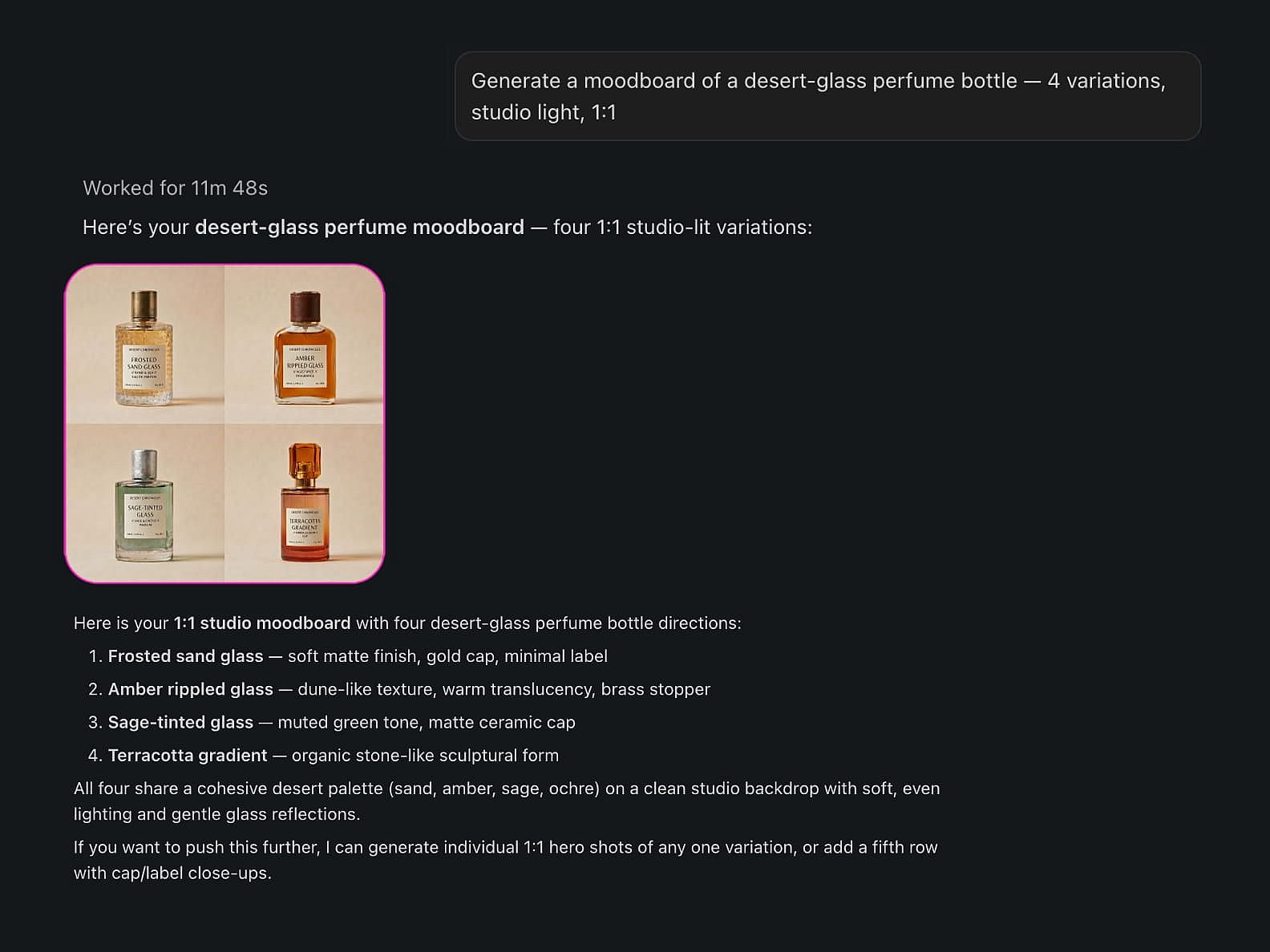
デザートグラス製の香水ボトルのムードボードを生成して。バリエーション4種、スタジオ照明、1:1で。
OpenArtの画像モデル全体でテキストから画像を生成。エージェントが結果を会話内に返し、ライブラリに保存します。
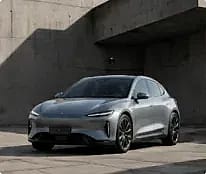
この商品写真を5秒のシネマティックな広告に動かして。
AIエージェントから直接、テキストや画像で動画を作成できます。OpenArtが生成を処理し、完成した結果を会話の中にそのまま返します。
私のOpenArtプロジェクトを一覧表示して、それからQ3キャンペーンプロジェクトに新しいコンセプトを3つ作成して。
作成前にOpenArtのプロジェクト一覧から保存先を選べるので、生成物は必ず正しい場所に届きます。ファイルの手作業での移動やタブの切り替えは不要です。
直近3つのレンダー結果を参照として使ってください。
OpenArt ライブラリからアセットを取り込み、過去の生成結果を活用してスタイル、キャラクター、クリエイティブの一貫性を保ちましょう。
残りのcreditはどれくらい?
OpenArtの設定を開かなくても、プラン、クレジット、アカウント情報をその場で確認。すべての情報がOpenArtとAIエージェントの間をスムーズに行き来します。