

 ChatGPT
 Perplexity
 Claude
 Gemini
ChatGPTのMCP接続を使えば、ChatGPTは外部ツールについて話すだけでなく、実際にそれらを使えるようになります。クリエイティブなワークフローでは、アイデアを練り、アセットを生成し、修正を依頼する一連の作業を、タブ間でブリーフを何度もコピーせずに行えます。
OpenArtは画像と動画の作成をそのワークフローに取り込み、次のように機能します ChatGPT AI動画ジェネレーター に加えて画像ツールも。OpenArtは公式ChatGPTプラグインとして利用できるようになり、OpenArtアカウントを接続すれば、計画を立てているのと同じ会話から画像や動画を作成できます。MCP URLを貼り付けたり、APIキーを作成したり、設定ファイルを編集したりする必要はありません。
このガイドでは、ChatGPTにOpenArtをインストールし、最初の生成を行い、画像を修正したり動画に変換したりする際にChatGPTがOpenArtを使い続けるようにする方法を学びます。また、OpenArtをGPT-6 Astraと一緒に使う方法も解説します。
クイックガイド: 開く ChatGPTのOpenArtプラグインページをクリック プラグインをインストールOpenArtにサインインしてアクセスを承認します。ChatGPTの会話で次のように入力します
@OpenArtを選び、プラグインを選択して、画像や動画の生成を依頼してください。GPT-6 Astraを使うには、入力する前に送信ボタン横のモデルメニューから選んでください@OpenArt.
ChatGPT MCPとは?OpenArtでの活用方法
MCPはModel Context Protocolの略です。簡単に言えば、AIアシスタントが外部ツールを使うための標準的な仕組みを提供します。ChatGPTのMCP接続を使えば、ChatGPTは使い方を説明するだけでなく、サービスを実際に呼び出せます。OpenArtを接続すれば、ChatGPTはOpenArtに画像や動画の作成を依頼し、その結果を会話に返せます。
OpenArt は AI画像生成MCP と AI動画生成MCP の両方として機能します。公開されているプラグインが接続を担うため、こうした技術的なレイヤーを自分で管理する必要はありません。
OpenArt連携は基本的なもの以上を扱えます AI画像生成。チャットからは次のことができます:
- テキストプロンプトから画像を生成
- テキストや画像から動画を作成
- Smart Shotで短いマルチショット動画を計画する
- 利用可能な画像・動画モデルを尋ねる
- 画像URLをビジュアル参照として使用
- OpenArtライブラリの素材を再利用
- 新しい生成用にOpenArtプロジェクトを選択
- OpenArtのcreditsとアカウント情報を確認
重要な違いは、ChatGPTが会話を管理し、OpenArtがクリエイティブなタスクを実行するという点です。生成には連携したOpenArtアカウントとそのクレジットが使われ、完成したアセットはOpenArtのライブラリに保存されるとともに、チャットにも返されます。
ChatGPTで動画は作れる?
はい、ChatGPTはOpenArtのようなプラグインを使えば動画を作成できます。OpenAIが2026年4月26日にSoraアプリを終了したため、ChatGPT自体には動画モデルがありません。そのため動画を作成・生成するにはプラグインを使います。 動画を生成 をChatGPTで。
OpenArtプラグインを使えば、ChatGPTは次のようなモデルで動画を生成できます: Seedance 2.5、Veo 3.1、Kling 3.0、Wan 3.0を、あなたのOpenArtアカウントとクレジットで利用できます。ChatGPTに動画作成を頼むと、プラグインがモデルを選び、プロンプトを書き、長さと解像度を設定してくれます。
特定の指定がある場合は、モデル・長さ・フォーマットを自分で指定することもできます。すべての動画はチャットに戻り、OpenArtライブラリに保存されます。静止画を動きのある映像にしたり、新しいシーンでも製品の見た目を一貫させたりできます。
ChatGPTの動画モデルの全体像については、OpenArtの ChatGPT AI動画ジェネレーター.
ChatGPTでOpenArtを使っているのは誰?
このプラグインは、すでにChatGPTで仕事を計画していて、同じ会話の中からビジュアルを生み出したい人にぴったりです。
- 複数のクライアントを抱えるマーケティング代理店: クライアントごとに別々のOpenArtプロジェクトを用意し、クライアントのブリーフから直接コンセプトや商品ショットを下書きできます。同じ商品写真をすべてのリクエストでリファレンスとして渡せば、静止画でも動画でも商品の見た目を統一できます。
- ブランド内のマーケティングチーム: 1つのキャンペーンブリーフから、ローンチビジュアル・SNS投稿・短い商品動画を1:1、9:16、16:9で作成でき、ツール間でファイルを移動する必要はありません。すべての結果はOpenArtライブラリに保存され、いつでも確認できます。
- スモールビジネスのオーナー: 商品とオファーを普通の言葉で説明します。ChatGPTが詳細なプロンプトを書いてくれるので、プロンプトの書き方を学ばなくても広告画像や短いプロモーション動画を作れます。
カスタムMCP環境ではなくOpenArtを使う理由は?
MCP画像生成のチュートリアルの多くは開発者向けに書かれています。パッケージのインストール、JSONファイルへのサーバー追加、APIトークンの作成、ローカルプロセスの実行などを求められます。このアプローチは、自分でMCPサーバーを構築する場合やAPI連携を完全にコントロールしたい場合には理にかなっています。
ChatGPTでOpenArtを使って作成することだけが目的なら、これは不要です。公開されているプラグインはホスト型の接続とアカウントベースの認証を提供します。通常のOpenArtログインから始めて、すでにワークスペースに接続済みのモデル、クレジット、プロジェクト、アセットをそのまま使い続けられます。
また、会話を単一の画像モデルに固定することも避けられます。OpenArtは画像と動画の生成を1つの接続にまとめるため、同じチャット内でコンセプトから静止画、さらに動きへと展開できます。
セットアップを選ぶ前に他のクリエイティブMCPサービスを比較しているなら、こちらのガイドをご覧ください。 Higgsfield MCPの代替ツール.
OpenArt MCPをChatGPTに接続する方法
現在のChatGPTのフローは3ステップです。
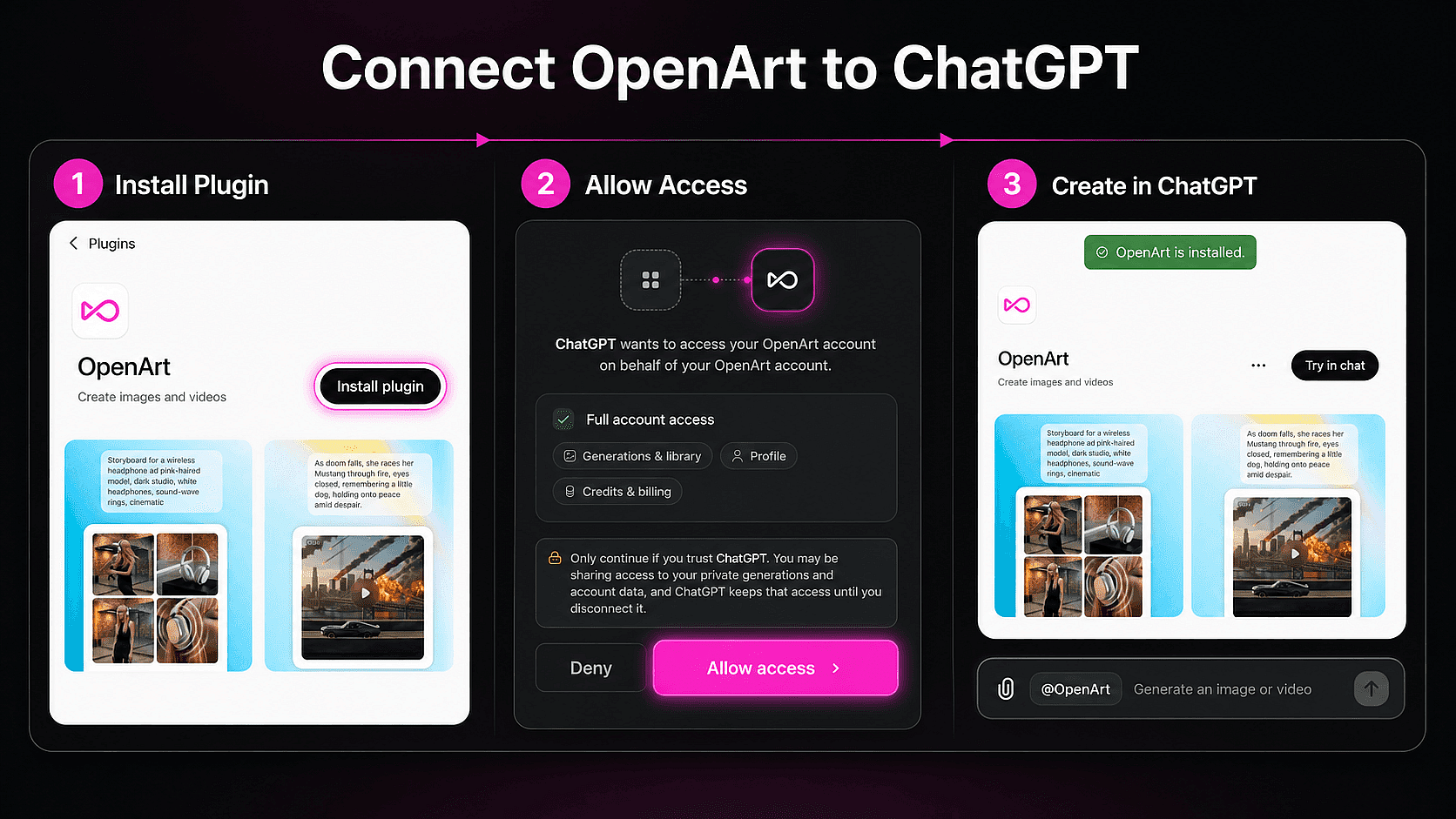
ステップ1:OpenArt公式プラグインページを開く
移動先: OpenArtプラグインページ をクリック プラグインをインストール.
OpenArtのMCPサーバーURLをコピーしたり、開発者モードをオンにしたりする必要はありません。それらの手順は、未公開のサーバーやカスタムMCPサーバーを追加するときに使うものです。OpenArtはすでにChatGPTのプラグインディレクトリに公開されています。
ステップ2:サインインしてOpenArtを認証
プロンプトが表示されたらOpenArtアカウントでサインインし、ChatGPTの接続を許可します。OpenArtはアカウント認証を使うので、APIキーの生成・貼り付け・保存・更新は不要です。
まだOpenArtユーザーでない場合は、このステップでアカウントを作成してください。アカウントは、生成物、クレジット、プロジェクト、ライブラリをプラグインに連携します。
ステップ3:チャットでOpenArtを有効化する
新しい ChatGPT の会話を開始します。メッセージボックスに次のように入力します @OpenArt 、リクエストを入力する前にOpenArtを選択してください。
まずはこの prompt を試して:
Use OpenArt to generate four square images of a clear perfume bottle on red volcanic rock, photographed at sunset with warm side lighting and a premium editorial look.OpenArt を名指しで指定することが重要です。特に画像ツールが複数使える場合は要注意。プラグインを選択せずに、ただ ChatGPT に画像を作ってと頼むと、ChatGPT はあなたの OpenArt 連携ではなく、標準の画像ジェネレーターを使ってしまうことがあります。
ChatGPT内でOpenArtを使って画像を生成する方法
優れた画像プロンプトは、キーワードの羅列にならずに、OpenArtが意図的な選択をするのに十分な方向性を与えます。被写体、構図、ビジュアルスタイル、ライティング、出力の形を含めましょう。出発点が必要なら、こちらをチェック AI画像生成プロンプト写真的な作品については、次のガイドを参照してください: リアルな写真に最適なAI画像ジェネレーター では、モデル選びで見るべきポイントを解説しています。
例:
@OpenArt Create a 16:9 hero image for a sparkling-water summer campaign. Place one clear glass bottle in the right third, leave clean negative space on the left for a headline, and use a sunlit Mediterranean palette with coral, warm sand and clear aqua. No people, logos or text.結果が表示されたら、同じ会話の中で修正を続けられます。
Keep the composition, but make the shadows sharper and move the bottle slightly farther right.この対話的なループが便利なのは、指示・結果・フィードバックがひとまとめに残るからです。ちょっとした調整のたびにプロンプト全体を書き直す必要はありません。元の構図を保ちつつ、より大きく変化させたいときは AI画像変換ジェネレーター テキストから何度も画像を作り直すよりも適しています。
使いたいモデルがすでに決まっている場合は、名前で指定することもできます。たとえば、次のようにリクエストできます: Seedream 5 Pro または Nano Banana 2 Lite を直接指定します。指定しない場合は、その用途に適したモデルをOpenArtに推薦・選択してもらいましょう。
OpenArtを使ってChatGPTでAI動画を生成する方法
動画のプロンプトには、最初のフレームの説明だけでなく、動き・カメラの指示・長さが必要です。プロンプトを書く前に、動画をどう始めるかを決めましょう。それによって、どの種類のリクエストを送るかが決まります。
ChatGPTで動画を作る3ステップ
- 動画を説明しましょう。何が起こるか、どう始めるか(テキスト、最初のフレーム、参照画像のいずれか)、そしてReels向けの9:16などのフォーマットを伝えてください。プラグインがモデルを選び、完全なプロンプトを作成し、長さと解像度を設定します。自分で指定することもできます。
- 確認。結果カードには使用したモデル、長さ、フォーマットが表示されます。生成された動画がプロンプトに忠実かどうかをチェックしましょう。
- 修正。アスペクト比の変更、キャプションの追加、動画の長さのトリミングなど、同じチャット内で変更を頼めます。すべてのバージョンはOpenArtライブラリに保存されます。
動画の始まり方を選ぶ
- テキストのみから: シーンと動きを説明してください。まだイメージが固まっていないアイデアに最適です。
- 1枚目のフレームとなる画像から: 動画はあなたの画像そのものから始まり、そこから動き出します。ショットがすでに完璧で、それを動かしたいだけのときに使います。
- 画像を被写体リファレンスとして使う場合: OpenArtは画像内の商品やキャラクターをそのまま残しつつ、新しいシーン、場所、動作の中に置きます。背景や設定を変えたいときに使いましょう。
混乱する結果のほとんどは、後半の2つを取り違えることから生じます。商品を新しい場所に置きたい場合は、最初のフレームとしてではなく、リファレンスとして渡していることを伝えてください。
テキストから動画へ
次を試す: text-to-video のようなリクエスト:
@OpenArt Generate a five-second cinematic video of a small sailboat crossing a calm blue bay at sunrise. The camera slowly pushes forward, the water moves gently, and the final shot feels quiet and realistic. Use a 16:9 frame.画像をアニメーション化
次の場合: 画像から動画 ワークフローでは、使用可能な画像URLを指定し、必要な動きだけを記述してください:
@OpenArt Use this image as the first frame and create a five-second product video. Add a slow camera orbit, subtle reflections moving across the bottle, and gentle water ripples in the background. Preserve the label and product shape.多くの動画モデルはエンドフレームも受け付けます。OpenArtに2枚の画像を渡し、1枚目から始まり2枚目で終わる動画を依頼しましょう。たとえば、閉じた箱が最後には商品入りの開いた箱になる、といった具合です。
あなたの商品を新しいシーンに配置
背景を変えたい場合は、画像を被写体リファレンスとして渡し、新しいシーンを説明します。
@OpenArt Use this perfume bottle as the subject reference, not the first frame. Make an eight-second video of the same bottle standing on a wet city street at night, neon reflections sliding across the glass as rain falls around it. Keep the bottle shape and label unchanged. 9:16 vertical.Smart Shotでマルチショット動画を計画する
Smart Shotは、1つのシーン説明を複数のカットからなる短い動画に変換します。まずショットプラン(ストーリーボードのフレーム、俯瞰のカメラプラン、セットデザイン、照明メモを1枚にまとめたもの)を作成します。動画を作る前にプランを確認し、普通の言葉で変更を加え、その後で最終的な動画をリクエストできます。
被写体の参照(キャラクター、商品、小道具)を最大3つ、場所の参照を1つ追加できます。
@OpenArt Use Smart Shot. Show me the Shot Plan first, don't make the video yet. Scene: a barista in a small sunlit cafe makes an iced latte, pours the milk, and slides the glass across the counter to a customer. Warm morning light, calm and real.プランが良さそうなら、「いい感じ、このプランから動画を作って」のように返信します。
OpenArtライブラリの画像を再利用する
同じ画像を再度アップロードする必要はありません。OpenArtはライブラリから過去の生成結果やアップロードを取り出し、最初のフレームやリファレンスとして使えます。
@OpenArt Find the last product image I made in OpenArt and use it as the first frame for a five-second video with a slow push-in and soft moving highlights.MCPクライアント間で新しいリファレンスを持ち込む最も確実な方法は、画像URLを使うことです。現在のChatGPTインターフェースが添付画像をプラグインに渡せる場合は、アップロードを試せます。そうでない場合は、公開またはアクセス可能な画像URLを使うか、まず画像をOpenArtライブラリに保存してください。
動画モデルを選ぶ
質問する @OpenArt which video models can I use? 現在のリストを確認できます。ニーズ別のいくつかの出発点はこちら:
- セリフ付きの長回しワンショット: Seedance 2.5は、音声の同期とリップシンク付きで最大30秒のクリップを作れます。
- 4Kショートクリップ: Veo 3.1はネイティブ音声付きで、最大4Kの4秒・6秒・8秒クリップを作れます。
- まずは安価なプレビューから: Seedance 2.5 Draftは480p版を作成し、7日以内に1080pへアップグレードできます。
- 素早いコンセプトテスト: MiniMax H3 Maxは、最終版を作る前にアイデアを試すのに最適な、すばやく低コストな選択肢です。
動画が完成すると、OpenArtはチャット内に結果カードを表示し、使用したモデル、解像度、アスペクト比、長さを示します。カードから動画を再生したり、ダウンロードしたり、作り直したり、OpenArtで開いて編集を続けたりできます。同じファイルはOpenArtライブラリにも保存されます。
コピーできる動画プロンプト3選
@OpenArtを選択した後、チャットにこれらを貼り付け、自分の製品・人物・アイデアに差し替えましょう。
製品写真を動画にする
@OpenArt Use this product photo as the first frame and make a 5-second 9:16 video. The product sits on a slowly turning stand under soft studio light while the camera stays still. Keep the product shape, colors and label exactly as they are.
プレゼンター付きの短い広告を作る
@OpenArt Find the presenter clip I made earlier in my OpenArt library and use it as the reference for her face and voice on Seedance 2.5. Make a 10-second 9:16 video of her at a desk saying this line word for word: "[your line]". Natural pauses, no music, no text on screen.
1つのプロンプトを3つのモデルで実行
@OpenArt Make this as a 8-second 16:9 video on Seedance 2.5, Veo 3.1 and Kling 3.0, and show me all three so I can pick: a cyclist rides through a foggy forest road at sunrise, the camera following from behind.
3つ目のプロンプトの各モデルはそれぞれ別の生成となり、個別にクレジットを消費します。残高が気になる場合は、まずOpenArtにコストを表示するよう頼みましょう。
クリップが完成したら、次をご覧ください: ChatGPTで動画を編集する方法 でトリミングしたり、各プラットフォーム向けに切り抜いたり、キャプションを追加したりできます。次のガイドもご覧ください: マーケティング向けClaude では、同じワークフローでクリップを完全な広告に変える様子を紹介しています。
ChatGPTでGPT-6 Astraと一緒にOpenArtを使う方法
単一の画像や動画の作成に慣れたら、GPT-6 Astraが多くのステップを要する大きな作業をサポートします。
GPT-6 Astraとは?
GPT-6 AstraはOpenAIの最上位モデルで、2026年9月3日にGPT-5.6 Solの後継として公開されました。OpenAIは推論、コンピュータ操作、長く複数工程にわたるエージェント作業向けに開発しました。OpenAIによると、コンピュータ操作のベンチマークであるOSWorld 2.0で72.6%のスコアを記録し、GPT-5.6 Solの65.7%を上回っています。
ChatGPTでは、AstraはPlus、Pro、Business、Enterpriseの各プランで利用できます。Enterpriseワークスペースでは、管理者が有効にするまでデフォルトでオフになっています。
Astraがすること、OpenArtがすること
- GPT-6 Astra: ブリーフを読み取り、作業をステップに分解し、プロンプトを書き、会話が進む中であなたのフィードバックを記録し続けます。
- OpenArt: プラグインを通じて各リクエストを受け取り、選んだモデルで画像や動画を生成し、OpenArtライブラリに保存します。
この使い分けが最も重要になるのは、複数の方向性、各フォーマット向けの静止画と動画のセットが必要なキャンペーンのように、工程の多い仕事です。1枚の画像をさっと作るだけなら、どのChatGPTモデルでもリクエストをOpenArtに渡せます。
GPT-6 Astraを選んでOpenArtを呼び出す方法
- 新しいChatGPTの会話を開きます。
- 送信ボタンの横にあるモデルメニューをクリックして選択します GPT-6 Astra.
- タイプ
@OpenArtを選び、プラグインを選択してリクエストを入力してください。
選んだChatGPTモデルによってOpenArtの料金が変わることはありません。クレジットは、生成に使ったOpenArtの画像・動画モデルによって決まります。
複数ステップのキャンペーンプロンプトを試す
Astraの計画機能を使うには、1つのメッセージで仕事全体を伝え、まず計画を見せるよう依頼してください:
@OpenArt I'm launching a canned cold brew coffee. Plan three campaign directions and show them to me before making anything. After I pick one, write the prompts and make four 1:1 product images, then turn the best image into an eight-second 9:16 video. Save everything to a new OpenArt project called Cold Brew Launch.プランが先に出るので、クレジットを消費する前に方向性を変えられます。同じチャットの後からは、「缶をもっと冷たく濡れた感じにして」や「動画の16:9版を試して」のように、ブリーフを繰り返さずに編集を依頼できます。
ChatGPTで試せるOpenArtプロンプトをもっと見る
1. 2つのビジュアルの方向性を比較する
@OpenArt Create two visual directions for a natural skincare campaign: one clean botanical studio concept and one warm outdoor lifestyle concept. Generate two 1:1 images for each direction.レイアウト、ブランディング、クライアントワークにどのモデルが最適か迷っているなら、比較してみましょう デザイナー向けベスト AI 画像ジェネレーター.
2. ムードボードを作成
@OpenArt Generate a six-image moodboard for a premium tea brand using dark green, cream and brushed gold. Include packaging, ingredients, tabletop styling and atmospheric landscape details. Keep the art direction consistent.より構造化されたビジュアルプランニングのワークフローには、OpenArtの次でコンセプトを続けましょう AI ムードボードメーカー.
3. SNS向けのバリエーションを作成
@OpenArt Create three versions of this campaign concept for a square Instagram post. Keep the product in the center but vary the background color, supporting props and lighting. Do not add text.繰り返しキャンペーン素材を制作するチームも、選んだ方向性を次のステップへ移行できます AI広告クリエイティブツール 追加フォーマット用に。
4. 1枚の画像をあらゆるチャネル向けに最適化する
@OpenArt Take the hero image you just made and create 1:1, 4:5 and 9:16 versions for an Instagram post, an Instagram feed ad and a TikTok cover. Keep the product, lighting and colors the same, and extend the background instead of cropping the product.ChatGPTでのOpenArtのトラブルシューティング
ChatGPTが自身の画像生成機能を使った
タイプ @OpenArt 、プロンプトを送信する前にプラグインを選択します。指示を「OpenArtを使って…」で始めれば、ルーティングを明示することもできます。
プラグインが表示されない
公式プラグインページを再度開き、OpenArtがインストールされていることを確認してください。管理された社内ワークスペースをご利用の場合、プラグインの利用はワークスペース設定や管理者の承認に左右されることがあります。インストール後は新しいChatGPT Workの会話でお試しください。
GPT-6 Astraがモデルメニューに表示されない
AstraはChatGPT Plus、Pro、Business、Enterpriseプランで利用できます。Enterpriseワークスペースでは、管理者に有効化を依頼してください。それまでの間も、OpenArtは他のどのChatGPTモデルでも動作します。
認証が完了しませんでした
ブラウザでOpenArtにサインインできることを確認し、プラグインを再接続してアクセスを承認してください。OpenArtのAPIキーは不要です。
ある世代は「クレジットが足りない」と言う
ChatGPTを通じて行うOpenArtの生成では、連携しているOpenArtアカウントのクレジットが使われます。現在の残高やプランを確認して、リクエストを再試行してください。
間違ったモデルが選択されました
特定のモデルが必要なら prompt でモデル名を指定しましょう。それ以外の場合は、作りたいアウトプットを説明して、OpenArt に最適な画像・動画モデルを推薦してもらいましょう。
写真はそのままで新しいシーンにしたかったのに、動画が元のまま
画像が1枚目のフレームとして使われたため、動画は元の設定のままになっています。もう一度依頼し、「この画像を1枚目のフレームではなく被写体の参照として使って」と伝えたうえで、新しい場所や動作を説明してください。
ChatGPTが参照画像を使えない
直接アクセスできる画像URLをpromptに貼り付けてください。画像が含まれるウェブページのURLと画像ファイルのURLは同じとは限らず、プライベートリンクはプラグインからアクセスできない場合があります。
よくある質問
MCPをChatGPTに接続するには?
OpenArtのような公開済みプラグインの場合は、公式のChatGPTプラグインページを開いて、次をクリックします プラグインをインストールして、アカウントを認証します。次に入力するのは @OpenArt をChatGPTの会話内で行うとアクティブになります。カスタムコネクタを作成したり、MCPサーバーのURLを貼り付けたりする必要はありません。
OpenArtは公式のChatGPTプラグインですか?
はい。OpenArtはChatGPTのプラグインディレクトリで承認・公開されているため、MCPサーバーのURLを手動で追加する代わりに、公式リストからインストールできます。
OpenArtをChatGPTに接続するにはAPIキーが必要ですか?
いいえ。プラグインをインストールし、OpenArtアカウントでサインインして連携を承認するだけです。公式のプラグイン設定にAPIキーは不要です。
OpenArtはChatGPTで画像と動画の両方を生成できますか?
はい。OpenArtに次のことを依頼できます: テキストから画像を生成、テキストや画像から動画を作成し、Smart Shotで複数ショットの動画を計画し、完成した結果を会話に返します。
ChatGPTでGPT-6 AstraをOpenArtと一緒に使えますか?
はい、Astraを含むChatGPTプラン(Plus、Pro、Business、Enterprise)で使えます。ChatGPTのモデルメニューからGPT-6 Astraを選び、入力してください @OpenArt を選び、プラグインを選択します。Astraがプランを立ててプロンプトを書き、OpenArtが画像や動画を作成します。クレジットは使用するOpenArtモデルによって異なります。
ChatGPTとOpenArtで作る動画はどれくらいの長さにできますか?
動画モデルによって異なります。Seedance 2.5とWan 3.0は最大30秒の単一ショット、Kling 3.0は3~15秒、Veo 3.1は4秒・6秒・8秒を作れます。特定の長さが必要な場合は、OpenArtに利用可能なモデルを尋ねてください。
ChatGPTで生成した画像はどこに保存される?
OpenArtは結果をChatGPTに返し、生成したアセットを連携済みのOpenArtアカウントのライブラリに保存します。
OpenArtを使ってChatGPTで動画を作るといくらかかる?
各動画は、選んだモデル・長さ・解像度に応じて、アカウントのOpenArtクレジットを消費します。生成前にコストを表示するようOpenArtに頼むか、Seedance 2.5 Draftで安価な480pプレビューを作成し、同じチャット内で1080pにアップグレードできます。
OpenArtを使うとChatGPTでどのAI動画モデルが使える?
OpenArtには、Seedance 2.5、Seedance 2.0、Veo 3.1、Kling 3.0、Wan 3.0、PixVerse V6、MiniMax H3 Maxなど、幅広いAI動画モデルが揃っています。
ClaudeやCursorで同じMCPを使えますか?
はい。OpenArt MCPはClaude、Cursor、その他のMCP対応エージェントでも動作します。これらのクライアントでは、ChatGPTプラグインのインストールフローではなく、OpenArt MCPサーバーのURLや独自のコネクター設定を使う場合があります。詳しくは以下を参照してください: OpenArt MCP ページ 各クライアントの現在の手順については、こちらを、または専用ガイドをご覧ください OpenArt MCPを使ってClaudeからAI動画を生成する.
ChatGPTでOpenArtを使って作り始める
AIクリエイティブワークフローを理解する一番の近道は、実際に何かを作ってみることです。 ChatGPTにOpenArtプラグインをインストール、入力 @OpenArt 新しい会話を始め、まずは1つの明確な画像または動画リクエストから始めましょう。
最初の結果が表示されたら、同じチャット内でそのまま進めましょう。構図を変えたり、別のモデルを試したり、バリエーションを作ったり、一番良い画像をアニメーション化したり。企画から制作までを一つの場所で行えるようになりました。