



ChatGPT AI画像ジェネレーター
OpenArt は Nano Banana、GPT Image、Seedream などの AI 画像生成モデルを ChatGPT に追加します。画像を説明すれば OpenArt が最適なモデルを選び、自分で指定することも可能。生成した画像はすべて OpenArt ライブラリに保存されます。
ChatGPTプラグインにOpenArtを追加する方法
OpenArtを一度追加すれば、ChatGPTの画像生成機能はそれ以降すべてのOpenArt画像モデルを使えるようになります。
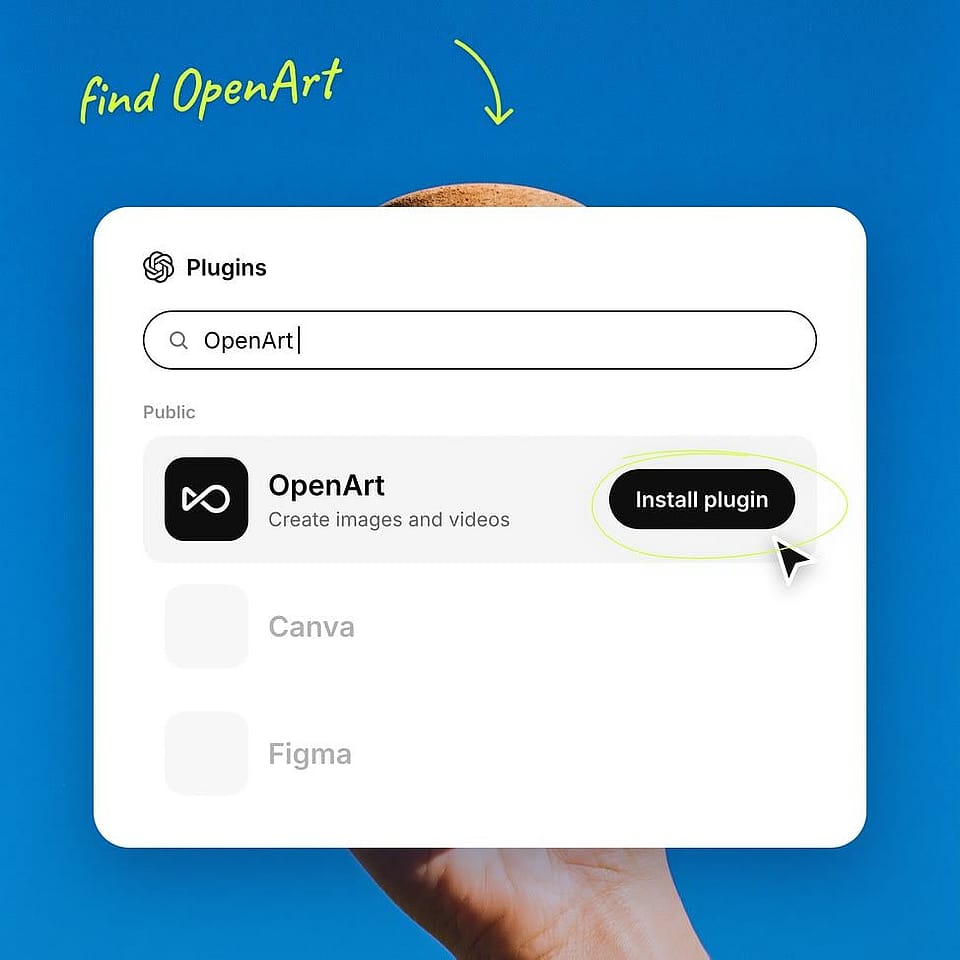
OpenArtプラグインをインストール
ブラウザでChatGPTのウェブサイトを開きます。サイドパネルからChatGPTプラグインに進み、OpenArtを検索して「プラグインをインストール」をクリックします。または、直接chatgpt.com/pluginsにアクセスしてプラグインをインストールすることもできます。ChatGPTコネクターの設定にAPIキーは不要です。
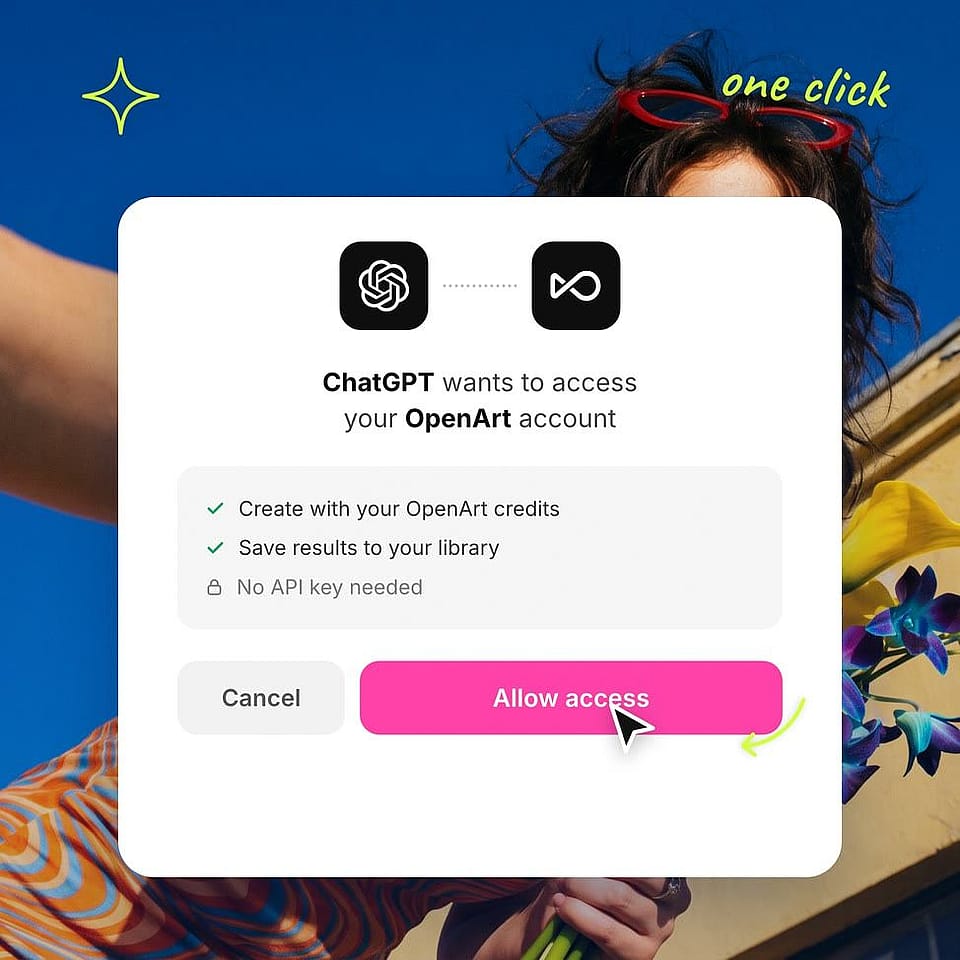
OpenArtにサインイン
「OpenArtでサインイン」をクリックして接続を承認します。ChatGPT MCPはOpenArtアカウントのクレジットを使います。
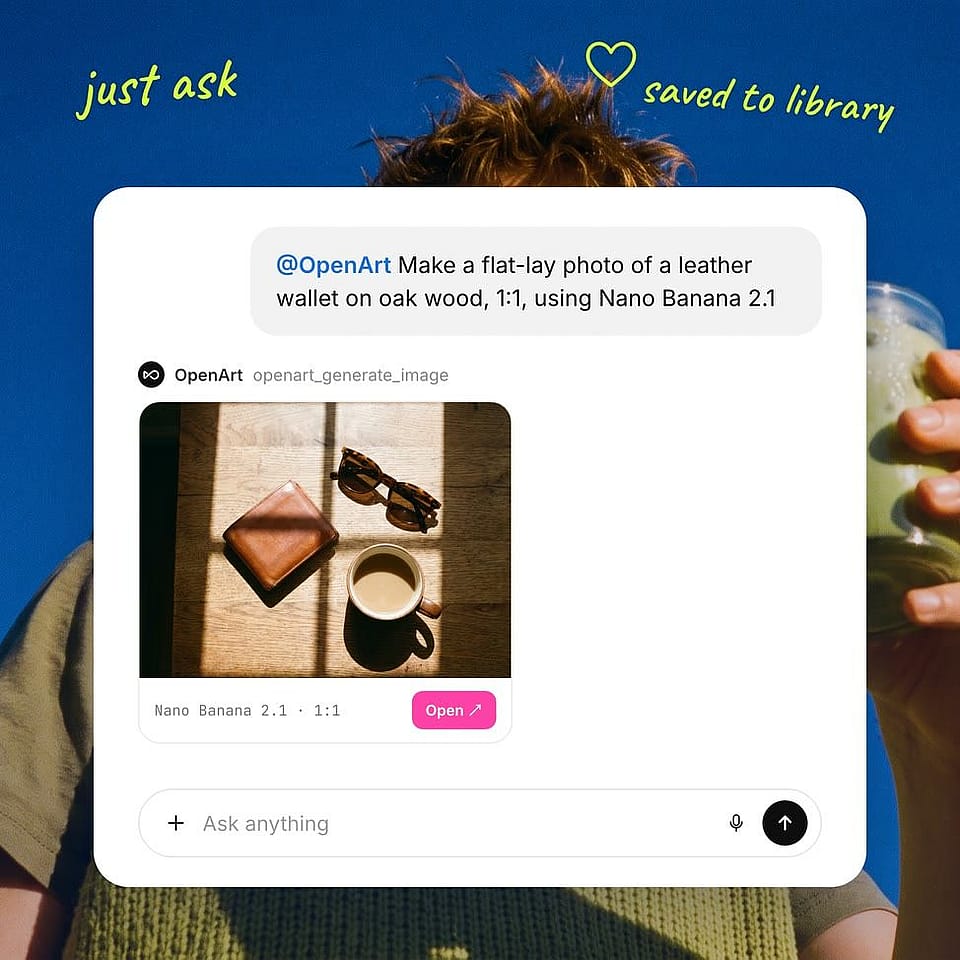
@OpenArtをタグ付けして画像を説明
新しいチャットで「@OpenArt」と入力し、画像プロンプトと使用するモデルを指定します。例:「@OpenArt オーク材の上に置かれたレザーウォレットのフラットレイ写真を、1:1で、Nano Banana 2.1を使って作成して」。画像はチャットに表示され、OpenArtライブラリにも保存されます。
OpenArtがChatGPTの画像生成に追加する機能
OpenArt ChatGPT に接続 OpenArt MCP を通じて接続されるので、画像・動画ツールをチャット内で使えます。
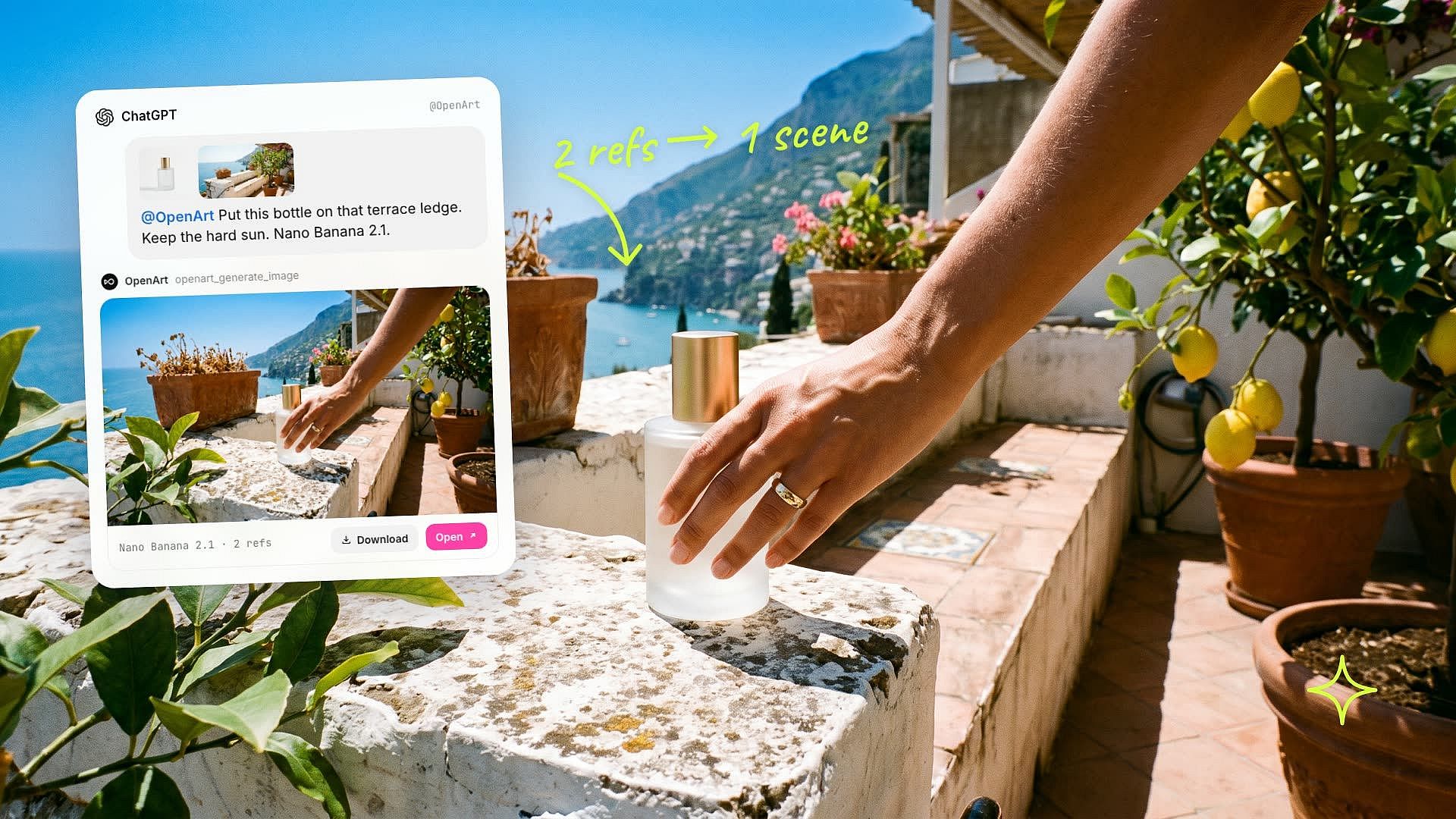
複数のリファレンス画像を1枚にまとめる
@OpenArtに商品写真とお気に入りの背景など複数のリファレンスを渡すと、それらを1つのシーンに合成します。Nano Banana 2.1は最大14枚、Seedream 5 Proは最大10枚のリファレンス画像を合成できます。ChatGPTの画像生成に画像リンクを貼り付けるか、OpenArtライブラリから選びましょう。
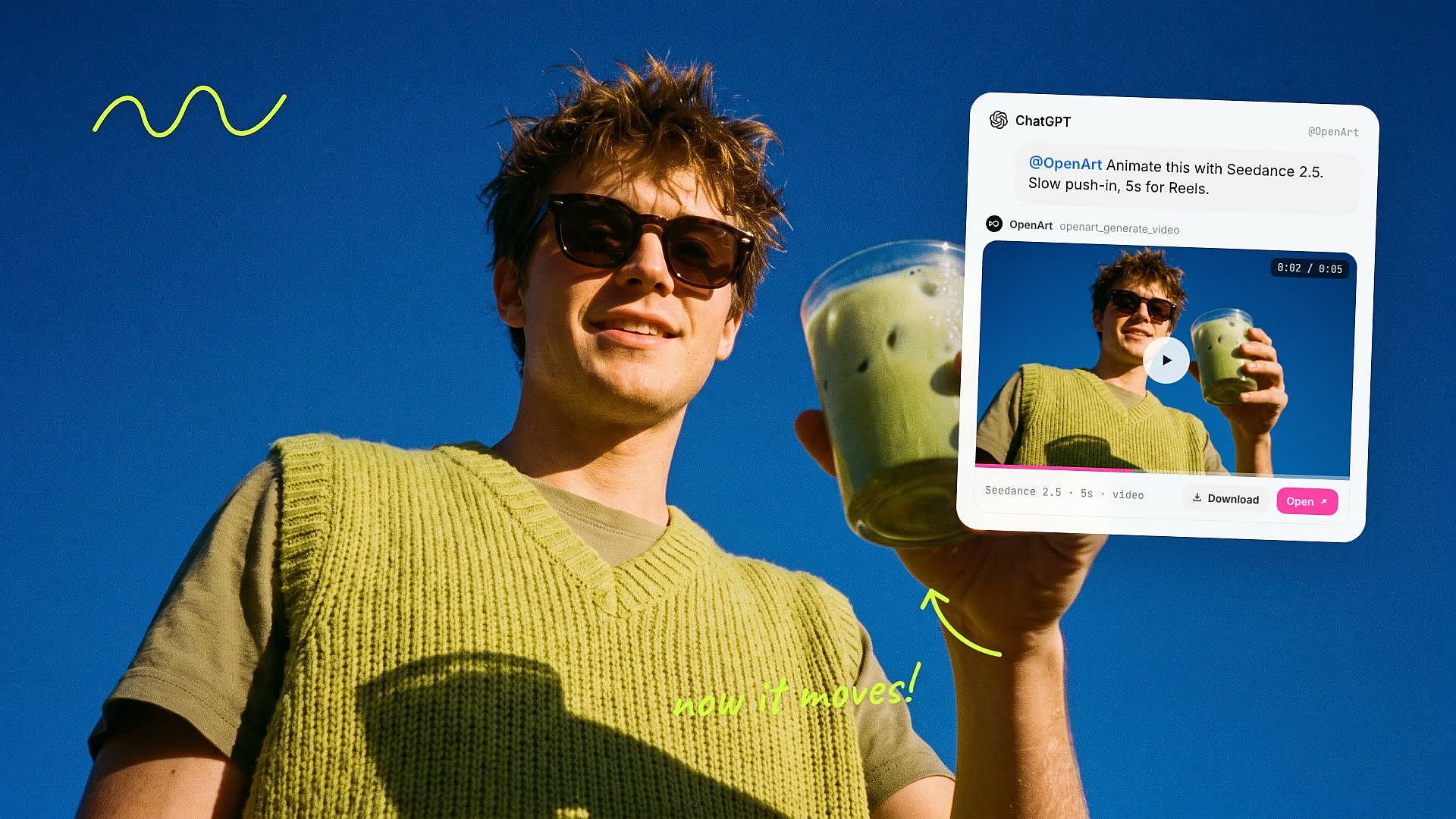
どんな画像でも動画に変換
気に入った画像ができたら、@OpenArtにSeedance 2.5などの動画モデルでアニメーション化するよう頼みましょう。クリップは画像のすぐ下に表示されるので、静止した商品写真も同じチャット内でReelsやTikTok向けの短い動画に仕上がります。ChatGPTのAI画像生成でどんな動画が作れるか見てみませんか?ぜひお試しください ChatGPT AI動画ジェネレーター さらにアイデアを見る。
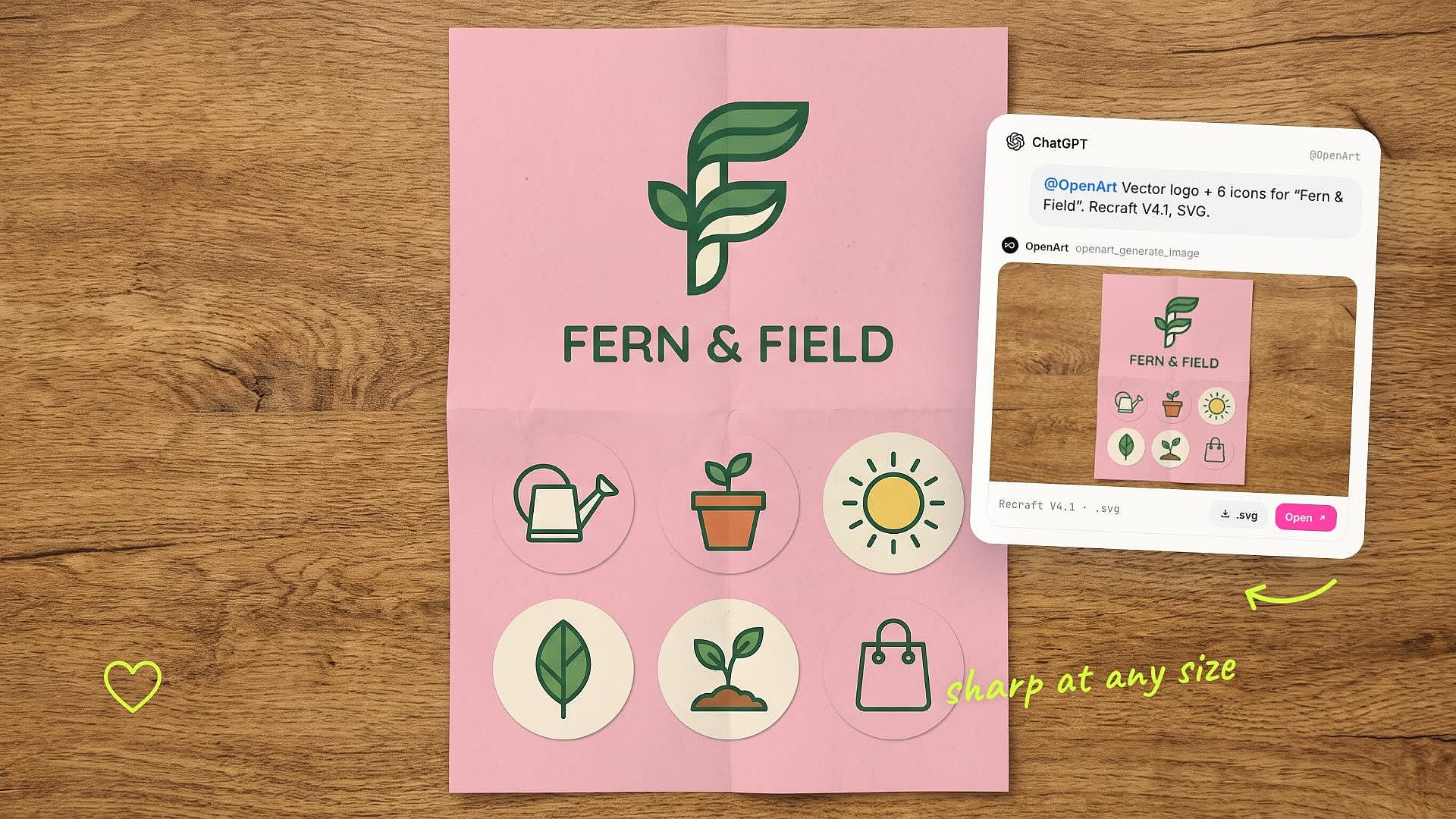
ベクターロゴやアイコンを作成
ChatGPTの画像ジェネレーターはラスター画像やPNGファイルを作成します。OpenArtのChatGPTプラグインなら、Recraft V4.1でベクター形式を指定でき、OpenArtライブラリから直接.svgファイルをダウンロードできます。ファイルはどんなサイズでも鮮明なまま。同じロゴがアプリアイコンでも看板でもきれいに見えます。小規模ブランドなら、1回のチャットでロゴと揃いのアイコンセットを作れます。
OpenArt ChatGPT プラグインでできること
OpenArtをChatGPTの画像生成に使えば、商品写真、広告、ブログ画像、SNS広告がすべて@OpenArtへの1つのメッセージから始まります。
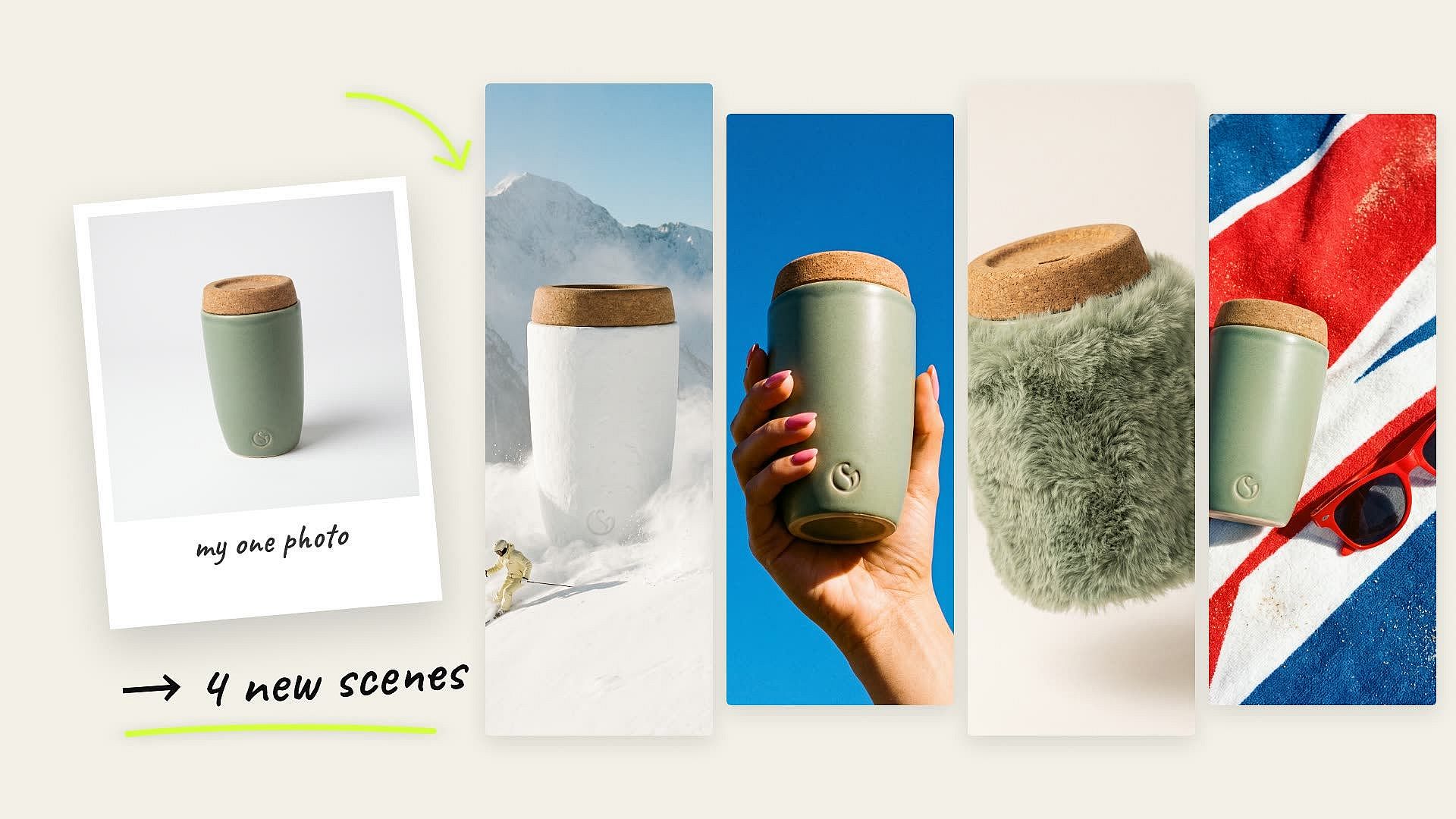
1枚の商品写真を4つのシーンに変える
商品写真1枚のリンクを貼り付け、@OpenArt に Nano Banana 2.1 で4つの新しいシーンを依頼してみましょう。モデルは商品を画像内に残したまま、キッチンカウンターからビーチタオルまで背景を変えてくれます。ネットショップの出品者は、撮影なしで1枚の写真から出品用画像一式を手に入れられます。
今すぐ試す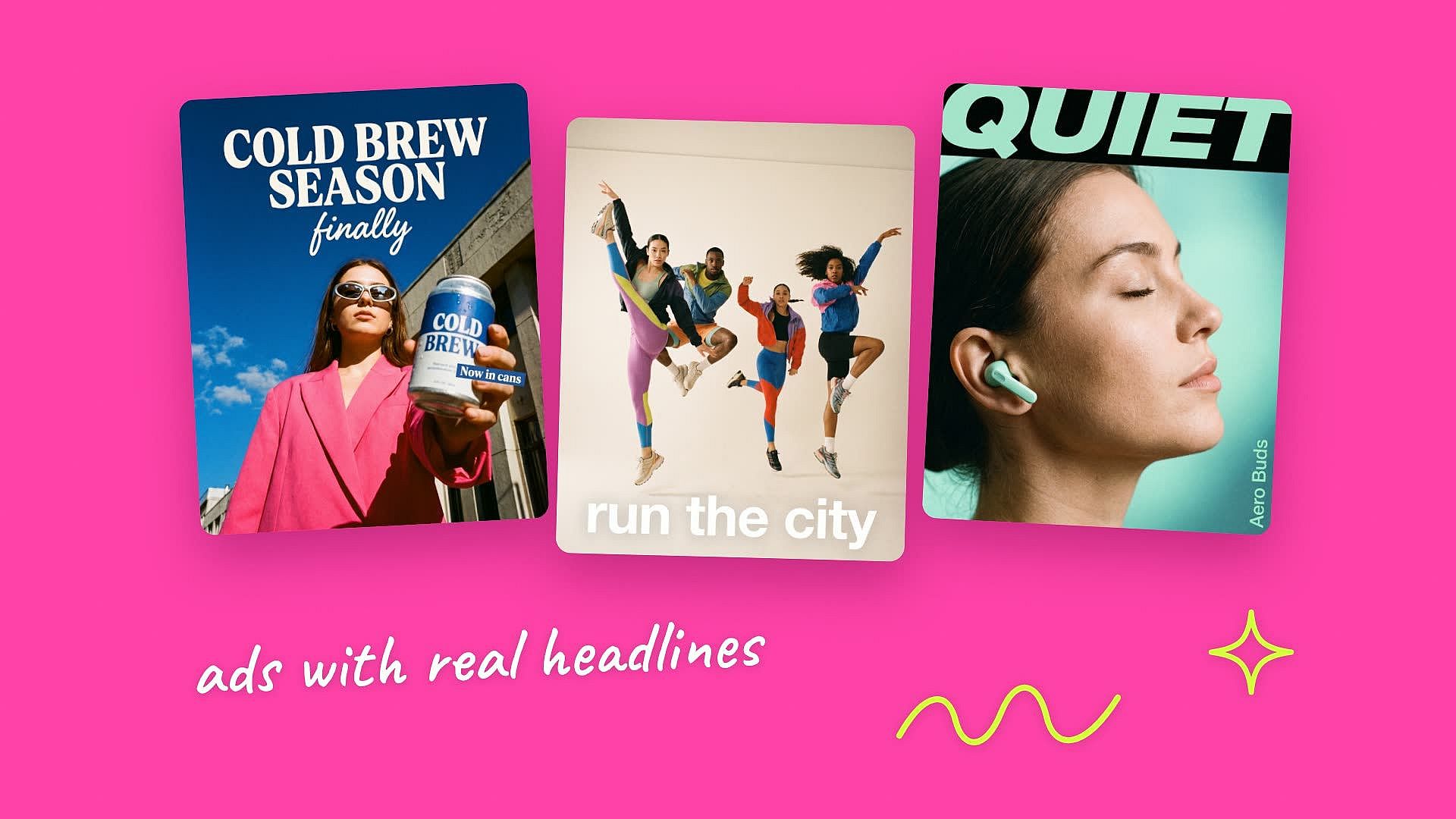
見出しテキスト付きのソーシャル広告を作成
OpenArtのChatGPTプラグインなら、テキスト描画対応のどのAI画像モデルでも、文言・スペル・タイポグラフィを正確に仕上げられます。ポスターに大きく目立つ見出しを入れたり、商品ラベルに細かな文字を組み込んだり、OpenArtプラグイン付きのChatGPT画像生成がテキストの視認性と読みやすさを高めます。マーケターはデザインアプリを開かずに、テキスト込みの完成した広告を手に入れられます。
今すぐ試す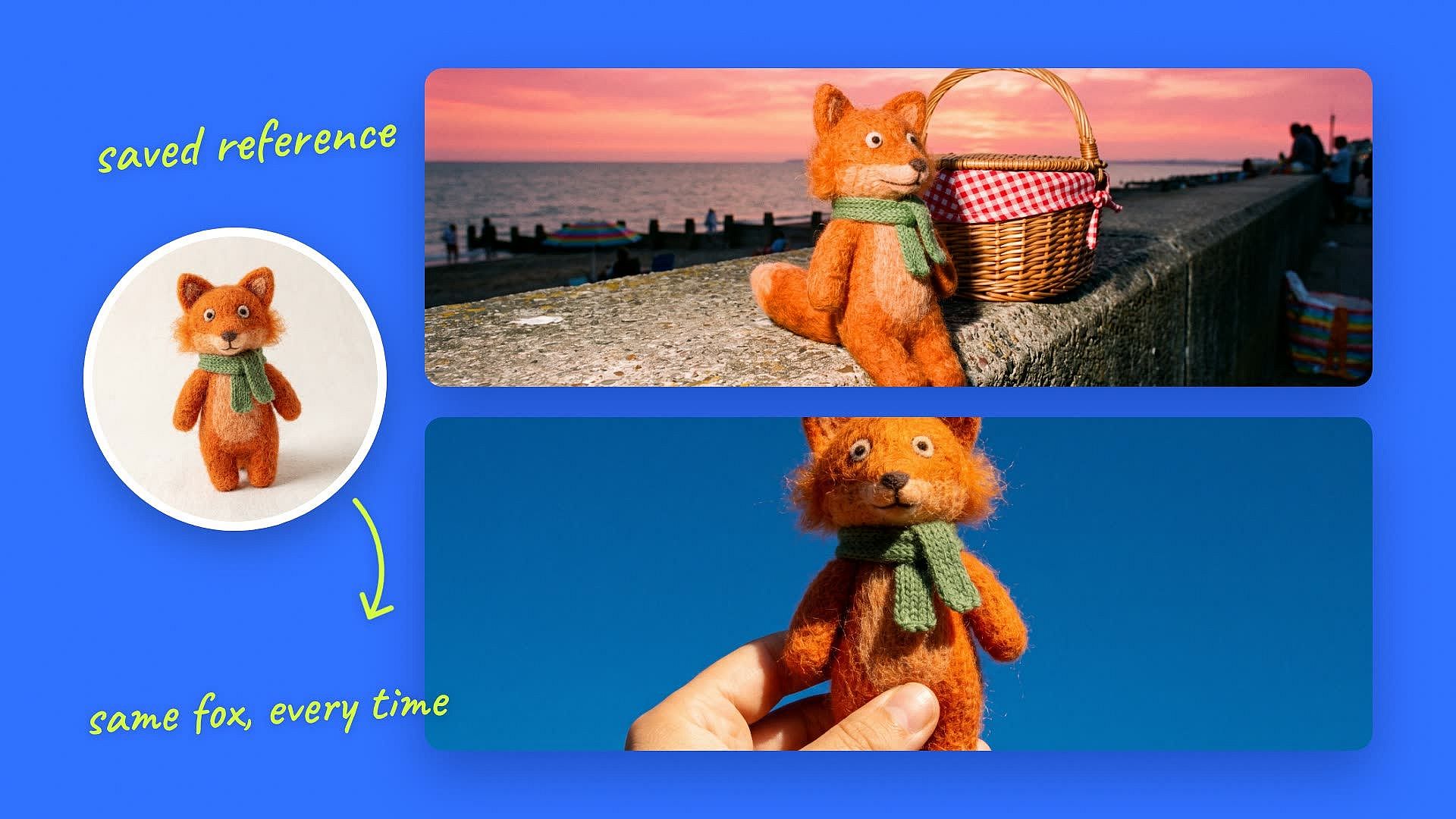
セット全体で同じキャラクターや商品を維持
OpenArtライブラリからChatGPTのAI画像生成に参照として画像を追加すると、新しい画像がそれをベースに作られ、同じ見た目が保たれます。マスコットや商品が最初の画像から最後まで認識できるままです。小さな編集を繰り返す(画像全体のスタイルが変わりがち)のではなく、保存した参照を使ってすべてのバージョンを一貫させましょう。
今すぐ試す
ブログやニュースレター用のヘッダー画像
ChatGPTの画像生成で投稿を書き、トピックに合うヘッダー画像を好きなアスペクト比で@OpenArtにお願いしましょう。コンテンツチームは、記事を書いたのと同じチャットで投稿ごとにカスタム画像を手に入れられます。マーケターはOpenArtライブラリの画像をスタイル参照として再利用でき、すべての投稿が一つのシリーズの一部のように見えます。
今すぐ試すよくある質問 よくある質問
はい。ChatGPTはOpenAI内蔵のGPT Imageモデルで画像を生成します。OpenArtプラグインを追加すれば、@OpenArtと入力して、画像ごとにNano Banana、Seedream、Ideogramなど他のモデルを選ぶこともできます。
OpenArtプラグインのインストールは無料です。各画像にはopenart.aiと同じようにOpenArtプランのクレジットが使われます。新規のOpenArtアカウントにはクレジットカード不要で無料トライアルクレジット40が付いてきます。MCPはすべてのプランに含まれています。コストはモデルによって異なるので、生成前に@OpenArtにモデルの料金を尋ねることができます。
@OpenArt と入力し、同じチャット内で別のモデルを試してみてください。@OpenArt が応答しない場合は、プラグインがインストールされているか、OpenArt にサインインしているかを確認してください。複数のツールを接続している場合は、プロンプト内で OpenArt を指定すると、ChatGPT がそのリクエストを OpenArt に送ります。
生成された画像はすべてチャットに表示され、OpenArtライブラリに保存されます。openart.aiからダウンロードしたり、次のプロンプトのリファレンスとして使ったりできます。チームワークスペースでは、画像は共有ワークスペースのライブラリに保存されます。
はい。同じOpenArtアカウントが、ChatGPT、Claude、Cursor、Kimiで、同じクレジットと同じライブラリで使えます。さらに Claude で画像を作る 同じモデルで。
いいえ。プラグインをインストールする際にOpenArtアカウントでサインインするだけで、セットアップは完了です。
OpenArtはMCPを通じてChatGPTと連携します。MCPはChatGPTが外部ツールを利用できるようにするオープンな規格です。ChatGPTではOpenArtプラグインとして表示されます。@OpenArtと入力すると、ChatGPTがリクエストをOpenArtに送り、完成した画像がチャットに戻ってきます。
@OpenArtで作成した画像はOpenArt上で実行され、OpenArtのクレジットを消費します。ただし、プラグインを使わずChatGPT上で直接画像を作成する場合、AI画像生成の上限はサブスクリプションプランによって異なり、OpenAIはその数値を公表していません。@OpenArtなら、画像を作成する前に各モデルのコストが分かります。
それぞれ得意な作業が異なります。ChatGPT 内のモデルである GPT Image は、正確なテキストとすっきりしたレイアウトが得意です。Nano Banana 2.1 はシャープな 4K の精細さを加え、複数商品のシーンもうまく処理します。@OpenArt なら、同じプロンプトで両方を実行し、気に入った画像を選べます。
はい、ChatGPTで既存の画像を編集できます。画像をアップロードするかライブラリから選び、変更内容を伝えてください。チャット写真エディターも利用できます: チャットモード openart.aiで加えたい変更を入力しましょう。チャットモードが画像を修正し、新しいバージョンがOpenArtライブラリに保存されます。
はい。@OpenArt と入力し、プロンプト内で Nano Banana 2.1、Nano Banana Pro、またはその他の Nano Banana モデルを指定してください。Nano Banana 2.1 は高速で、ポスターや複数商品の広告に最適です。Nano Banana Pro は画像内の長文テキストやリアルな人物表現に最適です。