

AIアスペクト比チェンジャー
OpenArtのAIアスペクト比変更機能は、画像の端の周りに新しい絵を描き足して、どんな写真でも9:16ストーリー、1:1投稿、16:9サムネイルに変えます。元の写真はそのまま保たれるので、すべての顔や商品がきちんと収まります。
AIアスペクト比チェンジャーの主な機能
切り抜かずにアスペクト比を変更
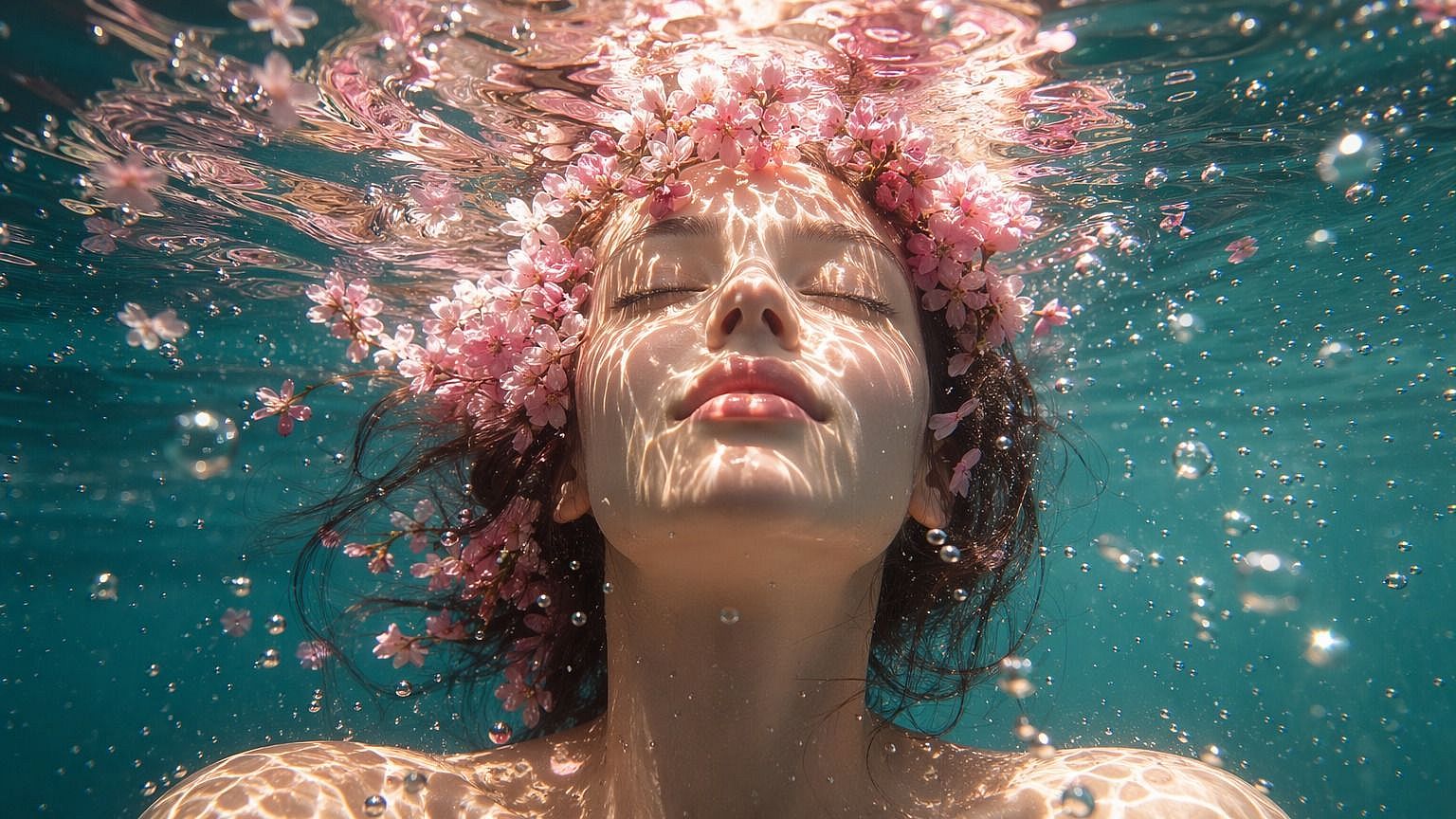
OpenArtのアスペクト比変更機能「画像拡張ツール」は、必要な方向に画像を大きく広げます。新しい形を選ぶと、AIが元の端の外側に新たな風景を描き足します。元の写真のピクセルはそのまま変わりません。縦長のビーチセルフィーが、両側に砂浜を広げた横長の16:9写真に変身します。
比率・正確なサイズ・SNSプリセットから選択
画像拡張では、新しい形を指定する方法が3通りあります。9:16、3:4、1:1、16:9などの一般的な比率を選ぶ、幅と高さを正確にピクセルで入力する、またはInstagramストーリー、YouTubeサムネイル、Facebook投稿などのプリセットを選ぶ方法です。AI画像リサイザーが、指定した形ぴったりに画像を作り上げます。
新しいスペースに何を入れるかをAIに伝える
画像拡張では、追加したスペースに入れたいものを入力できます。「もっと青空を」や「見出し用の白い空の壁」などです。プロンプトを空欄のままにすると、AIが既存のシーンをそのまま延長します。複数出力を頼めば、一度に数パターンを得られます。あとは一番自然に見えるバージョンを残しましょう。
AIアスペクト比変更機能の使い方
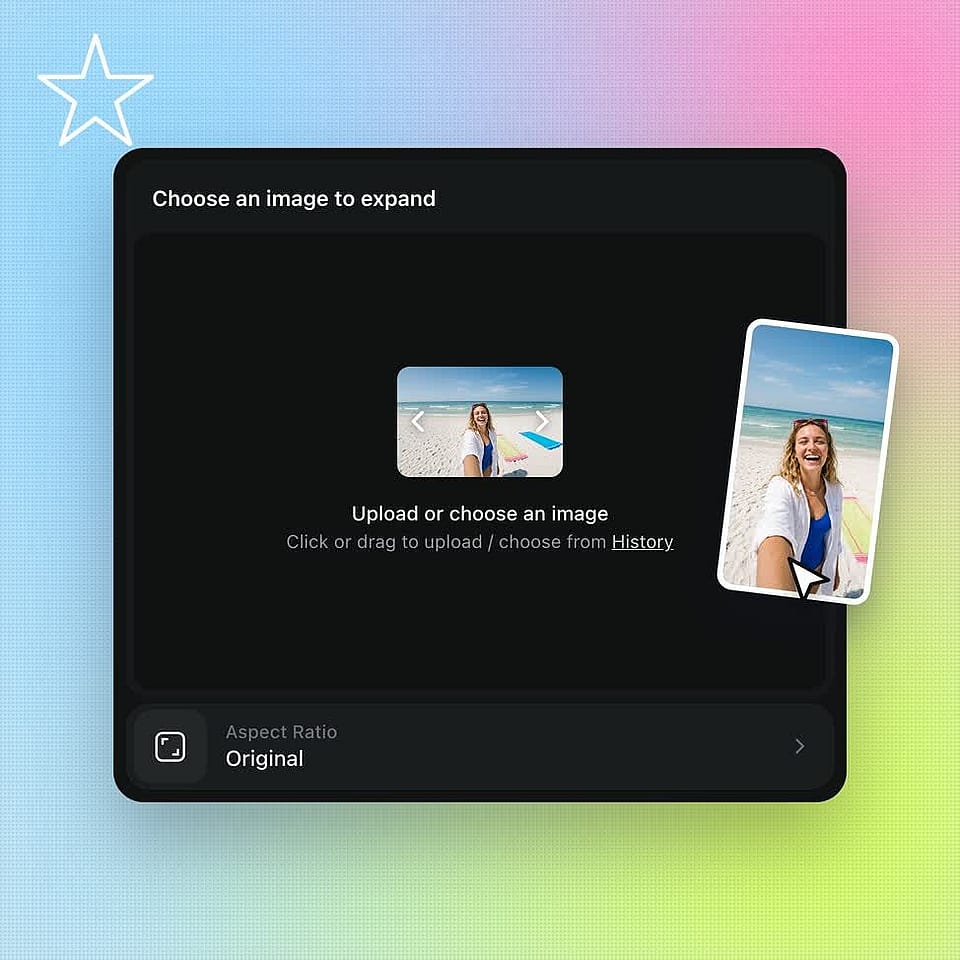
画像をアップロード
画像拡張を開いて写真をアップロードするか、履歴から1枚選びましょう。
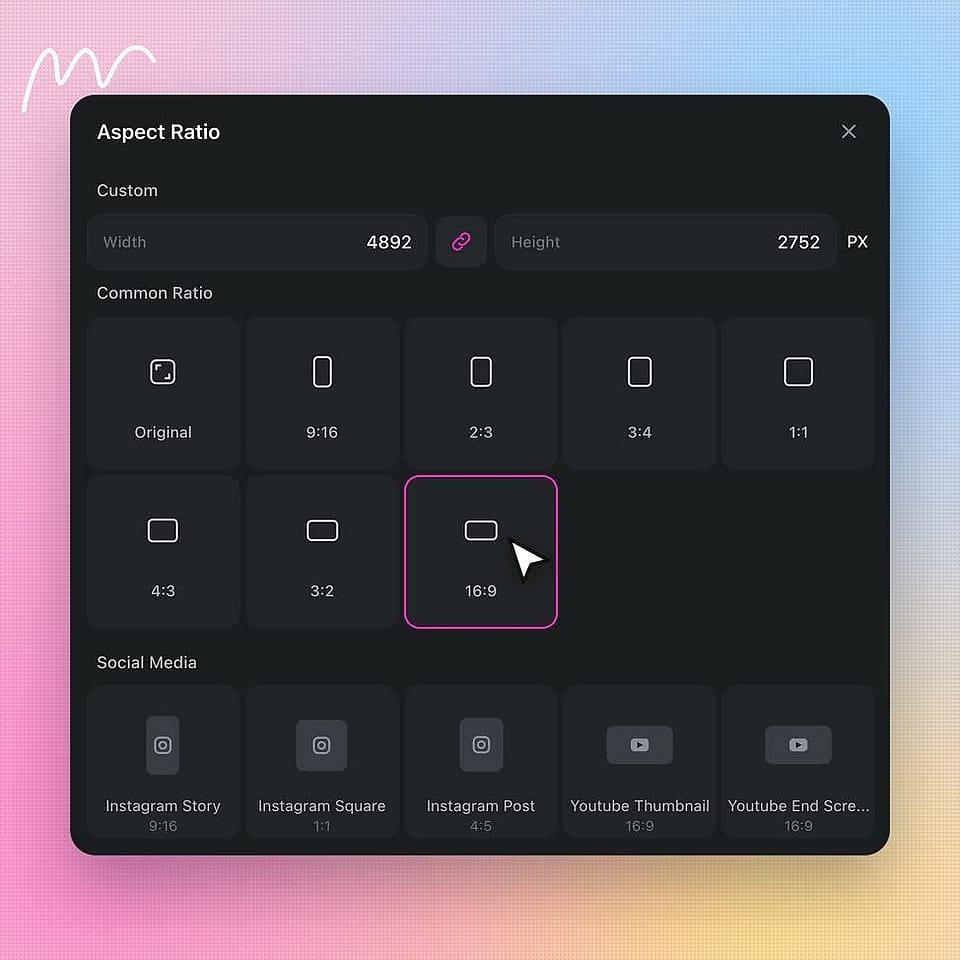
新しい形を選ぶ
一般的な比率やSNS用プリセットを選ぶか、幅と高さをピクセル単位でカスタム入力しましょう。
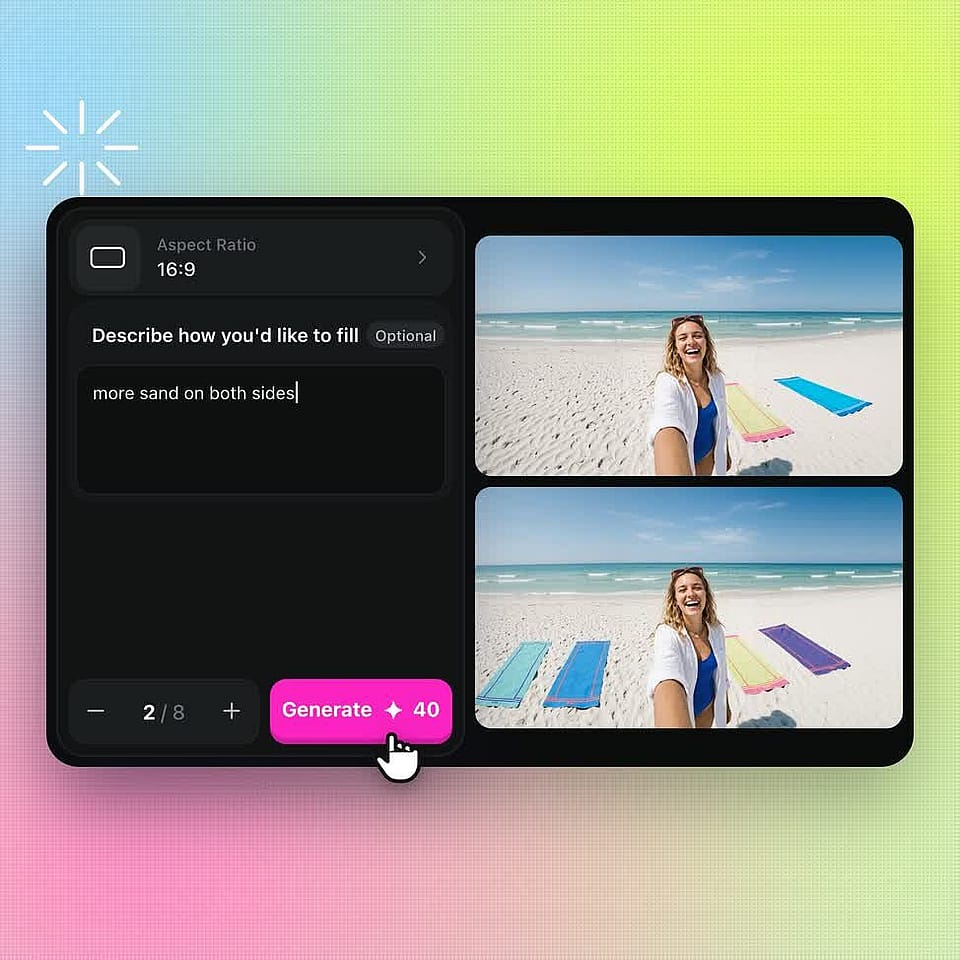
説明して生成
追加した領域に入れたいものを入力するか、空欄のままにします。出力枚数を設定して生成し、気に入ったものをダウンロードしましょう。
活用シーン
新しい画像づくりが、かつてないほど簡単に。
あらゆるアプリに投稿するSNSクリエイター
SNSクリエイターは、OpenArtのExpand Imageツールを使って1枚の写真を複数のアプリに投稿しています。正方形の写真が9:16のストーリー、縦長4:5のInstagram投稿、16:9のYouTubeサムネイルに変身。どのバージョンも画像全体が保たれるので、端で誰かの顔が切れることはありません。一度の撮影からあらゆる場所に投稿できます。
今すぐ試すオンラインで販売する中小事業主
スモールビジネスのオーナーは、OpenArtを使って各オンラインストアや広告に合わせて商品写真の形を変えています。スマホで撮ったキャンドルの写真が、キャンドルを中央に配置したまま、ウェブサイト用の横長バナーに広がります。片側に空きスペースを頼めば、セール価格を入れる余白も確保できます。サイズごとに新しい撮影を手配する必要はありません。
今すぐ試すマーケティング代理店とブランドチーム
マーケティングエージェンシーやブランドチームは、OpenArtを使って承認済みのキャンペーン写真1枚を、クライアントが必要とするあらゆる広告サイズに収めています。チームが各広告の正確なピクセルサイズを入力すれば、揃った一式の画像が手に入ります。さらに画像から動画で、縦長バージョンを動くストーリー広告に変えられます。
今すぐ試すサムネイルを作るYouTuber
YouTuberはOpenArtを使って、縦長のスマホ写真を横長の16:9サムネイルに変換しています。AIが両サイドにシーンを描き足すので、大きなタイトル文字を入れるスペースも生まれます。YouTube Thumbnailプリセットを選べば、ちょうど良い形で仕上がります。同じ写真をShorts用の縦長9:16にリサイズすることも可能です。
今すぐ試すよくある質問 よくある質問
アスペクト比チェンジャーは、正方形の写真を縦長や横長に変えるなど、画像の形を変更するツールです。アスペクト比コンバーターと呼ぶ人もいます。OpenArtのAIアスペクト比チェンジャーであるExpand Imageツールは、画像の周囲に新しい絵を追加するので、元の写真全体がそのまま残ります。
画像をOpenArtのExpand Imageツールにアップロードし、希望のアスペクト比を選びます。写真が新しい形いっぱいに収まるよう、AIが周囲に新しい背景を追加します。元のピクセルはそのまま維持されます。新しい余白に何を入れるか決めたい場合は、短いプロンプトを入力してください。
はい。画像アップスケールは、アスペクト比を保ったまま画像全体を大きくします。アップスケール倍率は1倍から11倍まで自由に設定でき、画像が大きくなるにつれてAITがよりシャープなディテールを加えます。正確なピクセルサイズで新しい形が必要な場合は、代わりに画像拡張で幅と高さを入力しましょう。
OpenArtの画像拡張ツールは、写真にすでにあるものから新しいスペースを作り上げるので、ビーチはビーチのまま続き、スタジオの壁は同じ色を保ちます。一度に数枚出力して、一番自然に溶け込むものを残しましょう。端が不自然に見える場合は、プロンプトを変えて再試行してください。
はい。新しいOpenArtアカウントはすべて40クレジットの無料枠から始まるので、AIアスペクト比チェンジャーでさっそく最初の画像を作り直せます。さらに作りたくなったら、有料プランで毎月のクレジットとウォーターマークなしのダウンロードが追加されます。最新のプランはOpenArtの料金ページでご確認ください。
画像のアスペクト比とは、画像の幅と高さの比率を16:9のように2つの数字で表したものです。1:1の画像は正方形、9:16の画像は縦長でスマホの画面いっぱいに表示され、16:9の画像はテレビ画面のように横長になります。アスペクト比は形だけを表すので、小さな画像と大きな画像でも同じアスペクト比になることがあります。
OpenArtの画像拡張ツールに写真をアップロードし、Instagramストーリー、スクエア、投稿などのInstagramプリセットを選びましょう。正確なサイズを入力することもできます。縦長4:5投稿なら1080×1350ピクセル、スクエア投稿なら1080×1080、ストーリーやリールなら1080×1920です。AIが余白を埋めるので、写真全体が投稿に収まります。
はい。必要な形で動画の新バージョンを作ることで可能です。動画から静止画を保存し、OpenArtの画像拡張ツールでアスペクト比を変更して、新しい画像を画像から動画にアップロードし、動きを説明しましょう。まったく新しい動画を作る場合は、生成前にAI動画ジェネレーターで9:16、1:1、16:9を選びます。
いいえ。OpenArtのExpand Imageツールは元のピクセルには手を加えず、周囲に新しい余白を描き足すだけです。印刷用や大きなバナー用にファイルサイズを大きくしたい場合は、完成した画像をImage Upscaleにかけて最大11倍まで拡大できます。
はい。対象の有料プランでは商用利用権が適用されるので、形を変えた画像を広告、商品リスト、クライアントワークに使えます。アップロードする写真は自分が所有しているか、使用権を持っていることを確認してください。