


 ChatGPT
 Perplexity
 Claude
 Gemini

このガイドでは、スライドの企画から投稿まで、InstagramとLinkedInでカルーセルを作る方法を紹介します。カルーセル投稿とは、複数のスライドをスワイプして見られる1つの投稿のことです。Instagramでは、1つの投稿に最大20枚の写真や動画を選べます。LinkedInでは、PDFをアップロードすると各ページがスライドになります。スライドの企画、カルーセルサイズの選択、AIでのスライド画像作成、そして投稿まで、実際の手順どおりに各ステップを解説します。
要約
- Instagram:投稿を作成し、写真や動画を最大20枚まで選び、順番を設定して共有します。すべてのスライドは同じ形状になります。
- LinkedIn:スライドを1つのPDFにまとめ、ドキュメントとして投稿に追加します。ファイルは最大100MB、300ページまで対応しています。
- サイズ:幅1080ピクセルならどちらにも対応します。Instagramではポートレート3:4(1080×1440)が最も画面を占有できます。
- 1スライドにつき1つのアイデアを計画しましょう。スライド1にフック、中盤に要点、最後に行動喚起を置きます。
- スライド画像を作るには、カルーセル全体を1つのメッセージでOpenArtのチャットモードに伝えると、統一感のあるセットが手に入ります。
カルーセル投稿とは?
カルーセル投稿とは、複数の画像や動画をまとめたひとつのSNS投稿です。左にスワイプすると次のスライドが表示されます。フィードには最初のスライドが表示され、その下のドットでまだ続きがあることがわかります。
カルーセルは、手順やパートに分かれたコンテンツに最適です。ハウツー、ヒントのリスト、複数のアングルを見せる商品、ビフォーアフター、短いストーリーなど。各スライドが1つの要素を担うので、スマホでも追いやすい投稿になります。商品カルーセルには、次を活用しましょう: AI商品画像ジェネレーター スライドに使える商品のスタジオ撮影画像を作成します。
InstagramとLinkedInはどちらもカルーセルに対応していますが、扱い方が異なります。Instagramは個別の画像・動画ファイルからカルーセルを作成します。LinkedInは1つのドキュメント(通常はPDF)から作成します。
スワイプしてもらえるカルーセルスライドの計画方法
カルーセルは短いもの。各スライドが次のスワイプを引き出さなければなりません。このシンプルな構成は、ほとんどのトピックで効果を発揮します。
スライド1:フック。 「顧客を失う5つのオンボーディングの失敗」のように、読者が得られるものを簡潔に伝えましょう。フィードで読めるよう、テキストは十分な大きさにします。
中盤のスライド:1枚につき1つの要点。 各スライドにはひとつのヒント、ひとつのステップ、ひとつの商品の切り口を入れましょう。言葉は短くまとめ、同じレイアウトを使えば、セット全体がひとつの投稿として見えます。
最後のスライド:アクション 次に何をすべきかを伝えましょう。フォロー、投稿の保存、プロフィール欄のリンクへのアクセス、または全文記事の閲覧など。
スライド全体で見た目を統一しましょう。すべてのスライドで同じ背景・色・フォントを使い、ロゴは常に同じ角に配置します。スライドが揃っていると、カルーセル全体がひとつのストーリーとして伝わります。
Instagramのカルーセルはどのサイズにすべき?
各スライドの内容が決まったら、サイズを設定します。両プラットフォームとも幅1080ピクセルを使いましょう。これはInstagramがアップロードする幅であり、LinkedInでもテキストを鮮明に保てます。
| プラットフォーム | 形 | ピクセル単位のサイズ | メモ |
|---|---|---|---|
| ポートレート3:4 | 1080 x 1440 | Instagramがトリミングせずに保持する最も縦長の形 | |
| 縦長 4:5 | 1080 x 1350 | よく使われる縦長サイズ | |
| 正方形 1:1 | 1080 x 1080 | グリッドに安心の選択 | |
| 横長 1.91:1 | 1080 x 566 | 画面の占有が最も少ない | |
| 正方形または縦長ページ | 1080 x 1080 または 1080 x 1350 | PDFの各ページはすべて同じサイズにする必要があります |
Instagramのヘルプセンターによると、Instagramはアスペクト比が1.91:1〜3:4、幅が320〜1080ピクセルの範囲内であれば、写真を元のサイズのまま保持します。その範囲外のものは切り取られます。Instagramのカルーセルではすべてのスライドが同じ形状になるため、最初からすべてのスライドを同じサイズにしておきましょう。
AIでカルーセル画像を作る方法
統一感のある10枚のスライドを手作業でデザインするのは時間がかかります。 AI画像ジェネレーターなら、カルーセル全体を一度説明するだけで、すべてのスライドを同じスタイルで生成できます。OpenArtでの手順はこちらです。
ステップ1:チャットモードでセット全体を説明する。 開く チャットモード トピック、スライドの枚数、サイズ、そして各スライドに入れる言葉を引用符で囲んで、1つのメッセージを書きましょう。チャットモードがモデルと設定を選び、クレジット消費量を表示し、すべてのスライドをライブラリに保存します。
ステップ2:スタイルを固定したままにする。 背景、色、フォントのスタイルを一度説明し、そのスタイルですべてのスライドを依頼します。正確なロゴ、16進カラー、フォントを使うには、こちらに保存してください ブランドキット でスライドを作成しましょう テキストから画像 (画像を作成)で、GPT Image 2.6またはGPT Image 2を使用します。
ステップ3:スライドを1枚ずつ修正する 「スライド3のテキストを大きくして」のように、変更内容をチャットモードに伝えましょう。投稿前には各スライドのスペルを確認してください。
ステップ4:各プラットフォーム向けに書き出す。 スライドを順番にダウンロードしましょう。Instagramには1つのカルーセルとしてアップロードします。LinkedInには、お好みのPDFツールで1つのPDFにまとめ、ドキュメントとしてファイルをアップロードしてください。
下記のサンプルカルーセルは、OpenArtでNano Banana Proを使い、スライドごとに1枚ずつ作成しました。すべてのプロンプトで同じスタイルのテキストを使い、変更したのはスライドの文言だけです:
Style for every slide: solid sunny yellow (#FFD23F) background, a real photo cut-out in the top half with a crisp daylight shadow, a huge bold condensed cobalt blue (#1F4BFF) headline in the bottom half, and small "HEARTH COFFEE" text in the top left corner. Slide 1: "BETTER POUR-OVER IN 3 STEPS" and "Swipe to start". Slide 2: the number "1", "HEAT THE WATER TO 200°F" and "Just off the boil". Slide 3: the number "2", "RINSE THE FILTER" and "No papery taste". Slide 4: the number "3", "POUR SLOWLY IN CIRCLES" and "About 3 minutes total". Slide 5: cobalt background with yellow text, "SAVE THIS FOR TOMORROW" and "Follow for more brew tips".



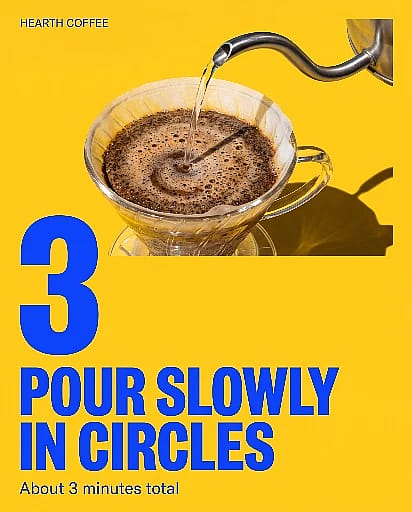

OpenArtでNano Banana Proを使って作成したInstagramカルーセルの例。5枚すべてのスライドが順番に表示されています。
さらにいくつかのコツがあります。スライドに入れたい言葉は、プロンプト内で必ず引用符で囲みましょう。GPT Image 2.6とNano Banana Proは画像上のテキストをうまく処理できます。すでに気に入ったスライドが1枚あるなら、次へアップロードしてください: 画像から画像 同じスタイルで次のスライドをリクエストしましょう。1枚のスライドに動きをつけたい場合は、次へアップロードしてください: 画像から動画へ 1つの動きを説明します。Instagramのカルーセルは1つの投稿に写真と動画を混在させられます。別の形状でセットを再利用するには、こちらでサイズを変更してください AIアスペクト比チェンジャー.
同じスタイルのテキストは、他のSNS画像にも使えます。こちらと一緒にご利用ください AI YouTubeサムネイルジェネレーター 動画の統一カバーには AIポスターメーカー イベントやセールのポスターには、または Instagram投稿ジェネレーター カルーセルの合間の単発投稿に。そうすればフィードの見た目が統一されます。
Instagramでカルーセルを作る方法
スライドの準備ができたら投稿できます。この手順はパソコンでのInstagramに関するInstagramヘルプセンターに従っています。スマホアプリでも同じ順序です。
- 投稿を始める。 クリック 作成、次にクリック 投稿、その後 パソコンから選択.
- 複数のファイルを選択しましょう。 複数選択アイコンをクリックし、最大20枚の写真や動画を選びましょう。
- 形を選んでトリミングしましょう。 正方形、ポートレート、ランドスケープから選びましょう。選んだ形はすべてのスライドに適用されるため、1つのカルーセル内で形を混在させることはできません。各アイテムをドラッグしてフレームへの収まり方を調整し、クリックします 次へ.
- 順番を設定します。 スライドをドラッグして好きな順番に並べ替えましょう。最初のスライドがフィードに表示されるものです。
- 必要ならフィルターを追加しましょう。 すべてのスライドに同じフィルターを適用するか、スライドを1枚ずつ編集しましょう。
- キャプションを書いてシェアしましょう。 投稿全体に1つのキャプションと1つの場所を追加します。スライドごとに人をタグ付けできます。その後クリックします シェア.
投稿後は、スライドの並べ替え、削除、キャプションの編集ができます。すでに公開したカルーセルには新しいスライドを追加できないため、シェアする前にセットを確認しておきましょう。
Instagramヘルプセンターからもうひとつ:カルーセル内の動画はリールとしてカウントされません。リールタブには表示されず、リールの機能も使えません。
LinkedInでカルーセルを投稿する方法
LinkedInでは、カルーセルはドキュメント投稿です。スライドをデザインし、1つのPDFとして保存してファイルをアップロードします。LinkedInはページを1枚ずつ表示するので、スライドのようにめくって見られます。
- スライドを1つのPDFとして保存する スライドを順番に並べ、1つのファイルとして書き出しましょう。LinkedInはPPT、PPTX、DOC、DOCXにも対応しています。
- 投稿を始める。 クリック 投稿を始める LinkedInのホーム画面上部にあります。
- ドキュメントを追加します。 クリック もっと見る、そして ドキュメントを追加 アイコン、続いて ファイルを選択.
- タイトルを付けます。 ドキュメントのタイトルを入力してクリックします 完了。タイトルは投稿に表示されます。
- 投稿文を書いて公開します。 投稿のテキストを追加し、必要に応じて人をメンションしたりハッシュタグを付けたりして、クリックします 投稿.
LinkedInのヘルプセンターでは、1ファイルあたり100MB、300ページまでと定められています。投稿後は投稿テキストを編集できますが、ドキュメント自体は変更できません。投稿を見たメンバーは、ドキュメントをPDFとしてダウンロードすることもできます。
PDFに結合する前のLinkedInカルーセルはこのようになります。1080×1080の正方形ページで、1ページにつき1つのポイントを使っています。


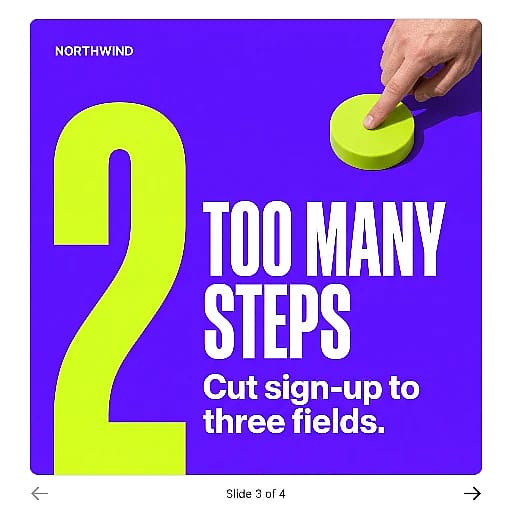

架空のB2Bブランド「Northwind」向けのLinkedInカルーセルのサンプルです。正方形4ページに短縮しています。各ページをOpenArtのNano Banana Proで作成し、1つのPDFにまとめてアップロードしました。
InstagramとLinkedInのカルーセル:何が違う?
| アップロード方法 | 写真と動画を分ける | ドキュメントファイル1つ(PDF、PPT、PPTX、DOC、DOCX) |
| スライドの上限 | 最大20枚の写真と動画 | 最大300ページ、100MB |
| 動画スライド | はい | いいえ、ドキュメントにはページしかありません |
| 投稿後に編集 | 並べ替え、スライドの削除、キャプションの編集 | 投稿テキストのみ編集可能 |
| おすすめの用途 | 商品セット、ヒント、舞台裏、ストーリー | ヒント、フレームワーク、事例、ハウツー |
両方で同じスライドを使えます。正方形または4:5の縦長で作成し、画像をInstagramカルーセルとして投稿し、同じ画像をPDFにまとめてLinkedInに使いましょう。
よくある質問
Instagramのカルーセルには何枚までスライドを入れられますか?
Instagramのヘルプセンターによると、Instagramのカルーセルは1つの投稿に最大20枚の写真や動画を含められます。同じカルーセル内で写真と動画を組み合わせることも可能です。
投稿後にInstagramのカルーセルへスライドを追加できますか?
いいえ。カルーセルをシェアした後は、スライドの並べ替え、削除、キャプションの編集はできますが、新しい写真や動画を追加することはできません。スライドを追加するには、投稿を削除してもう一度シェアしてください。
PDFを使わずにLinkedInでカルーセルを作るには?
LinkedInのヘルプセンターによると、LinkedInはドキュメント投稿にPPT、PPTX、DOC、DOCXファイルも対応しています。そのため、PowerPointからスライドデッキをそのままアップロードできます。どのファイルを使っても、LinkedInは閲覧者がクリックして見られるページとして表示します。
LinkedInのカルーセルのサイズは?
LinkedInのヘルプセンターでは、ドキュメントのページサイズは定められていません。よく選ばれるのは正方形の1080×1080、または縦長の1080×1350ページです。クリックして進んでもスライドがずれないよう、すべてのページを同じサイズにそろえましょう。
Instagram、LinkedIn、ストーリーズで1つのカルーセルを使い回すには?
まずはスライドを正方形か4:5の縦長で作りましょう。どちらもInstagramとLinkedInの両方に対応しています。画像はInstagramのカルーセルとして投稿し、LinkedInには同じ画像を1つのPDFにまとめます。9:16のストーリーズには、各スライドのサイズを次で変更してください: AIアスペクト比チェンジャー 新しいセットを作る代わりに。
AIにカルーセルを作ってもらえますか?
はい。OpenArtなら、カルーセル全体を1つのチャットモードのメッセージで説明できます。スライドの枚数と、各スライドに入れる言葉を引用符で囲んで指定しましょう。統一感のあるスライド画像のセットが生成され、1枚ずつ修正してから投稿できます。
AIで作成したカルーセルスライドをビジネスに使えますか?
はい。OpenArtの対象となる有料プランでは商用利用権が適用されます。公開前に、各スライドのテキスト、ロゴ、商品の詳細を確認しましょう。詳しくは次を参照: 料金ページ プラン詳細はこちら。