期間限定オファー!年間プランが最大27%OFF、1年間の無限のクリエイティビティを解き放とう。

プランを見る ›

AIインフォグラフィックジェネレーター

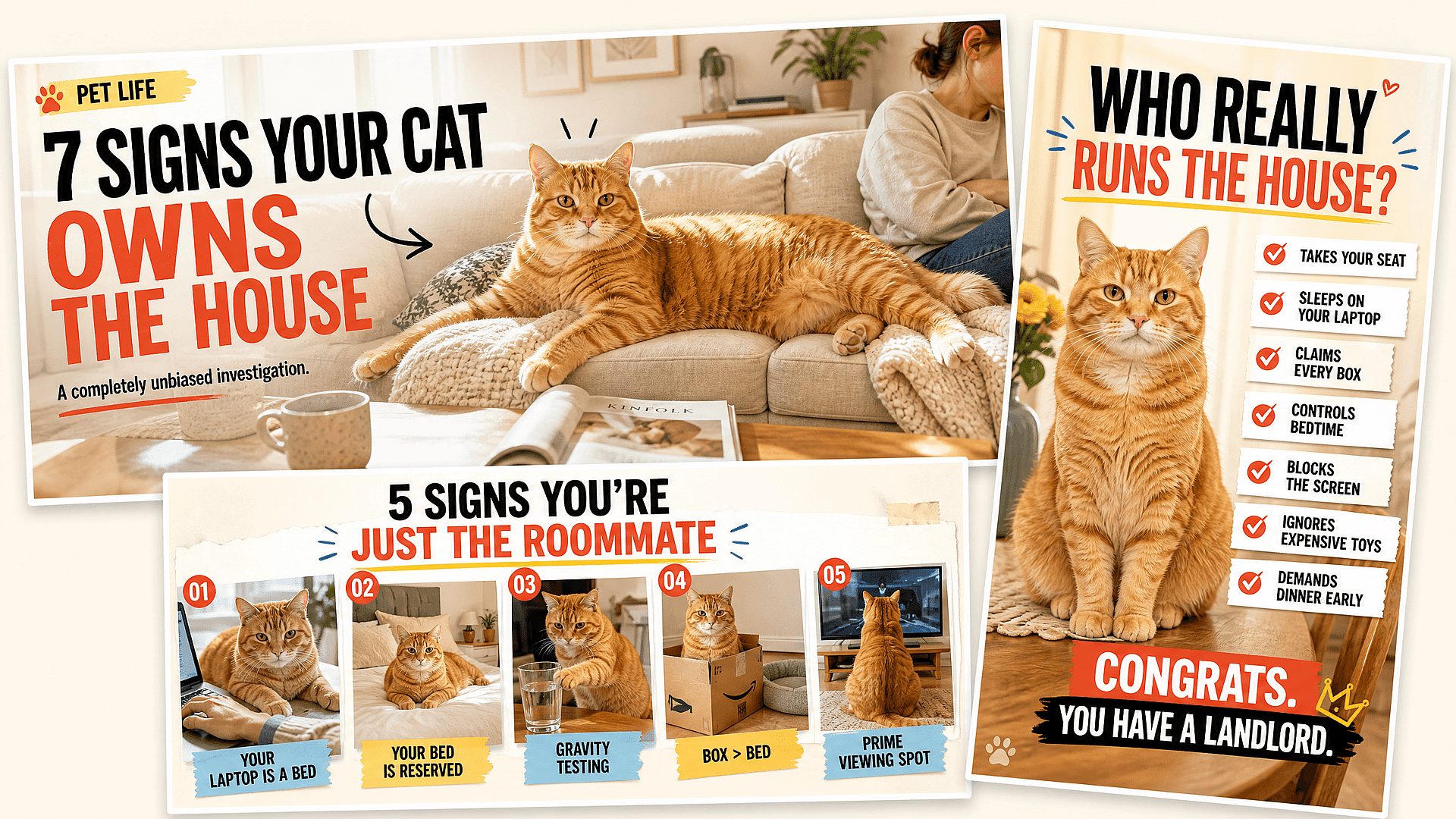
OpenArtのAIインフォグラフィックジェネレーターで、アイデアをシェアできるビジュアルに。伝えたいポイントを説明し、スタイルを選ぶだけで、LinkedIn、ブログ、次のプレゼン用のインフォグラフィックが作れます。テンプレート探しもデザインスキルも不要です。

画像参照を追加
無料で作成を始めましょう

AIインフォグラフィックジェネレーターの主な特徴

1つのプロンプトから完成レイアウトを生成

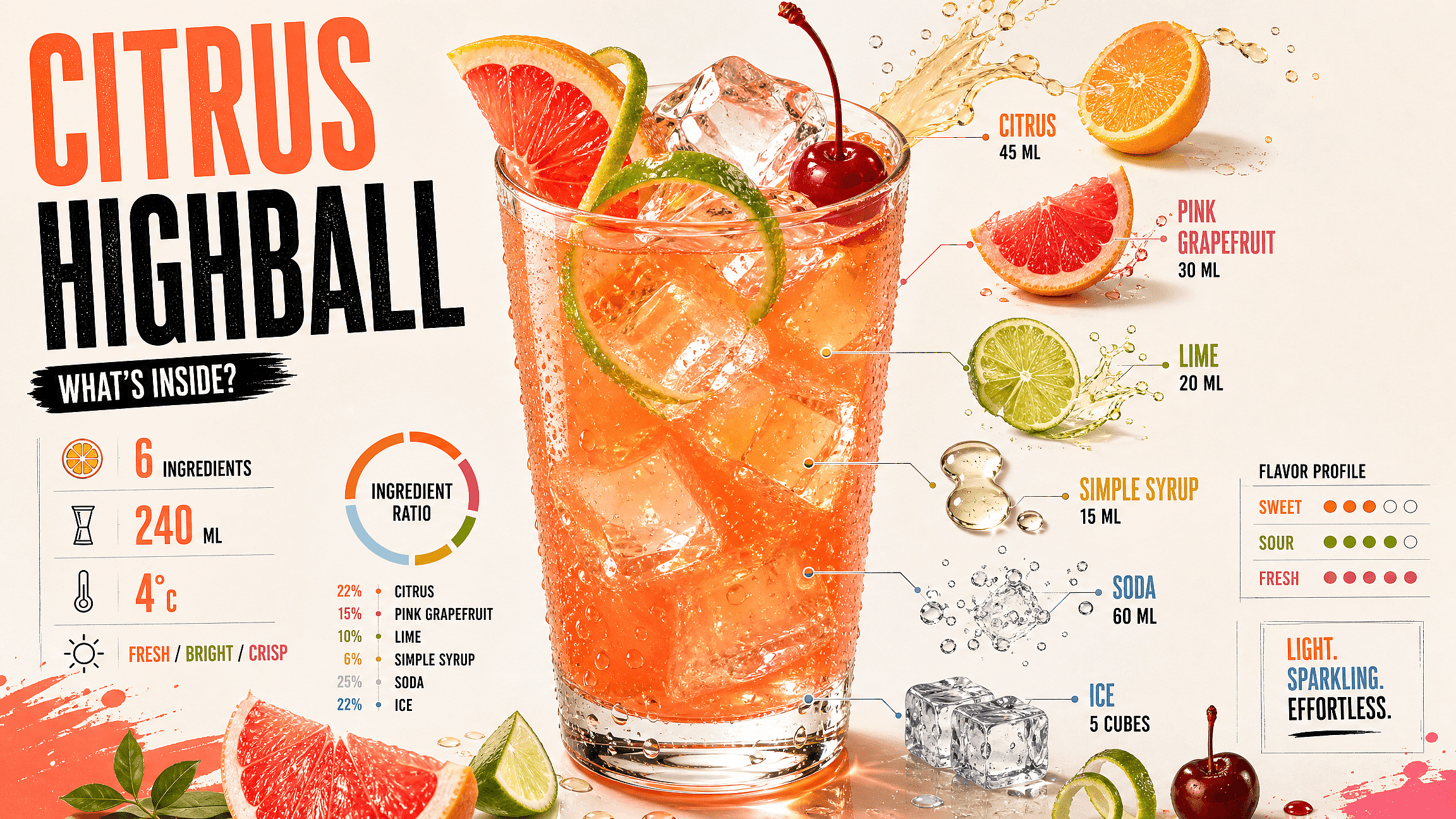
テーマ、要点、好みのトーンを記述するだけ。OpenArtのAIインフォグラフィックジェネレーターが、アイコン・ラベル・構図を1枚のグラフィックにまとめます。見出しやセクション配置をさらに細かく制御したい場合は、こちらのガイドをご覧ください インフォグラフィックプロンプトガイド を使って、次の投稿やプレゼン用ビジュアルを作る前にプロンプトを構成しましょう。

読みやすいテキスト付きのインフォグラフィックを作成

次のようなモデルを使用: Qwen Image 3.0GPT Image 2 見出し、ラベル、補足テキスト付きのインフォグラフィックを作成しましょう。使いたい文言をプロンプトに含めて結果をガイドします。シェアする前に、すべてのラベルと数値を確認し、グラフィックが正しい情報を伝えているか確かめましょう。

プロンプトでビジュアルスタイルを探る

メッセージに合わせて、フラットイラスト、アイソメトリック、手描き風、エディトリアルなどのスタイルを選べます。気に入った参考画像がありますか?次を利用: 画像からプロンプトへ でビジュアルスタイルを言葉にし、その表現をインフォグラフィック向けに調整しましょう。プロンプトを変えるだけで、SNS投稿やクライアント向けプレゼンにぴったりのさまざまな見た目を試せます。

プラットフォームに合わせてグラフィックを拡張

次を使う: AI画像エクステンダー で、既存のグラフィックを縦長のPinterestピンや横長のブログバナーへと拡張できます。構図の周囲にスペースを追加して別のフォーマットに対応。シェアするたびにデザイン全体を作り直さなくても、1つのビジュアルをさまざまな配置に活かせます。

ピンポイントの編集で各要素を仕上げる

ラベルを調整したりアイコンを差し替えたいときは、 AI画像エディター で範囲を指定して変更内容を記述します。インフォグラフィックを見直しながら各パーツを個別に仕上げ、更新した要素が周囲のレイアウトになじんでいるか結果を確認しましょう。

さまざまな言語のインフォグラフィックを作成

異なる言語を話すオーディエンス向けに、インフォグラフィックのバージョンを作成しましょう。ターゲット言語を指定し、翻訳した文言をプロンプトに含めて生成をガイドします。公開前に各バージョンのテキストとレイアウトを確認しましょう。特にアラビア語のような左から右、右から左の文字を切り替える場合は要注意です。

AIインフォグラフィックメーカーの使い方

プロンプトからシェアできるグラフィックまで、たった3ステップ
Write the prompt
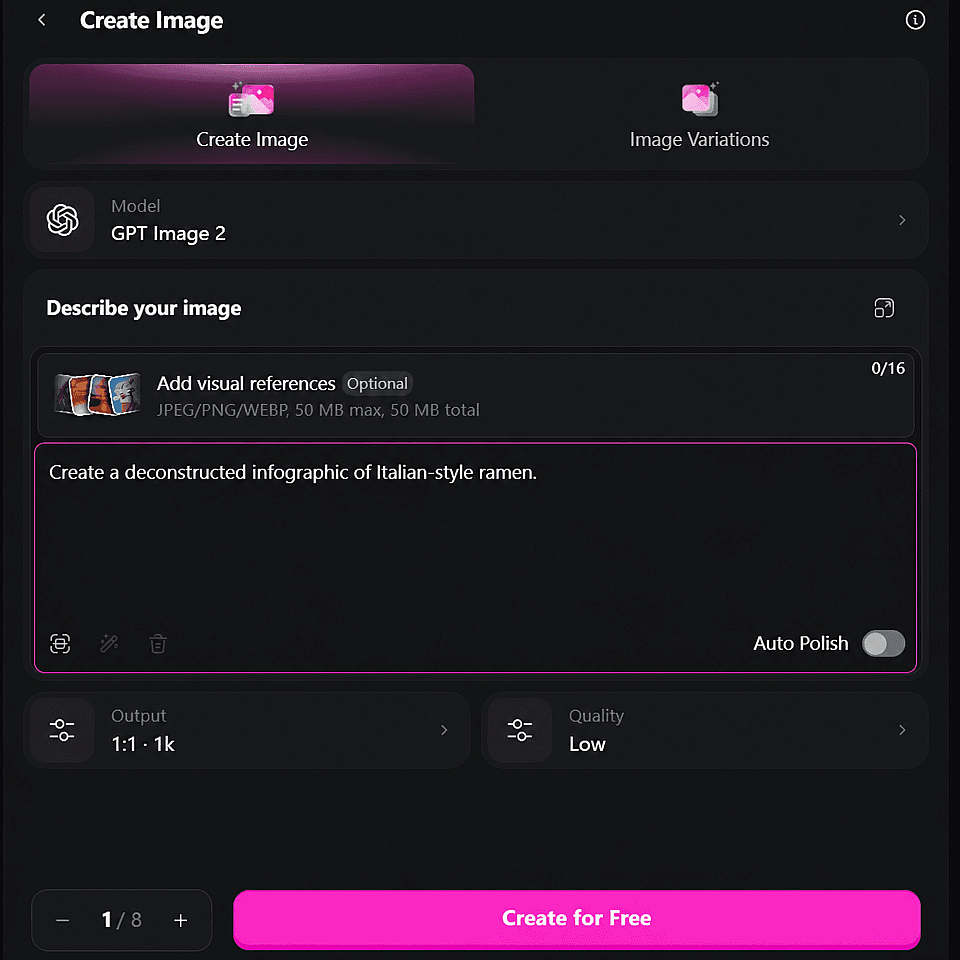
ステップ01

プロンプトを書く

トピックを挙げ、表示したいポイントや統計を列挙し、ビジュアルスタイル(フラットイラスト、コーポレート・クリーン、手描き風など)を説明しましょう。数語以上のテキストが入るグラフィックには、モデルリストからQwen Image 3.0またはGPT Image 2を選んでください。
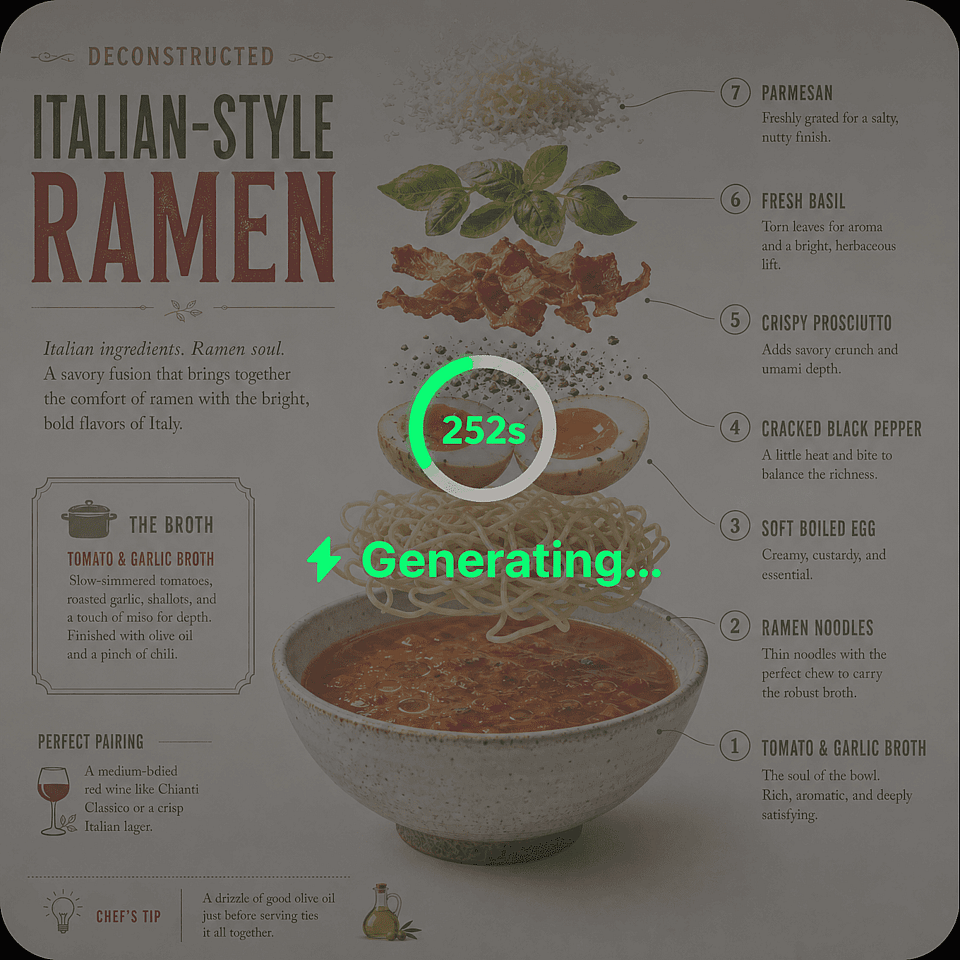
Generate and refine
ステップ02

生成して仕上げる

プロンプトを実行し、結果を確認しましょう。組み込みの編集ツールを使えば、グラフィック全体を再生成せずに、ラベルの修正、カラーの変更、アイコンの調整ができます。
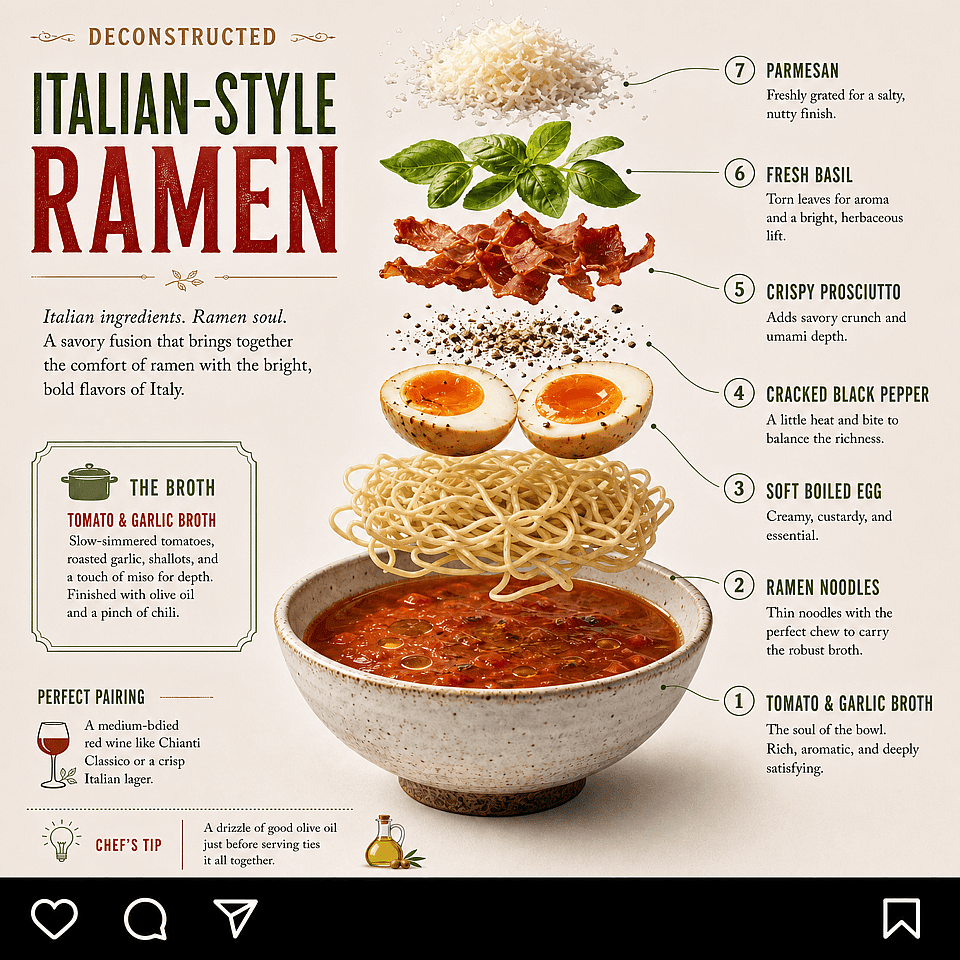
Resize and export
ステップ03

リサイズしてエクスポート

AI画像エクステンダーで投稿先のプラットフォームに合わせてグラフィックを調整し、最大4Kでダウンロードできます。

インフォグラフィックAIでできること

OpenArtのインフォグラフィック生成なら、アイデアをすばやくビジュアルで伝えられます。活用シーンをご紹介します。
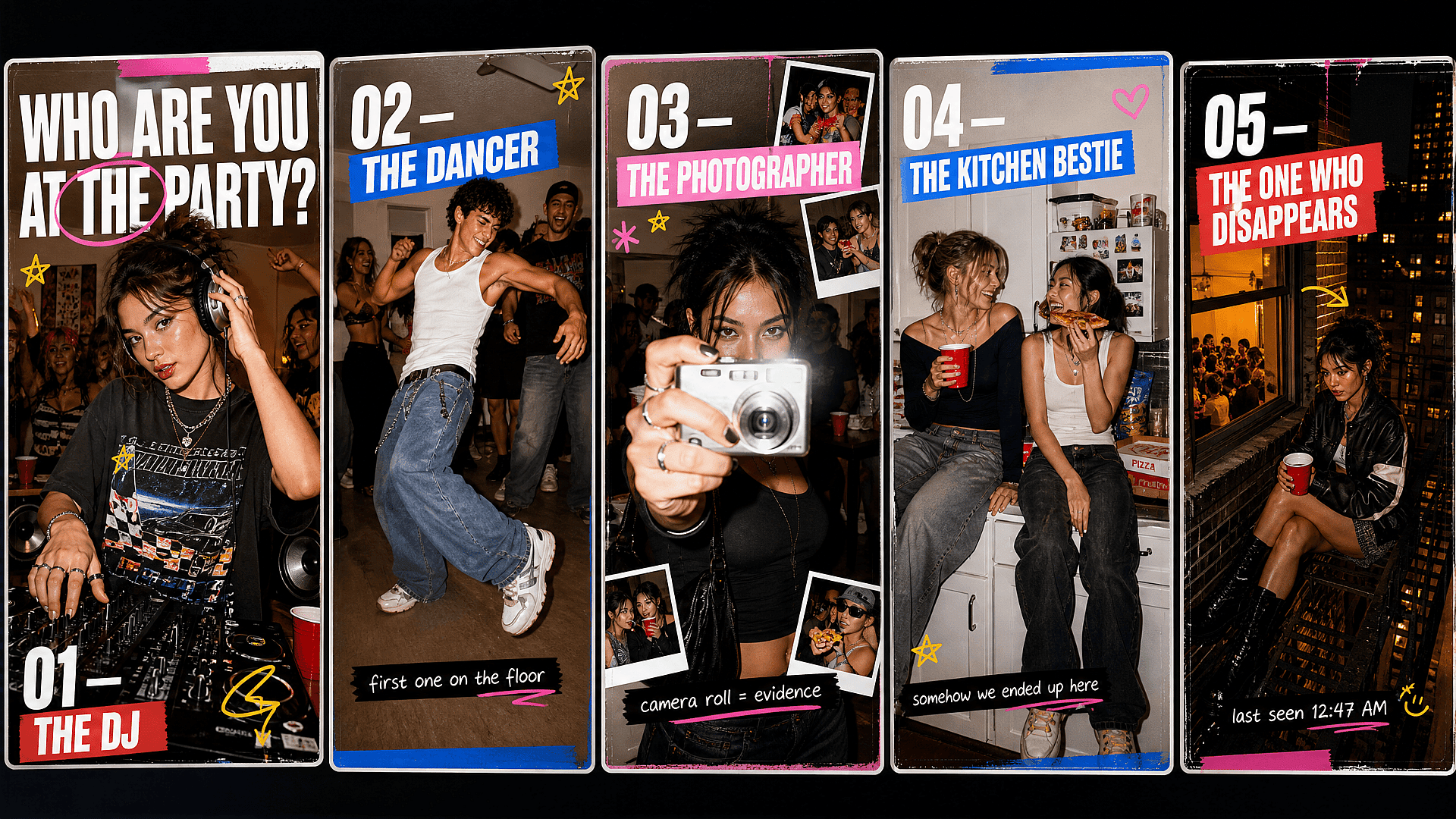
Social Media Carousels

SNS用カルーセル

LinkedInの数値コールアウト、Instagramのカルーセルスライド、Pinterestのヒントグラフィックを作成して、アイデアをひと目でわかりやすく、シェアしやすく。プロンプトから始めるか、こちらを利用: 画像から画像 で、既存ビジュアルの色やスタイルを次の投稿向けに調整しつつ、構図はそのまま参考として活かせます。

今すぐ試す
Blog and SEO Content Graphics

ブログ・SEOコンテンツ用グラフィック

ヘッダー画像、記事内の「5つのヒント」グラフィック、そしてブログ記事をピン留めしたり再シェアしたくなるようなシェア用まとめ画像。使用モデルは AIテキストから画像生成 また、フルページのレイアウトには次を利用: AIポスターメーカー.

今すぐ試す
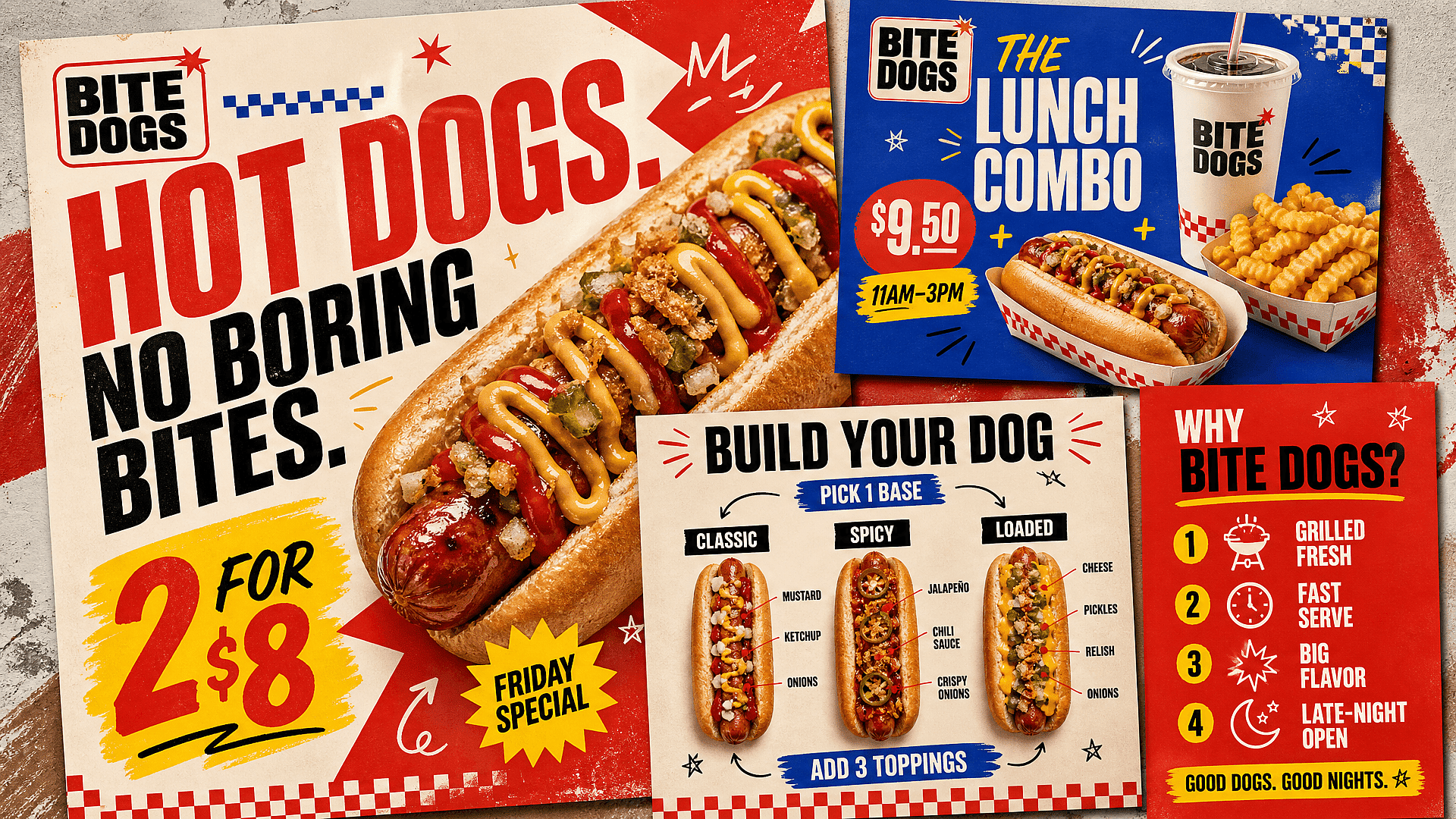
Marketing and Promo Graphics

マーケティング・プロモーション用グラフィック

製品比較のスナップショット、「選ばれる理由」グラフィック、デザイナーを雇っていない小規模ビジネス向けのプロモカード。成果物がリスト記事風グラフィックよりチラシや広告に近い場合は、AIポスターメーカーが同じ役割を果たします。すべてのグラフィックで同じロゴ、カラー、フォントを揃える必要があるなら、 AIブランドキット を使えば、バッチ全体で一貫性を保てます。

今すぐ試す
Presentation and Deck Visuals

プレゼンやスライド用ビジュアル

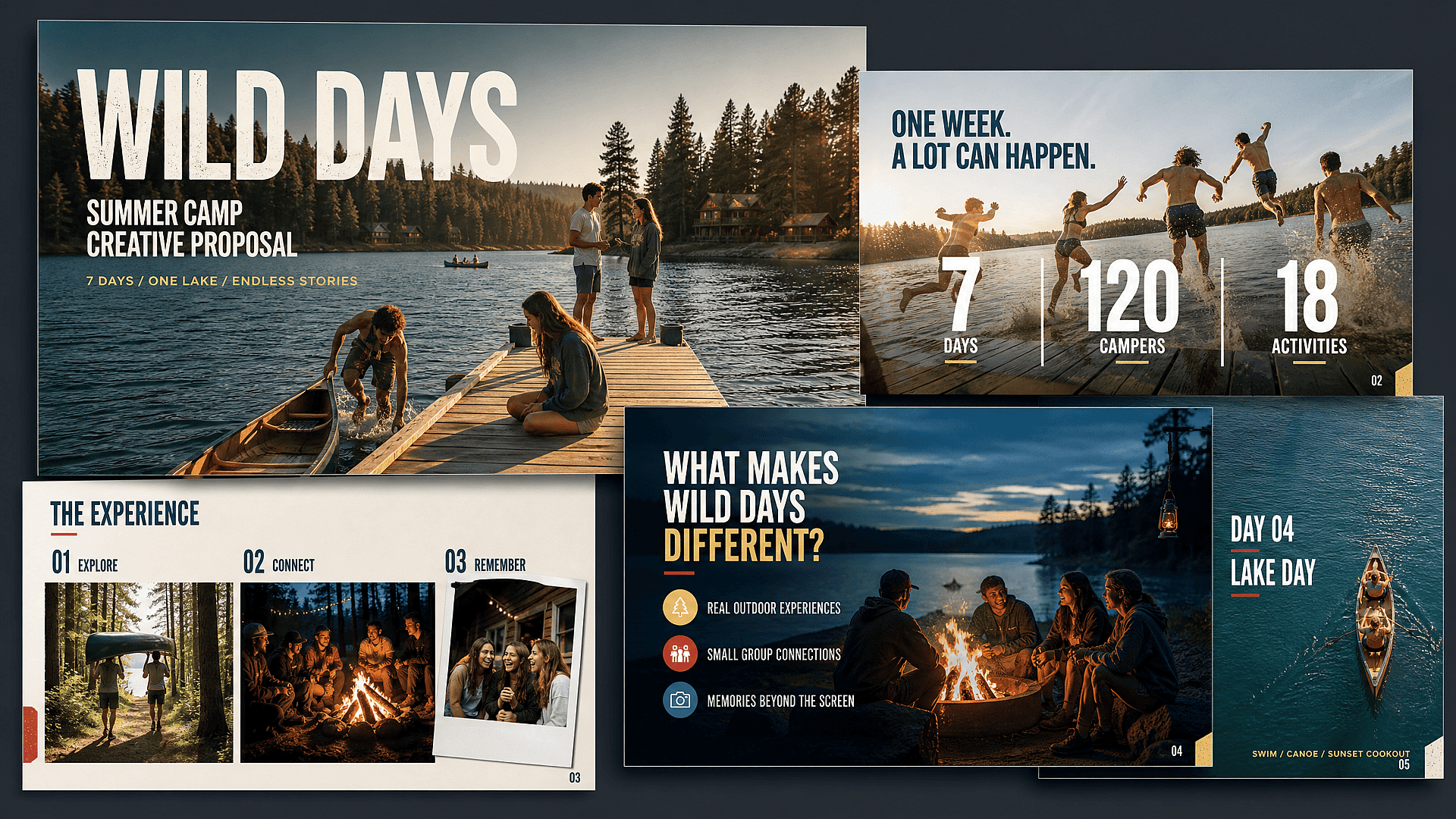
重要なポイントを、OpenArtの機能でカバー用グラフィックや統計ハイライトに仕上げましょう AI画像ジェネレーター。使うのは テキストから画像 を使ってメッセージとビジュアルスタイルを説明し、完成したグラフィックをピッチデックや社内報告に加えて、オーディエンスに明確な視点を提供しましょう。

今すぐ試す
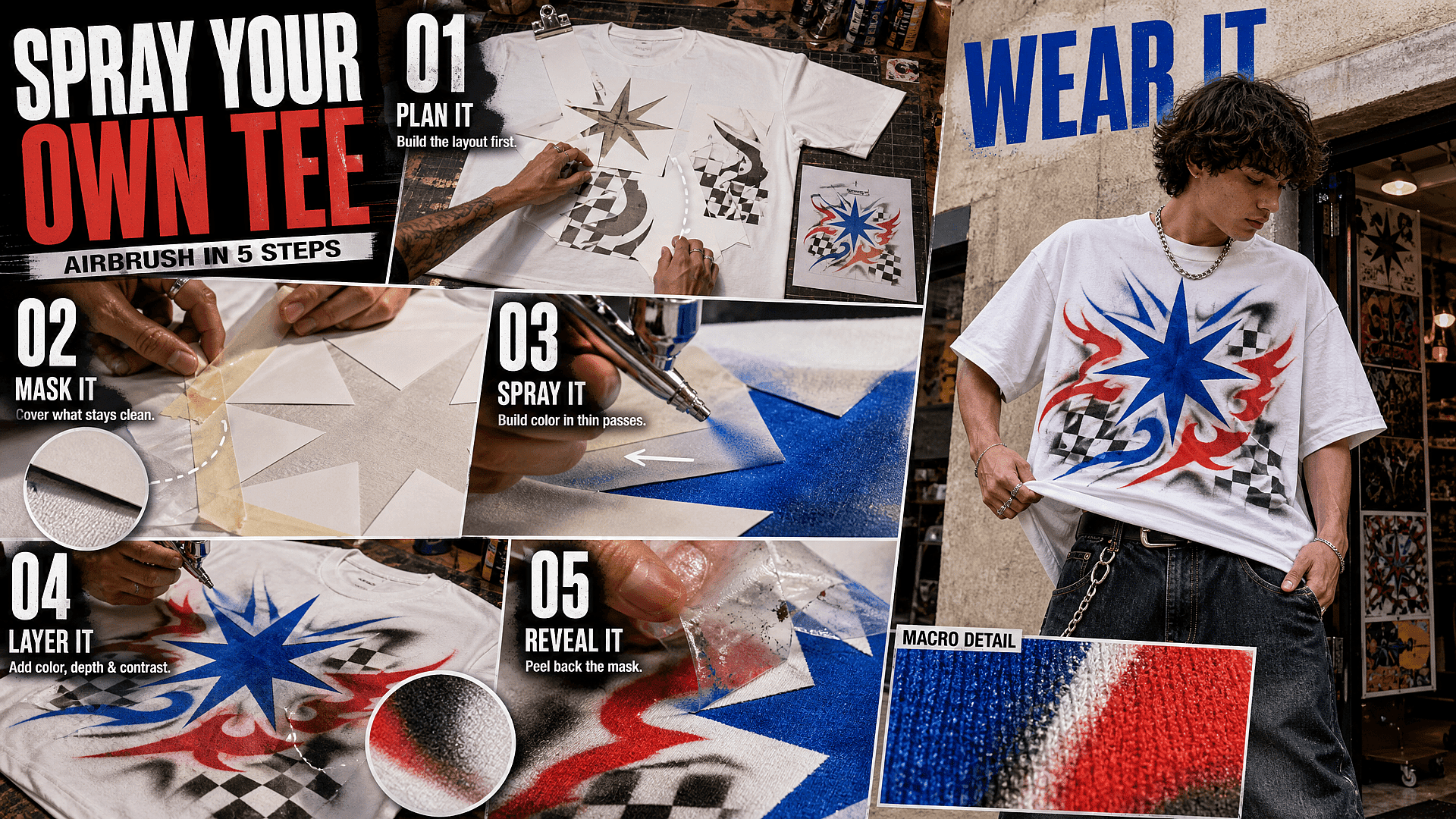
Educational and How-To Visuals

教育・ハウツー用ビジュアル

手順を追ったプロセス図や、講座・ニュースレター向けのシンプルな解説ビジュアルを、Qwen Image 3.0などのモデルで読みやすいラベル付きで生成できます。

今すぐ試す

最新のAI画像・動画モデルを探す

1枚の画像からフル動画まで、OpenArtで作れるすべてを支えるモデルたちです。

よくある質問 よくある質問

レポートをより完成度の高いものに見せるための、印象的な表紙グラフィック、セクション区切りのビジュアル、まとめ画像を生成できます。これはこのジェネレーターの一般的な使い方です。ただし、正確なアンケート数値をグラフに落とし込むことはできません。成果物にデータそのものを正確にグラフ化する必要がある場合は、その部分は専用のデータ可視化ツールとOpenArtのビジュアルを組み合わせてください。
はい。プロンプトでグラフィックを説明すると、モデルがレイアウトも含めたビジュアル全体を一度に生成するという意味では可能です。貼り付けたテキストから構造化データを抽出するのではなく、あなたの説明を解釈します。
グラフィックに入るテキストの量によります。数語以上のコピーが入るものには、Qwen Image 3.0やGPT Image 2のようなモデルの方がうまく処理できます。汎用の画像モデルは小さなテキストを崩してしまうことがあります。
説明できるものなら何でも。フラットイラスト、アイソメトリック、手描き風、コーポレート・クリーン、エディトリアルなど。スタイルはテンプレートを選ぶのではなく、プロンプトで指定します。
はい。OpenArtの新規アカウントには、お試し用に40クレジットが無料で付与されます。クレジットカードは不要です。プランを決める前に、いくつかのプロンプト、スタイル、モデルを試すには十分な量です。
いいえ。OpenArtはプロンプトからグラフィックを画像として生成します。CSVを読み込んで編集可能な棒グラフを作りたい場合は、別のカテゴリのツールが必要です。OpenArtが真価を発揮するのは、元データではなくグラフィックそのものを磨き上げたいときです。
はい、Plusプラン以上でご利用いただけます。Starterは有料プランですが商用利用権は含まれず、商用利用権はPlusから始まります。ブランドや肖像に関するリスクをより安心して扱いたい場合は、 AI著作権・知的財産チェック 公開前に生成された画像を自動でスキャンします。
解像度はモデルによって異なります。Seedream 5.0 Proはネイティブ2K解像度に対応し、4Kアップスケールオプションも利用できます。生成したものと異なるアスペクト比が必要な場合は、まずAI画像エクステンダーをお使いください。9. Primary keyword Long-tail keyword SV KD Placement ai infographic generator 1,100 64 H1, Meta Title, Meta Description, Hero infographic ai 500 75

エキスパートブログで知見を得る

必要なヒントをここで。専門家が実践的なテクニックを紹介し、話題のトピックを解説。制作・最適化・スケールに役立つ必須のハウツーガイドをお届けします。

もっと見る

制限なく、思いのままに

OpenArtを使う何千人ものクリエイターの仲間入りを。魅力的な画像や動画などを、すべてひとつのプラットフォームで生成できます。

無料で始める →