

 ChatGPT
 Perplexity
 Claude
 Gemini
WatchMojo grew to more than 25 million YouTube subscribers with top 10 videos told by a narrator’s voice over clips. You can make the same kind of video with AI, and we tested it with a 75-second video about the mantis shrimp, a sea creature that punches faster than you can blink. If you want to know how to make faceless YouTube videos without filming anything, you can do most of the work in one Claude chat. Claude writes the script and edits the video, and OpenArt MCP makes the narrated clips in between.
要点
- Claudeは9シーン・75秒の台本を書き、何かを作る前に承認を待ちました。
- OpenArt MCPはSeedance 2.5 Draftで各シーンをナレーション付きクリップとして生成し、Claudeは9シーンすべてでナレーターの声を統一しました。
- OpenArt MCPは画像と動画のみを生成するため、音楽はopenart.aiのOpenArt AI音楽ジェネレーターから用意しました。
- Claudeが編集を担当しました:シーンの順序、単語ごとに合わせたキャプション、音楽、そして1080pへのアップスケール。
- Claudeはサムネイルを含め、生成のたびに事前にコストを表示しました。
顔出しなしのYouTube動画とは?
顔出しなしのYouTube動画は、クリエイターがカメラに映ることなく、ストーリーを語ったりテーマを解説したりします。ナレーターの声が動画を引っ張り、生成した映像が画面を埋めます。
顔出しなしの代表的なフォーマットは次のとおりです:
- ナレーション付き解説: 1つのテーマ、台本、それに合った映像を用意します。私たちのシャコ動画のように。
- 事実紹介・リスト系動画: 「海の最も奇妙な生き物5選」や「タコに関する3つの事実」など、1つの事実につき1シーンにします。
- ストーリー動画: 歴史上の出来事や短いフィクションを、生成したシーンで語ります。
- 実演・紹介動画: 音楽に合わせて編集した製品やアプリの映像で、ナレーションは一切なし。
OpenArtのチームもこの方法で顔出しなしの動画を作成しました。ある28秒の不動産動画では、ClaudeのOpenArt MCPで作った物件写真とOpenArtで作ったウォークスルー映像を使い、画面上に出演者は一切登場しません。
必要なもの
Claudeデスクトップアプリ付きの有料Claudeプランと、十分なクレジットのあるOpenArtアカウントが必要です AI動画生成。ファイルを保存するフォルダをパソコン上で選びます。OpenArt MCPをコネクターとしてClaudeに一度追加すれば、 Claudeで動画を作る どのチャットからでも。
テストはこちらで実施しました Claude Cowork(「Faceless test」という名前のフォルダ付き)。このガイドではコネクターの設定手順も1つずつ解説しています。
Claudeで顔出しなしのYouTube動画を作る手順を解説
75秒のシャコ動画を実際に作った手順を、進めた順番どおりにご紹介します。Claudeは生成のたびに確認してくれるので、承認するまで何も作られることはありません。
1. テーマを選び、台本を書く
海の生き物チャンネル向けの動画アイデアを3つと、その1つ目の台本をClaudeに依頼しました。Claudeは約180語の75秒台本を返し、9シーンに分割され、各シーンにナレーション1行とビジュアル1行が付いていました。
Claudeは自分の事実確認も行いました。シャコが水槽のガラスを割れるという話は逸話的なため、「とされる」という表現で記述しました。
2. テストシーンを1つ作り、ルックとナレーションを決める
シーン1だけをリクエストしました。使ったのは Seedance 2.5 ドラフト 16:9、8秒、音声オンで生成しました。ナレーションは落ち着いた温かみのある声でセリフをそのまま読み上げ、穏やかな波の音が入り、音楽はありません。
生成前に、Claudeはコストとプロンプト全文を表示しました。さらに、22語のセリフは8秒には詰め込みすぎだと警告し、ナレーションが早口に聞こえる場合はセリフを短くすると提案してくれました。
Claudeは「リアルなネイチャードキュメンタリー、自然光」を全シーンのスタイル指定として保存しました。この1行で、9シーンすべてが1本のフィルムのような見た目に統一されました。
3. シーン2〜9を同じナレーションで作る
シーン1のナレーションを、シーン2〜9のボイスリファレンスとして使うようClaudeに指示しました。ナレーターは同じ声に聞こえました。なお、ボイスリファレンスは追加せず、シーン1と似たナレーションをシーン2〜9で生成するようClaudeにプロンプトで指示しただけです。
各シーンはこう作れます テキストから動画を使って、私たちと同じように台本から直接作成します。ショットをより細かく調整したい場合は、まず静止画を作り、それを次のツールでアニメーション化しましょう 画像から動画へ.
4. 音楽を追加
OpenArt MCPは画像と動画のみを生成するため、背景音楽用のMP3ファイルはOpenArtの機能で作成しました AI音楽ジェネレーター openart.aiで。そこでトラックを作成し、フォルダに保存して、ファイルをClaudeに渡しました。
5. 動画を編集する
OpenArtライブラリから9本のクリップをテストフォルダにダウンロードしました。Claudeがそれらを順番に並べ、話された言葉に合わせてキャプションを付け、音楽をミックスしてくれました。
クリップは480pのドラフトでした。Claudeが最終動画を1080pにアップスケールしたので、完成ファイルは1920x1080、長さ75秒になりました。このステップの詳細は、次の方法をご覧ください Claudeで動画を編集.
6. サムネイルを作る
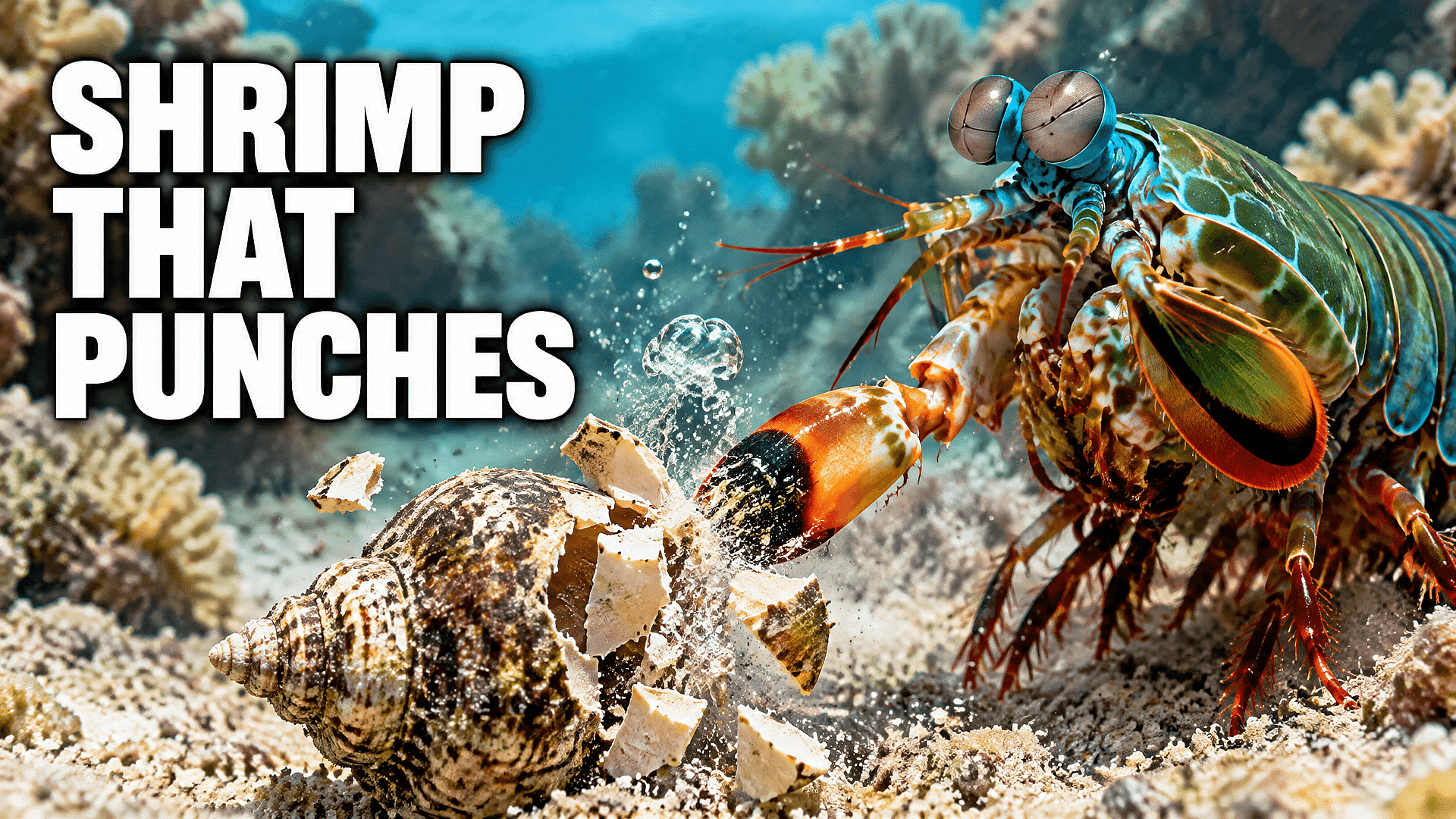
顔を映さない3語タイトルの16:9サムネイルを依頼したところ、Claudeが選んだのは GPT Image 2.5 Sunburstはテキストをより正確にレンダリングするため、こちらを選び、まずコストを表示しました。
タイトルは「SHRIMP THAT PUNCHES」に決定しました。
コピーして使えるプロンプト
これは今回のテストで使ったプロンプトです。角括弧はご自身のトピックを入れるためのプレースホルダーです。同じチャット内で1つずつ送ってください。
台本
I'm starting a faceless YouTube channel about [your niche].
Give me 3 video ideas, then write a 70 to 80 second script for the first one.
Split it into 9 scenes of about 8 seconds each, with about 20 words of narration per scene and a one-line visual for each.
Show me the script before you generate anything.
最初のシーン
Make scene 1 only, with Seedance 2.5 Draft, 16:9, 8 seconds, with audio.
The narration is a calm, warm adult voice reading the scene 1 line word for word, with soft background sound and no music.
Keep this visual style for every scene: [your style, e.g. realistic nature documentary, natural light].
Show me the cost first.
その他のシーン
I like scene 1. Use its narration as the voice reference for scenes 2 to 9, so every scene has the same narrator.
Make them with the same model and style, each reading its line word for word.
Show me the total cost before you generate.
編集
Put the 9 clips in order into one 16:9 video. Add captions timed to each spoken word, in a clean style.
Add [music file name] under the narration.
Save it as a new file named [video name].mp4, and don't overwrite any clip.
サムネイル
Make a 16:9 YouTube thumbnail for this video with GPT Image 2.5, with a bold 3-word title and no faces.
Show me the cost first.
YouTube自動化AIで毎週繰り返す方法
1本の動画がうまくいったら、同じ素材から次の動画を作れます。スタイル設定、ナレーターの声のクリップ、音楽トラック、プロンプトをフォルダに残しておき、それらをもとに新しい動画を作り始めましょう。
この再利用こそが顔出しなしYouTube自動化の基盤です。ClaudeはOpenArt MCPでジョブをルーティンとして実行することもできます。別のテストでは、Claudeのスケジュール設定タスクが、チャットに誰もいない状態で動画クリップを作成しました。設定方法は、Claudeルーティンで自動化する方法 [link] をご覧ください。
私たちのテストからのヒント
- ビジュアルスタイルの行は1つにそろえましょう。 「リアルな自然ドキュメンタリー、自然光」というこの一行で、9シーンすべてが1本の映画のように統一されました。
- カメラが映す内容を描写しましょう。 予定していた2つのショット、バネの仕組みを示すアニメ図と顕微鏡ズームは、シャコと貝殻のリアルなクローズアップになりました。リアルな雰囲気にしたいときは、シーンを実写映像として書きましょう。
- ナレーションは短めに。 約20単語が8秒のシーンにちょうど収まります。22単語の台詞では声が早口になりすぎるかもしれないと、Claudeが警告してくれました。
- まずコストを確認しましょう。 生成プロンプトに毎回「まずコストを見せて」と加え、残すシーンだけをアップグレードしましょう。
- 事実を確認しましょう。 Claudeがスクリプト内の裏付けのない主張を1件指摘しました。クリップにする前に、すべてのナレーション行を確認しましょう。
- YouTubeのルールに備えましょう。 YouTubeの収益化ポリシーは、量産された内容や繰り返しの多いコンテンツを対象外としており、これにはAI動画も含まれます。そのため、各動画にそれぞれ独自のテーマと台本を用意しましょう。また、リアルなAI生成シーンをアップロードする際は、YouTube Studioで加工済みまたは合成コンテンツとして明示するよう求められます。私たちの見解は次のとおり: AI ラベル なぜ開示が重要なのかを説明します。
よくある質問
AIで顔出しなしのYouTube動画はどう作りますか?
台本を短いシーンに分け、各シーンをナレーション付きクリップとして作成し、キャプションと音楽を付けてクリップをつなげます。今回のテストでは、Claudeが台本を書いて編集を行い、OpenArt MCPがSeedance 2.5 Draftで9つのクリップを生成しました。
顔出しなし動画のナレーションをAIで作れますか?
はい。私たちのテストでは、動画モデルが各クリップ内でナレーションを生成し、台本を一字一句読み上げました。シーン1のナレーションを他の8シーンのボイスリファレンスとして使ったので、1人のナレーターの声が動画全体を通して流れました。
Claudeで顔出しなしのYouTube動画に音楽を追加できますか?
はい、音楽ファイルをClaudeに渡せば可能です。私たちはopenart.aiのOpenArt AI音楽ジェネレーターでトラックを作成し、編集時にClaudeがナレーションの下にミックスしてくれました。
サムネイルもAIで作れますか?
はい。Claudeが、リアルな水中シーンに「SHRIMP THAT PUNCHES」というタイトルを載せたサムネイルを、GPT Image 2.5 Sunburstで作成しました。アップロード前に、小さいサイズでタイトルのスペルを確認しましょう。
AI動画の顔出しなしYouTubeチャンネルで収益化できますか?
YouTubeパートナープログラムには参加できますが、YouTubeは大量生産された動画や繰り返しの多いコンテンツを収益化の対象外としており、AI動画もこれに含まれます。各動画に独自のテーマと台本を用意し、応募前にYouTubeの最新の収益化ポリシーを必ず確認してください。
動画がAIで作られたことをYouTubeに申告する必要がありますか?
YouTubeは、生成した水中映像のようなリアルなAI制作シーンについて、アップロード時にYouTube Studioで開示・マークするよう求めています。台本やキャプションのみにAIを使う場合は開示は不要です。
顔出しなしYouTubeの自動化とは?
顔出しなしチャンネルの繰り返し作業をツールに任せるという意味です。ClaudeとOpenArt MCPを使えば、スタイル設定・ナレーション音声・プロンプトを毎週再利用でき、Claudeがスケジュールに沿って生成ジョブを実行できます。各動画は公開前に自分で確認します。