

 ChatGPT
 Perplexity
 Claude
 Gemini
クリエイティブ業務でClaude Coworkを使う方法を知りたいなら、まずはひとつの仕事から始めましょう:製品撮影です。私たちはCoworkにテニスラケットの写真1枚とフォルダを渡しました。すると、9:16の広告写真3枚、5秒の製品動画、そしてその動画の9:16と16:9のフック版2本が返ってきました。
このClaude Cowork チュートリアルでは、まさにそのテストを順を追って解説します。次を追加します: OpenArt MCP コネクターで、ブリーフから完成ファイルまでのクリエイティブなジョブを実行し、画像や動画に使ったプロンプトをコピーします。
要点
- Claude Coworkは、タスク全体を任せるためのClaudeのモードです。OpenArtコネクタを追加すると、画像や動画を生成し、選んだフォルダ内のファイルを扱えます。
- OpenArt MCPが画像と動画を生成します。Claudeがジョブを計画し、プロンプトを書き、生成前にコストを表示し、完成したクリップを自ら編集します。
- 承認機能をオンにすると、Claudeはクレジットを使う前に確認します。テストでは、画像を生成する前に各オプションのコストと一緒に品質の選択肢を提示してくれました。
- 編集にクレジットはかかりません。トリミング、キャプション、16:9バージョン、フックバージョンはすべて、新たな生成なしでCowork内で実行されました。
- すべての生成物はOpenArtアカウントにも保存されるため、ファイルがフォルダに届かなくても常にコピーが手元に残ります。
Claude Coworkとは(そして必要なもの)
Claude Coworkは、タスク全体をあなたの代わりに実行するClaudeの機能です。Anthropicはこう要約しています:チャットはClaudeと一緒に考えるため、CoworkはClaudeに任せるためのものです。2026年9月以降、Coworkはすべてのクラウド会話の一部となり、通常のClaudeアプリで利用できます。展開は段階的に行われます。
CoworkはClaude Codeと同じエージェント型のセットアップを使いますが、ターミナルは不要です。フォルダ内のファイルを扱い、OpenArt MCPのようなコネクタを呼び出せます。そのため、Claude Coworkは多くのステップを伴うクリエイティブな仕事に適しています。
始める前に必要なものは次のとおりです。
- 有料のClaudeプラン。 CoworkはProとMaxでベータ版として利用できます。
- Claudeデスクトップアプリ macOSまたはWindows上で。ローカルフォルダを接続するために必要です。フォルダへのアクセスには、Claudeデスクトップアプリがインストールされオンラインである必要があります。
- 作業用のフォルダ。 商品写真やその他の参照画像をそこに入れておきましょう。Claudeが完成したファイルをそこに保存します。
- OpenArtアカウント 生成用のクレジットで。次のセクションで接続方法を説明します。
Claude CoworkにMCPを追加する方法(OpenArtコネクタ)
OpenArt MCPは、カスタムコネクタとして一度だけClaude Coworkに追加します。APIキーは不要です。
- Claudeを開いて、こちらへ移動します カスタマイズ > コネクタ.
- クリック + 追加、その後 [カスタムコネクタを追加]をクリック.
- 名前をOpenArtにして、このURLを貼り付けます:
https://mcp.openart.ai/mcp - クリック 接続 OpenArtアカウントにサインインしてください。
- Coworkタスクを開始し、フォルダを選びましょう。
TeamおよびEnterpriseプランでは、オーナーがコネクタを次の場所で追加します 組織の設定 > コネクタ。メンバーは次にクリックします 接続 各自のアカウントで。Anthropicのカスタムコネクタガイドには各ステップのスクリーンショットがあり、以下のガイドも参照できます OpenArt MCPをClaudeに接続する では、チャットでの同じセットアップを紹介しています。
Claude Coworkが承認を求める方法を選ぶ
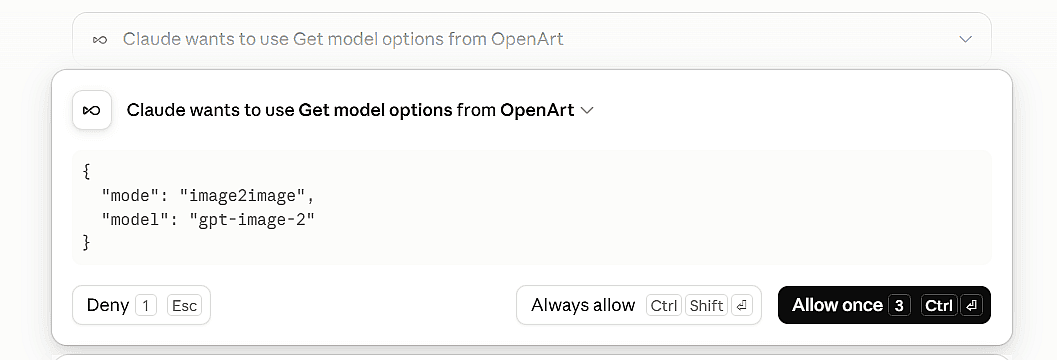
ClaudeがOpenArtツールを初めて呼び出すとき、次のことを求められます 今回のみ許可, 常に許可 または 拒否。コネクタ設定で、各ツールをあらかじめ「常に許可」「承認が必要」「ブロック」に設定できます。
画像生成ツールと動画生成ツールを次のように設定します 承認が必要。Claudeは各生成の前にプランとコストを表示し、あなたがクリックして確認します。モデルやコストの確認など読み取り専用のツールは、「常に許可」に設定しても安全です。
Claude Coworkがファイルをフォルダに保存できるようにする
OpenArtは次から完成した画像と動画をお届けします: cdn.openart.ai。Coworkセッションがそのドメインにアクセスできない場合、Claudeはファイルを生成できてもフォルダにダウンロードできません。
これは私たちのテストで起きたことです。Claudeはファイルのリンクを渡して動画をフォルダに保存するよう求め、その後編集を続けました。対処法は2つあります:
- ドメインを許可します。 Teamプランでは、管理者が次を追加します:
cdn.openart.aiの下 組織設定 > 機能. - 自分でダウンロードしてください。 生成結果はすべてOpenArtアカウントにも保存されます。そこで開いてファイルをCoworkフォルダに保存し、準備完了とClaudeに伝えてください。
クリエイティブな仕事にClaude Coworkを使う方法をステップごとに解説
Claude Coworkをブリーフから完成ファイルまで使う方法を紹介します。以下の各ステップは、私たちのラケットテストで実際に起きたことです。
1. Claudeにブリーフとフォルダを渡す
Coworkタスクを開始し、フォルダを選んで、やってほしいことを普通の言葉で説明しましょう。商品が何で、広告をどこで配信するかを伝えてください。
ブリーフはシンプルでした。フォルダ内のラケットを使って、クリーンなスタジオ背景で3枚の広告写真を作り、完成した画像を同じフォルダに保存する、というものです。
2. 商品写真をリファレンスとして送る
ClaudeがOpenArtの 参照をアップロード ウィンドウがチャット内に直接表示されます。基本的なテニスラケットの写真をドロップしたところ、Claudeはそれ以降のすべての画像と動画で商品リファレンスとして使用しました。
アセットがすでにOpenArtライブラリにある場合は、そこから使うようClaudeに依頼しましょう。OpenArt MCPは、以前に作成した画像や動画を参照素材として再利用できます。
3. プランとコストを確認する
何かを生成する前に、Claudeは各ショットの計画を書き出しました。選んだのは GPT Image 2 写真向けに、2つの品質レベルとそれぞれのクレジットコストを提示しました。
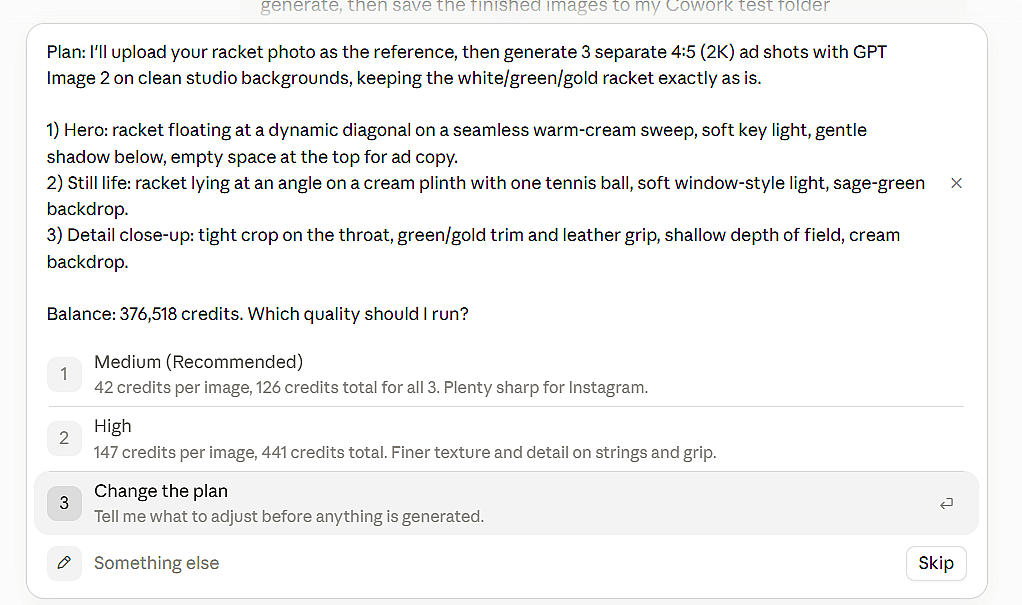
プランを承認したり、別のオプションを選んだり、変更を依頼したりできます。確認するまで何も生成されません。
4. OpenArt MCPが画像を生成します*
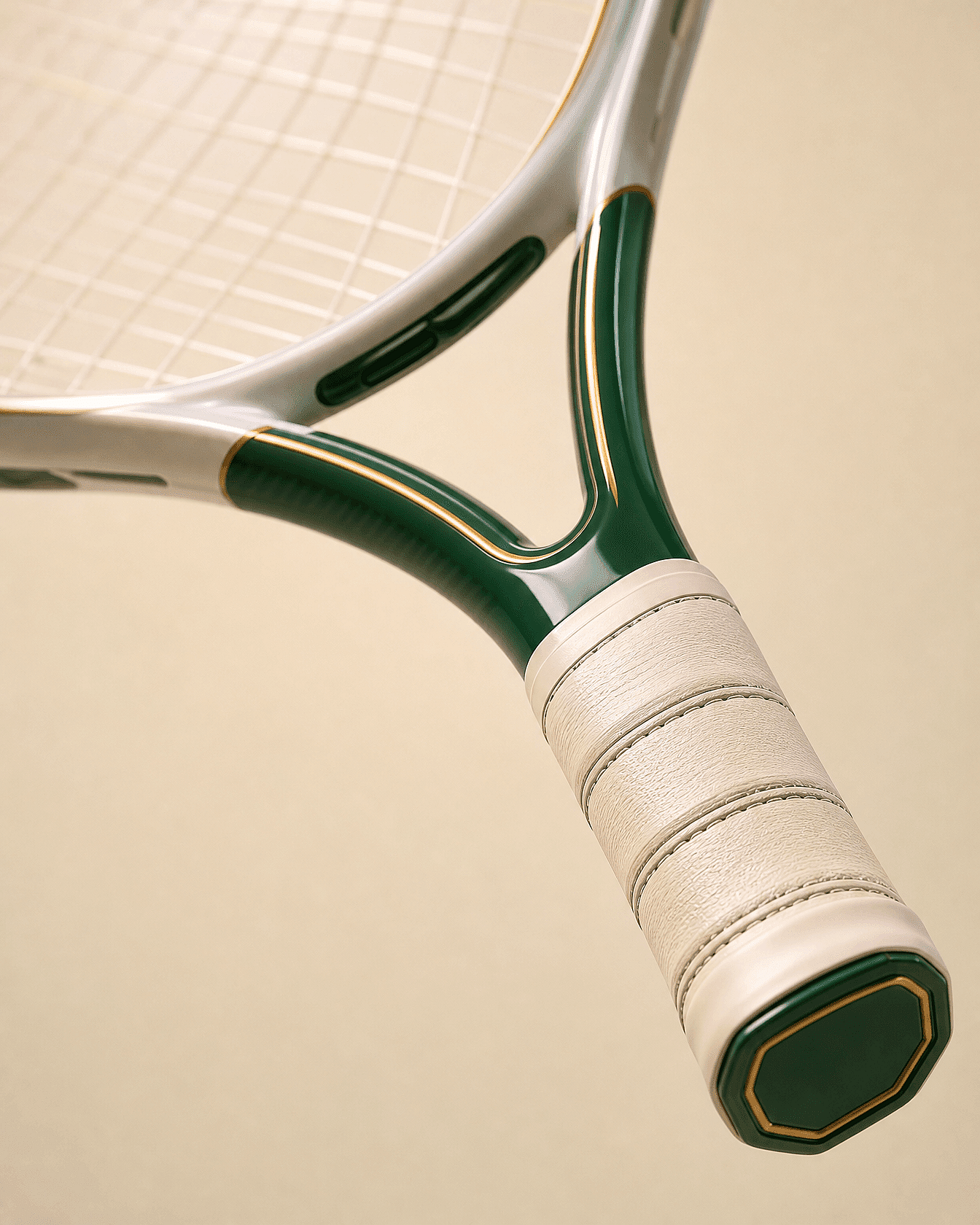
OpenArt MCPは、承認した3つのショットを作成しました。宙に浮いたヒーローショット、テニスボールのある静物、グリップのクローズアップです。どれもラケットの白・緑・金のデザインを保っていました。


5. まずドラフト動画を作る
動画では、Claudeが5秒・9:16のクリップを以下のように計画しました: Seedance 2.5 ドラフト。ラケットの写真を製品参照として使用します。ラケットはクリーム色のターンテーブルの上に置かれ、カメラは固定したまま、ゆっくりと回転します。
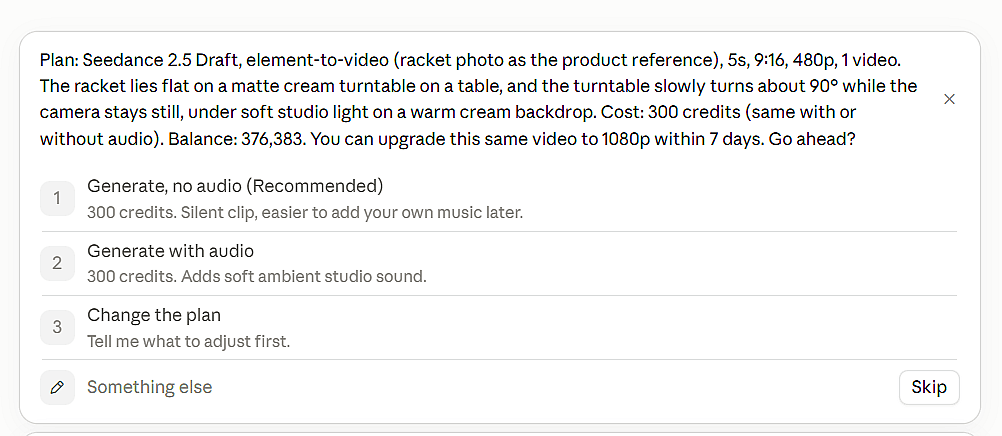
ドラフトは480pでレンダリングされます。気に入ったら、同じ動画を1080pにアップグレードできます。また、Claudeは生成前に音声が必要かどうかも尋ねました。
6. ファイルをフォルダに取り込む
すべての生成物はあなたのOpenArtアカウントに保存されます。その後、セッションが次にアクセスできる限り、ClaudeがそれをCoworkフォルダにダウンロードします: cdn.openart.ai (上記のセットアップのセクションを参照)。
7. Claudeに動画を編集させる
OpenArt MCPには編集ツールがないため、ClaudeがCowork内の無料ツールで自ら編集を行います。この編集は0クレジットです。
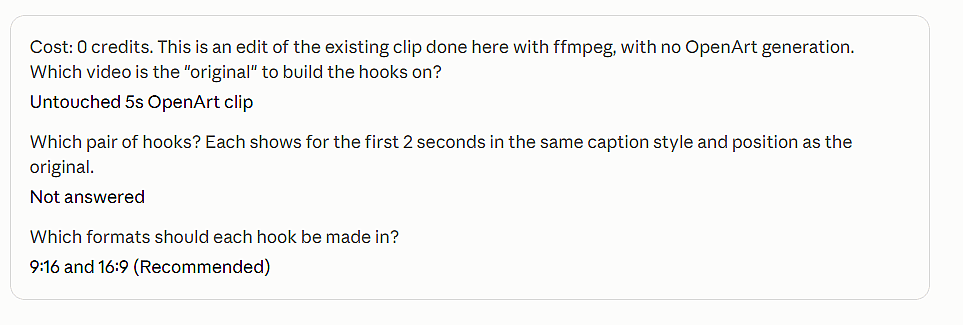
Claudeはクリップを3秒にトリミングし、キャプションを追加しました。縦型クリップの16:9バージョンには、ぼかした背景フィル、クリーム色のバー、新しい16:9生成の3つのオプションを提示しました。最初の2つは無料で、3つ目はクレジットがかかるとClaudeが知らせてくれました。
動画編集についてさらに詳しくは、こちらをご覧ください 自動化ワークフロー向けのベストなAI動画編集ツール.
8. フィードバックを送ってバージョンを受け取る
エディタに頼むのと同じように変更を依頼しましょう。私たちがスクリプト体のキャプションをお願いすると、Claudeは最初のカットの隣に新しいファイルとして保存してくれました。
望みのバージョンができたら、Claudeにそのクリップだけを1080pにアップグレードするよう依頼しましょう。投稿する動画だけがフルレンダリングされます。
Claude Coworkの活用事例とサンプル、コピーして使えるプロンプト付き
これらのClaude Coworkの例は、クリエイティブとマーケティングの業務から取り上げています。プロンプトをCoworkのタスクに貼り付け、ご自身の製品とフォルダ名に置き換えてから、承認する前にプランを確認してください。
1枚のリファレンスから作る商品写真
きれいな商品写真が1枚あれば十分です Claude で画像を作る 広告や製品リスティング向けに。
[フォルダ名]フォルダ内の商品写真を参照に使ってください。クリーンなスタジオ背景で4:5の広告写真を3枚作成します:上部にテキスト用スペースを空けたヒーローショット、小道具を1つ添えた静物、そして最も魅力的なディテールのクローズアップ。商品はそのまま忠実に保ってください。まず計画とコストを見せてから、画像を同じフォルダに保存してください。
短い動画広告
このプロンプトはまず下書きを求めるので、1080pにアップグレードする前に動きを確認できます。これが最も速い方法です Claudeで動画を作る 設定を推測することなく。
私の製品写真を参照として使い、Seedance 2.5 Draftで5秒の9:16動画を作成して。製品はターンテーブルに置かれ、柔らかなスタジオ照明の下でゆっくり回転します。生成する前にコストを見せて。それから3秒にトリミングし、キャプション「[あなたの一文]」を追加して、再生成なしで16:9バージョンを作成して。
承認済み動画のフックバージョン
動画がうまくいったら、新しい動画を作るのではなく、冒頭の一文をテストしましょう。テストでは、Claudeが3組のフックを提案し、それぞれ最初の2秒間に同じキャプションスタイルで表示してくれました。
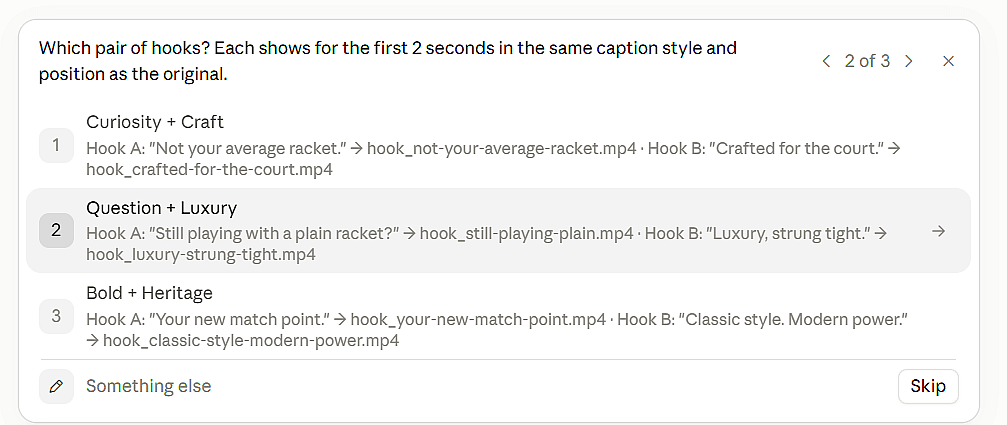
私たちは「Not your average racket.」と「Crafted for the court.」を選びました。Claudeはそれぞれを9:16と16:9で作成し、各ファイルをフックで命名し、クレジットは0でした。
[video file name]を使って、5種類のフックバージョンを作成して。最初の2秒に、同じキャプションスタイルで異なるフック文を画面に表示して。それぞれ9:16と16:9で作り、各ファイルにフック名を付けて。新しいものは生成しないで。
1つのメッセージから10本の製品広告
Coworkなら、製品カタログ全体で同じ作業を繰り返せます。
[フォルダ名]フォルダ内の10枚の製品写真を順に処理してください。各製品について、4:5の広告写真を1枚と5秒の9:16のドラフト動画を1本作成してください。まず全体のプランと合計コストを見せてください。各製品のファイルはそれぞれのサブフォルダに保存してください。
クリエイティブ作業におけるClaude Cowork対Claude Code
ほとんどのクリエイティブ作業には、Claude Coworkを選びましょう。どちらも同じエージェントで動作しますが、CoworkはClaudeアプリ内でターミナルなしで動作するため、マーケターやデザイナーに適しています。Claude Codeは、コーディングのワークフロー内で画像や動画の生成を行いたい開発者に向いています。
| Claude Cowork | Claude Code | |
|---|---|---|
| 使用する場所 | Claudeアプリ(デスクトップ、Web、モバイル) | ターミナルまたはコードエディタ |
| ターミナルが必要 | いいえ | はい |
| OpenArt MCPを追加する | カスタマイズ > コネクタで、URLを貼り付ける | ターミナルでのコマンド1つ |
| ファイルの操作 | デスクトップアプリで接続するフォルダ | 開くプロジェクトフォルダ |
| 承認 | チャットで「1回だけ許可」「常に許可」または「拒否」を選びます | ターミナルでのプロンプト |
| おすすめの用途 | 広告、製品ショット、ソーシャル動画、バッチ処理のクリエイティブ作業 | アプリやサイトのビルド内でアセットを生成 |
ターミナルで作業することが多い方には、 OpenArt CLI もう一つの選択肢です。 MCPとCLIの比較 では、それぞれが適したケースを説明しています。
ヒントと制限事項
以下の各ヒントは、私たちのラケットテストから得たものです。
より良い結果を得るコツ
- 編集ごとに新しいファイル名をリクエストしましょう。 テストでは、Claudeが以前のファイルに編集を上書き保存してしまい、復元が必要になりました。ブリーフに「各バージョンを新しいファイルとして保存して」を追加しましょう。
- まず下書き、それから1本の動画をアップグレード。 Seedance 2.5 Draftでアイデアを試し、勝ったものだけをアップグレードしましょう。最初から最終品質を求めるなら、こちらを使ってください Seedance 2.5.
- Claudeに作業内容を確認するよう依頼する。 Claudeは完成したフレームを開いて、ファイルを渡す前にキャプションが指定した位置にあるか確認できます。
- ブランドルールはClaudeスキルに保存しておきましょう。 フォントやキャプションのスタイルを一度書いておけば、Claudeはすべてのタスクでそれに従います。画面上にロゴが必要なときは、画像参照として追加しましょう。
- モードを確認しましょう。 自動モードでは、Claudeが確認なしで動作します。手動モードでは、すべての生成をあなたがコントロールできます。
知っておきたい制限
- OpenArt MCPは動画を編集できません。 画像や動画を生成します。Claudeは独自ツールでトリミング、キャプション、リサイズを行います。詳しくは以下をご覧ください: Claudeで動画を編集する方法.
- MCPにはブランドキットやキャラクターツールはありません。 ロゴや製品を画像参照として渡すか、OpenArtライブラリのアセットを再利用しましょう。
- フォルダへのアクセスにはデスクトップアプリが必要です。 WebとモバイルではCoworkは生成できますが、ローカルフォルダには保存できません。
- ローカルのMCPサーバーはクラウドセッションでは動作しません。 ホスティングされたOpenArt URLを使用してください。
https://mcp.openart.ai/mcp.
ビジュアルなタイムライン上でマルチショットの動画を作りたい場合は、こちらをお試しください Directorモード OpenArtで。
キャンペーン全体でClaudeを活用するさらなる方法は、以下をご覧ください: マーケティング向けClaudeガイド.
よくある質問
Claude Coworkで画像や動画を作るには?
OpenArt MCPをカスタムコネクターとして追加し、Coworkタスクを開始してフォルダーを選びます。あとは作業内容を説明し、プランとコストを承認すれば、ClaudeがOpenArtでファイルを生成し、フォルダーに保存します。
Claude Coworkでは何ができますか?
Coworkは、フォルダ内のファイルの操作やOpenArt MCPのようなコネクタの呼び出しなど、多くのステップを伴うタスクを実行します。Chatは手早い質問や考えを整理するのに向いていますが、Coworkは作業を完了させてファイルを納品するために作られています。
Claude CoworkにMCPコネクターを追加するには?
「カスタマイズ」>「コネクタ」に移動し、「+ 追加」をクリックして「カスタムコネクタを追加」を選びます。次のようなサーバーURLを貼り付けてください https://mcp.openart.ai/mcpにサインインします。
Claude Coworkにデスクトップアプリは必要ですか?
ローカルフォルダーを接続するために必要で、これによってClaudeは参照素材を読み込み、完成ファイルを保存します。Coworkはモバイルでも実行できますが、フォルダーへのアクセスにはClaudeデスクトップアプリがインストールされ、オンラインである必要があります。生成物はOpenArtアカウントに保存されます。
Coworkはファイルを自分のフォルダに保存しますか?
はい、セッションが次に到達できる場合 cdn.openart.ai。できない場合、Claudeがファイルのリンクを提供します。すべての生成物はOpenArtアカウントにも保存され、ダウンロードできます。
コストを抑えるには?
ツールの承認をオンのままにしておくと、Claudeが各生成の前にプランとコストを表示します。最初の試作にはSeedance 2.5 Draftを使い、新規生成の代わりに既存クリップの編集をClaudeに依頼しましょう。
Claude Desktopで使えるクリエイティブAIツールは?
リモートMCPサーバーを備えたツールであれば、どれでもClaudeに接続できます。OpenArt MCPは、画像・動画モデルを1つのコネクタでClaudeに提供します。以下は対応モデルの一覧です 画像・動画生成に最適なMCPサーバー 他の選択肢と比較します。