




 ChatGPT
 Perplexity
 Claude
 Gemini
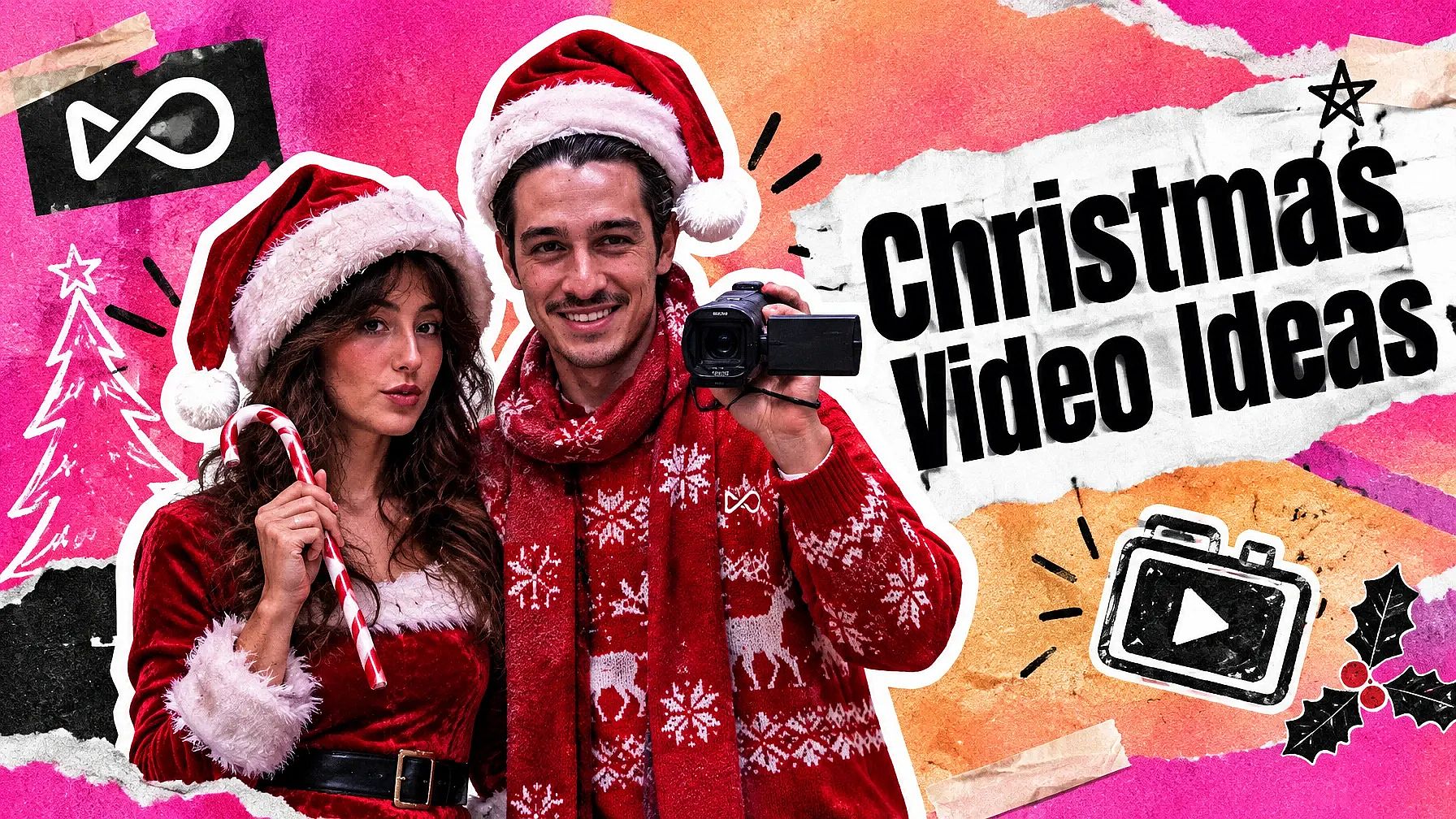
昨年のブラックフライデー週末には、TikTok Shopの出店者が76万回以上のLIVE配信を行い、集めた数は 16億回再生。つまり、購入前に商品が動く様子を見てもらえるチャンスが16億回あるということです。
ホリデー施策がまだ、背景に雪の結晶と割引コードを添えた静止画の商品写真数枚だけなら、動画も必要です。このクリスマス動画アイデアは、今日作れるTikTok・Reels・Shorts・広告向けの10フォーマットを提供します。それぞれにフック、OpenArtにコピーできるプロンプト、サンプル出力が付いています。
シーズンの計画はこれから?そんな方には クリスマスマーケティングのアイデアガイド ではトレンドと投稿カレンダーを扱います。こちらは動画作成のためのものです。
重要なポイント
- サイズ: TikTok、Reels、Shorts向けには9:16の縦型を。フィード用には1:1や4:5のバージョンも作りましょう。
- 長さ: 商品クリップは8〜15秒、フルプロモは最大30秒。
- 1本目の動画: このクリスマス動画アイデアの中でいちばん簡単なのは、手持ちの写真から作る、温かいホリデーシーンに置いた1つの主役商品です。
- タイミング: TikTok Shopのブラックフライデーキャンペーンは11月11日〜30日。最初の動画は今週には公開しておきましょう。
- 品質チェック: 投稿する前に、すべてのAI動画を実際の製品と照らし合わせて確認しましょう。
良いクリスマス動画の条件とは?
優れたクリスマス動画は、最初の2秒で1つの商品を動かし、観る人の心を動かします。この2つを押さえれば、あとは細部の話です。
- 商品をフレーム内に入れて始めます。 視聴者は1〜2秒で判断するので、ロゴのイントロは省きましょう。
- 暗い背景に温かい光を効かせましょう。 夜の輝く部屋は、明るくフラットなセットよりも素早くスクロールを止めます。
- 動きは1つだけに。 降る雪やゆっくりとした寄りのショットで十分です。
- 商品で締めくくりましょう。 最後のフレームこそ、人がスクショして検索する場所です。
動画は、写真では伝えられないものも見せてくれます。 NRF によると、今年オンラインショップを利用しないつもりの買い物客のうち、38%は購入前に商品を実際に見たいと答えています。質感や実物の様子を見せる短いクリップが、そのギャップを埋めます。
すべてに優先する1つのルールがあります。製品を忠実に再現すること。AIはラベルや指輪の石の数など、ごく小さな変更を加えてしまうことがあるので、すべてのフレームを実物と照らし合わせて確認しましょう。以下のクリスマス動画アイデアはすべて、このルールに従っています。
今日すぐ作れるクリスマス動画アイデア10選
これらのクリスマス動画アイデアには、それぞれ向いている人、フックの一文、プロンプト、使う設定が記載されています。カッコ内の部分を自分の商品に置き換えてください。
そのほとんどは2ステップで進みます。まず、以下を使って商品を静止画としてホリデーシーンに配置します: AI商品画像ジェネレーター、商品が正しく見えるか確認します。そしてその静止画を次の方法でアニメーション化します 画像から動画へ.
画像は動画の最初のフレームになるので、モーションが始まる前にシーンが写真に収まっている必要があります。この順番なら、すでに承認済みのシーンにだけ動画クレジットを使えます
1. スノードーム商品リビール
おすすめ用途: インテリア雑貨やギフトショップ
フック: 「ベストセラーをスノードームに入れてみました。」
カメラは舞い散る雪のクローズアップから始まり、引いていくとドームの中に収まった商品が見えます。高級感があり、写真1枚で作れます。
ステップ1:静止画を2枚作ります。 シーン全体から始めましょう:
私の商品写真を参照に使ってください。私の[product]が木製のマントルピースに置かれた大きなガラスのスノードームの中に入っていて、背景には温かい妖精のような灯りが輝く。商品とそのラベルは私の写真のとおりに正確に保つこと。9:16。
曲面ガラスは文字を歪めたりぼかしたりするので、ラベルをよく確認しましょう。そのスチルからクローズアップを作ります:
同じスノードームのクローズアップ。舞う雪で満たされ、製品は雪の奥にうっすらとした影としてだけ見えます。9:16。
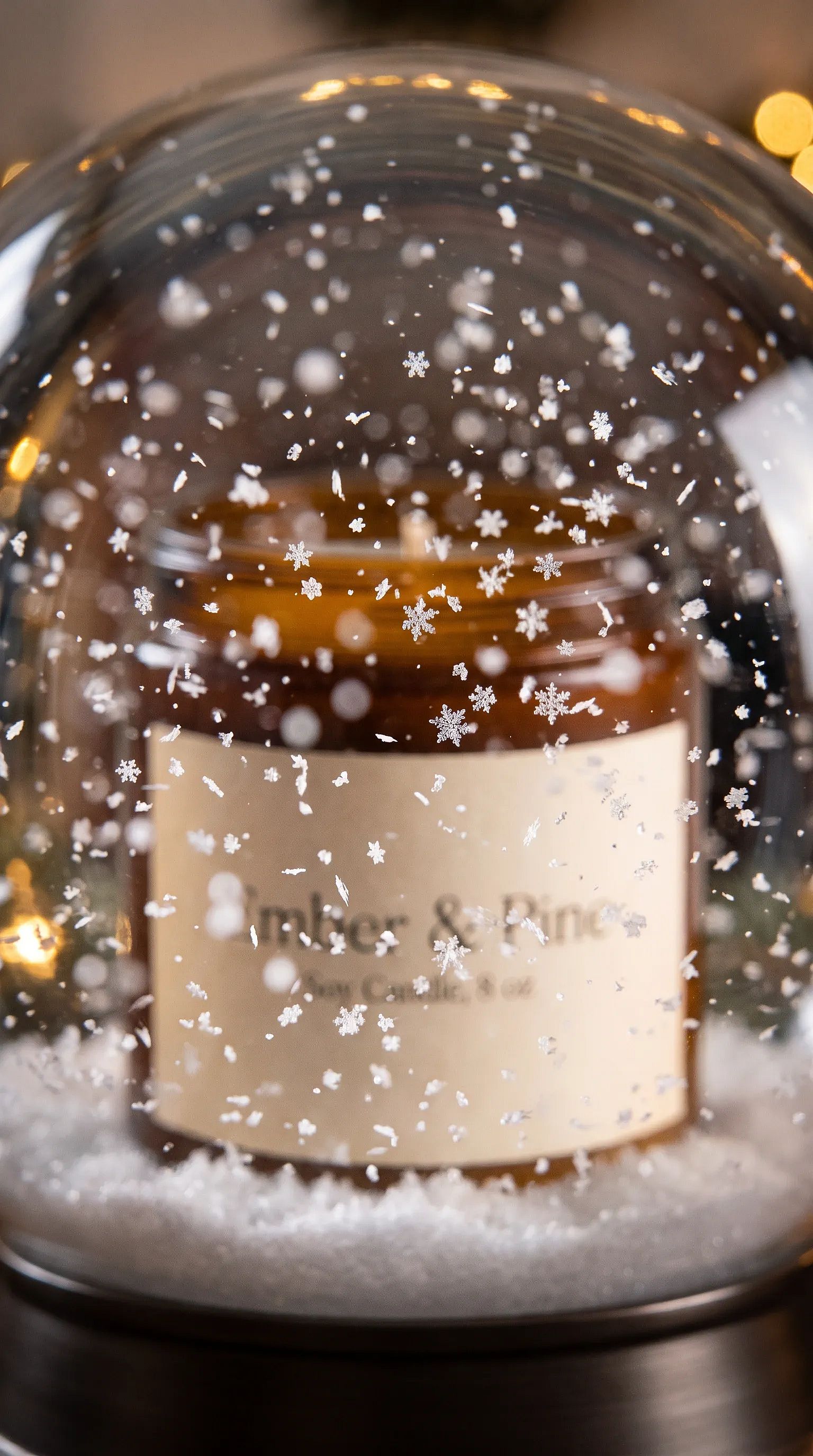
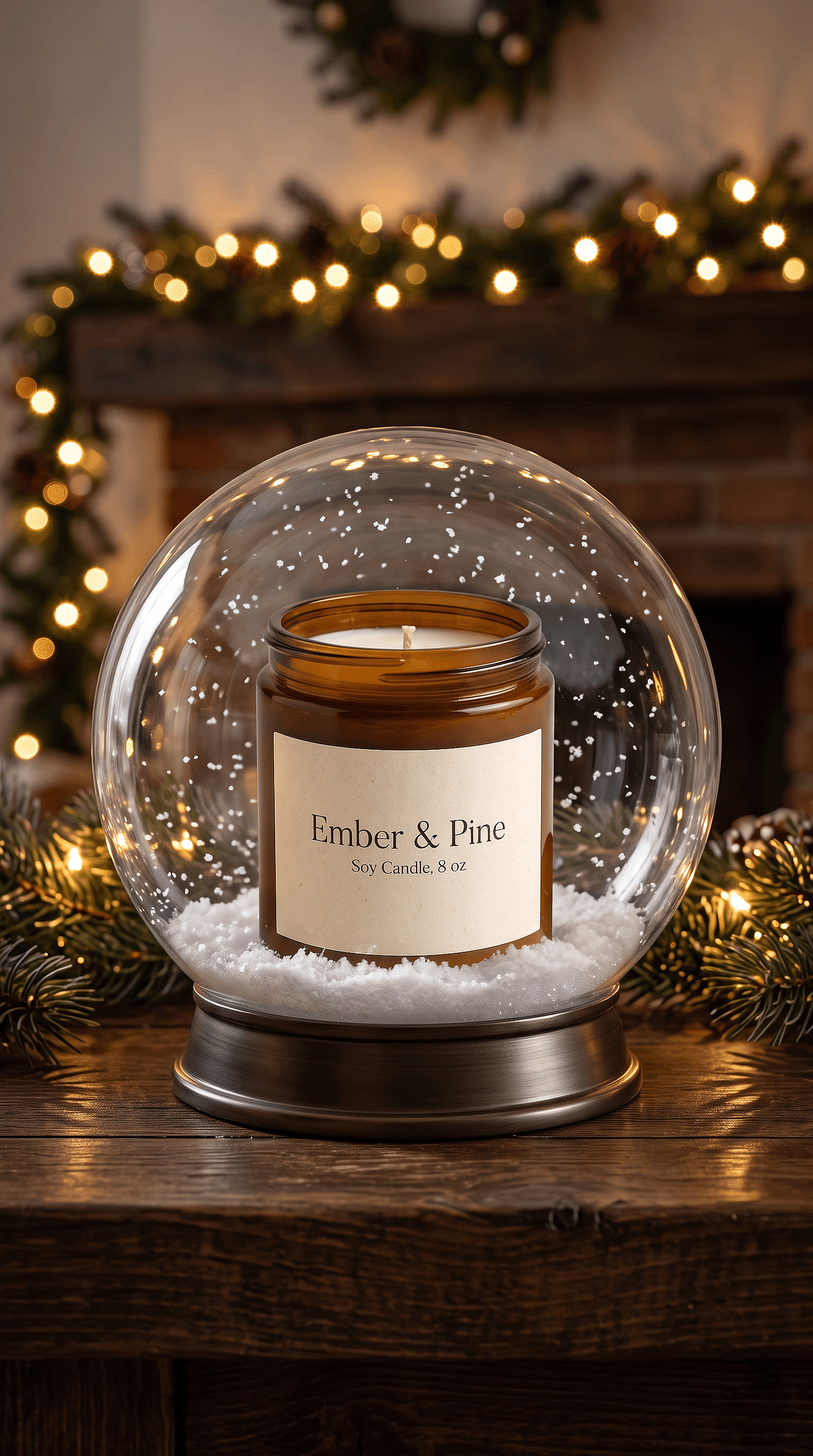
ステップ2:その間をアニメーション化します。 クローズアップを開始フレームに、ドーム全体を終了フレームに使います:
スノードームの中で雪が舞い、やがてゆっくりと静まります。カメラが雪から引いて、マントルピースに置かれたドーム全体を映します。フェアリーライトがやわらかく明滅します。
設定: 静止画はAI商品画像ジェネレーターで作成し、次に開始フレームと終了フレームを使った画像から動画への変換(Wan 2.7)、9:16、8秒
2. 輝く商品ループ
おすすめ用途: キャンドルとランプ
フック: 「12月の夕方6時はこんな感じ」
暗い部屋で光がやわらかく揺らめきながら商品が輝く、短いループ。ループは自動で再生されるので、視聴時間を長く保てます。
ステップ1:静止画。
私の商品写真を参照素材として使ってください。夜の暗いリビングルームのサイドテーブルの上で私の[product]が暖かく輝き、背景には小さなクリスマスツリーがぼかして映っています。商品は私の写真のとおりの見た目を正確に保ってください。9:16。
ステップ2:動きをつけます。
[product]からの光がやさしく揺らめき、壁の影が少し動く。固定カメラ。
きれいなループにするには、同じ静止画を開始フレームと終了フレームの両方に使います。
設定: AI商品画像ジェネレーターで作成し、次に開始フレームと終了フレームを使った画像から動画への変換(Wan 2.7)、9:16、5〜8秒。
3. クリスマスリール案:山小屋の暖炉のそばに置いた商品
おすすめ用途: 家に馴染むあらゆる製品
フック: 「心温まる季節は、ここから始まる」
あなたの製品を雪の山小屋に置いて、パチパチと燃える暖炉と凍った窓のそばに。これは誰もが入り込みたくなるシーンであり、人々はそこに自分と一緒にあなたの製品があるのを思い描きます。
ステップ1:静止画。
私の商品写真を参照に使ってください。私の[product]が山小屋の木製テーブルに置かれ、隣には石造りの暖炉、背景には霜のついた窓。温かく金色の光。商品は私の写真のとおりに正確に保つこと。9:16。
ステップ2:動きをつけます。
暖炉がパチパチと音を立て、窓の外では雪が降っています。カメラはゆっくりと[product]に寄っていきます。
設定: AI商品画像ジェネレーター、続いてImage to Video、9:16、8〜10秒。
4. ミニチュアのクリスマス村に置かれたあなたの製品
おすすめ用途: コレクターズアイテムやおもちゃ
フック: 「この小さな町に、新しいお気に入りの像ができました。」
あなたの商品が、灯りのともる小さな家々やミニチュアの列車が通り過ぎる小さな雪の村の真ん中に、巨大なランドマークのようにそびえ立ちます。カメラはドローンのように滑らかに寄っていきます。
ステップ1:静止画。 カメラが寄っていく余白ができるよう、ワイドでハイアングルにしましょう。
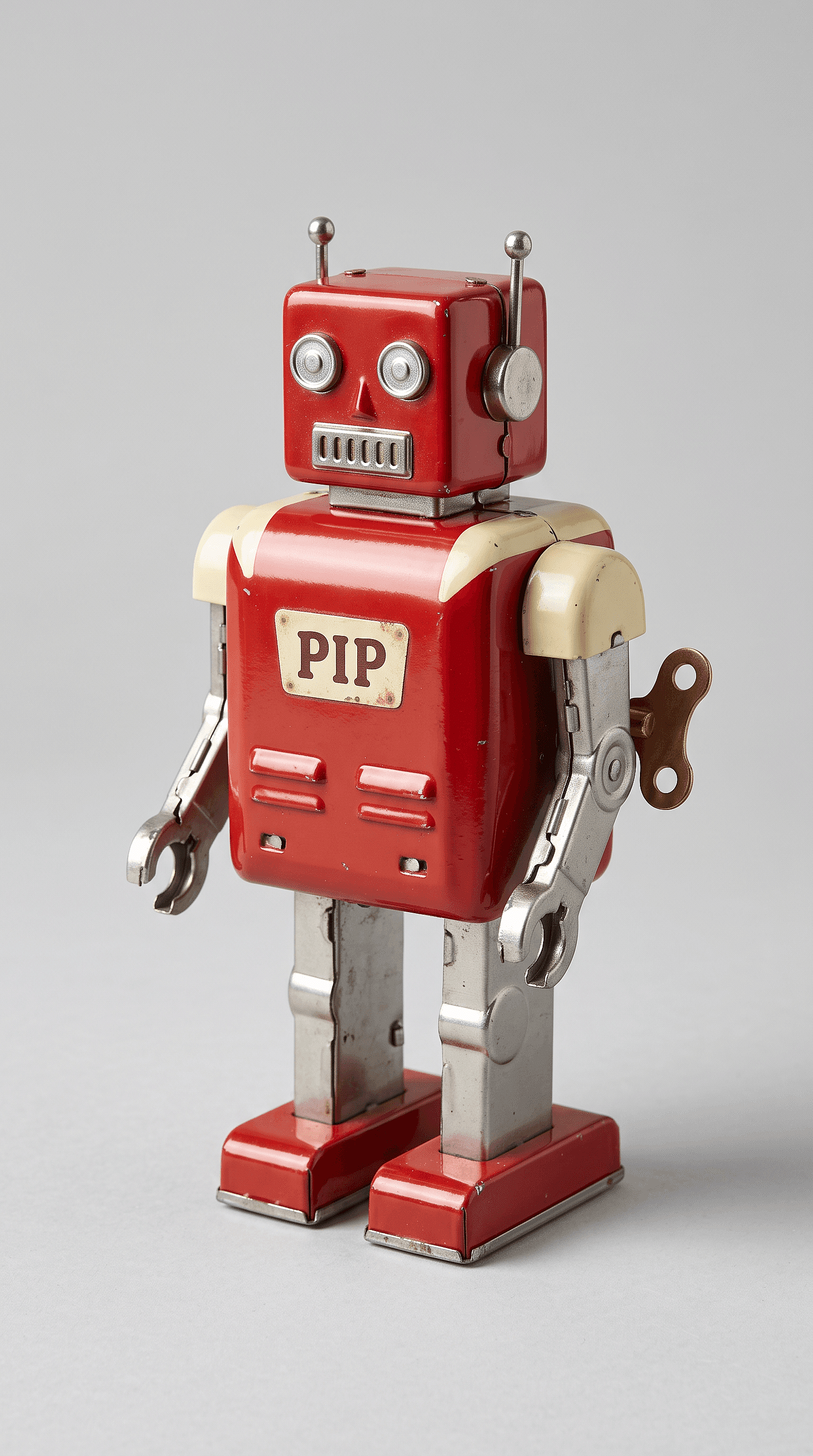
私の商品写真を参照素材として使ってください。夜のミニチュアのクリスマス村を上から見た様子で、小さな家々、灯りのともる窓、広場のまわりを走る小さな線路と列車があります。私の[product]は町の記念像のように雪に覆われた台座の上に立ち、家々の約半分の高さで、1台の列車が広場を周回しています。商品は私の写真のとおりの見た目を正確に保ってください。9:16。
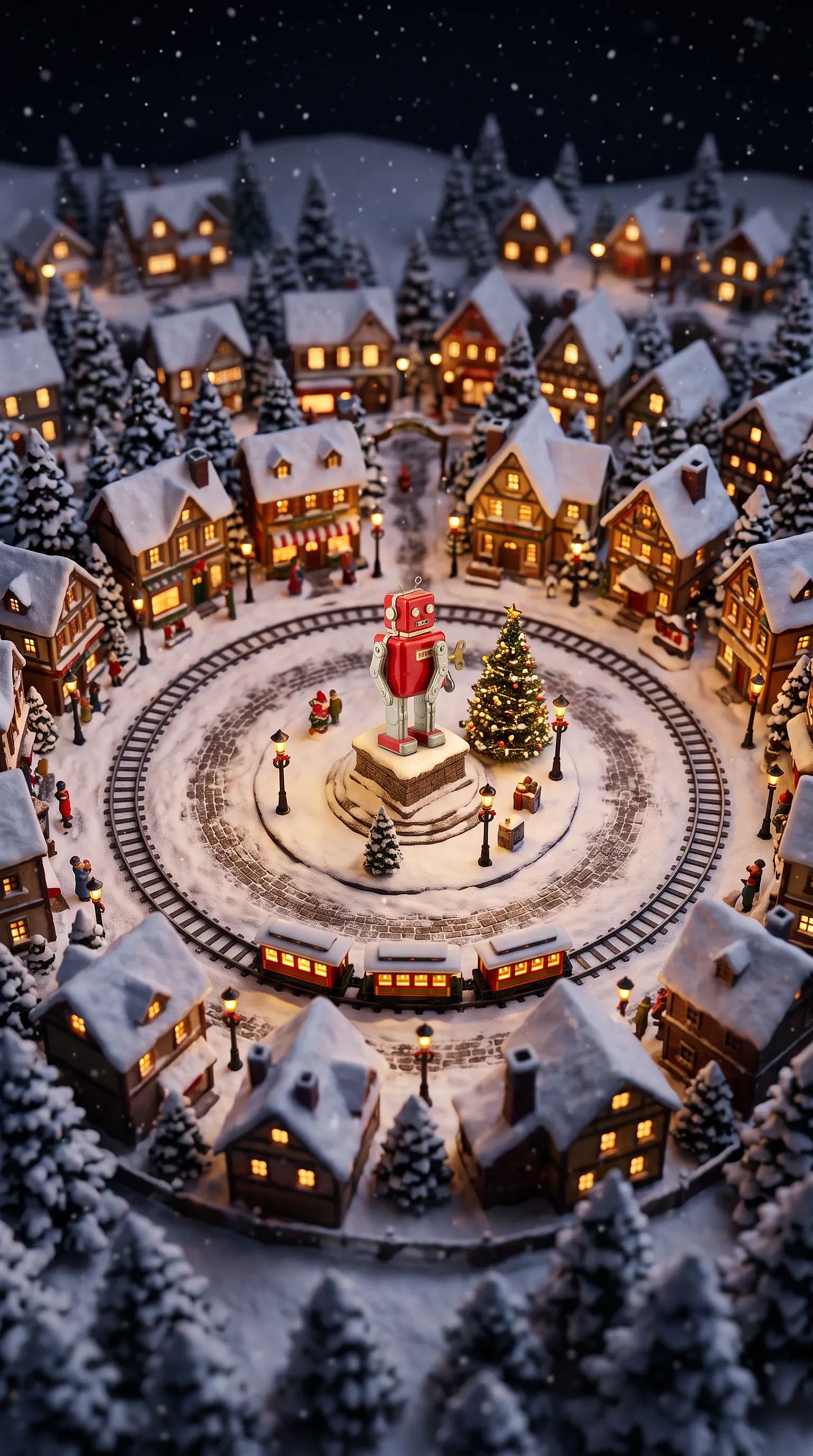
ステップ2:動きをつけます。
小雪が舞い、小さな列車が広場をぐるりと回る。カメラはゆっくりしたドローン撮影のように、[product]に向かって下へ、そして近づいていく。[product]は静止したまま、サイズも変わらない。
設定: AI商品画像ジェネレーター、次にImage to Video、9:16、8秒。
5. 1カットに1製品のギフトガイド動画
おすすめ用途: ギフトに使える商品が複数あるショップ向け
フック: 「50ドル以下のギフト3選、どれも18日までに発送」
1本の動画、1シーンに1商品、それぞれ同じホリデーの舞台設定にすることで、ガイド全体が1つのセットのようにまとまります。 スマートショット はこのために作られています。まず複数のカットからなるストーリーボードを組み立て、それから動画全体を生成するので、生成前に順番を直せます。
3製品のギフトガイド動画。各カットでは、松の枝と温かいストリングライトを添えた同じクリーム色のテーブルに、1製品ずつを映します:[product 1]、[product 2]、[product 3]。各製品のそばには小さな値札を置きます。すべてのカットで同じ照明とカメラアングルに。
設定: Smart Shot、9:16、15秒。
6.「ローディング」のビフォー&アフター・トランジション
おすすめ用途: アパレル・ホームデコ
フック: 「クリスマスモード:読み込み中...」
シンプルな棚やコーデが、一瞬のカットでフェスティブな姿に切り替わる。トランジションは切り替わりを見逃すまいと何度も見返されるため、ビフォーのショットがあなたの商品の効果をはっきり見せてくれます。
ステップ1:まず「アフター」の静止画を作ります。
私の商品写真を参照素材として使ってください。夜の白い壁掛けシェルフに、私の[product]、松のガーランド、暖かなフェアリーライトを飾ります。居心地のよい黄金色の光。商品は私の写真のとおりの見た目を正確に保ってください。9:16。
ステップ2:そこから「ビフォー」の静止画を作ります。 スタイリング済みの棚から始めることで、両方のショットでカメラアングルが完全に一致します。
同じ棚を、同じアングルで。製品、ガーランド、フェアリーライトを取り除いて、棚を空にします。9:16。
ステップ3:その間をアニメーション化します。 何もないシェルフを開始フレーム、飾りつけたシェルフを終了フレームに使います:
カメラは固定。日中の光が夕方へと移ろい、シェルフにガーランドと[product]が現れます。最後にフェアリーライトが点灯します。
これで素早くスムーズな変化が得られます。フラッシュに合わせたハードカットにしたい場合は、各静止画の短いクリップを作り、TikTokやCapCutでフラッシュをはさんでつなぎましょう。「読み込み中...」バーもエディターで追加してください。AIは画面上の文字を崩しがちだからです。
設定: 静止画はAI商品画像ジェネレーターで作成し、次に開始フレームと終了フレームを使った画像から動画への変換(Wan 2.7)、9:16、6秒。両方のカットを1つのプロンプトで指定したい場合は、Smart Shotも使えます。
7. クリスマスのTikTokアイデア:「12日間のお得なカウントダウン」シリーズ
おすすめ用途: ほぼ毎日TikTokに投稿しているショップ
フック: 「12日間のうち1日目。本日のお買い得は…」
同じルックで新しい商品やオファーを使った短いクリップを、12日間毎日1本ずつ。シリーズにすれば明日も戻ってくる理由が生まれ、一気に作ってカレンダーを埋められます。
商品と日付番号だけ変えて、12枚のスチルを一気に作りましょう:
私の商品写真を参照に使ってください。赤いベルベットの上に置いた私の[product]の周りに金色の紙吹雪。背景には大きな数字「[day]」がやわらかく光る。華やかで、クリーンで明るい雰囲気。商品は私の写真のとおりに正確に保つこと。9:16。
その後、すべての静止画を同じモーションプロンプトでアニメーション化すれば、シリーズに統一感が出ます:
金色の紙吹雪がゆっくりと舞い落ちます。カメラはゆっくりと[product]のまわりを旋回します。
設定: AI商品画像ジェネレーター、続いてImage to Video、9:16、各5〜6秒。お得情報のテキストはTikTokのエディターで追加すると、くっきりきれいに保てます。
8. UGC風の開封&ギフトお披露目
おすすめ用途: ジュエリーやビューティー
フック: 「これは予想してなかった。」
誰かがあなたの商品を開封するスマホ風動画は、友達のおすすめのように感じられます。OpenArtの UGC広告 ツールはAIクリエイターで作成するので、12月にインフルエンサーへサンプルを発送する必要はありません。
AIクリエイターはAIであることを明記しましょう。作り物の「お客様」の反応を本物のレビューのように見せると、信頼はあっという間に損なわれますし、広告プラットフォームにはそれに関するルールがあります。
20代の女性が、後ろにクリスマスツリーのある居心地の良いリビングのソファに座っています。小さな箱を開けて中身を取り出し、笑顔で私の[product]をカメラに向けて掲げます。手持ちのスマホ動画、自然光、カジュアルな雰囲気。
設定: UGC広告、9:16、10〜15秒。
9. 舞台裏のホリデーラッシュ
おすすめ用途: 自分で注文を梱包するメーカー向け
フック: 「締め切り前に200件の注文を梱包中」
これは実写が必要です。AIで作った梱包シーンは存在しないショップを映すことになるので、実際の作業台をスマホで撮影しましょう。
OpenArtが仕上げをサポート。使うのは 動画のライティング調整 で、きついオフィスの照明を温かみのある雰囲気にし、次にAdd Sound Effectでテープや紙が擦れる音を加えます。AIで作った短いタイトルカードでクリップを始めてもOK。
タイトルカード:木のテーブルに置かれた、赤い紐で結ばれたクラフト紙の箱。箱の上にテキストが現れます。「ホリデーのご注文は、手作業でお包みします。」温かい光、わずかなカメラのドリフト。
設定: あなたのスマホ映像、プラスでRelight VideoとAdd Sound Effect、さらに3秒のText to Videoのタイトルカード。
10. ショップ全体を紹介する30秒のクリスマスプロモ
おすすめ用途: 広告とホームページの両方に使える1本の動画が欲しいブランド
フック: 「温かいクリスマスに必要なものが、ここに全部そろう」
ベスト商品を次々に見せ、最後にロゴとオファーで締める短いCM。 Directorモード あなたの商品ページから作成します。次のセクションでは、その手順をステップごとに解説します。
設定: Directorモード、Product Adsテンプレート、16:9または9:16、30秒。
各クリスマス動画はいつ投稿すべき?
まずは広告とフック(つかみ)のテストを投稿し、クリスマスが近づくにつれてギフトアイデアから締め切りへとシフトしていきましょう。各クリスマス動画アイデアが最も活きるタイミングはこちら:
| 日程 | 投稿する内容 | アイデア |
|---|---|---|
| 11月11日〜30日 | フックテストと、ブラックフライデー広告用の30秒プロモ | 10本、プラスでフックテストも |
| 12月1日〜12日 | 1日1本のクリップでお届けする、12日間のお買い得シリーズ | 7 |
| 12月1日〜14日 | ギフトガイド動画と居心地のよい商品シーン | 1, 3, 4, 5 |
| 12月15日〜20日 | ビフォーアフターのトランジションと舞台裏の大忙しクリップ、画面には注文締切日を表示 | 6, 9 |
| 12月21日〜24日 | 駆け込み購入客向けのUGC開封クリップ | 8 |
| 12月26日〜31日 | 光るループ動画と「自分へのご褒美」系の商品クリップ | 2 |
12月が始まる前にセットすべてを作っておけば、毎日の投稿はほんの1分で済みます。スタート地点になる華やかなシーンが必要ですか?こちらを クリスマス向けAI写真プロンプト ホリデー用の静止画が手に入り、Image to Videoでクリップに変換できます。
クリスマス動画テンプレート:どんな製品にも使える1つのプロンプト
このクリスマス動画テンプレートは、ほぼどんな商品にも、そして上記のクリスマス動画アイデアのほとんどに使えます。アイデアと同じく、静止画用のプロンプトと動き用のプロンプトの2つで構成されています。各項目を埋め、新しいバージョンがほしいときは一度に1項目だけ変更しましょう。
シーン: 私の商品写真をリファレンスとして使ってください。私の[商品]を[フェスティブな設定]に配置し、[ライト:夜の暖かくゴールデンな輝き/やわらかな朝の窓明かり]で照らしてください。商品とそのラベルは写真と全く同じ見た目に保ってください。[比率]。
モーション: [動きを1つ:雪が降る/炎がパチパチと燃える/リボンがほどける]。カメラは[ゆっくり寄る/周回する/引く]。動画は[最後のショット:商品のクローズアップ]で終わる。[長さ]。
記入済みの2つのバージョン:
シーン: 私の商品写真を参照として使ってください。ソイキャンドルが夜、窓辺のすりガラスの窓のそばに置かれ、暖かい黄金色の光に包まれています。商品とラベルは私の写真と全く同じに保ってください。9:16。
モーション: 外では雪が降り、炎が揺らめきます。カメラがゆっくりと寄っていきます。動画はキャンドルのラベルのクローズアップで終わります。8秒。
シーン: 私の商品写真をリファレンスとして使ってください。白いスニーカーを、明かりの灯った店のショーウィンドウ前の雪の積もった段に置き、やわらかな青い夕暮れの光と店からの暖かい光で照らしてください。商品は写真と全く同じ見た目に保ってください。9:16。
モーション: 雪片がつま先に舞い落ちる。カメラがゆっくり周回する。動画はロゴのクローズアップで終わる。6秒。
一連のクリップを統一したルックに保つには、ロゴとカラーをBrand Kitに保存しましょう。動画の場合、Brand KitはSeedance 2.0のText to Videoで使えます。
自分だけのクリスマスCMはどう作るの?
クリスマスCMは、何から始めるかによって2通りの作り方があります。あなたのウェブサイト、または1枚の商品写真です。どちらも、短いクリスマスプロモ動画にも、長めのホリデーCMにも使えます。
オプションA:Directorモードで商品ページから作る
- テンプレートを選びましょう。 Directorモードを開いて「Product Ads」を選びましょう。
- ブランドを追加しましょう。 商品ページのURLを貼り付け、ロゴをアップロードして、サウンドトラックを追加しましょう。
- 長さを指定して生成しましょう。 30秒のホリデープロモをリクエストし、OpenArtが構成するストーリーボードを確認してから生成しましょう。
OpenArtがシーンを設計し、カットごとに一貫性を保ちます。Directorモードの動画は最大5分まで作成できるので、30秒のスポットなら余裕たっぷりです。 AIプロモ動画ジェネレーター と AI広告ジェネレーター のページにさらに多くの例があります。商品URLを次に貼り付けることもできます: チャットモード 作りたい広告を説明してください。
オプションB:1枚の商品写真から
- シーンを作りましょう。 背景がすっきりして明るく照らされた商品ショットをAI商品画像ジェネレーターにアップロードし、上記テンプレートのシーン部分を貼り付けましょう。
- アニメーションにする。 Image to Videoを開き、静止画を追加して、モーション部分のプロンプトを貼り付け、9:16と8〜10秒に設定します。
- ショートシリーズを作りましょう。 3〜4種類の異なるシーンで繰り返し、1週間かけて投稿しましょう。
オプションAは有料広告やホームページ動画に、オプションBは数日ごとに新しい投稿が必要なフィードに向いています。
ホリデー動画広告でフックをテストするには?
動画の本編はそのままに、最初の3秒だけを差し替えましょう。そうすれば、結果の違いはフックだけによるものだと分かります。
3秒のオープナーを5本作りましょう。使うのは AI広告動画ジェネレーターを使い、エディターでそれぞれを同じボディに切り替えて重ねましょう。ChatGPTやClaudeの中でOpenArtを使う場合は、 Hook Variantsスキル あなたのために広告動画1本の新しいオープニングを作成します。
これらのクリスマス動画アイデアは、どれも次の5つのフックに活用できます:
- 「まだプレゼントが決まっていない?」
- 「[日付]までにご注文を。25日にはツリーの下へ。」
- 「ベストセラーをスノードームに入れてみました。」
- 「本当に使ってもらえる贈り物。」
- 「[商品名]は去年の12月に完売。再入荷しました。」
TikTok Shopのブラックフライデー期間(11月11日〜30日)に、5本すべてを公開しましょう。 NRF 買い物客の64%がホリデーショッピングの大半をサンクスギビングの週末まで待つと回答しており、テストにはすぐに実際のトラフィックが集まります。勝ったフックは12月の広告に引き継ぎましょう。勝ったフックは12月の広告に引き継ぎましょう。
どのクリスマス動画アイデアから始めるべき?
これらのクリスマス動画アイデアのうち、すでに手元にある素材に合うものから始めましょう。しっかり作った動画が今週1本公開できれば、中途半端な5本より効果的です。
| もし… | まずは |
|---|---|
| 主役となる商品が1つと、良い写真が1枚あること | スノードームのリビールや暖炉のReel |
| 小さな商品を数多く販売 | ギフトガイド動画 |
| ブラックフライデー中に有料広告を出す | 30秒のプロモ、さらにフックテストも |
| 毎日TikTokに投稿する | 12日間のお得なセールシリーズ |
| インテリア、アパレル、ビューティー商品を販売 | 前後に表示される「読み込み中」 |
| 洗練さよりも信頼感を重視しますか | 実際に撮影した舞台裏の慌ただしさ |
クリスマス動画のサイズはどれくらいがいい?
9:16の縦型をメインサイズにして、同じプロンプトから他の比率も作りましょう。
| 比率 | 使う場所 |
|---|---|
| 9:16 | TikTok、Instagram Reels、YouTube Shorts、ストーリーズ |
| 4:5 | InstagramとFacebookのフィード投稿・広告 |
| 1:1 | フィード、マーケットプレイスの出品、カルーセル |
| 16:9 | YouTube、自社サイト、メールのヘッダー |
このガイドで紹介するクリスマスReelのアイデアの多くは、9:16・8〜15秒がベストです。Reelをよく投稿するなら、 AIリールメーカー は縦型クリップ向けに設定されています。
AIでクリスマス動画を作るには?
商品写真をアップロードするかシーンを説明し、設定を選んで生成するだけ。AIクリスマス動画ジェネレーターが数分で完成したクリップに仕上げます。
- アップロードするか説明しましょう。 開く AI動画ジェネレーターで商品写真をアップロードするかシーンを入力し、このガイドのプロンプトを貼り付けます。
- モデル、長さ、比率を設定しましょう。 Seedance 2.5は最大30秒のクリップに対応。Kling OmniとVeo 3.1も比較用に揃っています。
- 確認してダウンロード。 ラベルや細部を拡大して確認し、気になる点があればバリエーションを作り、ダウンロードしましょう。
OpenArtは、5秒のループから本格的なプロモまで、上記のどのアイデアにも対応できるクリスマス動画メーカーです。これらのクリスマス動画アイデアから1つ選び、今日作って週末までに公開しましょう。まずツールを比較したい場合は、こちらのリストをご覧ください: TikTok向けベストAI動画ジェネレーター.
クリスマス動画アイデアに関するよくある質問
スモールビジネスに最適なクリスマス動画のアイデアは?
スモールビジネスに最適なクリスマス動画のアイデアは、1枚の商品写真から始まります。スノードームのリビールや暖炉のシーンなら数分で作れて、TikTok、Reels、Shorts、広告でも活躍します。
小規模ビジネスが最初に作るべきクリスマス動画は?
居心地のよいホリデーシーンで、主役となる商品動画を1本作りましょう。制作が最も速く、複数のプラットフォームで使い回しやすい動画です。それが公開できたら、ギフトガイド動画を追加しましょう。
クリスマス動画はどのくらいの長さがいい?
商品クリップは8〜15秒、本格的なプロモは約30秒に収めましょう。短いクリップは最後まで見られ、自然とリプレイされるので、TikTokやReelsで効果的です。
ホリデー動画にクリスマスソングを使えますか?
代わりにオリジナルまたはAI生成の音楽を使いましょう。人気のクリスマスソングの多くは著作権で保護されており、ビジネスアカウントでは通常、広告に使用できません。OpenArtの AI音楽ジェネレーター なら、そんな心配なく使えるホリデー向けトラックが作れます。
ホリデー動画は何本投稿すればいい?
最も忙しい時期は可能なら1日1本、無理なら週3本を目指しましょう。ここで紹介したクリスマス動画アイデアの中でも、カウントダウンシリーズは全クリップを一度に作れるため、毎日の投稿が最もラクです。 Mailchimp は昨シーズン、週末の注文率が平日の2倍に達したことも確認しています。だから土曜日を見逃さないようにしましょう。
これらのクリスマス動画のアイデアを広告にできますか?
はい。ここで紹介したアイデアはすべて9:16または4:5の広告として機能します。上記のフックテストと組み合わせれば、どのオープニングに予算を投じるべきか分かります。
写真なしでクリスマス動画を作れますか?
はい。テキストから動画を作る機能なら、文章による説明だけでクリップを生成できます。ただし商品写真を使うとより正確な仕上がりになるので、実際の商品を登場させたいときは必ず使いましょう。
AI動画で商品をリアルに見せるには?
まず商品を静止画としてシーンに配置し、プロンプトに「商品を私の写真と全く同じに保つ」と入れましょう。その静止画でラベルや細部を確認してから、アニメーション化します。動画で何かが変わってしまった場合は、新しいバージョンを生成してください。