


 ChatGPT
 Perplexity
 Claude
 Gemini
Picking the best Shopify photo editor comes down to where the edit happens. Shopify's built-in media editor handles quick crops and background swaps on Shopify product images. Shopify apps sync bulk edits back to your catalog. Outside AI tools make new scenes, sale banners, and product videos that you upload yourself. This guide compares the best AI photo editor for Shopify product images in each group, matches each tool to a real Shopify job, and walks through a workflow you can copy. It also lists the image sizes Shopify uses, so every edited photo fits your product pages and banners.
要約
- 手早くトリミング、サイズ変更、背景の差し替えをするなら、Shopify内蔵のメディアエディタとAIメディア生成が管理画面内で使えます。
- カタログに同期して反映される一括編集には、Photoroomのような Shopifyアプリが最適です。
- 新しいライフスタイルシーン、テキスト入りのセールバナー、スマホ写真1枚からの商品動画には、OpenArtが最適です。作成したファイルはShopifyにアップロードできます。
- 商品画像は2048×2048pxの正方形に揃えると、ズームがきちんと機能し、コレクションのグリッドも整います。
Shopifyの写真エディターに求められる機能とは?
Shopifyの画像エディターは、単に1枚の写真をきれいに見せるだけでは不十分です。すべての画像にはストア内での役割があり、それぞれの場所に固有の目的があります。
- 商品ページのギャラリー: すっきりしたメイン画像に加え、ライフスタイル・ディテール・サイズ感のショット。
- コレクショングリッド: メイン画像は同じアスペクト比に揃えると、商品がきれいに並びます。Shopifyによると、同じ比率の画像は並べたときに同じサイズで表示されます。
- バリエーション画像: カラーやスタイルごとに1枚、該当するバリエーションに割り当て。
- ホームページとセールのバナー: テキスト用の余白がある横長の画像。スライドショーや画像バナーなどのテーマセクションは、形状に合わせて画像をトリミングします。
- 広告とマーケットプレイス: 同じ商品を、フィード、ストーリーズ、Google Shopping用にサイズ調整。
これらすべての画像で、商品そのものは忠実に保たれなければなりません。ラベルや色が変わると、購入者が実際に手にするものが表示されなくなります。
ブランドチームやECチームが作業の障壁として挙げる点には、同じ要望が何度も繰り返し登場します。
- 読みやすいラベルテキスト: ブランドフォント、バッジ、小さな文字こそ、AI編集が最も失敗しやすい部分です。
- 1回の撮影からバリエーションを作成: SKUの差し替え、背景の拡張、サイズやラベル違いのバージョン作成を、新たな撮影なしで実現。
- 短い商品クリップ: 白背景のカタログ画像から作成する3〜6秒の動画。商品ページやカタログ広告向け。
- 1つのデザインをあらゆるサイズで: 同じプロモ素材をフィード、ストーリー、ディスプレイ広告向けにリサイズし、オファーやボタンのテキストをすばやく変更。
以下のツールは、Shopifyストアでこれらの作業をどれだけうまくこなせるかで比較しています。
Shopifyフォトエディター比較
| ツール | Shopifyでの連携方法 | 最適なShopifyの作業 | 注意点 |
|---|---|---|---|
| OpenArt | ウェブアプリ。ダウンロード後、Shopifyメディアに追加 | ライフスタイルシーン、テキスト付きセールバナー、インフォグラフィック、商品動画 | Shopifyアプリではないため、カタログ同期はありません |
| ShopifyメディアエディターとAIメディア生成 | Shopify管理画面に組み込み済み | 単一画像のクイックな切り抜き、リサイズ、altテキスト、背景の差し替え | AI画像はデフォルトで約1メガピクセル、一度に1シーン |
| Photoroom | 編集内容を商品に同期するShopifyアプリ | カタログ全体のクリーンアップ、テンプレート、カラーバリエーション画像 | このアプリには商品とファイルを編集する権限が必要です |
| Claid | WebアプリとAPI(Shopify外) | インポート前に仕入先写真を整える | 同期なし。一括自動化はAPIで実行 |
| Canva | Canva ConnectアプリでShopifyの商品画像をCanvaで開く | バナー、バッジ、テキストレイアウト | 商品写真専用ではなく、汎用的なデザインツール |
| Google Product Studio | Google & YouTubeアプリの内部 | Googleリスティング向けのシーンと高解像度化 | Googleは実験的機能と位置付けています |
各ツールの無料プラン、クレジット、ウォーターマークをより広く比較したい場合は、こちらのリストをご覧ください 無料のAI商品写真ジェネレーター。オブジェクトの削除やテキスト追加など、Shopify外での写真編集については、こちらの 最高のAI写真エディター ツールはさらに踏み込んでいます。
商品画像に最適なShopifyフォトエディター6選
1. OpenArt:新しいシーン、バナー、商品動画に最適
the AI商品画像ジェネレーター OpenArtなら、1枚のスマホ写真をスタジオ撮影風のショット、白背景の商品画像、ライフスタイルシーンに変えられます。画像を「画像を編集」にアップロードして、希望のシーンを説明するだけ。この 画像から画像へ 編集では、商品は撮影したままで背景と照明を変更します。
the AI画像ジェネレーター は、OpenArt上で複数の画像モデルを1つのアカウントにまとめます。 GPT Image 2.6 とNano Banana Proは小さなラベル文字を読みやすく保ちます。これはスキンケア、食品、サプリのパッケージで重要です。まだサンプルがない場合は? テキストから画像 文章による説明から初期段階のモックアップを作成できます。
Shopifyストアでは、内蔵エディターでは作れない画像をOpenArtがカバーします。ギャラリー用のライフスタイルショット、見出しとボタンテキスト付きのホームページバナー、商品インフォグラフィックなどです。 チャットモード 1つのメッセージからこれらを複数作成でき、クレジットの消費コストを先に表示します。 画像から動画へ その後、完成した写真を短いクリップに変換します。Shopifyの商品メディアは最大10分までのMP4およびMOVファイルに対応しています。
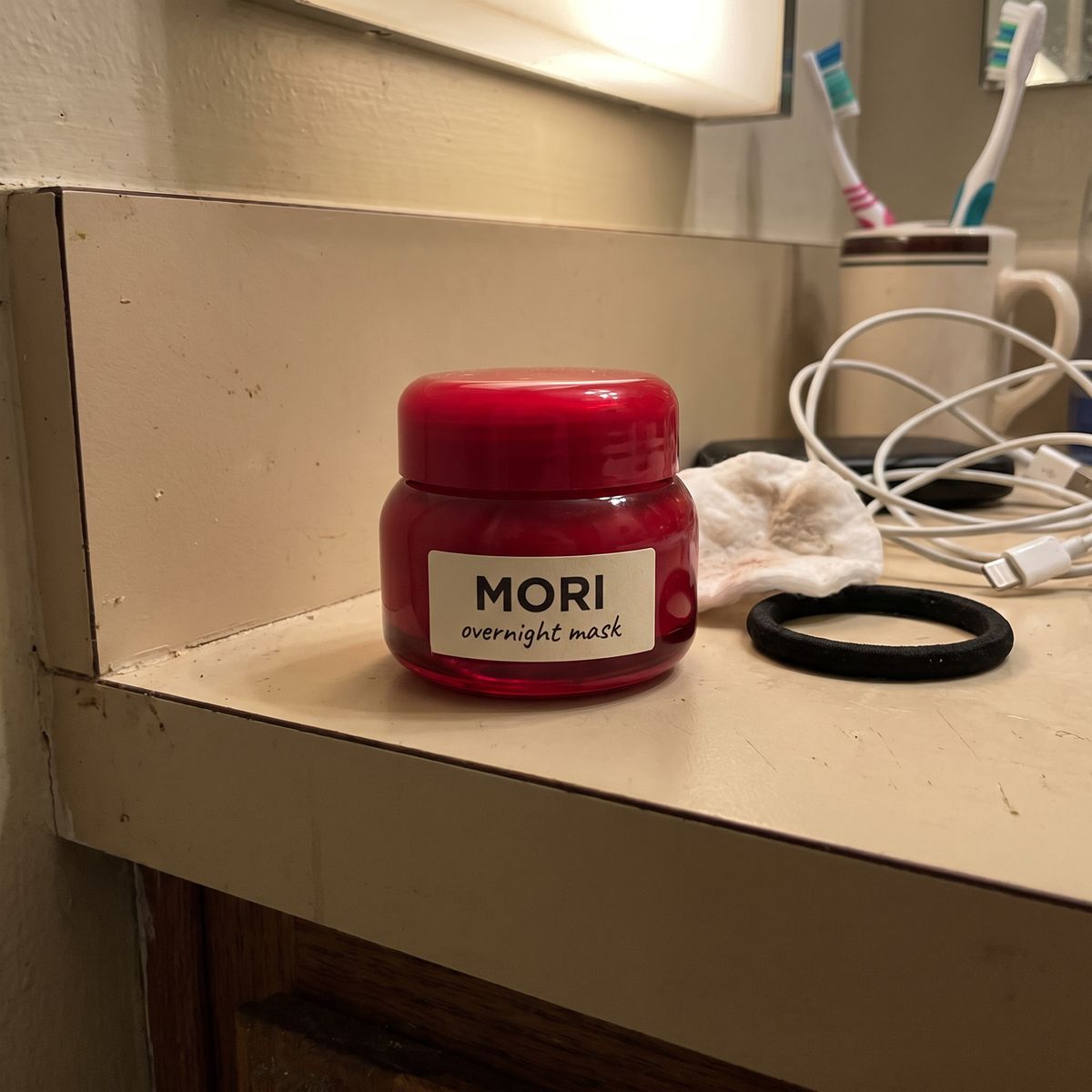
ビフォー:スマホ撮影の写真
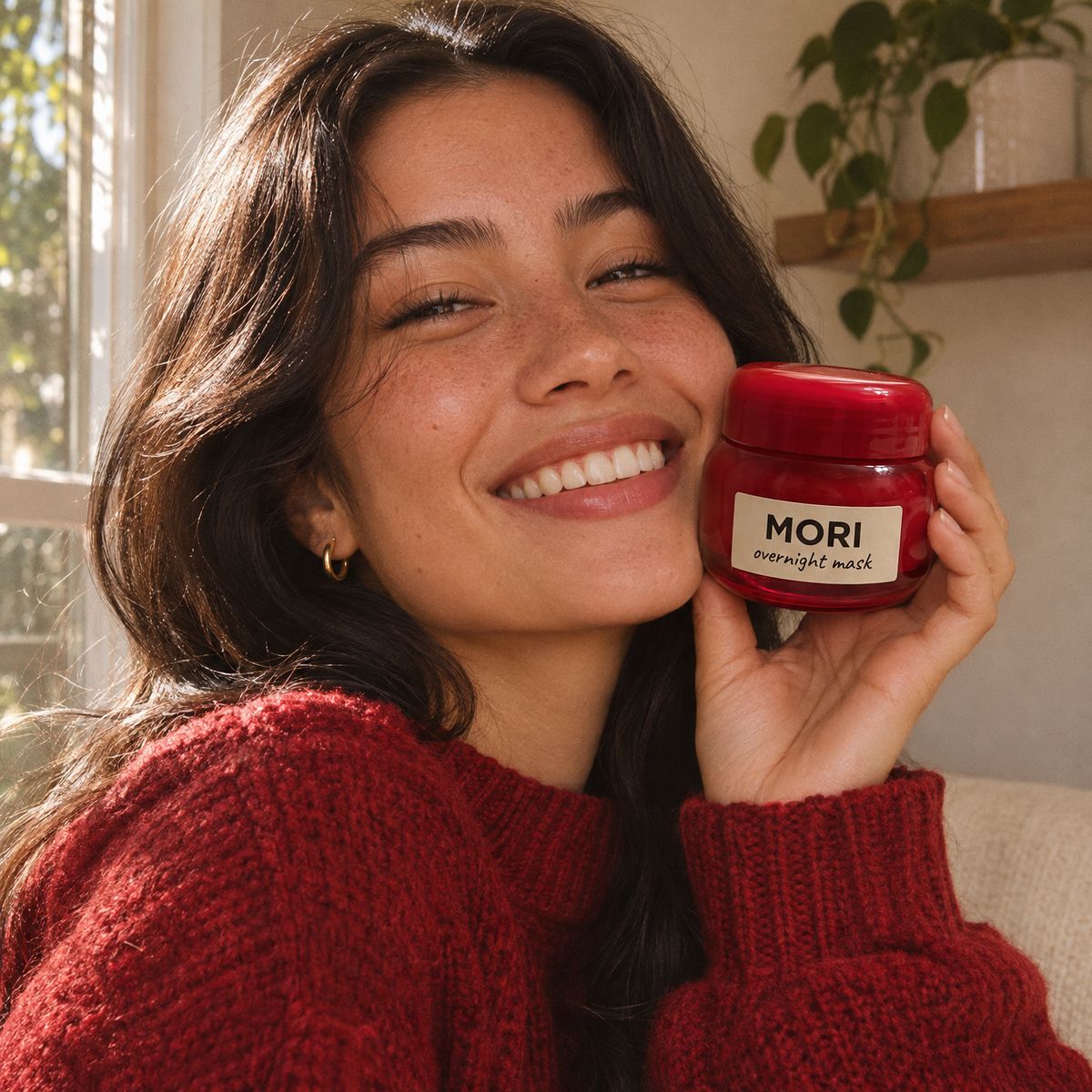
編集後:OpenArt 画像を編集
スマホ写真1枚をGPT Image 2.6で編集。瓶、蓋、ラベルはそのままです。
- 最適なShopifyの作業: ライフスタイルギャラリーの写真、ホームページやセールのバナー、商品インフォグラフィック、短い商品動画。
- 強み: 多数の画像モデルを一か所で、撮影時のまま商品を保つ編集機能、そして画像と動画を1つのアカウントで。
- 制限: OpenArtはShopifyアプリではありません。各ファイルはダウンロードして手動でShopify Mediaに追加します。
- 価格: は40の無料クレジットで気軽に始められ、クレジットカードは不要です。対象の有料プランでは商用利用権が付与されます。
2. ShopifyメディアエディターとAIメディア生成:管理画面内でのクイック編集に最適
すべてのShopifyストアには、商品メディア・テーマ画像・ファイル用のメディアエディターが備わっています。以下によると、 Shopifyヘルプセンターでは、画像のトリミング、サイズ変更、回転、描き込みができ、AIによる代替テキストの提案や、背景の削除・置き換えも可能です。画像編集はモバイルアプリでも利用できます。
AIメディア生成は、ファイルエディタのSidekickから利用でき、3つのツールを追加します。背景に色を付ける「Color background」、短いプロンプトで背景や照明を変える「Generate」、そして「Extend」です。
- 最適なShopifyの作業: 管理画面を離れずに単一画像を修正し、コレクションを1つのアスペクト比に切り抜き、altテキストを作成します。
- 強み: インストール不要で、編集内容は商品に直接保存されます。
- 制限: Shopifyによると、生成画像のデフォルト解像度は約1メガピクセルで、正方形の商品画像に推奨される2048×2048pxを大きく下回ります。エディタは一度に1つのAIシーンを作成し、商用利用を制限しない不可視の透かしが追加されます。
- 価格: Shopifyは、Basic、Grow、Advanced、PlusプランでAIメディア生成を提供しており、期間限定で追加料金なしで利用できます。
3. Photoroom:Shopifyに同期したカタログ全体の編集に最適
PhotoroomのShopifyアプリは「Photoroom AI Listing Assistant」として掲載されており、ストアに接続して編集内容を商品に反映します。出品者は商品画像を一括編集し、統一感のある見た目のためのテンプレートを適用し、AI背景や影を追加して、更新をShopifyに公開できます。Photoroomのヘルプセンターでは、商品の色変更、AIファッションモデル、アパレル向けのゴーストマネキン撮影といったShopifyのワークフローも解説しています。
- 最適なShopifyの作業: 大規模カタログ全体でのメイン画像の統一、1枚の写真からのカラーバリエーション画像、アパレル商品ページ。
- 強み: 一括編集、ストア同期、モバイルアプリ。
- 制限: 編集を同期するには、Shopifyアプリに商品とストアファイルを編集する権限が必要です。
- 価格: 無料プランあり。現在の有料プランはPhotoroomの料金ページをご確認ください。
4. Claid: 仕入先写真のクリーンアップに最適
Claidは、仕入先の写真や乱雑なスマホ写真から始める、ドロップシッピングでよくあるタイプのストアに向いています。背景を削除し、AIフォトシュートのシーンに商品を配置し、アップスケールを行い、Shopify・Amazon・Google Shopping向けのサイズに画像をトリミング・余白調整します。ClaidのShopifyページでは用途を2つに分けています。個々の商品ページを改善するためのWebアプリと、カタログの拡大・定期的な仕入先フィード・複数店舗を運営するチーム向けのAPIです。
- 最適なShopifyの作業: インポート前にばらつきのある仕入先画像を修正し、繰り返し届く仕入先フィードをAPIで処理します。
- 強み: ストアの権限は不要で、テーマにスクリプトを追加することもありません。
- 制限: ClaidはShopifyアプリではないため、チームがAPIを連携しない限り、完成したファイルは手動でダウンロード・アップロードする必要があります。
- 価格: は無料で試せます。現在のプランはClaidの料金ページをご確認ください。
5. Canva:バナーとテキストレイアウトに最適
CanvaはCanva ConnectアプリでShopifyと連携し、商品画像やファイルをCanva内で開けるようになります。ここから販売者はCanvaのテンプレートを使って、完成した商品写真に「セール」バッジ、見出し、コレクションバナーを追加できます。Canvaの背景削除機能は無料でお試しいただけます。
- 最適なShopifyの作業: ホームページやコレクションのバナー、プロモーションバッジ、SNS投稿。
- 強み: 豊富なテンプレートライブラリ、ブランドフォント、Shopifyファイルへのアクセス。
- 制限: Canvaは汎用のデザインツールであり、商品写真専用に作られたものではありません。
- 価格: 無料プランあり。より多くの機能が使える有料プランも用意。
6. Google Product Studio:Googleショッピング用画像に最適
Google Product Studioは、ShopifyのGoogle & YouTubeアプリ内で利用できます。以下によると Google Merchant Centerヘルプでは、シーンの生成、背景の除去、画像解像度の向上、商品動画の生成が行えます。
- 最適なShopifyの作業: すでにGoogleショッピングで販売しているストア向けの画像。
- 強み: は、無料でインストールできるGoogle & YouTubeアプリに組み込まれています。
- 制限: Googleはこの機能を実験的と位置づけており、正面中央に配置されたパッケージ商品で最も効果を発揮します。
- 価格: Googleのヘルプページには別途の料金は記載されていません。
どのShopify写真エディタがどの作業に合う?
ほとんどのストアでは複数種類の画像が必要です。この表では、よくあるShopifyの作業と、それぞれに最適なツールを対応させています。
| Shopifyの作業 | 最適 | なぜ |
|---|---|---|
| コレクショングリッド用の白背景メイン画像 | Shopifyメディアエディター、Photoroom | 少数の商品は管理画面でカラー背景を、大規模カタログは一括テンプレートを |
| 商品ギャラリー用のライフスタイル写真 | OpenArt | スマホで撮った1枚の写真から、商品はそのままに新しいシーンを生成 |
| カラーバリエーションごとに1枚の画像 | Photoroom | Shopify商品ページ向けに作られたカラー変更ワークフロー |
| 1つの商品のサイズ・味・ラベル違いのバージョン | OpenArt | 画像編集機能はラベルやパッケージの細部を差し替えつつシーンをそのまま維持するので、新しいSKUに新たな撮影は不要です |
| 仕入先またはドロップシッピングの写真 | Claid | クリーンアップ、アップスケール、サイズプリセットに加え、定期フィード用のAPI |
| テキスト付きのトップヒーローまたはセールバナー | OpenArt、Canva | 見出しテキスト付きで生成したバナー、または完成写真の上にCanvaテンプレートを重ねたもの |
| ギャラリー用の商品インフォグラフィック | OpenArt、Canva | 画像内で生成されるコールアウト、またはCanvaのテキストツールで追加したコールアウト |
| 白背景画像から作る短い商品クリップ | OpenArt、Google Product Studio | OpenArtのImage to Videoは、カタログ画像を数秒の動きのある映像に変換します。Product Studioでも商品動画を生成できます |
| Google Shopping向け画像 | Google Product Studio | Google & YouTubeアプリに内蔵 |
| 商品画像の代替テキスト | Shopifyメディアエディター | 管理画面内でのAI altテキスト提案 |
多くのストアは2つのツールを併用します。1つはカタログの仕上げ用、もう1つはクリエイティブな画像用です。内蔵エディターは、商品公開前の最終トリミングとalt textを担当します。
AIでShopifyの商品画像を編集する方法
以下の手順では、クリエイティブな編集にOpenArtを、アップロードにShopify管理画面を使用します。
ステップ1:鮮明な商品写真をアップロード
「画像を編集」を開き、商品の鮮明なスマホ写真をアップロードします。シンプルな背景と均一な窓の光があると、AIがラベルをきれいに保ちやすくなります。正方形画像はShopifyの商品ページに適しているので、生成する前に1:1の正方形サイズを選んでください。
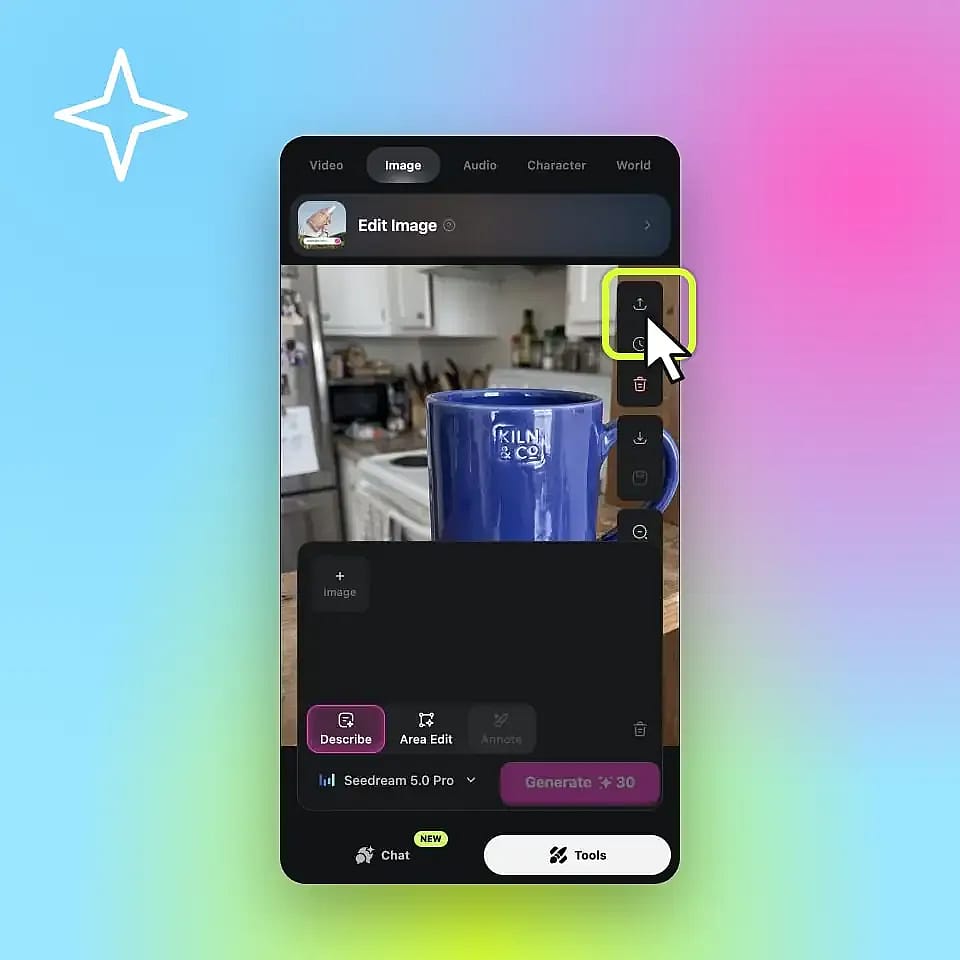
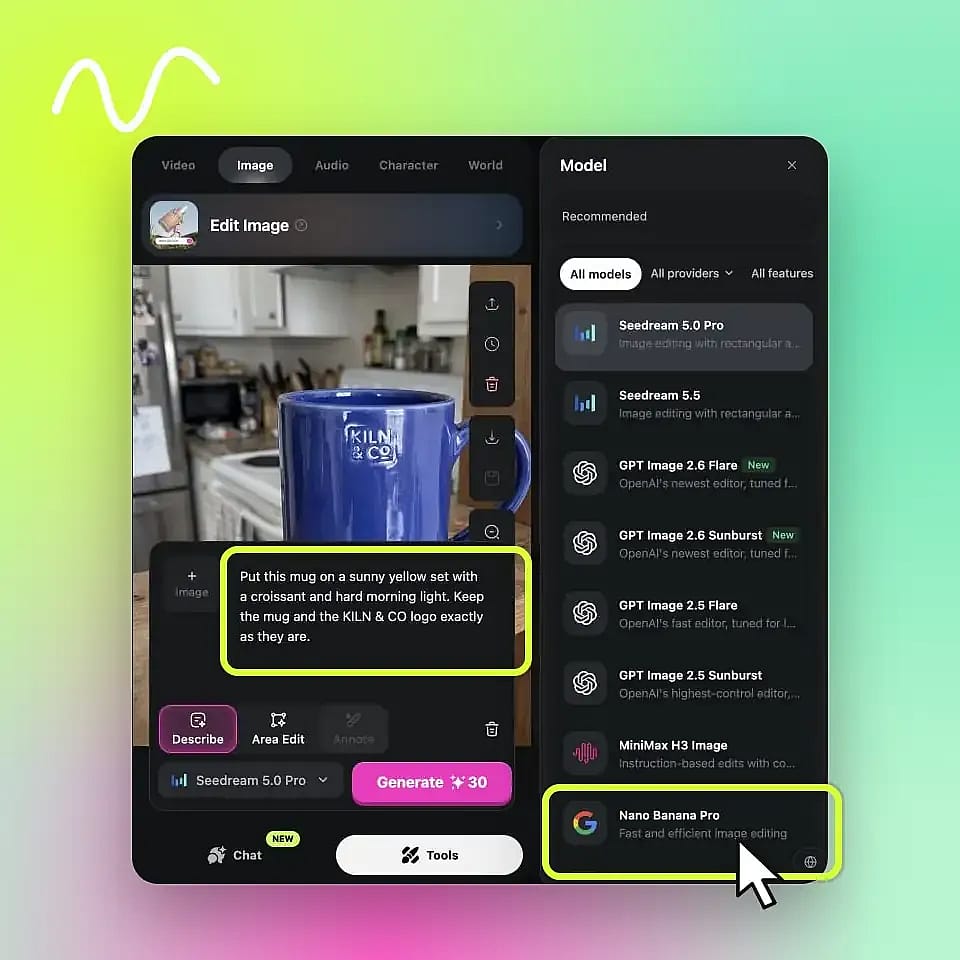
ステップ2:新しいシーンを説明する
ご希望の背景、表面、光、小道具を入力してください。その後、「商品、ラベル、形状はそのまま維持する」と追加します。小さな文字のある商品にはGPT Image 2.6またはNano Banana Proを選びましょう。シンプルな背景の差し替えには、 AI背景チェンジャー が手軽な選択肢です。
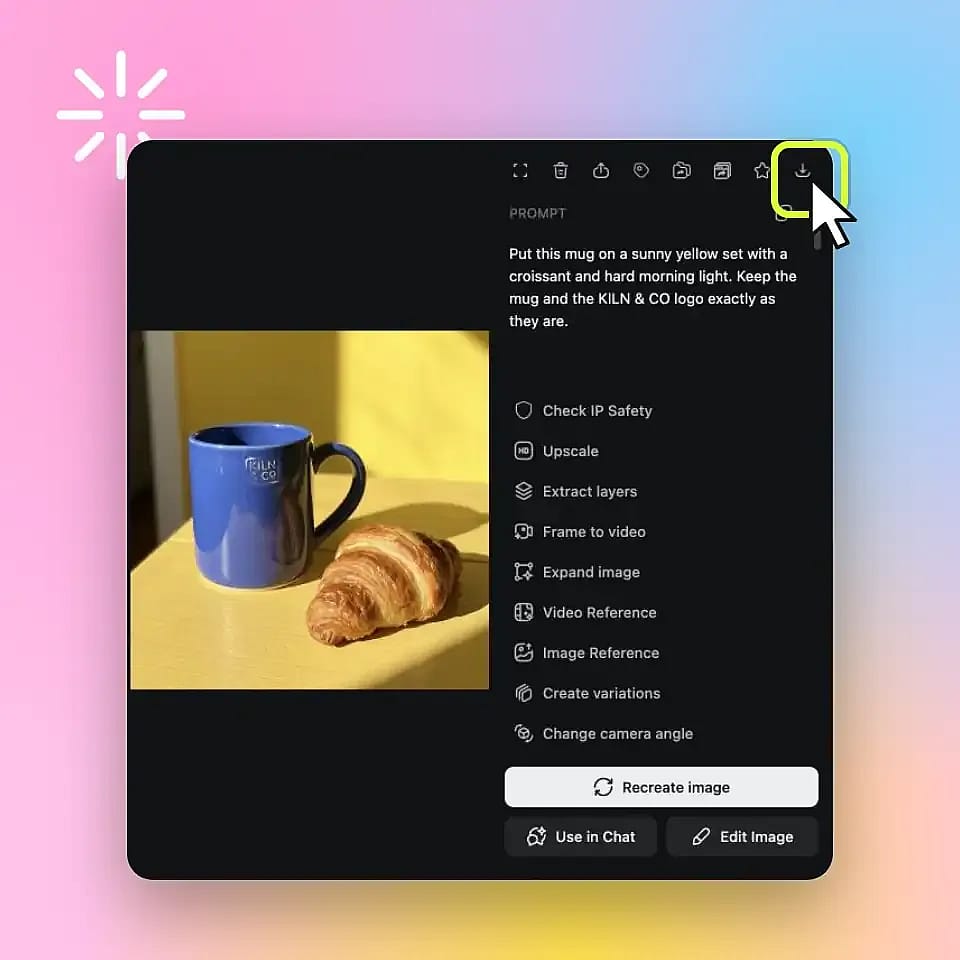
ステップ3:確認、アップスケール、そしてShopifyに追加
ズームしてロゴ、ラベル、色を確認します。最終版を次で処理します 画像アップスケール そのため、買い物客がズームしても鮮明さが保たれます。画像をダウンロードし、Shopify管理画面で「商品管理」を開いて商品を選択し、「メディア」にファイルを追加します。画像が1色のみを示している場合は、該当するバリエーションに割り当て、メディアエディターで代替テキストを追加してください。
Shopify商品画像ごとのAIプロンプト
以下の各プロンプトは、Shopifyストア内の特定のスペース向けに書かれています。どのプロンプトも同じ一文で始まるため、商品は撮影したままの状態に保たれ、商品の詳細はご自身のものに差し替えられます。
各プロンプトはGPT Image 2.6を使った画像編集で実行しました。画像1は常に商品を普通にスマホで撮った写真です。ほとんどのプロンプトでは、同じキーワードでPinterestから見つけたスタイル参考画像を2〜3枚追加し、光やスタイリングが本物のブランド写真のように見えるようにしました。以下に、スタート時の写真と、各プロンプトおよびその結果を示します。
フェイスマスク
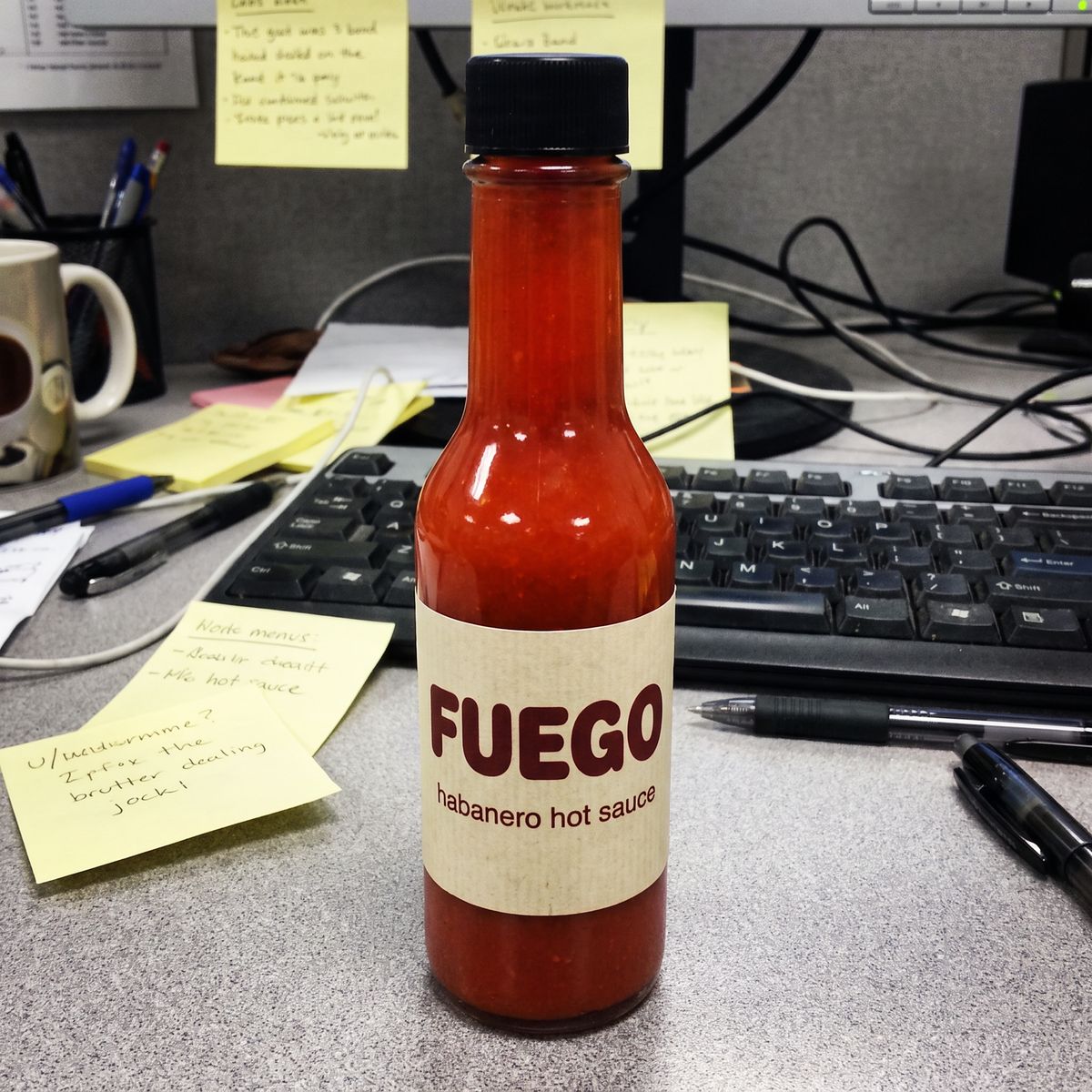
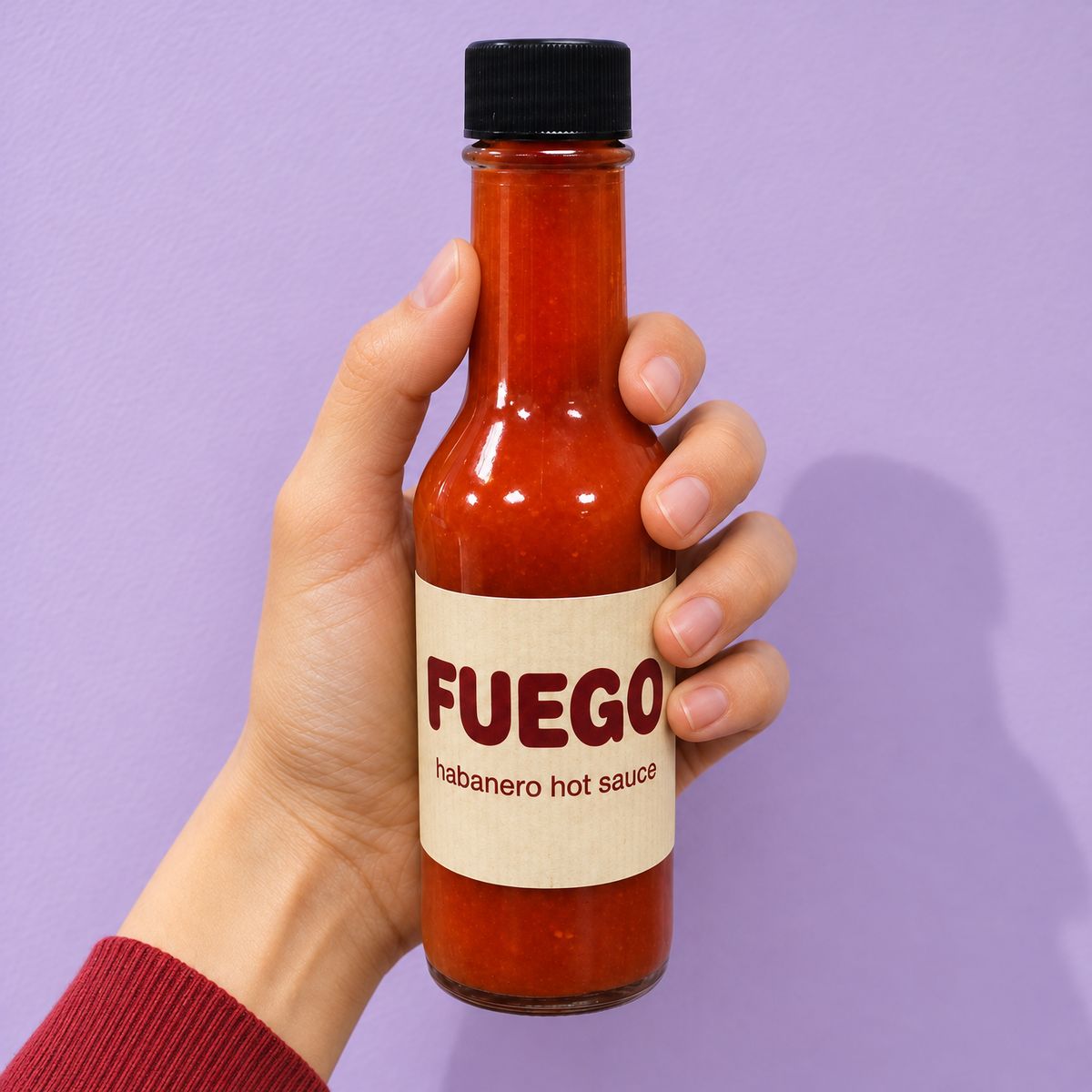
ホットソース
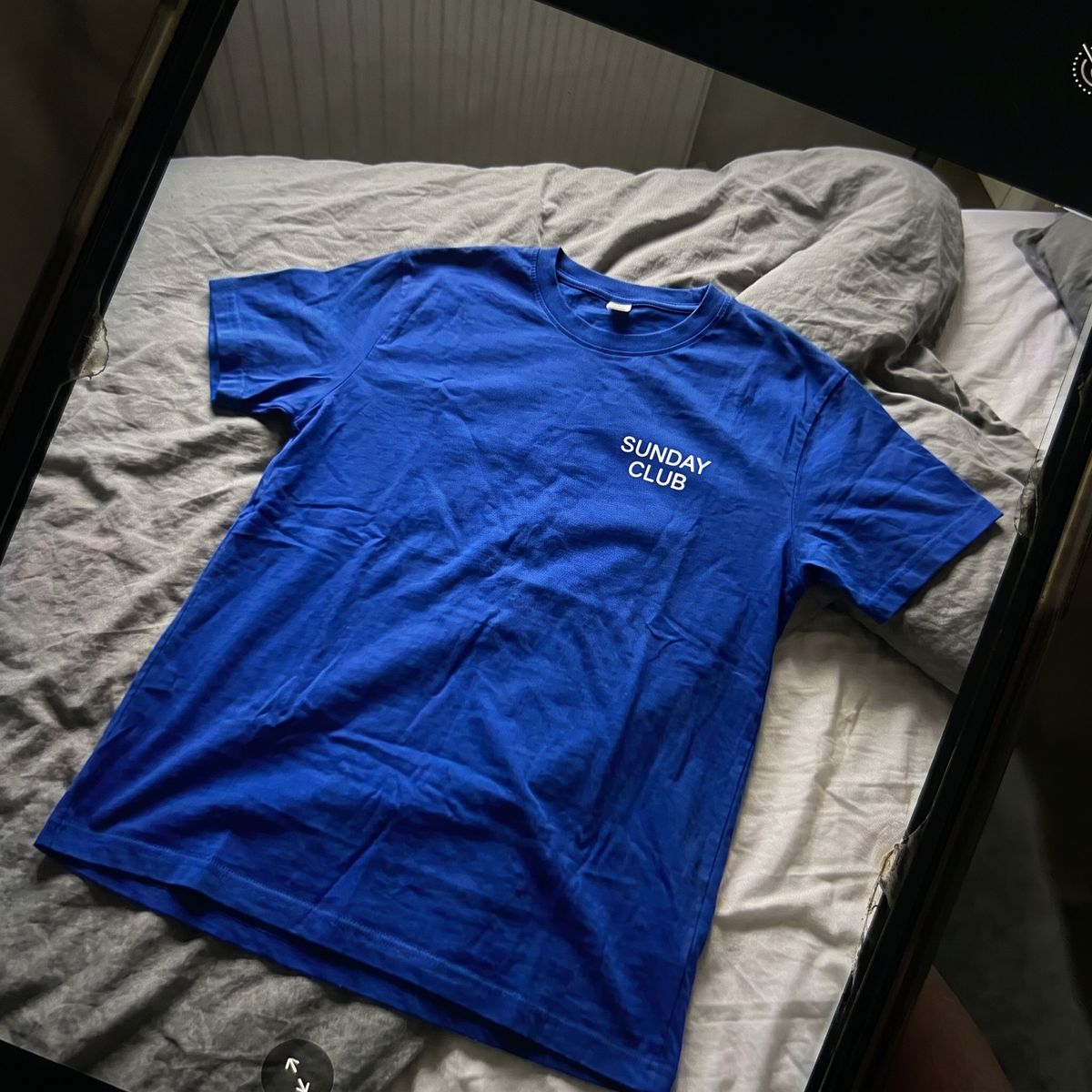
Tシャツ
1. 商品ページ用のメイン画像
商品、ラベル、形状は画像1とまったく同じに保ちます。純白の背景に配置し、下に柔らかな影を付けます。正方形1:1フレーム、商品がフレームの大部分を占め、均一なスタジオ照明。他の画像は照明とスタイリングの参考としてのみ使用し、商品、テキスト、ロゴはコピーしないでください。
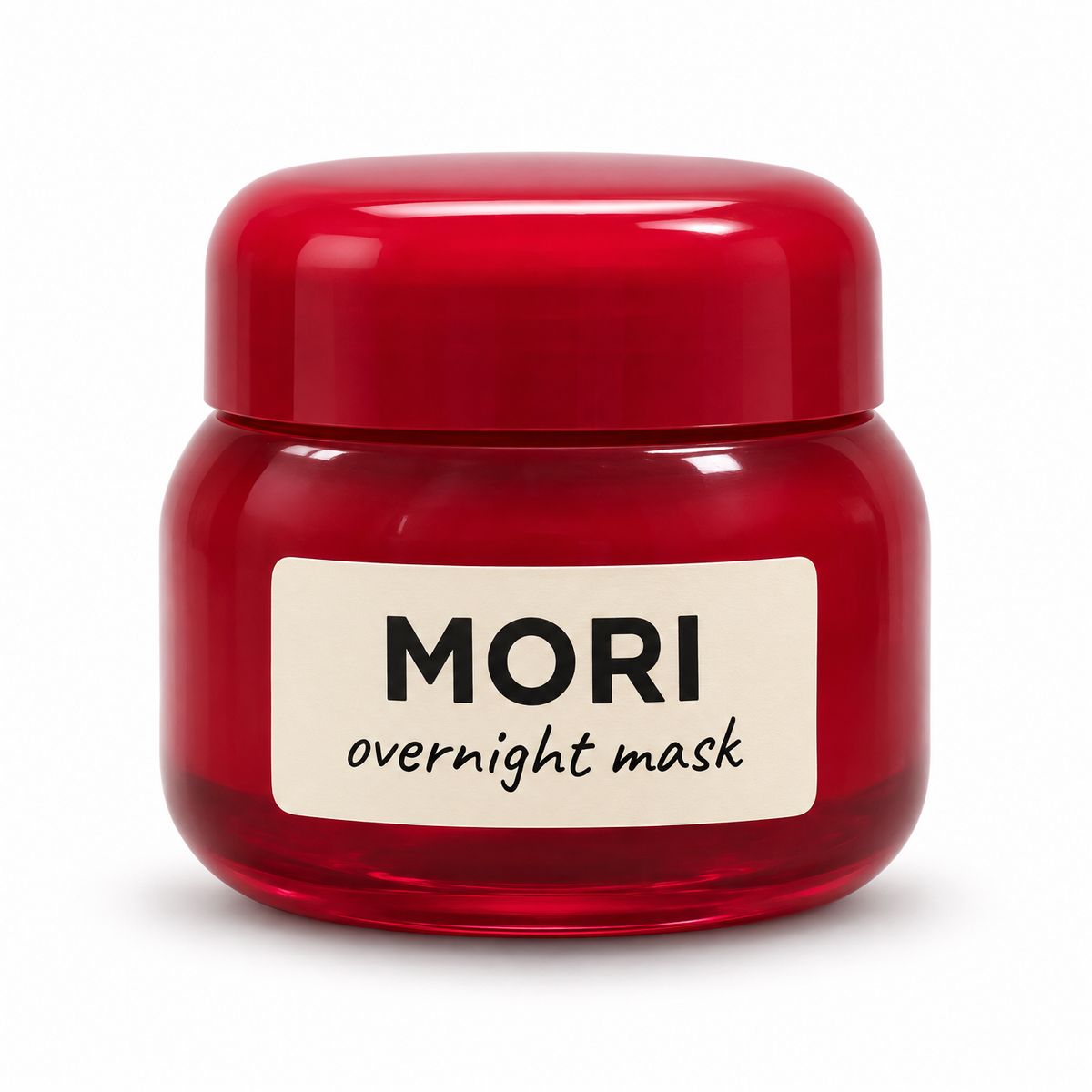
2. ギャラリー用のモデル着用ライフスタイルショット
瓶、蓋、ラベルは画像1とまったく同じに保ちます。艶やかなダークヘアに小さなゴールドのフープピアスを着けたおしゃれな若い女性が、チェリーレッドのニットセーターを着て、瓶を頬のそばに持ち上げて微笑んでいます。自宅の窓から差し込む暖かな自然光、Shopifyのスキンケアストア向けの自然なライフスタイル写真、わずかなフィルムグレイン、リアルなマットな肌。正方形フレーム。他の画像はムード、スタイリング、光の参考としてのみ使用し、人物、商品、テキスト、ロゴはコピーしないでください。
3. スケール感を示す手持ちショット
商品は画像1とまったく同じに保ってください。短く手入れのされていない爪で指輪をしていない、清潔で自然な女性の手が、カメラの近くで商品を持ち上げている様子を、ライラック色の壁を背景に表示します。柔らかな日光、リアルな肌、正方形フレーム。他の画像は照明とスタイリングの参考としてのみ使用し、商品、テキスト、ロゴはコピーしないでください。
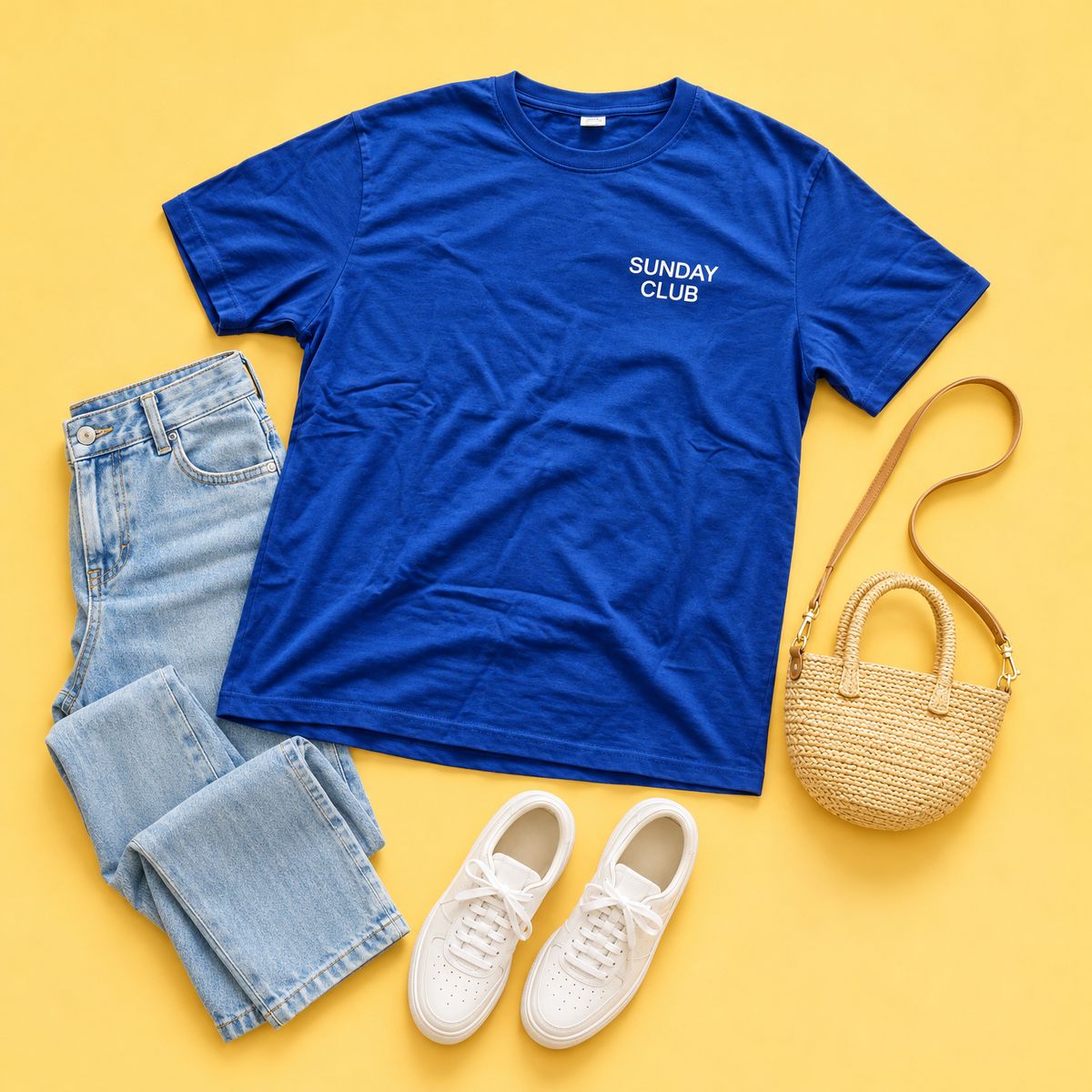
4. アパレル商品向けのフラットレイ
シャツの色、プリント、ロゴは画像1とまったく同じに保ってください。明るい黄色の背景に平置きし、淡い色のジーンズ、白いスニーカー、小さな麦わらバッグと合わせて、コーディネート全体としてスタイリングします。真上からの視点、明るく柔らかな光、正方形フレーム。他の画像は照明とスタイリングの参考としてのみ使用し、商品、テキスト、ロゴはコピーしないでください。
5. トップページ用ホリデーギフトセットバナー
Keep the bottle and label exactly as in image 1. Create a 16:9 holiday banner for a Shopify hot sauce store. On the right, an open kraft gift box filled with crinkle paper holds three of these bottles, tied with a red ribbon, on a rustic wooden table with pine branches, a few red and gold ornaments, and warm string lights. On the left, on a deep forest green background, add the headline "HOLIDAY GIFT SETS" in large bold cream letters, the line "Stocking stuffers for spice lovers" below it, and a red rounded button that says "SHOP NOW". Warm, cozy, realistic food product photography. Use the other images only as references for layout and festive styling; do not copy their products, text, or logos.
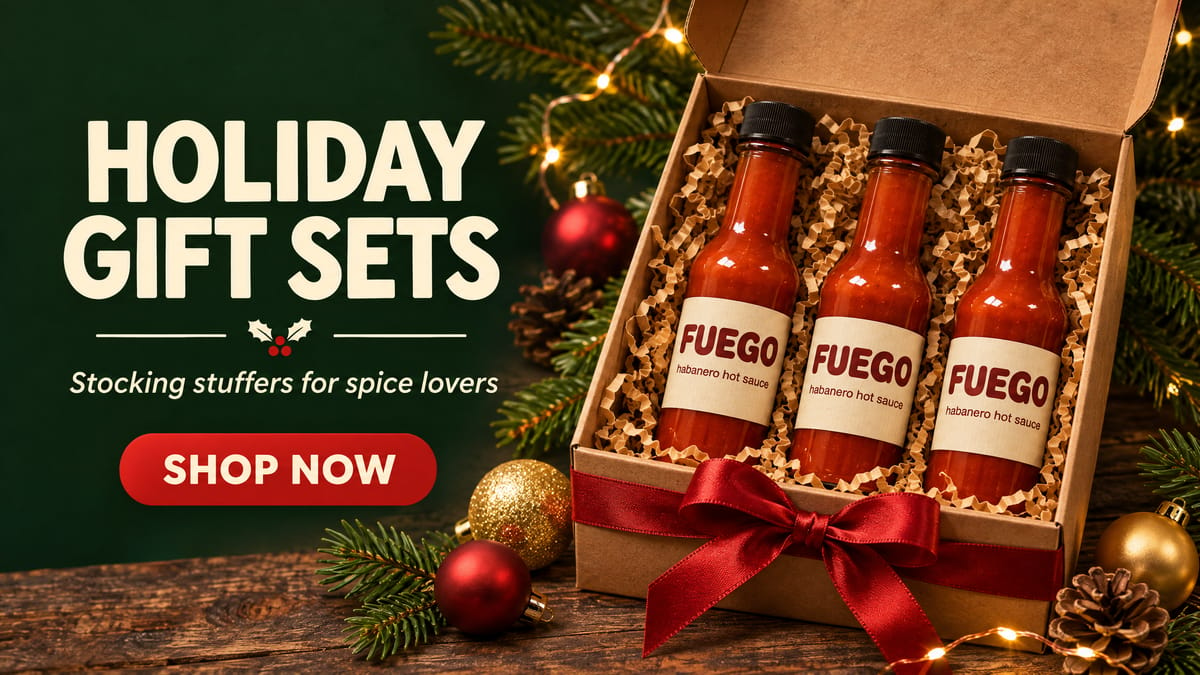
手元の商品写真を華やかな雰囲気に仕上げるには、こちらをお試しください 写真にクリスマスの背景を追加。その他のサイズやレイアウトのバナーについては、 AIバナージェネレーター は良い次のステップで、これらは クリスマスのマーケティングアイデア より多くのホリデー投稿やプロモーションに対応します。
6. ギャラリー用商品インフォグラフィック
Keep the jar, lid, and label exactly as in image 1. Create a square product infographic for a Shopify product page. The jar sits on a soft blush pink background with a small swipe of the cream texture next to it. Add the title "MORI Overnight Mask" at the top and four short callouts with thin lines pointing to the jar: "Hydrates overnight", "Fragrance-free", "For all skin types", "50 ml". Clean sans-serif font, plenty of empty space. Use the other images only as references for layout and styling; do not copy their products, text, or logos.
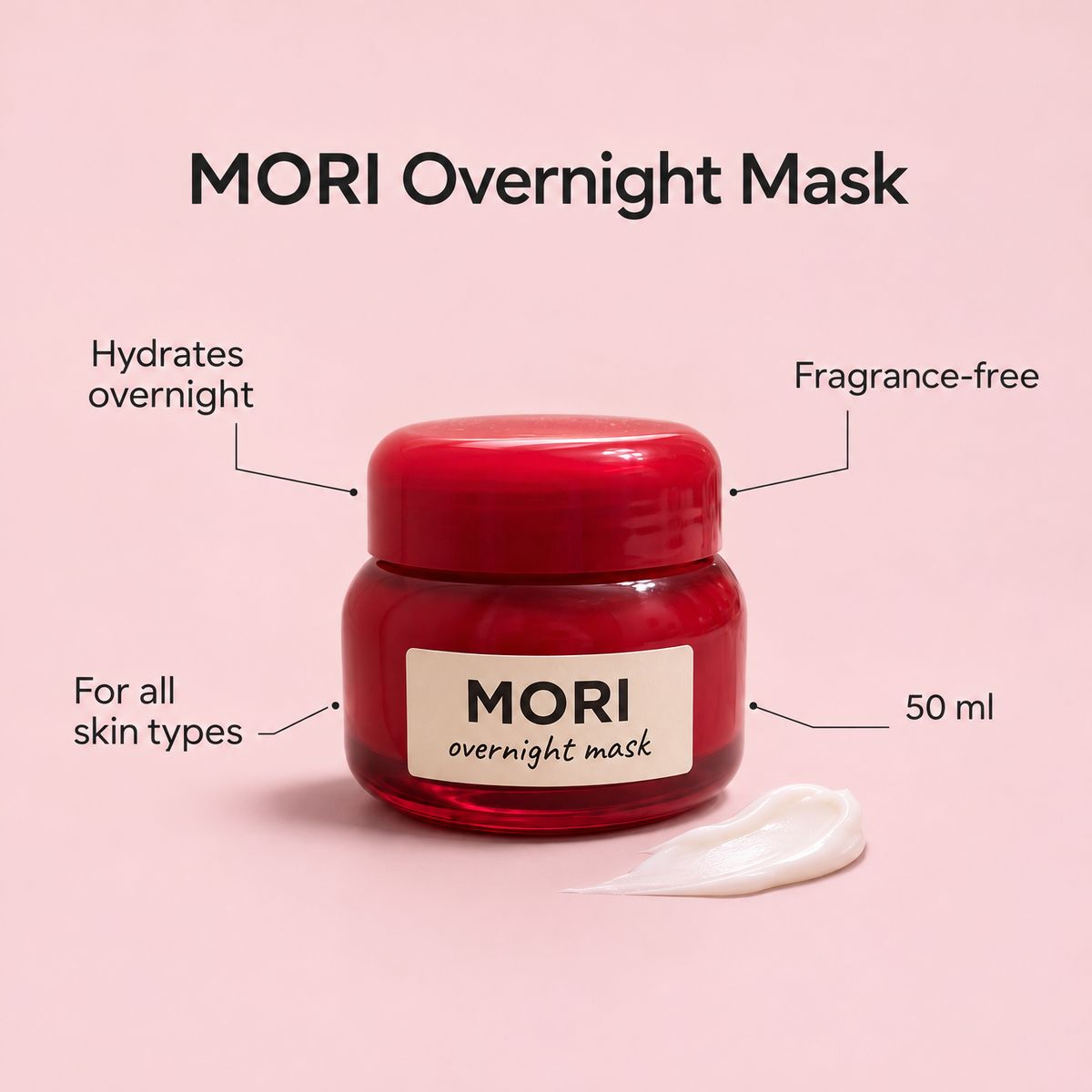
Shopifyの商品画像とバナーのサイズ
編集した画像は、配置するスペースのサイズに合っていると最も美しく見えます。以下の数値はShopifyの 画像サイズガイド および Shopifyヘルプセンター.
| 画像 | 推奨サイズ | メモ |
|---|---|---|
| 商品画像 | 2048×2048px、正方形 | 最大5000×5000pxまたは25メガピクセル、20MB未満のアップロード |
| 商品ズーム | 800×800pxより大きいサイズ | 小さい画像はズームできません |
| コレクション画像 | 最大5000×5000px | 商品画像と同じ上限 |
| ヒーロー画像 | デスクトップでは1280 x 720 px | 16:9の比率 |
| ウェブサイトバナー | デスクトップでは1200 x 400 px | 3:1の比率 |
| 背景画像 | デスクトップでは2560 x 1440 px | デスクトップでは16:9、モバイルでは9:16 |
| 商品動画 | 最大10分、1GBまで | MP4、MOV、またはWebM、最大4K |
ほとんどの商品画像にはPNGが最適で、次にJPEGが適しています。カタログの一貫性を保つためのポイントをいくつかご紹介します:
- すべてのメイン画像で同じ背景と光を使用します。
- どのフレームでも商品を同じくらいのサイズに保ちましょう。
- 同じ元写真からライフスタイルショットを作ると、色が揃います。
- 商品名と色を記した代替テキストを書きましょう。
Shopify以外のプロンプトやセットアップについては、こちらのガイドをご覧ください AIプロダクト撮影.
よくある質問
Shopifyの商品画像に最適なAI写真編集ツールは何ですか?
用途によります。Shopifyの内蔵メディアエディターは管理画面内で簡単な修正を行え、Photoroomは一括編集をカタログに同期します。1枚の写真から作るライフスタイルシーン、バナー、商品動画には、OpenArtが最適です。その編集は商品を撮影したまま保つように作られており、1つのアカウントで複数の画像モデルを利用できるからです。
Shopifyで画像を編集するにはどうすればいいですか?
Shopify管理画面で商品を開き、画像のサムネイルをクリックするだけでメディアエディタが開きます。切り抜き、サイズ変更、回転、背景のツールがすべて揃っており、ShopifyがAIでテキストを提案することもある代替テキスト欄も利用できます。変更は保存をクリックすると保持されます。
ShopifyのAI画像編集ツールは無料ですか?
Shopifyは期間限定でAIメディア生成を追加費用なしで提供しています。生成された画像はデフォルトで約1メガピクセルで、商用利用を制限しない不可視のウォーターマークが付きます。大きな商品画像の場合、Shopifyは正方形の商品画像に2048×2048pxを推奨しているため、結果をアップスケールするか、より高解像度でエクスポートできるツールの使用をおすすめします。
Shopifyの商品画像はどのサイズにすべきですか?
Shopifyは商品画像に2048 x 2048 pxの正方形を推奨しています。これによりズームが機能し、コレクションのグリッドも均一に保たれます。アップロードは最大5000 x 5000 pxまたは2500万画素、20 MB未満まで可能です。横長のスペースには、Shopifyの画像サイズガイドでヒーロー画像に約1280 x 720 px、ウェブサイトバナーに1200 x 400 pxを推奨していますが、テーマによってトリミング方法が異なるため、アップロード後にプレビューを確認するのがおすすめです。
AIでShopifyのヒーローバナーを作るには?
主力商品の鮮明な写真から始め、シーン、見出し、ボタンのテキストを一つのプロンプトで記述します。ヒーロー画像は16:9、ウェブサイトバナーは3:1のサイズで。OpenArtの「画像を編集」は商品を撮影したまま保ちながらその周りにシーンを構築し、 ブランドキット バナー全体でロゴとHEXカラーを一貫して保ちます。 AI商品動画ジェネレーター その後、同じバナー画像を動画セクション用の短いクリップに変換できます。
Shopifyの商品画像を一括編集するにはどうすればいいですか?
Shopifyに同期されるカタログ全体の背景クリーンアップには、Photoroomのようなアプリが最適です。頻繁に変わるサプライヤーフィードには、ClaidのAPIがインポート前に画像を処理できます。新しいクリエイティブ画像のセットには、OpenArtのチャットモードが1つのリクエストで複数作成できます。
AIで編集した写真をShopifyストアで使えますか?
はい。ShopifyのAI画像には商用利用を制限しない不可視の透かしが入っています。OpenArtでは、対象の有料プランで商用利用権が適用され、 料金 ページで、ストアに最適なプランをご確認いただけます。いずれの場合も、各画像が実際の商品と一致しているか確認することで、掲載内容を正確に保てます。