

 ChatGPT
 Perplexity
 Claude
 Gemini
2026年の最高峰AI画像生成ツール:10ツールを徹底比較
商品画像や継続的なキャンペーンに最適なAI画像生成ツールを比較するマーケティングチームには、OpenArtがおすすめです。 画像モデルを選び、参照画像から制作し、結果を編集し、保存したアセットを同じアカウントで再利用できます。1枚ではなく一揃いの画像が求められる案件で、これが役立ちます。
他のツールは用途によって向き不向きがあります。Midjourneyは独特のビジュアルスタイルを求めるなら試す価値があります。ChatGPT ImagesとGoogle Geminiは会話形式の制作や編集に向いています。テキスト主導のグラフィックにはIdeogram、ベクター素材にはRecraft、完成されたレイアウトにはCanvaが候補になります。
本ガイドでは、プロンプトを書いた「あと」に何が起きるかを比較します。つまり、画像の変更方法、同じ見た目の再現、そして実際に使える成果物への支払いです。
あなたのキャンペーンブリーフを試してみよう AI画像ジェネレーター.
開示:本ガイドはOpenArtが公開しており、比較対象にも含まれています。おすすめは文書化された機能とワークフローへの適合度に基づくものです。これは管理された画質ベンチマークではありません。
用途ごとに最適なAI画像生成ツールは?
| あなたのメインの仕事 | おすすめのスタート地点 | 検討すべき理由は? | 確認すべきこと |
|---|---|---|---|
| 商品画像と継続的なキャンペーン | OpenArt | 1つのアカウントで画像モデルを比較し、選んだ結果を編集し、ブランドやキャラクターの素材を再利用 | 商品の再現精度、対応するBrand Kitモデル、修正ごとのクレジットコスト |
| 参照画像ベースの写真と画像変更 | Nano Banana搭載のGoogle Gemini | 画像リファレンス、写真の合成、自然言語での変更 | 正確なモデルバージョンとアカウント制限 |
| イラストとビジュアルの探求 | Midjourney | 画像制作に特化したワークフローとスタイルコントロール | 参照の正確さ、テキスト、プライバシー要件 |
| 会話を通じた画像生成と修正 | ChatGPT Images | 同じ会話の中でブリーフを練り、修正を依頼する | 依頼していない変更と使用制限 |
| 目を引く文字を使ったポスターやグラフィック | Ideogram | テキスト重視の画像制作とデザインツール | スペル、レイアウト、エクスポートのニーズ |
| Adobeアプリ内での画像作業 | Adobe Firefly | 確立されたAdobeワークフロー内での生成と編集 | Adobeモデルとパートナーモデルのクレジットと利用条件 |
| ベクターイラストとグラフィックアセット | Recraft | 画像とベクターの生成、編集、書き出しワークフロー | 出力形式と無料プランの商用利用制限 |
| リアルタイムのビジュアル探索 | Krea | 入力や描画と同時に進むリアルタイム生成 | コンピュート使用量と希望するモデルへのアクセス |
| SNS投稿、プレゼン資料、完成したレイアウト | Canva | 編集可能なレイアウトやテンプレートと並ぶ生成ビジュアル | AIの利用枠と素材ごとの利用条件 |
| ストックアセットと並ぶ生成画像 | Magnific | 生成、編集、アップスケール、そしてストックライブラリ | モデルの料金とプランに含まれるアセット |
この表で候補を絞り込み、その後プロジェクトの肝となる細部をテストしましょう。魅力的なポートレートからは、同じツールがパッケージのラベルを維持できるか、正確な修正ができるかはわかりません。
AI画像モデルとプラットフォーム、どちらを比較すべき?
画像モデルは画像を生成・編集します。プラットフォームはモデル、設定、編集ツール、サブスクリプション条件へのアクセスを提供します。 Nano BananaとFLUXはモデルファミリーです。OpenArt、Gemini、ChatGPT、Kreaは画像を作成できる場所です。
同じモデルでも、プラットフォームによって参照コントロール、解像度、クレジットコスト、編集ワークフローは異なります。モデルと、それを使う場所の両方を比較しましょう。
Nano Bananaでは、正確なバージョンを記録しておきましょう。Googleの画像ページではNano Banana 2とNano Banana 2.1が区別され、無料プランと有料プランで利用方法が異なることが説明されています。あるバージョンのレビューを別のバージョンにそのまま当てはめるべきではありません。
FLUXについては、ホスト型のアクセスと、自分でモデルの重みを実行する場合を区別しましょう。Black Forest Labsはバリアントごとに異なるライセンスを定めています。たとえばFLUX.2 [klein] 4BはApache 2.0ですが、FLUX.2 [dev]のローカルでの商用利用には該当ライセンスが必要です。ライセンス情報はこちらを参照してください Black Forest Labs.
検討すべきAI画像生成ツール10選
1. OpenArt:複数のモデルでキャンペーンを構築する
- おすすめ用途: 複数の画像モデル、編集、再利用できるブランドアセットが必要な商品画像や継続的なキャンペーン
- 価格(2026年10月21日時点で確認): Starter 月額14ドル(4,000クレジット)。商用利用はPlus(月額34ドル)から
- 契約前に確認を: 商品の再現精度、対応するBrand Kitモデル、修正ごとのクレジットコスト
商品のローンチには、たいてい1枚の画像だけでは足りません。商品シーン、ポートレート、見出しを入れる余白付きの別バージョンが必要になることもあります。OpenArtなら、各プロバイダーで個別にサブスク契約することなく、これらの作業にさまざまな画像モデルを試せます。
画像ラインナップには以下が含まれます GPT Image 2.5、Nano Banana Pro、 Seedream 5.0 Pro、そして FLUX 3 Image。各モデルに同じブリーフとサポート対象の参照を与え、プロジェクトで重要なディテールを比較しましょう。ライティングが正確なモデルが、必ずしもラベルを最もよく保持するとは限りません。
こちらは同じテストを、架空の美容液ボトルでOpenArtで実行したものです。すべてのモデルに同じリファレンス写真と、下記テストセクションの商品画像ブリーフを渡しています。
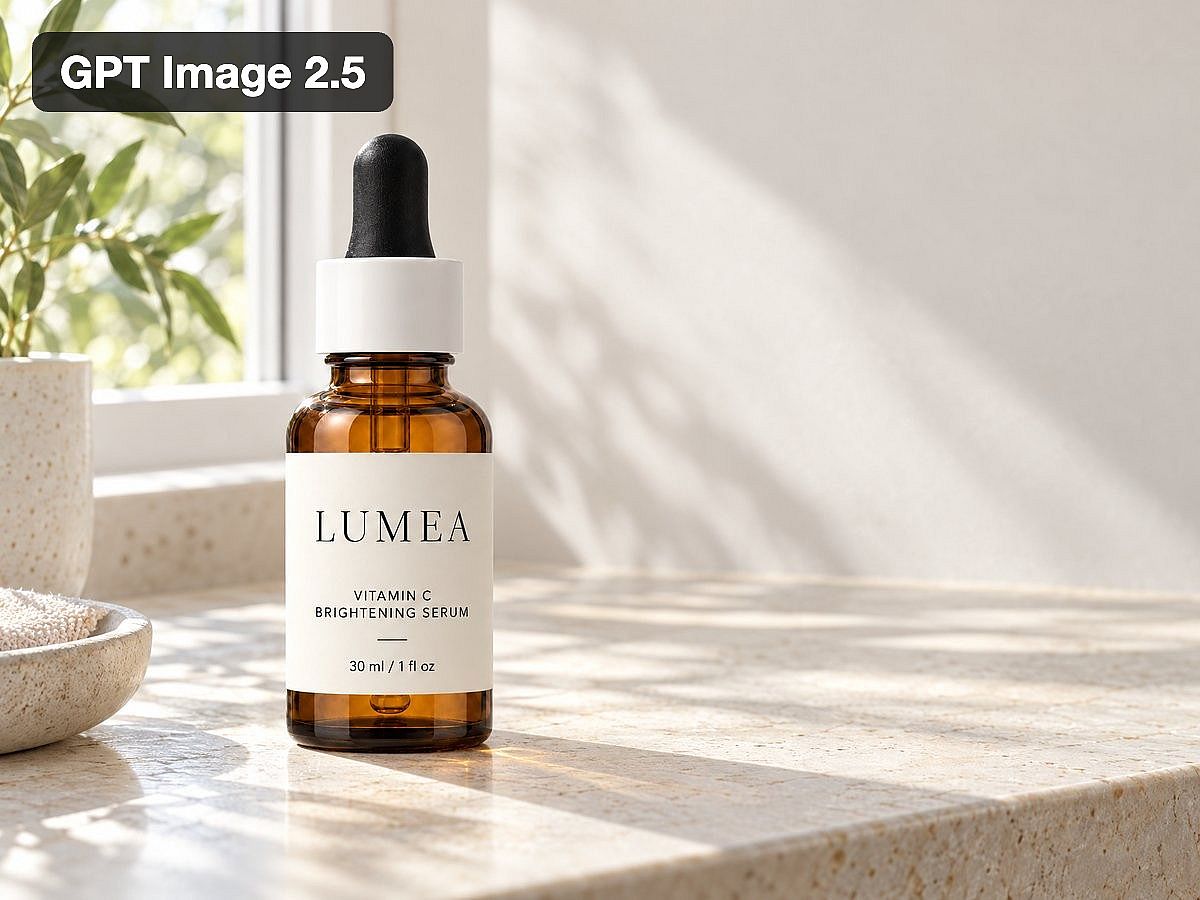
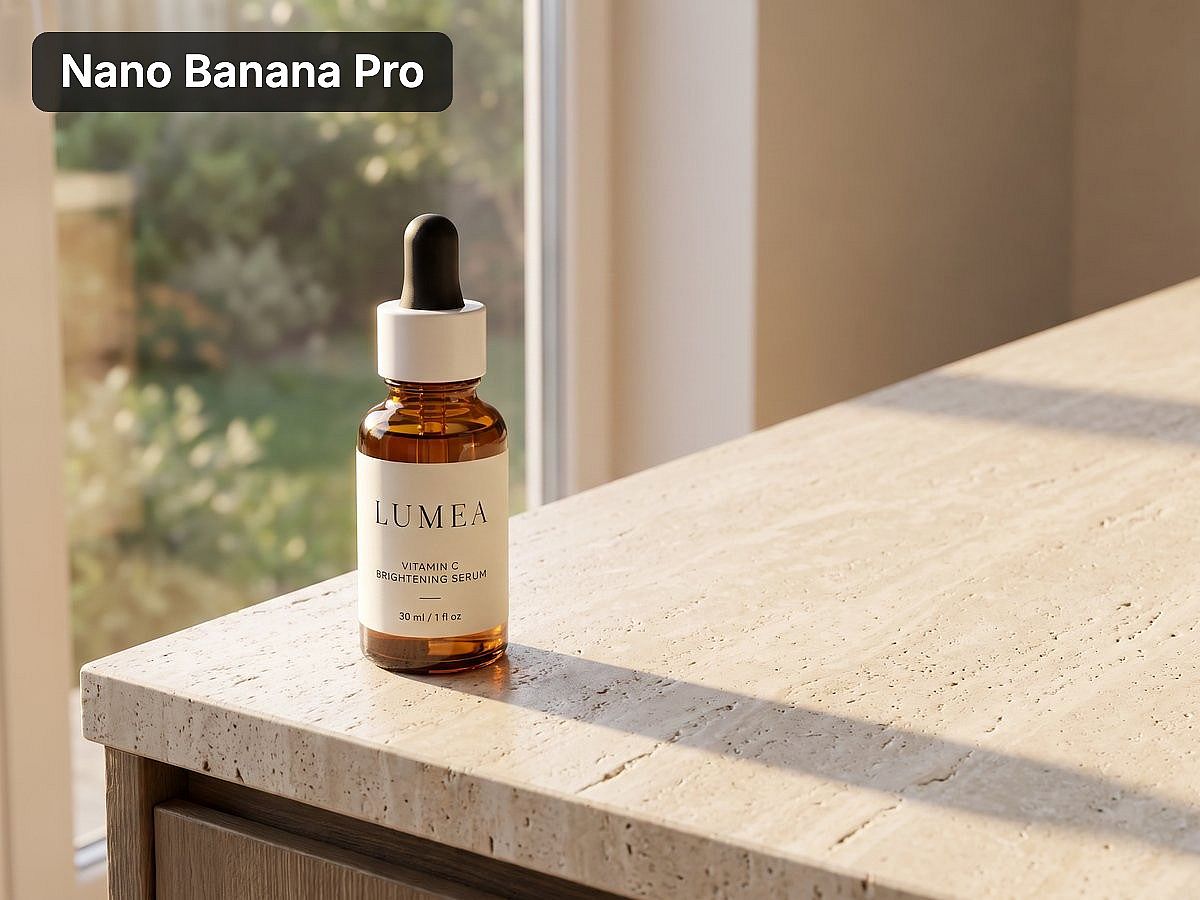
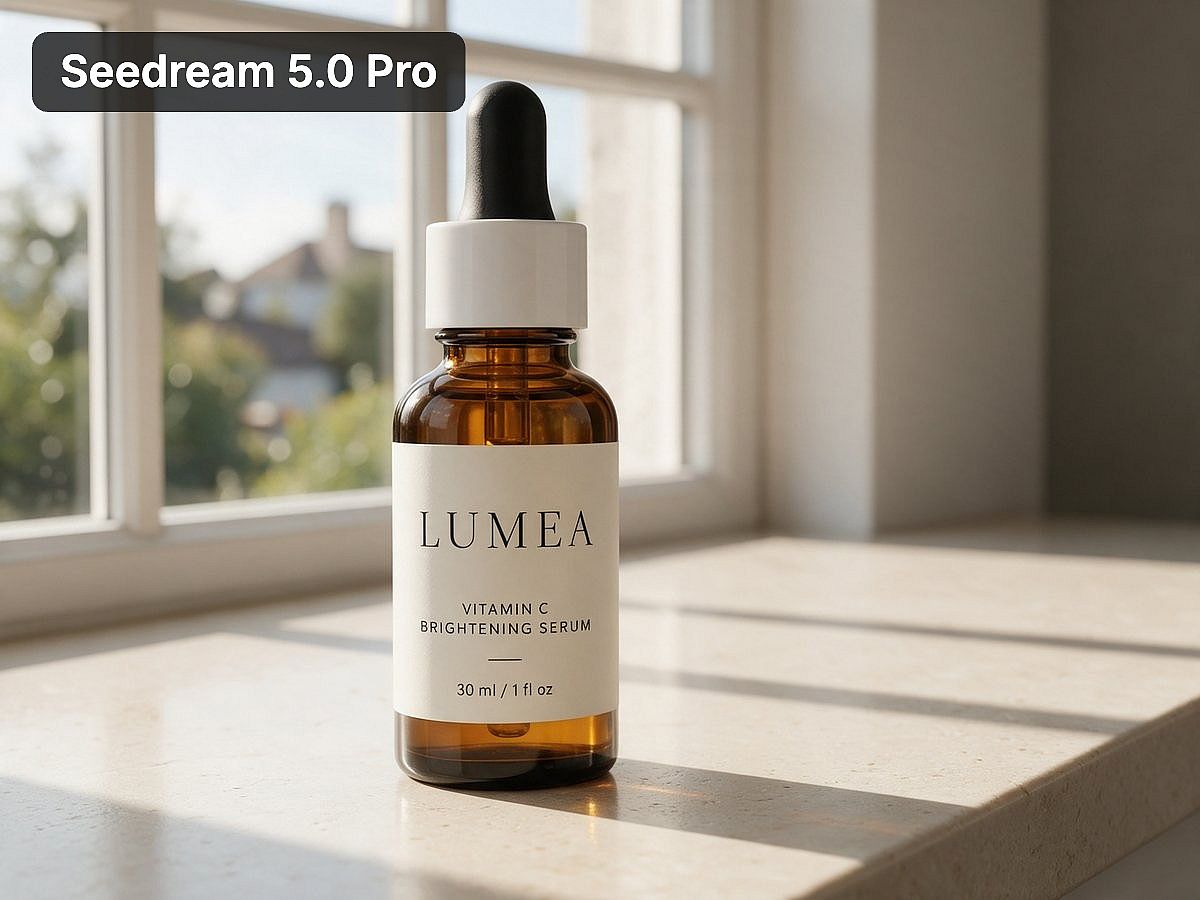
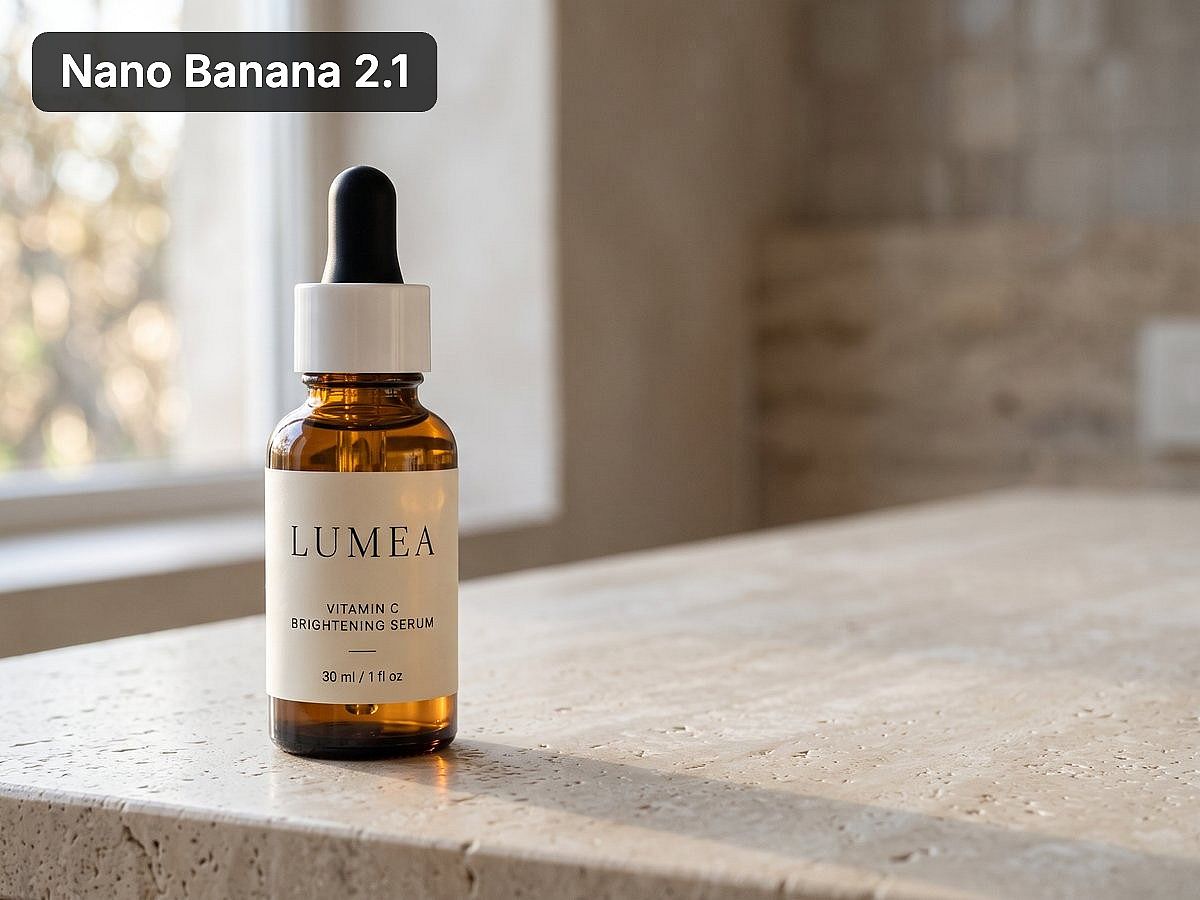
2026年10月21日にOpenArtで生成。管理されたベンチマークではなく、1回限りの試行です。結果は商品や設定によって異なります。
商品主導の作業には、 AI商品画像ジェネレーター は、商品まわりのシーンを探るための手がかりとして便利です。鮮明なリファレンス写真を用意し、各結果でパッケージ、素材、色、ラベルを確認しましょう。
残したい画像ができたら、専用の編集ツールで仕上げましょう。Edit Imageは既存の画像を変更し、Expand Imageは構図の周りに余白を追加します。 画像アップスケール はより大きなバージョンを用意します。必要な変更に応じて次に使うツールを選びましょう。
繰り返し発生するブランド制作には、 Brand Kitは、ロゴ、正確なカラー、タイポグラフィ、アセット、スタイル参照、ルールをプロジェクト単位で保存します。画像なら、Create ImageでGPT Image 2またはGPT Image 2.5を使えます。OpenArt Charactersを使えば、見覚えのある人物やマスコットを別のシーンで再利用できます。
これらの機能はキャンペーン全体で役立ちます。方向性を探り、選んだ画像を発展させ、保存したアセットを後の作業に活かせます。OpenArtなら、静止画以上のものが必要なときも、画像・動画・音声を1つのアカウントでカバーできます。
コストはモデル、設定、修正回数によって変わります。フルキャンペーンに着手する前に少数でテストし、最終画像ごとにラベル・顔・ブランドのディテールを確認しましょう。
まずは1枚の商品写真と2つのキャンペーン案から始めましょう。結果を比較してから、日常的な制作用のプランを選んでください。
2. Google Gemini:Nano Bananaで参照画像から制作
- おすすめ用途: 参照画像ベースの写真と、会話形式での画像変更
- 価格(2026年10月21日時点で確認): 画像生成は無料、Google AI Plusは月額$4.99、Proは月額$19.99
- 契約前に確認を: 使用するNano Bananaの正確なバージョンと、アカウントの制限
Geminiは、会話形式のインターフェースでGoogleのNano Banana画像ツールを利用できます。写真をアップロードして変更をリクエストしたり、参照画像を組み合わせて望む仕上がりを伝えたりできます。
Googleの画像ページでは、Nano Bananaの機能としてリファレンスベースの編集、テキスト描画、キャラクターの一貫性が挙げられています。ライティング、カメラアングル、ビジュアルスタイルの変更を指示でき、すでに手元に元画像がある場合の出発点として便利です。
Googleのモデルが必要をカバーしていて、変更点を会話で説明するのが好みなら、Geminiは試す価値があります。モデルの利用可否や制限はアカウント次第なので、使ったバージョンを記録し、残したいディテールが修正後も保たれているか確認しましょう。
3. Midjourney:ビジュアルの方向性を探る
- おすすめ用途: イラスト、コンセプトアート、ビジュアル探索
- 価格(2026年10月21日時点で確認): Basicは月額$10(Fast GPU 3.3時間、Relax Modeなし)。Stealth ModeにはProまたはMegaが必要
- 契約前に確認を: 参照の正確さ、テキスト、プライバシー要件
メインの仕事がルックの開発なら、Midjourneyは検討の価値があります。イラスト調のキャンペーン、ファンタジー世界、ビジュアルコンセプト集などに向いています。
実際のブリーフから参照を持ち込みましょう。被写体のムード、構図、仕上がりを比較し、出力がプロジェクトに合うか判断してください。商品の仕事では、全体的なビジュアルの魅力とは別に、パッケージの形状やラベルを個別に確認しましょう。
プライバシー要件によって必要なプランが変わります。ステルスモードはProとMegaで利用でき、Relaxモードでの無制限画像生成はStandardから使えます。
Midjourneyはビジュアル探索の候補として有用です。最終成果物に編集可能なテキスト、正確な商品ディテール、複数のレイアウトサイズが必要な場合は、追加のデザイン作業を見込んでおきましょう。
4. ChatGPT Images:会話で画像を練り上げる
- おすすめ用途: ブリーフと同じ会話の中で画像を作成・修正する
- 価格(2026年10月21日時点で確認): 無料アクセスは制限あり。Plusは月額$20で画像アクセスが拡張
- 契約前に確認を: 修正後に依頼していない変更が入ることや使用制限
ChatGPT Imagesは、イメージを言葉で説明し、確認し、修正点を同じ会話の中で伝えたい人に最適です。画像と一緒に見出しやクリエイティブブリーフも作り込めます。
たとえば、キャンペーンのアイデアを話し合い、画像を依頼し、結果のどこが違和感なのかを、別のブリーフ資料に移ることなく説明できます。
修正後は画像全体を確認しましょう。細部を1つ変更する指示は、変わってはいけない部分すべての確認の代わりにはなりません。画像生成の利用範囲や上限はプランによって異なります。
すでに毎日ChatGPTを使っているなら、別のサブスクを追加する前にその画像ワークフローを試しましょう。異なるプロバイダーのモデルや、再利用可能なアセットの別の管理方法が必要なときは、他のプラットフォームと比較してください。
5. Ideogram:文字を中心にしたグラフィックを作る
- おすすめ用途: 目を引くテキストを使ったポスター、サイン、グラフィック
- 価格(2026年10月21日時点で確認): さらに月額20ドル(優先クレジット2,400、低速キューは無制限)
- 契約前に確認を: スペル、レイアウト、そして優先クレジットが必要な編集機能はどれか
Ideogramは、ポスターや看板など、文字がメッセージを担う画像の候補として外せません。画像モデル、編集アプリ、編集可能なテキストのワークフローを備えています。
テストには実際の見出し文を使いましょう。短いデモ用のフレーズは扱えても、長めの文、句読点、変わったブランド名ではつまずくツールもあります。実際に人が目にするサイズで結果を確認してください。
編集の利用可否は、最初の生成と同じくらい重要です。Ideogramによると、一部の編集機能には優先クレジットが必要で、低速キューでは使えません。プランでどれだけのキャンペーン作業をカバーできるか見積もる際は、これらの工程も含めましょう。
6. Adobe Firefly:Adobeのワークフロー内で制作する
- おすすめ用途: すでにAdobeアプリで設計・納品しているチーム
- 価格(2026年10月21日時点で確認): Standard 月額9.99ドル(生成クレジット2,000)
- 契約前に確認を: Adobeモデルとパートナーモデルのクレジットと条件
チームがすでにAdobeアプリで画像編集や成果物の制作を行っているなら、Fireflyが有力です。別のスタンドアロン生成ツールを追加するより、既存のデザイン作業とのつながりの方が重要かもしれません。
FireflyはAdobeのモデルとパートナーモデルを提供します。プランでは標準の画像機能と、プレミアム機能・パートナーモデルの利用が区別されています。
追加アクセスを購入する前に、既存のAdobeサブスクリプションに含まれる機能を比較しましょう。生成ごとに使われるモデルを把握しておくこと。クレジットや適用される条件が異なる場合があります。
Adobe中心のチームなら、Fireflyは試用候補に加える価値があります。生成から納品に必要な最終デザインファイルまで、全工程をテストしましょう。
7. Recraft:ベクターやグラフィック素材を生成
- おすすめ用途: ベクターイラストとグラフィックアセット
- 価格(2026年10月21日時点で確認): 無料プラン(公開・非商用の画像)。Basicは月額$12で非公開生成と商用利用権付き
- 契約前に確認を: デザインを仕上げるアプリでのエクスポートファイル形式
Recraftは、イラストやベクター出力が必要なときの実用的な選択肢です。画像・ベクター生成、編集、ファイル変換までのツールを備えています。
まずファイル形式の要件から確認を。ベクターイラスト風に見える画像と、編集可能なベクターファイルは別物です。デザインを仕上げるアプリで、書き出した結果をチェックしましょう。
Recraftの無料画像は公開され、商用利用のライセンスはありません。有料プランでは、契約中に作成した画像に対してプライベート生成と商用権が付与されます。
そのため無料プランはワークフローの試用に役立ちますが、プロジェクトでは想定する用途を利用規約がカバーするプランが必要です。
8. Krea:リアルタイムで画像を探る
- おすすめ用途: 入力・描画しながらリアルタイムでビジュアルを探索
- 価格(2026年10月21日時点で確認): 無料プランは1日あたりコンピュートユニット100;Basic 月額9ドル(コンピュートユニット5,000、商用ライセンス付き)
- 契約前に確認を: コンピュート枠で実際に完成画像を何枚まかなえるか
Kreaでは、入力したり描いたりするたびに画像が変化します。シェイプを動かしたり色を変えたりして、構図への影響をその場で確認できます。磨き込みに時間をかける前にアイデアを探るのに便利です。
Kreaは他の画像モデルや編集ツールも提供しています。料金はコンピュートユニット制で、Basicには月間の利用枠、無料プランには日次の利用枠があります。
日常的に使うと見込むモデルと設定でテストしましょう。コンピュート枠だけでは、特にアップスケールや繰り返しの修正を含むワークフローでは、完成画像が何枚得られるか分かりません。
9. Canva:画像まわりのレイアウトを仕上げる
- おすすめ用途: ソーシャル投稿、スライド、編集可能なテキスト付きの完成レイアウト
- 価格(2026年10月21日時点で確認): Pro 年額144ドル(米国、年一括請求)
- 契約前に確認を: プランごとのAI利用枠と、追加費用がかかるAIアドオン
成果物がソーシャル投稿、スライド、チラシ、その他のデザインレイアウトなら、Canvaは検討の価値があります。ワークスペースには画像ツールに加え、テンプレート、編集可能なテキスト、ブランド機能がそろっています。
価格を変える、見出しを動かす、別の掲載先向けにデザインを調整するといった場面が出てきます。これらの要素を編集可能なままにしておけば、数語を変えるだけのために画像全体を作り直さずに済みます。
AIの利用はプランと機能によって制限されます。Canvaの料金には、追加費用がかかるAIオプションも記載されています。
Canvaは、生成した画像がより大きなデザインの一部で、チームがすでにその仕上げをCanvaで行っている場合に特に役立ちます。
10. Magnific:生成とストックアセットを組み合わせる
- おすすめ用途: 生成画像とストック素材を組み合わせるプロジェクト
- 価格(2026年10月21日時点で確認): Premiumは月額€16、または年払いで月額€12
- 契約前に確認を: モデルの料金と、プランに含まれるストックおよびAI生成の内容
Magnific(旧Freepik)は、AIクリエイティブツールとストックアセットライブラリを組み合わせたものです。既存の写真、イラスト、その他のアセットに加え、画像生成、編集、アップスケーリングを備えています。
この組み合わせは、生成画像とライセンス素材を併用するプロジェクトで役立ちます。オリジナルの商品シーンに、ストック背景やデザイン要素、その他の補助素材を組み合わせたいときに便利です。
プランに含まれるストックコンテンツ、AI生成、個別モデルの内容を見極めましょう。これらの利用枠は目的が異なり、素材ライブラリが大きいからといって、お気に入りのモデルで何回生成できるかはわかりません。
AI画像生成ツールの料金はどれくらい?
以下の例で使用しているのは 米ドルでの月額請求(2026年10月21日時点で確認)。これらは選択したプランの比較であり、同等の画像枚数やプロバイダーごとの最安ティアを比較したものではありません。
| プラットフォーム | 選択中の月額プラン | 含まれる利用枠または重要な条件 |
|---|---|---|
| OpenArt | Starter:$14 | 月間4,000クレジット。商用利用はPlusプラン(月額34ドル、12,000クレジット)から利用可能 |
| Google Gemini | Google AI Plus: $4.99、Pro: $19.99 | 有料プランでアクセスが拡張されます。画像の上限やモデルの利用可否はプランによって異なります |
| Midjourney | Basic:$10 | 高速GPU時間3.3時間。BasicではRelax Modeは利用不可 |
| ChatGPT | Plus: $20 | 画像生成へのアクセス拡大。利用制限あり |
| Adobe Firefly | Standard:$9.99 | 月間2,000の生成クレジットと、標準画像機能を無制限に利用可能 |
| Ideogram | Plus: $20 | 月2,400の優先クレジットと無制限の低速キュー。一部機能に制限あり |
| Recraft | Basic:$12 | 月間1,000クレジット、非公開生成、商用利用権 |
| Krea | Basic: $9 | 月5,000コンピュートユニットと商用ライセンス |
CanvaのUS版ページでは、Proの表示価格は 年額請求で$144。確認したMagnificのページでは、Premiumの表示価格は 月額課金で€16、または年額請求で月額€12。これらの数値は請求基準や通貨が異なるため、分けて表示しています。
価格の出典: OpenArt, Google, Midjourney, OpenAI, Adobe, Ideogram, Recraft, Krea, Canva、そして Magnific.
使える1枚を仕上げるのに必要な試行や編集も含めて、画像1枚あたりのコストを比較しましょう。 異なるプラットフォームのクレジットは相互に使い回せません。
たとえば、テストセッションに$6かかり、使える画像が3枚できた場合、生成コストは使える画像1枚あたり$2です。これはあくまで例示的な計算であり、特定のプロバイダーで測定された結果ではありません。
繰り返し行うキャンペーンでは、編集時間も記録しましょう。すべての製品画像が承認前に大幅な修正を必要とするなら、サブスクリプション料金が安くても価値は下がります。
どの無料AI画像ジェネレーターを試すべき?
自分のブリーフで複数モデルを比較したいなら OpenArt を試してみてください。Gemini や ChatGPT は会話形式の画像作成に、Krea はアイデアをリアルタイムで探るのに向いています。 無料アクセスがあれば、サブスクリプションに申し込む前にワークフローをテストできます。
新しい OpenArt アカウントには次が付与されます お試し用の無料クレジット40、クレジットカード不要。商用利用はPlusプランから可能です。
Gemini は無料で画像生成と編集ができ、有料の Google AI プランでアクセスが拡張されます。Krea は無料プランで1日あたり100コンピュートユニットを提供しています。ChatGPT も無料プランで限定的な画像作成が可能です。
いずれ課金するであろうタスクを無料アクセスでテストしましょう。製品キャンペーンなら、実際の製品リファレンスをアップロードして修正をリクエストします。繰り返し使うキャラクターなら、2つ目のポーズや設定を試しましょう。
無料で生成できることと、商用公開の許可があることは別の問題です。広告やクライアント向け成果物に結果を使う前に、その用途を利用規約でカバーするプランを選びましょう。
最初の製品画像をテストしましょう AI画像ジェネレーター.
マーケティングチームや広告クリエイティブに最適なAI画像生成ツールは?
マーケティングチームは、画像品質だけでなく、再現性、修正のしやすさ、使える画像1枚あたりのコストも比較すべきです。 優れたツールとは、最初の魅力的な1枚だけでなく、その後の10点の素材制作まで支えてくれるものです。
Redditで画像ツールについて語るあるマーケターは、個々の画像の出来が良くても、既存のブランドスタイルに繰り返し合わせることこそが最大の課題だと述べています。これは一般的なリアルさとはまったく別の要件です。 ディスカッションを読む.
次の4つのチェックを行いましょう:
| 要件 | テストすべき点 |
|---|---|
| 製品の正確さ | 修正を重ねてもパッケージの形、ラベル、ロゴ、製品カラーが認識できる状態を保つ |
| ブランドの一貫性 | 同じビジュアルリファレンスとブランドルールに沿った複数の画像を生成する |
| バージョン管理 | リクエストした詳細を1つ変更し、変わらないはずの部分を確認する |
| 配信コスト | 生成コスト、不採用になった結果、編集時間、最終的に使える画像を記録しましょう |
商品撮影では、まず製品そのものを再生成してよいかどうかを判断しましょう。元のパッケージをそのまま残す必要がある場合は、最終合成に元の商品写真を使い、周囲のシーンだけをAIで生成します。
製品広告に関する別のディスカッションでは、この違いが明確に示されています。購入者はリアルな環境を求めつつ、元の製品、鮮明なラベル、パッケージの形状を保ちたいと考えていました。 ディスカッションを読む.
キャンペーンでさまざまな画像スタイルや再利用可能な素材が必要なときこそ、OpenArtを試す価値があります。最初の画像ではモデルを比較し、変更には編集ツールを使い、保存したリファレンスを後の作業に活かせます。
プロジェクト単位の ブランドキット 対応する画像モデルを使う際に、ブランドのリファレンスを提供するのに役立ちます。使い方は OpenArt Characters 同じ人物やマスコットが繰り返し登場するキャンペーンの場合に。
大量に生成する前に、商品ブリーフ、1回の修正、2枚目のキャンペーン画像を比較しましょう。その結果から、ワークフローがチームの基準や締め切りに合っているかどうかがわかります。
AI画像ジェネレーターを自分で比較するには?
候補に挙げた各ツールで、同じ3つのタスクを実行しましょう。リファレンスファイルと希望する出力サイズを統一し、使用した正確なモデルを記録してください。
-
リファレンスをもとに商品画像を作成しましょう。 商品写真をアップロードしましょう。リアルな背景、商品がはっきり見えること、見出しを入れるスペースを指定します。ラベルと形状を確認してください。
-
修正は1か所ずつ、狭い範囲で依頼しましょう。 背景色だけを変更するよう指示しましょう。意図しない変化がないか、結果を元の画像と比較してください。
-
2つ目のキャンペーン素材を作成しましょう。 同じ製品とビジュアルリファレンスを使って、別の構図をリクエストしましょう。2枚の画像が一つのキャンペーンとして見えるか確認します。
プロンプト、設定、日付、生成コスト、試行回数、最終的な編集内容を記録しましょう。失敗した結果も保存しておきます。それらは、そのワークフローが締め切りに間に合うほど信頼できるかどうかを明らかにしてくれます。
製品画像のテストには、このブリーフから始められます。自分の製品に合わせて調整し、画像リファレンスを受け付けるモデルを使いましょう:
アップロードした製品写真をリファレンスとして、リアルなライフスタイル画像を作成してください。窓際の明るい石のカウンターに製品を置き、柔らかな朝の光と自然な影を添えてください。製品の形、パッケージの色、ロゴ、ラベルはできる限りリファレンスに近づけてください。右側には見出し用の余白を空けてください。テキストや余分な製品は加えないでください。
次に、限定的な変更をリクエストします:
背景のみを明るい石から淡い青に変更してください。製品、ラベル、カメラ位置、ライティングは変更しないでください。
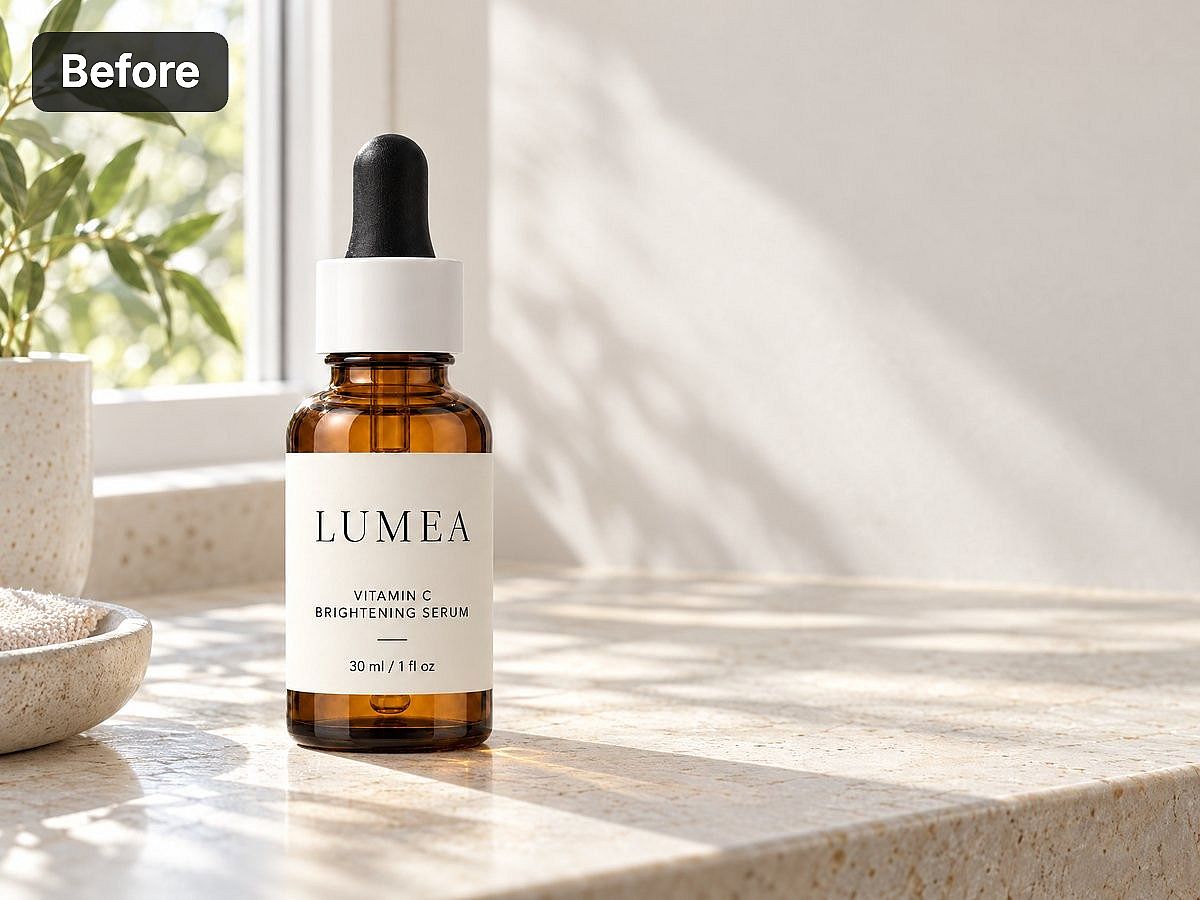
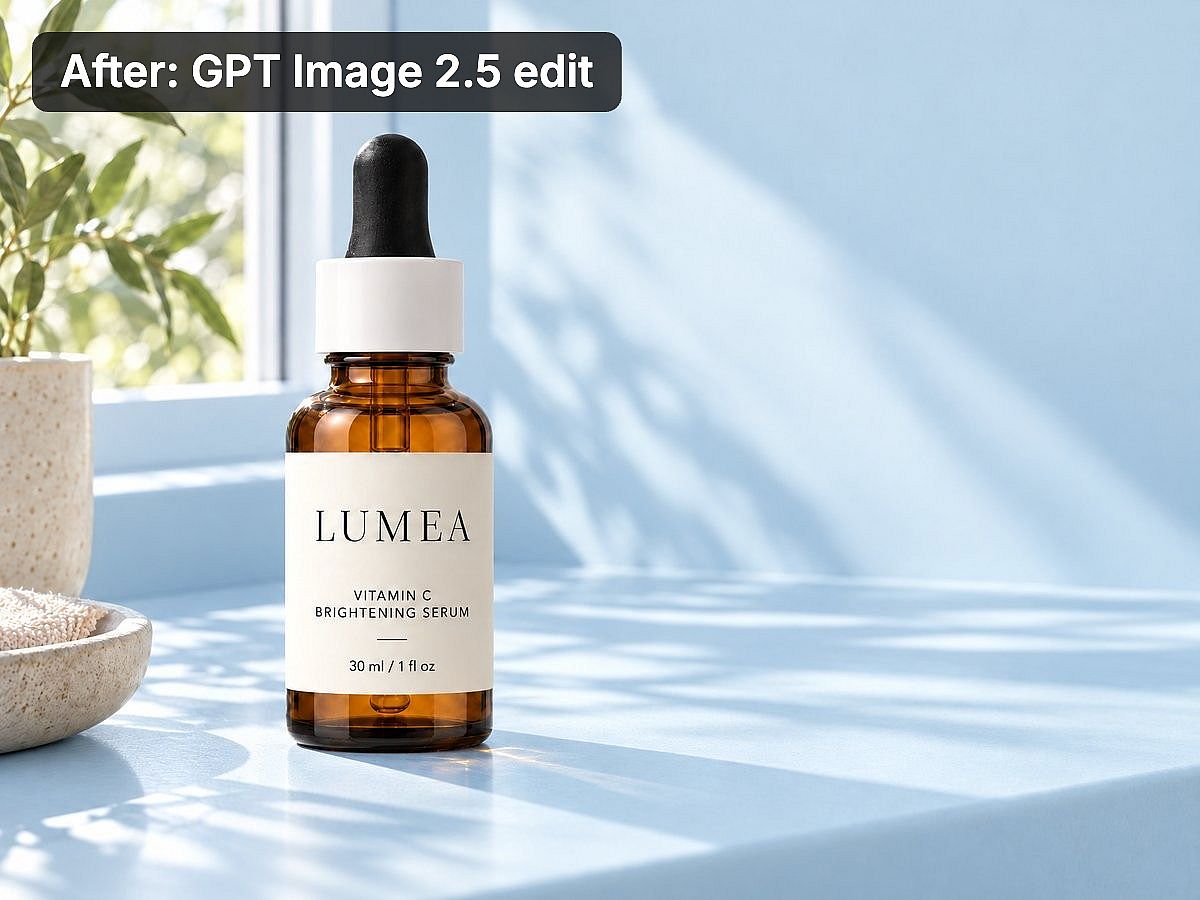
この例では、ラベル、ボトルの位置、ライティングが元の画像に近い状態で保たれました。編集結果を使う前に、必ず両方のバージョンを比較してください。
これらの指示はモデルの挙動をテストするものであり、すべての詳細が変わらずに保たれることを保証するものではありません。使用する前に、出力を元のリファレンスと比較してください。
よくある質問
リアルな写真に最適な AI 画像ジェネレーターは?
まずはNano Bananaの各モデル、ChatGPTの画像ツール、OpenArtで利用できる関連モデルを比較しましょう。実際の被写体とリファレンスを使い、どの結果が最も説得力があるかを判断する前に、解剖学的な正確さ、反射、質感、ライティングを確認してください。
ポートレートが得意なモデルでも、ジュエリーや透明なパッケージ、鏡のある部屋では性能が異なることがあります。OpenArt なら、そうした被写体について同じアカウント内で複数のモデルを比較できます。
テキストに最適なAI画像生成ツールは?
テキスト主体のグラフィックには Ideogram が便利な出発点です。Nano Banana や GPT の画像モデルも、ブリーフの文言そのままで試す価値があります。
価格や免責事項、繰り返し修正が必要なコピーは、デザインツールで最終テキストを編集可能にしておきましょう。公開するすべてのバージョンを校正してください。
一貫したキャラクターに最適な AI 画像ジェネレーターは?
OpenArt Charactersを使って、特定の人物やマスコットを保存・再利用したいときは、OpenArtの検討をおすすめします。リファレンスベースのモデルも、見た目をコントロールするもう一つの手段になります。
シリーズを制作する前に、別のポーズ、衣装、設定でキャラクターをテストしましょう。1枚うまくいっても、3つの変更すべてにわたる一貫性が確立されるわけではありません。
商品撮影に最適なAI画像生成ツールは?
OpenArt は、モデルを比較したり、さまざまな製品シーンを試したり、選んだ画像を編集ツールで仕上げたいときに便利な出発点です。モデルが対応している場合は、実際の製品写真をリファレンスとして使いましょう。
元の製品を一切変えてはいけない場合は、その写真を最終構図にそのまま使いましょう。製品画像を公開する前に、ラベル、比率、素材、色を確認してください。
AI生成画像を商用利用できる?
商用利用の可否は、プロバイダー、モデル、プラン、用途によって異なります。OpenArtでは、 商用利用はPlus以上のプランに含まれています。Starterには商用利用は含まれません。
無料で使えること自体が商用利用の許可を意味するわけではありません。たとえばRecraftは、非商用の無料出力と有料プランで生成した画像を区別しています。有料広告やクライアントワーク、販売する製品に画像を使う前に、適用される利用規約を必ず確認してください。
マルチモデル・プラットフォームと単一プロバイダーのツール、どちらを選ぶべき?
異なるモデルを比較したり、タスクごとに使い分けたりする必要があるなら、マルチモデルのプラットフォームを選びましょう。ワークフローがすでにニーズを満たしているなら、特化型のツールを選びましょう。
繰り返し行うキャンペーンでは、編集やアセット再利用のコストも判断材料に含めましょう。OpenArt はモデル選択に加え、独立した画像ツールや再利用可能なブランド・キャラクターアセットを組み合わせられるため、ブリーフ全体を通して試す価値があります。
課金する価値があるAI画像生成ツールはどれ?
キャンペーン画像を定期的に制作するなら、最初のプロンプトから完成セットまでの作業で OpenArt を試す価値があります。モデルを比較し、選んだ画像を編集ツールで仕上げ、ブランドやキャラクターのアセットを次のプロジェクトで再利用できます。
すでに納品が必要なブリーフから始めましょう。1枚の画像を作り、具体的な変更を指示し、2つ目の構図を作成します。使ったクレジットと、細部の修正にかかった時間を記録してください。他人のベストショットを集めたギャラリーよりも、その記録の方がサブスクリプション選びの確かな判断材料になります。
新規のOpenArtアカウントには、クレジットカード不要で40クレジットが無料で付与されます。これを使ってワークフローをテストしましょう。公開広告やクライアント向け納品物の商用利用はPlus($34/月)から可能です。
最初のキャンペーン画像を作成しましょう AI画像ジェネレーター、その後 プランを比較する 日常的な制作向け。