

 ChatGPT
 Perplexity
 Claude
 Gemini
Resumen
- OpenArt destaca cuando las ediciones cotidianas requieren sustituir fondos, reestilizar o retocar objetos y rostros con prompts en varios modelos de imagen.
- Adobe Lightroom funciona mejor para arreglos realistas de iluminación, color y eliminación de objetos.
- Photoshop con Firefly es ideal para ediciones detalladas que necesitan relleno generativo o ampliación de imagen.
- Luminar Neo ofrece a los usuarios de escritorio correcciones asistidas por IA sin necesidad de suscripción.
- Canva se encarga de las ediciones rápidas en el navegador cuando tu foto forma parte de un diseño más amplio.
- Fotor ofrece cambios ligeros basados en prompts, como cambios de fondo y reestilizado.
- Pixlr es ideal para retoques rápidos e informales en el móvil o en el navegador.
Prueba el editor de fotos con IA gratis (40 créditos, sin tarjeta de crédito) cuando tus ediciones necesitan más control generativo del que ofrecen las herramientas de retoque estándar.
Qué se considera edición de fotos cotidiana
La edición fotográfica del día a día parte de una foto existente y la mantiene como base. Puede que corrijas la exposición o el color, recortes el encuadre, suavices una imperfección o eliminar un objeto que distrae. Un editor de imágenes con IA también puede reemplazar un fondo o repares parte de una cara sin necesidad de selecciones manuales.
Los editores de IA abordan esas tareas de dos formas distintas. Las herramientas centradas en la corrección, como Lightroom y Luminar Neo, conservan la escena original mientras automatizan las máscaras, los ajustes de iluminación y la limpieza. Las herramientas basadas en prompts crean píxeles nuevos cuando les pides añadir un objeto, cambiar una pose o reestilizar la foto. A Demostración del AI Agent de Fotor, por ejemplo, permite sustituir fondos y eliminar objetos con comandos en lenguaje natural.
La generación completa de imágenes parte de un prompt o una referencia y crea una composición nueva. La edición generativa del día a día sigue empezando por tu foto, pero puede cambiar más de la escena que el retoque convencional. El mejor editor de imágenes con IA para ti depende de en qué lado de esa línea se sitúan tus ediciones habituales.
Qué buscar en un editor de fotos con IA
Valora cada editor de fotos con IA según el trabajo que haces de verdad. Una herramienta móvil de un toque y un editor de escritorio resuelven problemas distintos.
- Realismo y calidad. La eliminación de objetos debe reconstruir una textura creíble, mientras que los ajustes de color e iluminación deben conservar los tonos de piel naturales.
- Facilidad de uso. Los controles de un toque van bien para retoques rápidos. Las máscaras y los deslizadores manuales te dan más control, pero requieren más tiempo.
- Plataforma. Las herramientas de navegador funcionan sin instalación, mientras que las apps de escritorio suelen ofrecer una mejor gestión de archivos y ajustes más precisos. Comprueba si el editor también es compatible con tu móvil.
- Rango generativo. Las herramientas de corrección reparan la foto existente. Un creación de imágenes con IA el flujo de trabajo puede crear fondos nuevos, cambiar el estilo de los sujetos o reemplazar partes más grandes de la escena.
- Modelo de precios. Las suscripciones encajan con un uso habitual, mientras que las licencias de pago único pueden salir más baratas a lo largo de varios años. Los planes de créditos funcionan mejor cuando haces ediciones generativas ocasionales, pero los intentos repetidos pueden consumir créditos rápidamente.
Para saber más sobre qué modelos manejan mejor el fotorrealismo ahora mismo, consulta nuestro análisis de los mejores generadores de imágenes con IA para fotos realistas.
OpenArt
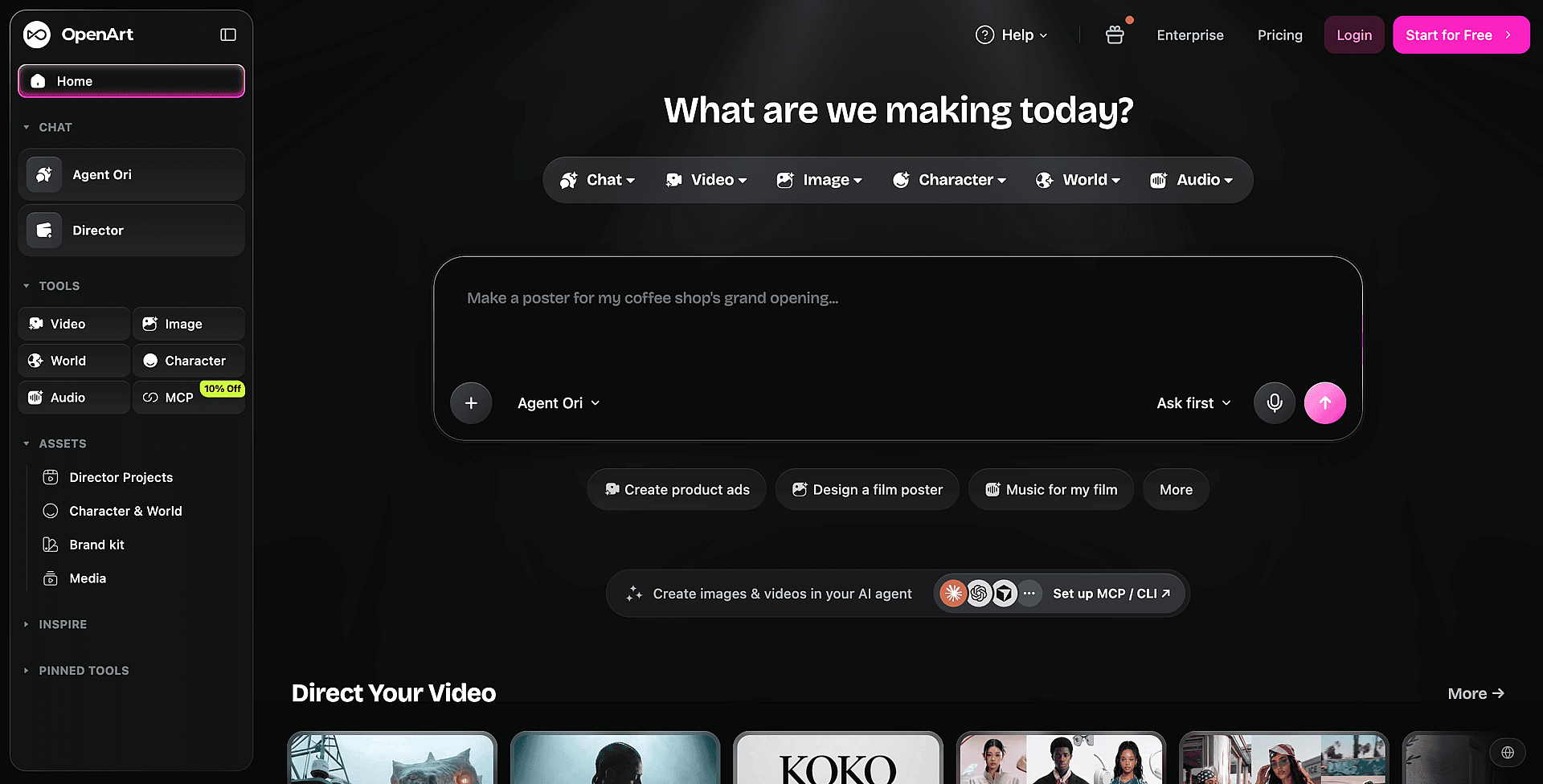 Ideal para: Cambios de fondo, restyling o arreglos de objetos y rostros por prompt sin necesidad de un equipo de diseño.
Qué es: Prompt-based editing lets you describe the finished change instead of selecting every area by hand. OpenArt can handle requests such as replacing a dull room with a studio backdrop or repairing an awkward facial detail while preserving the rest of the photo. Its editor also supports a more visual way to point at a fix: instead of only typing a description, you can draw arrows directly on the photo and attach comments to mark exactly what should change, then let the model act on the marked area. In una prueba práctica, ese flujo de trabajo con anotaciones aplicó todos los cambios solicitados a la primera.
La variedad de modelos te da más formas de abordar ediciones difíciles. OpenArt ofrece acceso a modelos de imagen como Seedream 4.5, GPT Image 2 y Nano Banana Pro, así puedes probar otro modelo cuando el primer resultado cambia demasiado al sujeto: el mismo retoque que supera a una herramienta de un solo modelo cuando un rostro queda con aspecto ceroso o sobreprocesado. Comparativas de editores generativos prueba esta categoría con control de pose, consistencia de escena e instrucciones conceptuales, en lugar de con la corrección de color convencional. Los analistas que probaron herramientas de consistencia de personajes en varios editores generativos han destacado la implementación de OpenArt, prefiriéndola frente a herramientas similares de competidores como Higgsfield por mantener la misma cara, objeto o fondo de forma consistente en un lote de imágenes generadas.
Una suscripción a OpenArt te compensa cuando generas y editas imágenes con frecuencia. La misma cuenta cubre la edición mediante prompts y una creación más amplia a través de la Generador de imágenes con IA, ideal para flujos que combinan fotos existentes con elementos recién generados. Para fotos que además necesiten más resolución, el mismo espacio de trabajo incluye un escalador de imágenes.
Ventajas:
- OpenArt se encarga de cambios generativos más grandes que las herramientas de corrección con un solo clic no pueden producir con facilidad.
- Varios modelos de imagen te dan alternativas cuando una edición necesita más coherencia de identidad, pose o estilo.
- Los prompts en lenguaje natural reducen el enmascarado manual necesario para cambios de fondo y de objetos.
- Los ajustes sencillos de exposición y los recortes pueden costar menos esfuerzo en un editor de fotos convencional.
Contras:
- OpenArt no sustituye el catálogo RAW de Lightroom, la corrección de lentes ni el flujo de gestión de fotos no destructivo.
- Las ediciones generativas pueden alterar pequeños detalles de identidad o de producto, así que conviene revisar cada resultado: un evaluador encontró la herramienta de intercambio de caras de OpenArt inconsistente, aunque la misma foto editada con su editor basado en anotaciones quedó bien.
Precios: Las cuentas nuevas empiezan con 40 créditos gratis y sin necesidad de tarjeta, suficientes para probar un cambio de fondo o un arreglo de cara antes de comprometerte con un plan. Más allá de eso, OpenArt utiliza planes de suscripción de pago con créditos para crear y editar. No es la opción más barata para retoques ocasionales, pero la suscripción ofrece más valor cuando tu trabajo diario incluye ediciones generativas frecuentes y acceso a varios modelos.
Adobe Lightroom
Ideal para: Corrección de fotos realista con control sobre cada ajuste.
Qué es: Adobe Lightroom combina los controles tradicionales de exposición y color con herramientas de IA que actúan sobre partes concretas de una foto. Su herramienta de máscaras detecta un cielo, una persona o un fondo con un solo clic, así que recuperar el detalle de un cielo quemado o iluminar una cara no requiere una selección manual. Lens Blur añade un desenfoque de fondo ajustable y un estilo bokeh después de tomar la foto. Lightroom guarda estos ajustes por separado del archivo original, lo que te permite modificarlos o eliminarlos más adelante.
Eliminación generativa borra objetos no deseados y crea píxeles de reemplazo que combinan con el entorno, y la herramienta Eliminar distracciones detecta y borra automáticamente a personas del fondo con un solo clic, despejando una multitud de desconocidos detrás del sujeto casi con la misma limpieza que Photoshop, sin enmascarado manual. Lightroom funciona mejor cuando buscas una corrección creíble en lugar de una transformación espectacular basada en prompts.
Ventajas:
- Lightroom te da un control preciso sobre la iluminación, el color, las máscaras y la eliminación de objetos.
- La edición no destructiva protege la foto original y facilita las revisiones.
- Las apps para móvil, escritorio y web te permiten continuar tus ediciones en todos tus dispositivos.
Contras:
- Lightroom cuesta más de aprender que Canva, Fotor o Pixlr.
- Sus herramientas de catálogo y gestión de archivos pueden resultar excesivas si editas una foto a la vez.
- Las funciones generativas ofrecen menos margen creativo que los editores basados en prompts.
Precios: Adobe vende el acceso completo al escritorio mediante una suscripción periódica. El plan gratuito de Lightroom Mobile ya incluye la organización con banderas y estrellas, además de acciones rápidas que ajustan un sujeto y su fondo por separado, como se muestra en El análisis de Brendan Williams, pero las funciones avanzadas y el almacenamiento en la nube suelen requerir un plan de pago. Adobe cambia los paquetes de planes y los precios por región, así que consulta sus precios actuales antes de suscribirte.
Photoshop (con Firefly)
Ideal para Corrección fotográfica precisa más herramientas de relleno, expansión y escalado generativos.
Qué es Photoshop combina la edición tradicional basada en capas con Adobe Firefly. El Relleno generativo reemplaza los objetos seleccionados mediante un prompt de texto, la Expansión generativa crea contenido nuevo más allá del encuadre original, y Harmonize integra un sujeto compuesto por separado en un fondo nuevo igualando automáticamente su color, iluminación y sombra. Una tutorial práctico muestra cómo Generative Fill elimina distracciones de una foto de boda, Harmonize integra a una pareja en un fondo de estudio generado en Firefly y Generative Upscale mejora la nitidez de una toma recortada y de baja resolución.
Photoshop te da más control que Lightroom cuando una edición cambia la composición de la foto. Puedes afinar selecciones, enmascarar contenido generado y mantener cada ajuste en una capa separada. Ese control también hace que Photoshop cueste más de aprender que los editores de un solo toque.
Ventajas
- Relleno y expansión generativos crean sustituciones de objetos convincentes y recortes más amplios.
- Las capas y las máscaras te permiten modificar el resultado de la IA sin cambiar la imagen original.
- Firefly funciona dentro de un conjunto de herramientas de edición manual ya consolidado.
Contras
- Photoshop te pide que entiendas las selecciones, las capas y las máscaras.
- El acceso completo al escritorio requiere suscripción.
- Los ajustes rápidos de iluminación o color tardan más que en Lightroom.
Precios Photoshop Web ofrece un punto de entrada gratuito limitado, que incluye un asistente de IA gratuito que convierte un prompt de texto en capas editables y una herramienta de Eliminar que borra objetos sin gastar créditos, y Firefly incluye créditos generativos gratuitos cada mes. Un Resumen de 2026 de los editores gratuitos de Adobe cubre ambas opciones. Todas las funciones de Photoshop y una mayor asignación de créditos requieren un plan de pago de Adobe.
Skylum Luminar Neo
Ideal para Correcciones asistidas por IA con una licencia única en lugar de otra suscripción mensual.
Qué es Luminar Neo handles common photo fixes through tools such as automatic enhancement, sky replacement, portrait retouching, object removal, and RAW editing. Its Gen Erase tool removes an unwanted person or object and infers the shadow it should leave behind, Gen Expand extends a photo's borders to reframe it while matching the original color and lighting, and a Light AI tool builds a depth map from a single 2D photo so the subject and background can be relit separately. Its desktop interface gives you more control than a one-tap browser editor without demanding Photoshop-level experience.
Luminar Neo va bien para aficionados que quieren correcciones más rápidas manteniendo cierto control manual. El análisis de David Manning enfocado a principiantes muestra cómo la sustitución de cielos y los ajustes con un clic reducen la edición repetitiva. Puedes usar Luminar Neo como editor independiente o junto a otro flujo de edición de fotos.
Ventajas
- Las herramientas de IA ponen a tu alcance correcciones selectivas, retoques sutiles de retratos e incluso la restauración y coloreado de fotos antiguas.
- La licencia perpetua puede salir más barata a largo plazo que una suscripción continua de Adobe.
- El procesamiento en el ordenador va bien para archivos grandes y bibliotecas de fotos habituales.
Contras
- Luminar Neo ofrece menos herramientas de organización que Lightroom para gestionar bibliotecas grandes.
- La edición generativa por prompt sigue siendo limitada frente a herramientas diseñadas en torno a instrucciones de texto.
- Las extensiones y ediciones de producto pueden complicar la compra.
Precios Skylum vende Luminar Neo como un pago único en lugar de una suscripción, a precios recientes de unos 119 $ solo para la app de escritorio o 159 $ para el paquete multidispositivo que se sincroniza con su app móvil, aunque los paquetes y precios cambian. Comparativa de Lightroom de Dave Herring considera la licencia perpetua como una razón central para elegir Luminar Neo. Revisa con atención las condiciones de compra actuales de Skylum, porque las futuras actualizaciones de funciones podrían requerir una compra aparte.
Canva
Ideal para Ediciones rápidas en el navegador que van directas a publicaciones sociales, presentaciones u otros diseños.
Qué es Canva combina un lienzo de diseño sencillo con herramientas para eliminar fondos, reemplazar objetos, recortar y corregir imágenes de forma básica. Magic Edit te permite seleccionar parte de una foto y describir un reemplazo, mientras que los ajustes predefinidos se encargan de arreglos rápidos de color e iluminación.
Canva prioriza la rapidez sobre la corrección precisa. Puedes completar ediciones habituales sin instalar software, pero tienes menos control sobre el enmascarado, los archivos RAW y el retoque sutil que el que ofrecen Lightroom o Photoshop.
Ventajas
- Canva funciona en el navegador y ofrece apps móviles.
- Las herramientas de un solo clic se encargan de eliminar el fondo y hacer reemplazos generativos rápidos.
- Las fotos editadas pueden pasar directamente a diseños de Canva.
Contras
- Canva ofrece un control limitado sobre la corrección fotográfica realista.
- Los límites de uso de IA y el acceso a funciones varían según el plan.
- Las selecciones complejas pueden producir bordes o reemplazos inconsistentes.
Precios: Canva ofrece un plan gratuito con edición básica y uso limitado de IA. Las suscripciones de pago amplían el acceso a la IA, el almacenamiento y las funciones de diseño premium.
Fotor
Ideal para: Ediciones generativas rápidas en un navegador sin tener que aprender Photoshop.
El AI Agent de Fotor te permite describir una edición por texto o por voz. En un tutorial detallado, el agente elimina objetos, sustituye un fondo por el Tokio nocturno, cambia la pose de una persona y convierte fotos en estilos ilustrados. La mejora de un solo toque cubre los ajustes más sencillos de iluminación y nitidez.
Fotor encaja con ediciones ocasionales porque la interfaz de prompts elimina gran parte del trabajo manual de selección. Una comparación con Photoshop considera Fotor una alternativa más ligera para generación, mejora y edición con IA, más que un editor de producción completo.
Ventajas: Puedes pedir cambios importantes en lenguaje natural. La interfaz de navegador no requiere instalación, y las herramientas de un solo toque resuelven los arreglos rutinarios en un momento.
Contras: Los resultados de los prompts pueden alterar detalles faciales o introducir cambios no deseados. Fotor ofrece un control menos preciso que Photoshop y menos gestión de fotos que Lightroom.
Precios: Fotor ofrece un uso gratuito limitado, mientras que los planes de pago dan más acceso a la IA y eliminan las restricciones. Los precios actuales y las asignaciones de créditos varían según el plan.
Pixlr
Ideal para: Retoques rápidos e informales en un navegador o en la app móvil.
Qué es: Pixlr combina un editor manual familiar con herramientas de un solo toque para eliminar fondos, limpiar objetos, retocar, aplicar filtros y mejorar imágenes. Puedes hacer cambios rápidos sin aprender un flujo de trabajo de edición fotográfica de escritorio.
Frente al AI Agent basado en prompts de Fotor, Pixlr se apoya más en controles directos y acciones predefinidas. Normalmente seleccionas una herramienta y aplicas el cambio tú mismo, en lugar de describir una edición de varios pasos en lenguaje natural.
Ventajas:
- Las apps de navegador y móvil requieren muy poca configuración.
- Las herramientas de un solo toque resuelven rápido los arreglos habituales de fotos personales y para redes.
- Los controles manuales te dan más margen cuando un resultado automático no da en el clavo.
Contras:
- La edición generativa resulta menos central que en Fotor o OpenArt.
- Los anuncios, los límites de uso y las herramientas bloqueadas pueden interrumpir la experiencia gratuita.
- Pixlr ofrece menos control sobre la corrección fotográfica realista que Lightroom.
Precios: Pixlr ofrece acceso gratuito con límites y anuncios. Las suscripciones de pago eliminan las restricciones y añaden uso de IA, aunque los precios actuales varían según el plan y el periodo de facturación.
Cómo se comparan estos editores de fotos con IA
Ninguna herramienta gana en todas las columnas, así que lee esta tabla por la columna que corresponde a tu edición, no por el orden de las filas. Si sobre todo corriges iluminación, color y objetos en una foto existente, dale prioridad a la columna de realismo y corrección. Si tus ediciones cada vez cambian más fondos, reestilizan escenas o siguen un prompt escrito, prioriza el rango generativo. ✅ marca una buena adaptación, 🟡 un compromiso y ❌ una limitación clara.
| Herramienta | Rango generativo | Realismo y corrección | Facilidad de uso | Plataforma | Modelo de precios |
|---|---|---|---|---|---|
| OpenArt | ✅ Amplio rango generativo | ✅ Correcciones naturales | ✅ Prompts en lenguaje sencillo | 🟡 Mejor en navegador | ✅ Freemium |
| Adobe Lightroom | 🟡 Generación limitada | ✅ Correcciones naturales | 🟡 Algo de aprendizaje | ✅ Escritorio y móvil | 🟡 Suscripción |
| Photoshop con Firefly | ✅ Rellenar y expandir | ✅ Control preciso | ❌ Curva de aprendizaje pronunciada | 🟡 Mejor en escritorio | ❌ Suscripción |
| Luminar Neo | 🟡 Basado en presets | ✅ Buenos arreglos con IA | ✅ Fácil para principiantes | ❌ Enfocado al escritorio | ✅ Opción de pago único |
| Canva | 🟡 Herramientas de Magic Edit | 🟡 Corrección básica | ✅ Muy sencillo | ✅ Navegador y móvil | ✅ Freemium |
| Fotor | ✅ Transformaciones amplias | 🟡 Realismo variable | ✅ Basado en prompts | ✅ Navegador y móvil | ✅ Freemium |
| Pixlr | 🟡 Herramientas de IA básicas | 🟡 Retoques casuales | ✅ Controles rápidos | ✅ Navegador y móvil | ✅ Freemium |
Photoshop, Fotor y OpenArt lideran la columna de rango generativo, y OpenArt es el que más profundiza en los cambios de escena y fondo basados en prompts. Lightroom y Luminar Neo lideran en realismo y corrección, algo que encaja con los arreglos cotidianos que deben parecer intactos en lugar de reinventados.
Qué editor de fotos con IA te conviene
Para ediciones generativas, elige OpenArt. Su editor de fotos con IA encaja mejor con la sustitución de fondos, el cambio de estilo y los arreglos de objetos o caras basados en prompts que los editores centrados en la corrección. OpenArt ofrece el mejor ajuste global cuando tus fotos sirven cada vez más como punto de partida para nuevas composiciones.
Para edición casual solo desde el móvil, elige Pixlr. Sus herramientas adaptadas al móvil se encargan de recortes rápidos, limpieza, filtros y ajustes con un toque, sin necesidad de un flujo de trabajo de escritorio.
Para un aficionado con presupuesto ajustado, elige Luminar Neo. Su aplicación de escritorio ofrece correcciones guiadas con IA y una opción de licencia perpetua, que puede irte mejor que otra suscripción mensual.
Para editar rápido en el navegador, elige Canva. Puedes quitar fondos, hacer cambios generativos sencillos y colocar la foto terminada directamente en una publicación social o una presentación.
Lightroom sigue siendo la mejor opción cuando lo que más importa es el color realista, la exposición y las correcciones selectivas. Photoshop te conviene cuando esas correcciones requieren un control manual más fino.
Por qué OpenArt es la mejor opción para las ediciones generativas del día a día
OpenArt encaja mejor cuando tu foto necesita contenido nuevo en lugar de una versión más limpia del original. Puedes describir un cambio de fondo, cambiar el estilo de toda la escena, o repara una cara o un objeto con un prompt. El editor interpreta el cambio solicitado en lugar de obligarte a enmascarar y reconstruir cada zona manualmente.
Varios modelos de imagen te dan más formas de abordar las ediciones difíciles. Un modelo puede conservar una cara de forma más convincente, mientras que otro puede seguir mejor un prompt de estilo detallado. OpenArt mantiene esas opciones dentro del mismo espacio de creación, lo que facilita iterar cuando el primer resultado no da en el clavo. El mismo enfoque basado en prompts también funciona con copias antiguas que necesitan restaurar o colorear, no solo con fotos recientes.
OpenArt no sustituye la gestión de fotos raw ni el flujo de color preciso de Lightroom. También puede costar más que un editor básico de un toque. Su valor viene del rango generativo incluido en la suscripción, sobre todo cuando creas varias versiones con regularidad o vas más allá de las correcciones rutinarias.
Si tus ediciones cotidianas cada vez implican más cambiar lo que aparece en la foto, prueba OpenArt gratis con 40 créditos iniciales y edita tu próxima imagen con un prompt.
Cómo clasificamos estas herramientas
Clasificamos cada editor según cómo maneja los arreglos de fotos habituales, su facilidad de uso, los dispositivos compatibles y su modelo de precios. Los resultados realistas y los flujos de trabajo repetibles pesaron más que el número de funciones.
Nuestra reseña comparó las recomendaciones recurrentes en respuestas de modelos de IA y en artículos mejor posicionados, con demostraciones prácticas en vídeo. Usamos esas demostraciones para verificar flujos de trabajo como Las ediciones de Fotor basadas en prompts y Las herramientas de Luminar Neo pensadas para principiantes. Como ningún evaluador probó todos los productos en condiciones idénticas, la clasificación refleja capacidades documentadas y su utilidad en el día a día, no un benchmark controlado.
Preguntas frecuentes
¿Qué diferencia hay entre la edición de fotos con IA y la generación de imágenes con IA?
La edición de fotos con IA modifica una foto existente, mientras que la generación de imágenes con IA crea una imagen nueva a partir de un prompt. OpenArt admite ediciones basadas en prompts y también puede crear imágenes nuevas con su Generador de imágenes con IA. Puedes corregir un detalle concreto sin reconstruir toda la imagen, o generar una alternativa cuando la corrección no logra el resultado que buscas.
¿Es un editor de fotos con IA gratuito lo bastante bueno para el uso diario?
Un editor de fotos con IA gratuito puede encargarse de recortes básicos, ajustes de color, eliminación de fondos y retoques ligeros. Los planes de pago de OpenArt encajan con ediciones que requieren más generaciones, elección de modelo o cambios creativos más grandes. Puedes empezar gratis (OpenArt incluye 40 créditos gratuitos sin necesidad de tarjeta) para retoques ocasionales y pagar cuando los límites de créditos o las herramientas restringidas interrumpan tu trabajo.
¿Qué editor de fotos con IA debo usar para cambiar un fondo o un estilo con un prompt?
OpenArt encaja con la sustitución de fondos y los cambios de estilo porque puedes describir la edición que quieres en lenguaje natural. Su selección de modelos admite cambios generativos que van más allá de la corrección al estilo de Lightroom. Puedes sustituir una pared lisa por una escena callejera o cambiar el estilo de un retrato sin seleccionar manualmente cada zona.
¿Necesito otra suscripción si ya pago por Lightroom o Photoshop?
Not automatically. Lightroom and Photoshop are built for correcting a photo you already have, not for swapping a background or rebuilding an object from a written prompt, so most people keep their existing subscription for that work and add a generative editor only for the edits it actually covers. OpenArt's 40 free credits let you test that combination on a real edit before you decide whether it earns a second monthly bill. If your edits rarely go past exposure, color, and cropping, one subscription is probably enough.
En resumen
Elige un editor según la foto final que necesitas, no según la longitud de su lista de funciones. OpenArt encaja mejor cuando tu prompt necesita sustituir un fondo, reconstruir un objeto, arreglar una cara o cambiar el estilo de la imagen.
Las herramientas al estilo de Lightroom van bien con las fotos que necesitan color, iluminación o detalle más limpios conservando la escena original. El resultado que buscas determina si te ahorrarán más tiempo los controles de corrección o el rango generativo. Si no tienes claro en qué lado de esa línea estás, genera una edición en OpenArt con los 40 créditos iniciales gratuitos y compárala con tu herramienta habitual antes de decidir.