

Extraer capas: de imagen a capas con IA
Extraer capas es la herramienta de flujo de imagen a capas de OpenArt. Sube una imagen y la herramienta Extraer capas separa el fondo, los productos, las personas y el texto en capas transparentes independientes que puedes cambiar, eliminar o reutilizar.
Ventajas de un separador de capas con IA



Cambia una parte cada vez
Extraer capas coloca el fondo, el producto, las personas y el texto en capas separadas, para que puedas modificar una parte y dejar el resto tal cual.



Reutiliza cada pieza
Cada capa de Extraer capas es un PNG transparente que puedes colocar en un cartel, un anuncio o una página de producto nuevos.
Sáltate el paso de guardar
Extraer capas guarda cada capa por separado en tu Biblioteca de recursos, así que tus piezas están listas en cuanto termina la separación.
Funciones clave de Extraer capas
Separa una imagen en capas con IA
Extraer capas de OpenArt usa Seedream 5.0 Pro para localizar cada objeto de tu imagen y darle su propia capa. Extraer capas funciona junto con las demás herramientas de imagen de OpenArt Generador de imágenes con IA.
Separa la imagen completa o una zona
Extraer capas puede separar una imagen en capas de dos formas. Elige Imagen completa para dividir toda la foto en piezas. Elige Seleccionar área y traza a mano un lazo alrededor de una parte, como un único producto en una estantería llena. Extraer capas separa entonces solo lo que está dentro de tu lazo.
Define el máximo de capas que quieras
Extraer capas te permite fijar el número máximo de capas que quieres, entre 2 y 16. La foto de alguien sosteniendo una taza quizá solo necesite 3 capas: la persona, la taza y el fondo. Un póster recargado con un titular, un logo y pegatinas puede usar más. Extraer capas trata tu número como un límite, así que puede que obtengas menos capas.
Reordenar, ocultar y rehacer capas individuales
Extraer capas muestra tus resultados como una lista de tarjetas de capa, con la capa frontal arriba y la trasera abajo. Arrastra una tarjeta hacia arriba o abajo para cambiar qué capa queda delante, y la vista previa se actualiza. Oculta una capa para ver la imagen sin ella. Si una capa se ve mal, regenera solo esa capa.
Encuentra todas las capas en tu biblioteca de recursos
Extraer capas guarda cada capa en tu biblioteca de recursos como un PNG transparente en cuanto termina la división. Transparente significa que todo lo que rodea al objeto queda translúcido, por lo que una capa de producto puede colocarse sobre cualquier fondo nuevo. Cuando vuelvas más tarde, Extraer capas abrirá tu última división para que sigas trabajando o empieces una nueva.
Cómo extraer capas de una imagen
Puedes separar una imagen en capas con la herramienta Extraer capas de OpenArt en tres pasos.
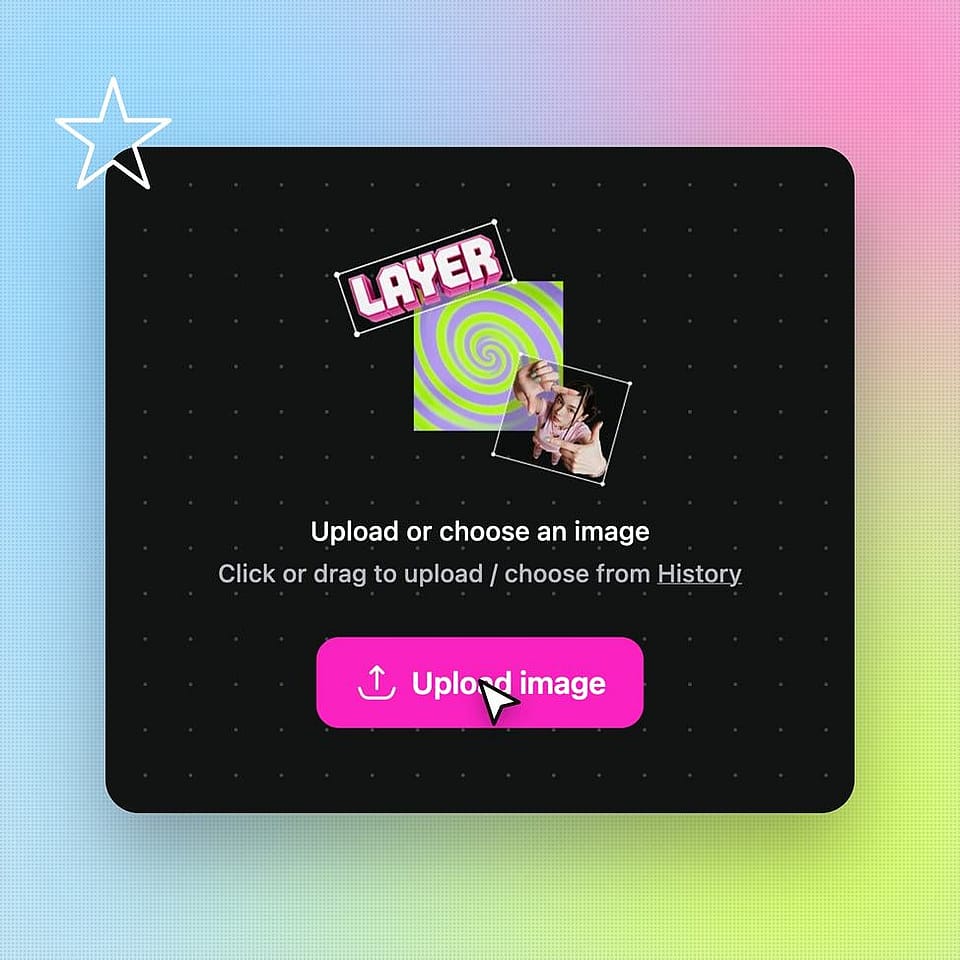
Sube tu imagen
Abre Extraer capas desde la lista de herramientas de imagen y sube una foto.
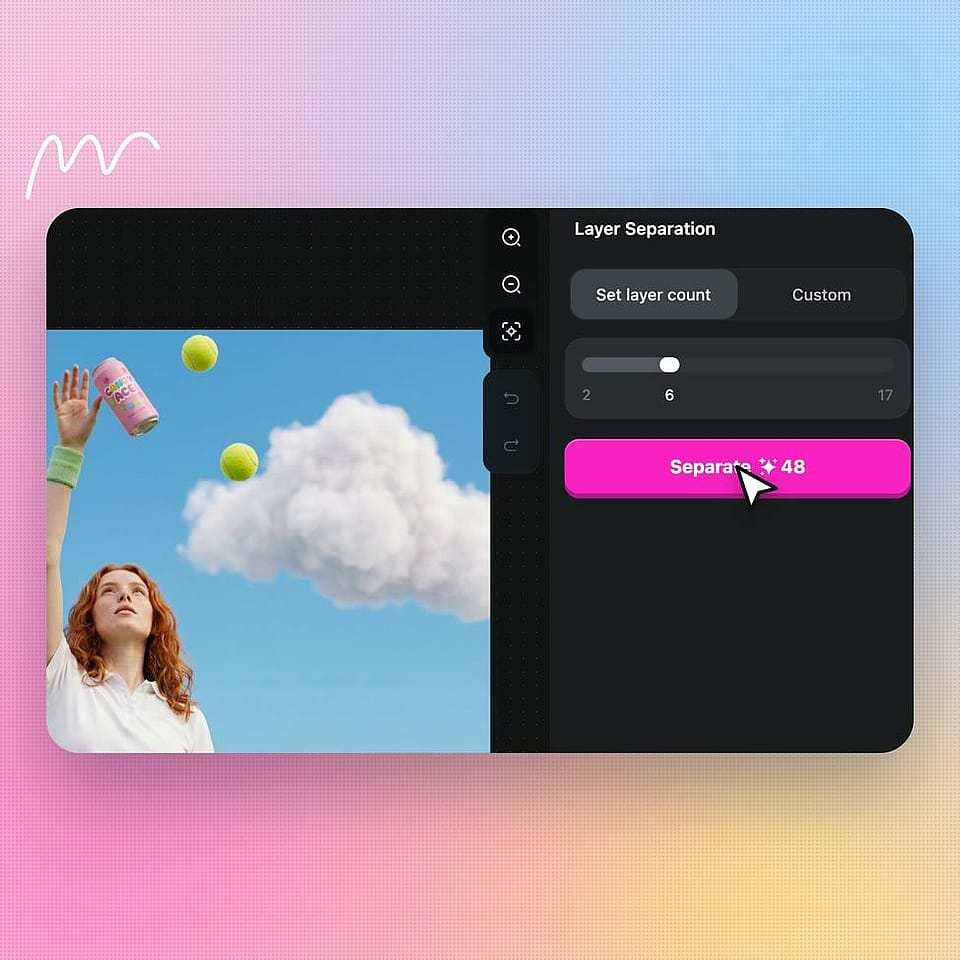
Elige la zona y el número de capas
Elige Imagen completa, o elige Seleccionar área y dibuja un contorno alrededor de la parte que quieras. Define el máximo de capas que quieras, de 2 a 16, y genera.
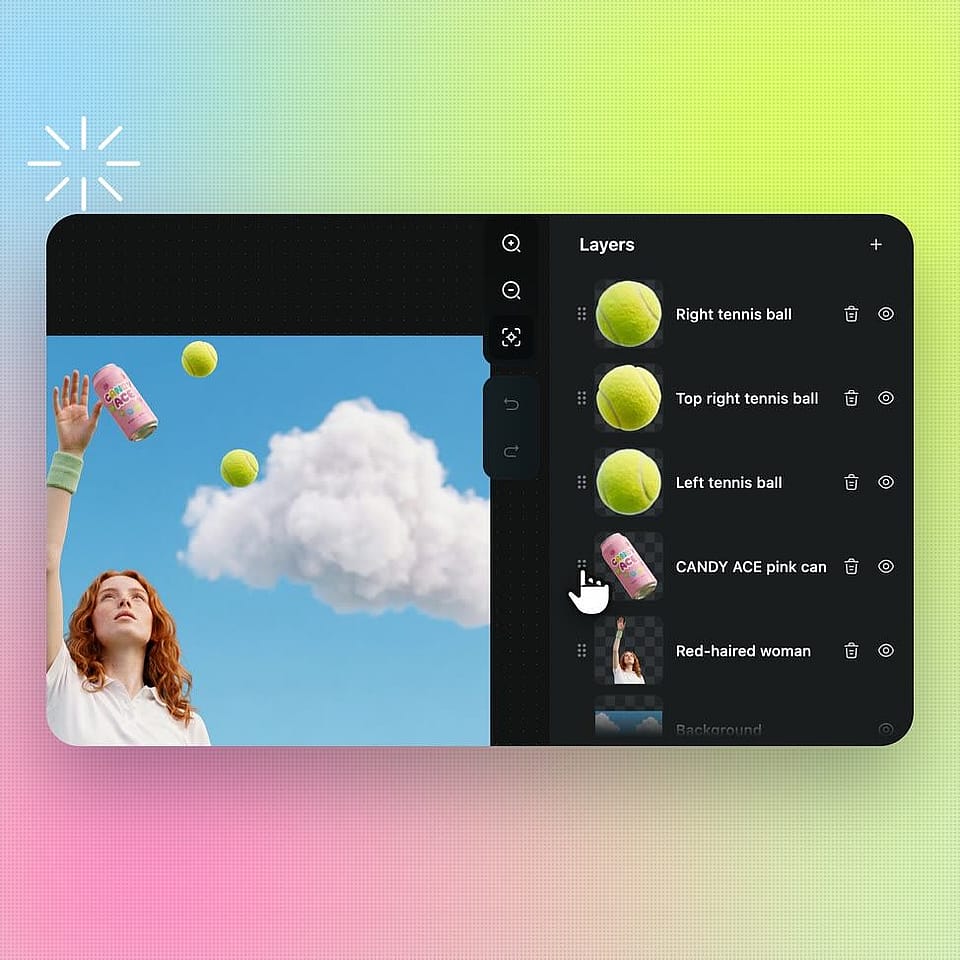
Revisa y organiza tus capas
Arrastra las tarjetas de capa para cambiar cuál queda delante, oculta cualquier capa o regenera una que no quede bien. Cada capa ya está guardada en tu Biblioteca de recursos.
Mejores usos de un separador de capas con IA
Extraer capas de OpenArt le viene bien a cualquiera que necesite cambiar parte de una imagen terminada, desde vendedores online hasta equipos de agencia.
Equipos de marketing que actualizan carteles de campaña
Los equipos de marketing usan Extraer capas para actualizar un póster terminado sin volver a crearlo desde cero. Separa el póster y el titular, el producto y el fondo quedan cada uno en su propia capa. Crea un fondo nuevo con los colores de tu marca usando Brand Kit en Crear imagen. Luego coloca encima la capa del producto guardada en tu app de diseño.
Pruébalo ahoraVendedores online creando fotos de producto
Los dueños de tiendas online usan Extraer capas para sacar un producto de una foto recargada. Dibuja un contorno alrededor del producto con Seleccionar área y Extraer capas lo guarda como un PNG transparente. Esa misma capa de producto puede ir en una foto de ficha con fondo blanco, en un banner navideño y en un anuncio de rebajas. Obtienes muchas imágenes de producto de una sola sesión de fotos.
Pruébalo ahoraDiseñadores y agencias que reutilizan el arte de clientes
Los diseñadores y los equipos de agencia usan Extraer capas cuando un cliente les envía una imagen plana sin el archivo de diseño original. Extraer capas separa el logo, el texto y la ilustración en capas propias. Así el equipo puede reutilizar cada pieza en nuevos tamaños y composiciones para ese mismo cliente. Eso ahorra las horas que lleva perfilar cada forma a mano.
Pruébalo ahoraCreadores remezclando sus mejores imágenes
Los creadores de redes sociales usan Extraer capas para sacar más publicaciones de una sola imagen genial. Separa un retrato de IA y la persona y el fondo pasan a ser capas distintas. Pon a la persona en un fondo nuevo para una miniatura, o publica el fondo solo. Sube la miniatura terminada a Imagen a vídeo para darle movimiento.
Pruébalo ahoraPreguntas frecuentes Preguntas
Extraer capas es una herramienta de imagen de OpenArt que divide una imagen en capas transparentes independientes. Extraer capas puede separar fondos, productos, personas, texto y decoraciones, para que puedas cambiar, eliminar o reutilizar cada uno. Cada capa se guarda en tu biblioteca de recursos como un archivo PNG.
Sí. Un separador de capas con IA como Extraer capas de OpenArt analiza una imagen plana, detecta los objetos individuales y coloca cada uno en su propia capa transparente. Extraer capas usa el modelo Seedream 5.0 Pro para cada separación, así que obtienes la misma configuración siempre y sin tener que elegir modelo.
Sí. Elige Seleccionar área en Extraer capas de OpenArt y dibuja a mano un contorno alrededor de la parte que quieras. Cierra el contorno y confírmalo: Extraer capas separará solo lo que haya dentro de tu selección.
Extraer capas de OpenArt guarda cada capa en tu biblioteca de recursos como un PNG transparente en cuanto termina la división. El guardado es automático: no hay que pulsar ningún botón ni elegir carpeta. Cuando vuelvas a Extraer capas, se abrirá tu división más reciente para que sigas trabajando o empieces una nueva tarea.
Fija tu número máximo de capas cerca del número de cosas individuales que hay en la imagen. Usa Seleccionar zona en Extraer capas de OpenArt cuando solo necesites un objeto, como un único producto sobre una mesa. Si una capa se ve tosca en los bordes, regenera solo esa capa.
Sí. Los derechos comerciales se aplican en los planes de pago elegibles, así que puedes usar las capas de Extraer capas en anuncios, fichas de producto y trabajos para clientes. Asegúrate de ser el propietario de la imagen que subes o de tener los derechos para usarla.
Sube la imagen a Extraer capas de OpenArt y elige Imagen completa o Seleccionar zona. Fija el número máximo de capas que quieras, de 2 a 16, y genera. Extraer capas coloca cada parte de la imagen en su propia capa y guarda todas las capas en tu Biblioteca de recursos.
Extraer capas de OpenArt te permite fijar un máximo de entre 2 y 16 capas. Extraer capas puede devolver menos capas que tu máximo cuando la imagen tiene menos partes individuales. Pon un número más alto para imágenes recargadas como pósteres y uno más bajo para fotos de producto sencillas.
Extraer capas de OpenArt puede separar fondos, productos, personas, texto y decoraciones como formas y pegatinas. Eso cubre tareas habituales como cambiar un fondo, quitar un elemento que ya no quieres o reutilizar un producto en otro diseño. Si una capa sale mal, regenera solo esa capa y conserva el resto.
Sí. Cada capa de Extraer capas de OpenArt es un PNG estándar con fondo transparente, y Photoshop, Canva y Figma abren archivos PNG. Descarga las capas desde tu Biblioteca de recursos y apílalas en tu app de diseño en el mismo orden.
Recortar las capas a mano significa trazar cada objeto con una herramienta de selección y copiarlo en su propia capa, uno a uno. Extraer capas de OpenArt detecta y separa cada objeto en un solo paso. Eso convierte un trabajo de muchos clics minuciosos en una única generación.