



Generador de vídeo con ChatGPT
El plugin de OpenArt convierte ChatGPT en un generador de vídeos con IA, así que ChatGPT puede crear vídeos directamente en tu chat. Menciona a @OpenArt y describe el clip. Planifica las tomas primero con Smart Shot, reutiliza imágenes de tu biblioteca de OpenArt y elige modelos como Seedance 2.5 o Veo 3.1. También funciona con GPT-6 Astra.
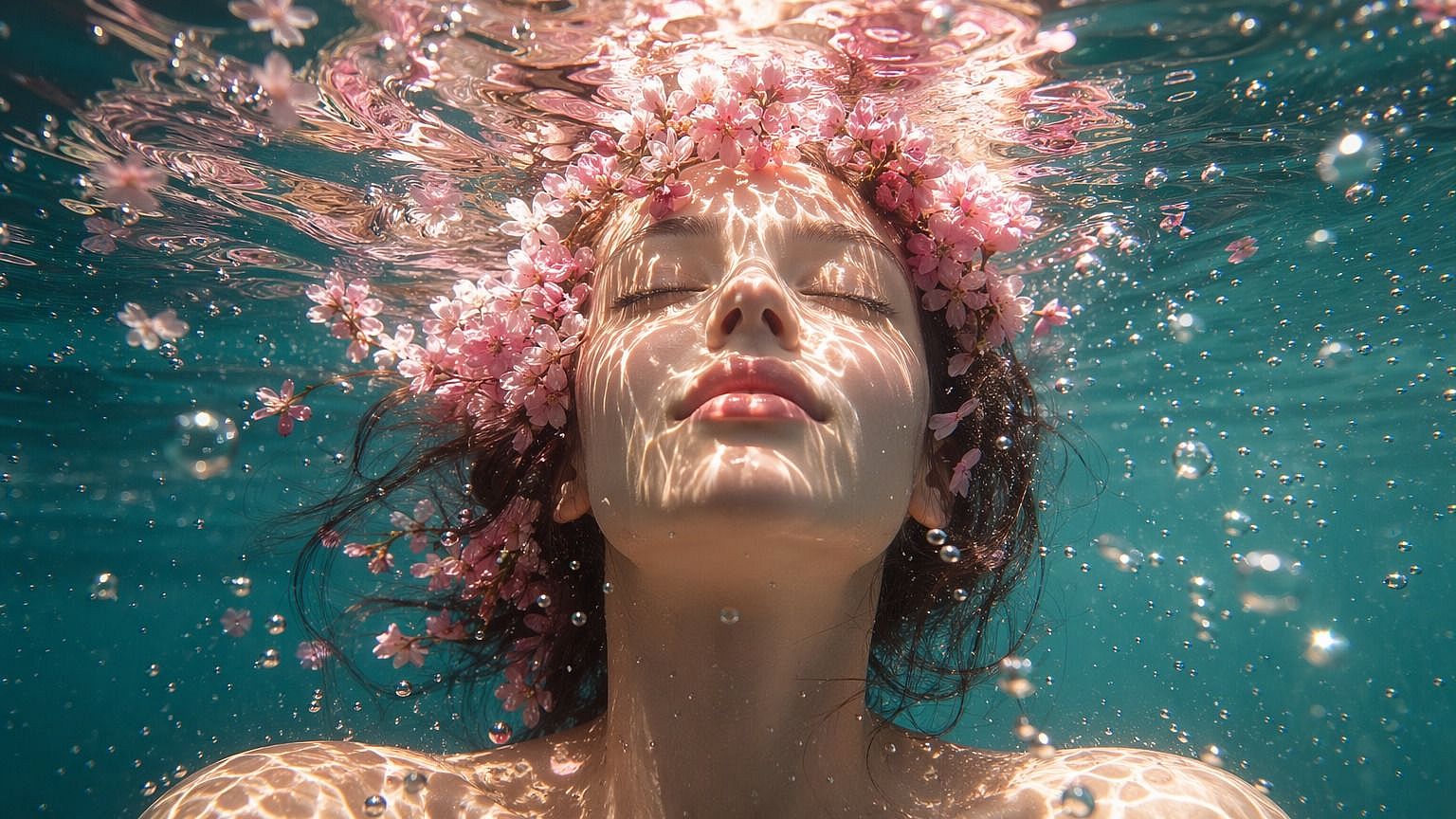
Cómo configurar el generador de vídeo con IA de ChatGPT
Conéctate una vez y genera clips de vídeo directamente desde tu flujo de trabajo en ChatGPT.
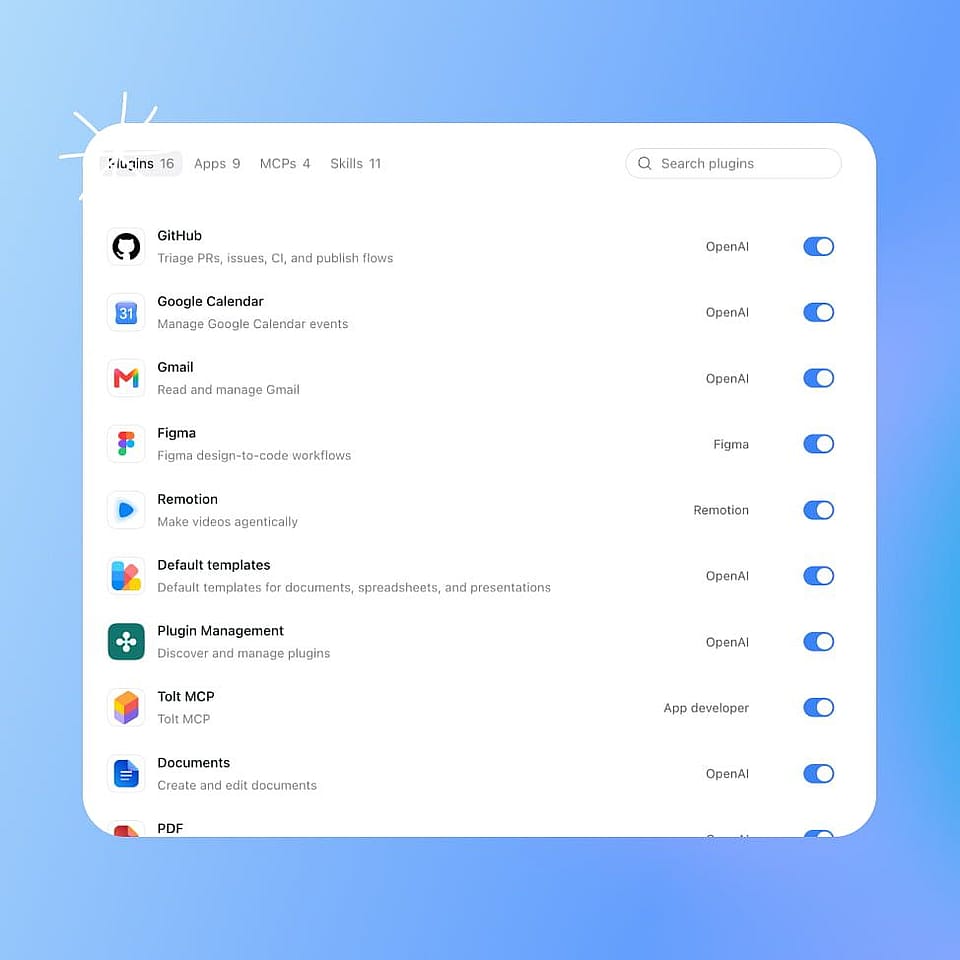
Instala el plugin de OpenArt
Abre el Página del plugin de OpenArt en ChatGPT y haz clic en Instalar plugin. Ese único clic añade OpenArt a tu cuenta.
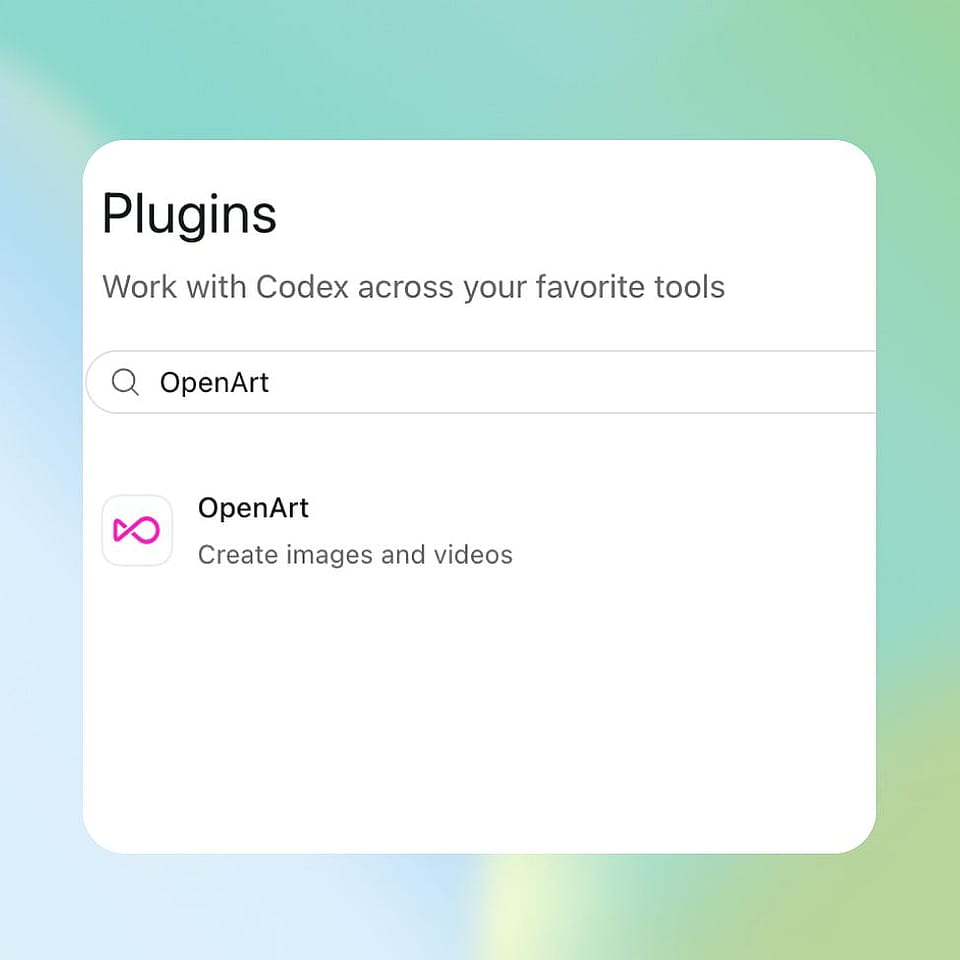
Inicia sesión en OpenArt
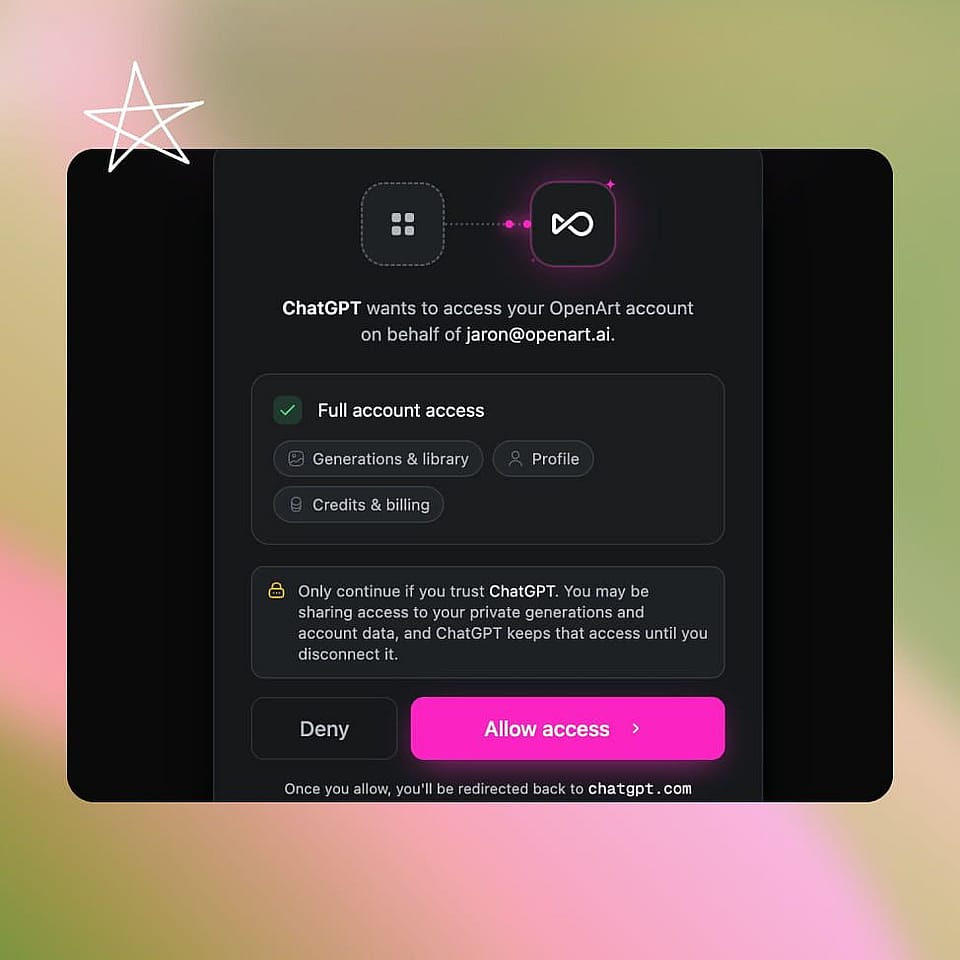
Inicia sesión con tu cuenta de OpenArt cuando ChatGPT te lo pida y luego permite la conexión. Ese inicio de sesión es toda la configuración.
Etiqueta a @OpenArt y escribe tu prompt
Elige tu modelo en el menú de modelos de ChatGPT, junto al botón de enviar. GPT-6 Astra también funciona. Luego menciona a @OpenArt y describe el clip, como «Haz un clip de 5 segundos de un callejón lluvioso de Tokio, usando Seedance 2.5», y el vídeo se entrega en el chat.
Accede a todo OpenArt desde tu ChatGPT
Crea vídeos sin salir de tu ventana de ChatGPT
Planifica la toma antes de generar
Pide primero un plan de tomas y Smart Shot genera uno por ti: vistas de referencia, el set, un mapa de cámara cenital, fotogramas del storyboard y notas de iluminación. Léelo en el chat, cambia lo que quieras y luego dile a OpenArt que haga el vídeo a partir de ese plan. Puedes seguir editando tu vídeo dentro de la misma conversación de ChatGPT.
Reutiliza imágenes de tu biblioteca de OpenArt
Todo lo que creas en OpenArt se queda en tu biblioteca. Pídele a OpenArt que saque una imagen de ahí, como la foto de producto del mes pasado o el retrato de un personaje, y úsala como referencia para un nuevo clip. Nunca tienes que volver a subir nada, así que toda una serie mantiene el mismo estilo de clip en clip.
Anima imágenes y conviértelas en vídeo
Sube tu imagen en el chat de ChatGPT y pide a OpenArt que anímalo en un vídeo junto con cualquier instrucción. La foto se traslada automáticamente a OpenArt como imagen de referencia desde tu ChatGPT. La foto de una taza de café se convierte en un vídeo con el vapor ascendiendo y la cámara alejándose lentamente. Todo gracias al mismo Generador de vídeo con IA que usas en la web de OpenArt, así que obtienes la misma calidad.
Olvídate de los prompts complejos
Solo describe lo que quieres ver en tu ChatGPT y OpenArt se encarga del resto. Elige el modelo de vídeo que encaja con tu petición, escribe el prompt completo con la redacción con la que ese modelo funciona mejor, y ajusta la duración y la resolución. Aun así puedes especificar tú mismo el modelo y los ajustes, como un clip de 30 segundos con voces en Seedance 2.5.
Vídeos que puedes crear desde un chat de ChatGPT
La mayoría ya escribe sus textos, guiones y descripciones de producto en ChatGPT. Ahora el vídeo se crea en el mismo sitio.
Convierte la foto de un producto en un clip
Un dueño de una tienda con una sola foto de producto puede pedir un giro lento sobre una plataforma giratoria con fondo blanco liso. La foto de una vela se convierte en un vídeo con la llama en movimiento. Los vendedores de Amazon y Shopify pueden tener un vídeo de producto listo el mismo día en que llega el producto, sin reservar una sesión de fotos.
Pruébalo ahoraCrea clips verticales para redes sociales
Pide un clip vertical a partir de una foto de campaña, míralo y luego pide una versión cuadrada en el mismo chat. El sonido viene con el vídeo en modelos como Seedance 2.5 y Gemini Omni 1.1 Flash, así que el clip está listo para publicar sin software adicional.
Pruébalo ahora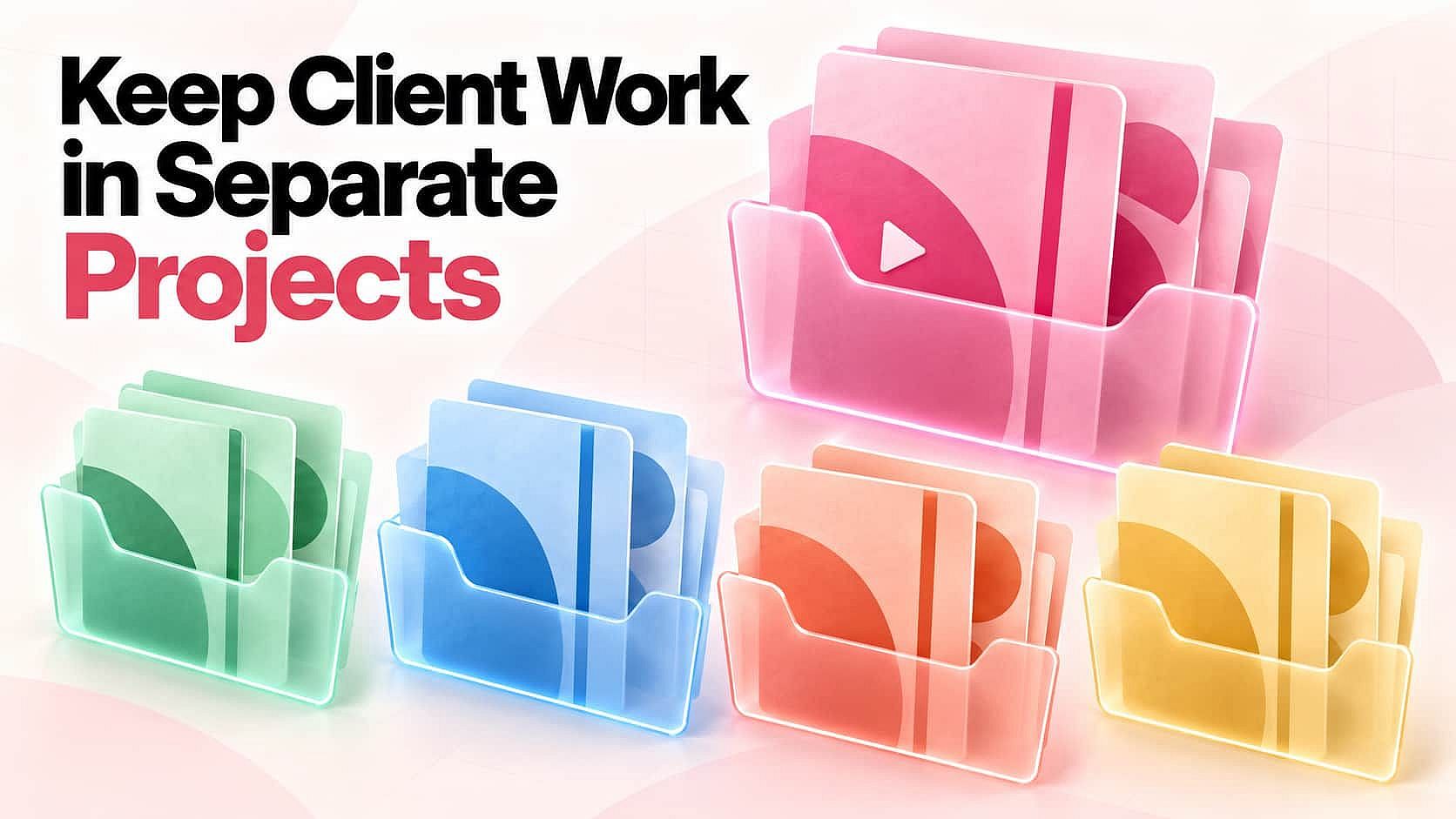
Mantén el trabajo de clientes en proyectos separados
Una agencia puede pedir a OpenArt que enumere sus proyectos, cree un clip de lanzamiento para un cliente y guarde ese clip directamente en el proyecto de ese cliente. El vídeo de cinco clientes queda ordenado en lugar de amontonarse en una sola carpeta. La campaña del mes que viene arranca desde los clips que ya funcionaron.
Pruébalo ahoraEscribe el guion y crea el vídeo
Muchas veces ya estás escribiendo el guion en ChatGPT, así que pide el clip en el mismo chat. Con GPT-6 Astra seleccionado, ChatGPT puede planificar la campaña y redactar el guion y la lista de planos, y luego OpenArt convierte el guion a vídeo, un clip a la vez. Mira un par de opciones y elige la que encaje con la publicación, en lugar de usar metraje de archivo que todo el mundo ha visto.
Pruébalo ahoraPreguntas frecuentes Preguntas
Sí. ChatGPT puede crear vídeos una vez que instales el plugin de OpenArt e inicies sesión con tu cuenta de OpenArt. Etiqueta a @OpenArt, describe el clip y el vídeo terminado se entrega en el chat. Indica un modelo como Seedance 2.5, Veo 3.1 o Kling 3.0, o deja que OpenArt elija el que mejor encaje con tu petición.
No. Iniciar sesión con tu cuenta de OpenArt es toda la configuración necesaria, y solo lleva un minuto.
OpenArt MCP no tiene coste adicional. Las generaciones usan los mismos créditos que en openart.ai, y MCP está incluido en todos los planes a partir de Starter. Las cuentas nuevas reciben 40 créditos gratis para probarlo, sin necesidad de tarjeta. Consulta Precios de OpenArt para ver los detalles del plan.
Sí. El mismo conector @OpenArt genera vídeo en ChatGPT a partir de un prompt o una imagen. En Cursor, añade OpenArt como servidor MCP en los ajustes y las mismas herramientas aparecen también ahí. ¿Prefieres la terminal? El OpenArt CLI cubre la misma generación desde la línea de comandos.
Instala OpenArt desde la tienda de plugins de ChatGPT e inicia sesión con tu cuenta de OpenArt. Luego escribe @OpenArt seguido de tu prompt y te devuelve la imagen directamente en el chat. Guía completa: conectar el MCP de OpenArt a ChatGPT.
Busca una gama real de modelos, no solo uno por defecto. El MCP de OpenArt da a Claude o ChatGPT acceso a varios modelos de imagen y vídeo, además de consistencia con imágenes de referencia, y funciona igual en Cursor. Para vídeo en concreto, consulta generar vídeos con IA desde Claude.
Sí. Elige GPT-6 Astra en el menú de modelos junto al botón de enviar de ChatGPT y luego menciona a @OpenArt en el mismo chat. Astra está disponible en los planes ChatGPT Plus, Pro, Business y Enterprise; en Enterprise, un administrador tiene que activarlo primero. Astra se encarga de la planificación y la redacción, y OpenArt crea las imágenes y los vídeos.
OpenArt's Integración con MCP permite que Claude o ChatGPT llamen directamente a OpenArt, así puede generar imágenes y vídeo, tirar de tu biblioteca y consultar créditos, todo dentro del chat. Sin clave de API ni app aparte. Míralo en acción con Generación de imágenes con Claude y Generación de vídeo con Claude.
Seedance 2.5, Seedance 2.5 Draft, Seedance 2.0, Veo 3.1, Kling 3.0, Wan 3.0, Gemini Omni 1.1 Flash, MiniMax H3 Max y PixVerse V6, entre otros. Elige uno tú mismo o pide a OpenArt que te recomiende alguno.
La mayoría de los modelos crean clips de hasta unos 15 segundos. Seedance 2.5 y Wan 3.0 llegan a 30 segundos en una sola pasada, y Extend Video en la web de OpenArt añade más tiempo a un clip que ya te gusta.
El MCP de OpenArt funciona para equipos: conéctalo una vez y las imágenes de referencia mantienen productos o personajes consistentes en todas las tomas. El uso se contabiliza por espacio de trabajo, no por inicio de sesión. Mira un ejemplo real: generar anuncios de productos desde Claude.
Crea sin límites
Únete a miles de creadores que usan OpenArt para generar imágenes, vídeos y mucho más impresionantes, todo en una sola plataforma.
Empieza gratis →