

Creador de vídeos verticales
El creador de vídeos verticales de OpenArt convierte un prompt de texto, una foto o un personaje guardado en un vídeo 9:16 para TikTok, Instagram Reels y YouTube Shorts. Cada vídeo está pensado para pantallas de móvil verticales desde el primer segundo.
Características principales del generador de vídeos verticales
Genera todos tus vídeos en 9:16 desde el principio
OpenArt crea tu vídeo vertical en formato 9:16 desde el primer segundo. La IA planifica toda la escena para la pantalla de un móvil, así que nada importante se queda fuera del encuadre. Pide un frasco de perfume girando sobre una mesa, con espacio libre arriba para tu titular. El frasco se mantiene en el centro de la pantalla todo el tiempo.
Convierte una foto de producto en un vídeo vertical
El generador de vídeo vertical con IA de OpenArt puede dar vida a una sola foto fija en 9:16. Sube la foto a Imagen a vídeo y escribe lo que debe pasar, como una zapatilla girando en una calle mojada de noche. También puedes prescindir de la foto y describir toda la escena en Texto a vídeo.
Mantén la misma cara en toda una serie vertical
OpenArt Characters te permite crear un personaje una vez y reutilizarlo en cada vídeo vertical que hagas. Crea el personaje a partir de una foto, un prompt de texto o los ajustes preestablecidos del Character Builder. Luego etiqueta al personaje en tu próximo vídeo, y la cara y el estilo se mantienen reconocibles. El presentador de un canal de cocina puede aparecer en cada episodio con el mismo aspecto.
Crea una historia vertical más larga en OpenArt Director
OpenArt Director crea un vídeo vertical con varias escenas, de hasta 5 minutos de duración. Describe toda la idea en un solo mensaje, como una historia en tres partes sobre un perro perdido que encuentra el camino a casa. Pide el formato 9:16 en el mismo mensaje. OpenArt Director planifica entonces las escenas en un storyboard y las convierte en un único vídeo.
Cómo usar el creador de vídeos verticales
Haces un vídeo vertical dentro del generador de vídeo con IA de OpenArt en tres pasos.
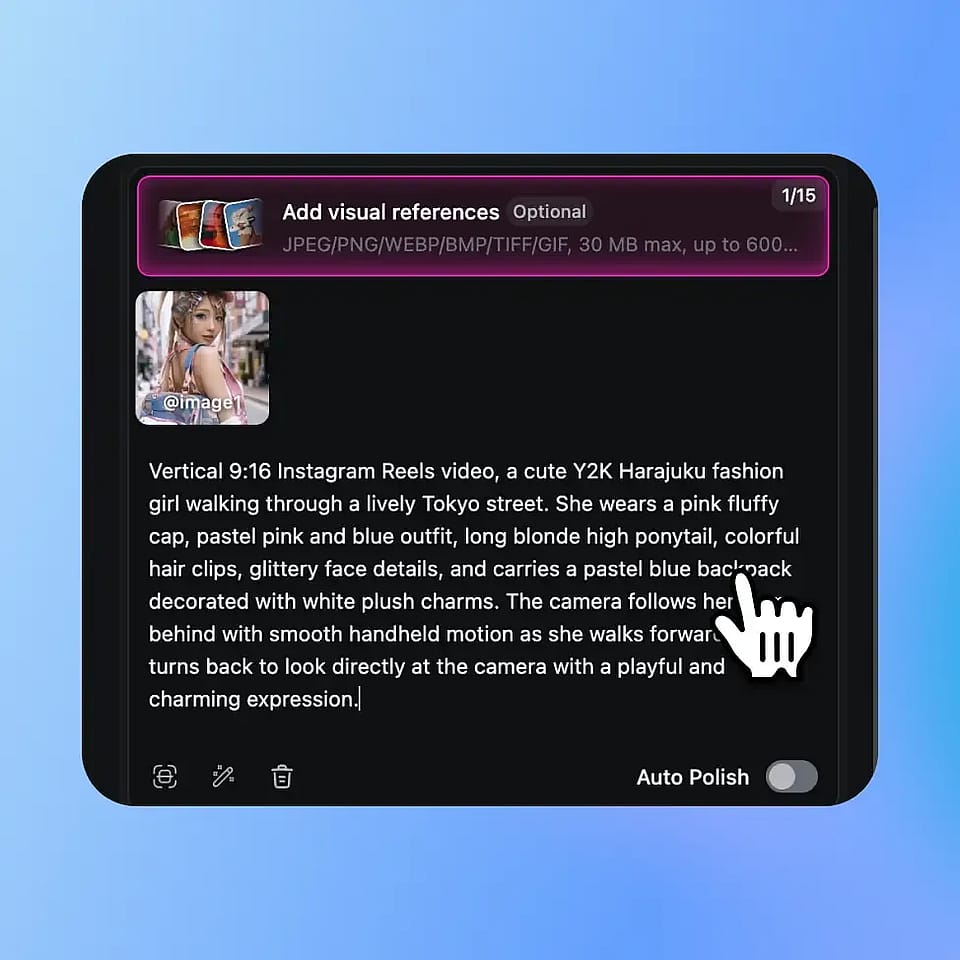
Describe tu vídeo o sube una foto
Abre el generador de vídeo con IA y escribe lo que quieres ver. Añade una foto si quieres que tu producto o tu imagen cobren movimiento.
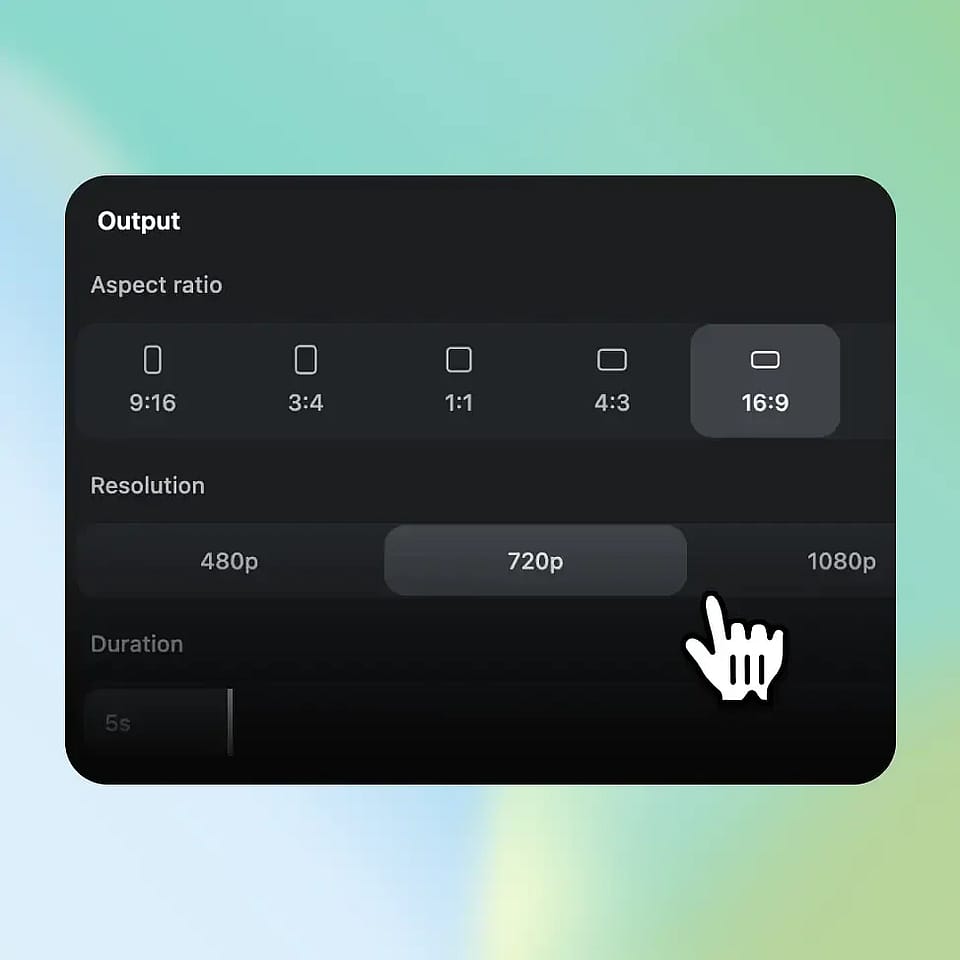
Establece la relación de aspecto en 9:16
Elige 9:16 en el ajuste de relación de aspecto, luego selecciona el modelo, la duración y la resolución, y genera.
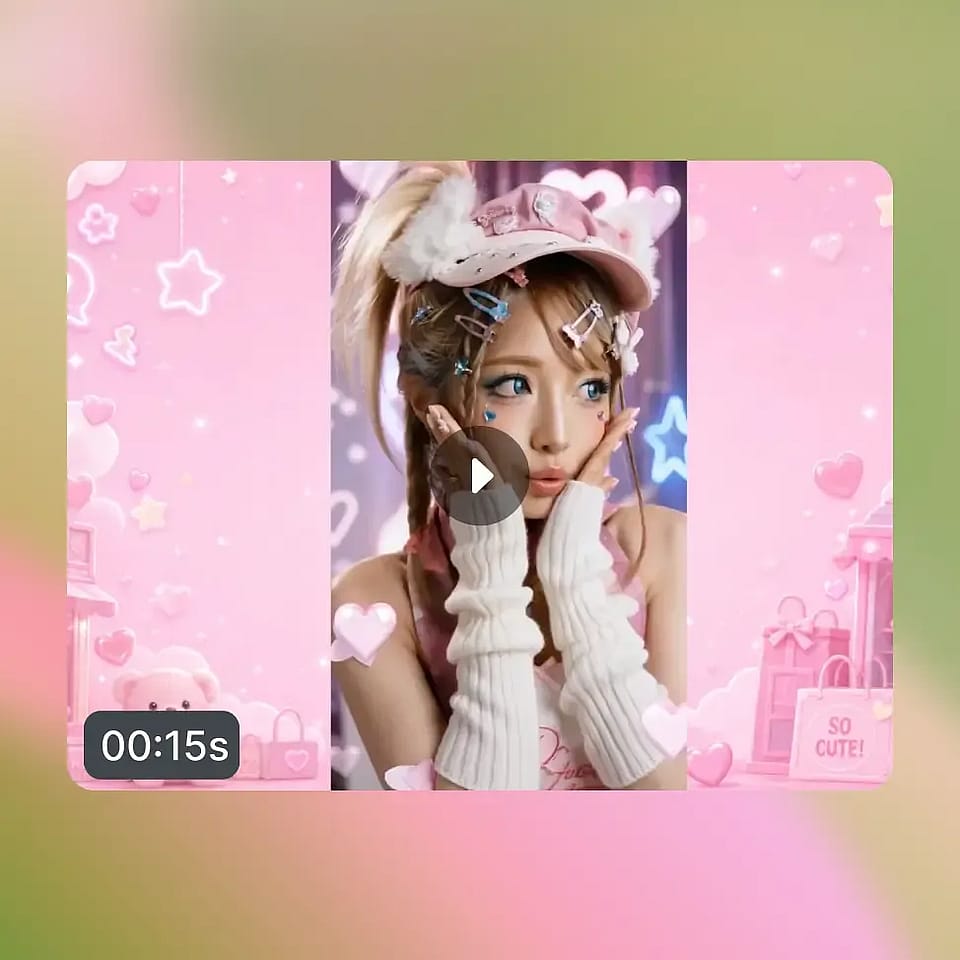
Revísalo y descárgalo
Mira el vídeo, ajusta tu prompt y vuelve a generar si algo no encaja. Descarga la versión que más te guste y publícala.
Mejores casos de uso del creador de vídeos verticales
El creador de vídeos verticales de OpenArt es ideal para cualquiera que publique vídeos cortos pensados para pantallas de móvil, desde creadores en solitario hasta equipos de agencia.
Creadores que publican cada día
Los creadores de redes sociales usan OpenArt para publicar TikToks, Reels y Shorts sin grabar cada uno. Escribe una idea de tendencia por la mañana y ten listo un vídeo 9:16 para publicar ese mismo día. Los canales sin rostro también funcionan. Crea un influencer con IA una vez y pon la misma cara en cada publicación.
Pruébalo ahoraPequeños negocios que venden online
Los pequeños empresarios usan OpenArt para convertir fotos de productos en anuncios 9:16 para TikTok e Instagram. Sube la foto de una vela y pide una luz suave y parpadeante sobre una mesa de madera. Crea tres versiones que empiecen de formas distintas y comprueba cuál consigue más clics. Haces cada versión sin contratar a un equipo de vídeo.
Pruébalo ahoraNarradores que crean series de drama cortas
Los creadores de historias usan OpenArt para hacer series dramáticas cortas, a menudo llamadas microdramas, para quienes ven contenido en el móvil. OpenArt Characters mantiene los mismos personajes en cada episodio. Escribe cada episodio como una sola idea en OpenArt Director y obtén un vídeo vertical con varias escenas. Una serie semanal sobre dos pasteleros rivales puede mantener las mismas dos caras durante toda la temporada.
Pruébalo ahoraAgencias de marketing y equipos de marca
Las agencias de marketing y los equipos de marca usan OpenArt para crear muchos anuncios en 9:16 a partir de un solo briefing. La función Imagen a vídeo convierte las fotos de producto del cliente en un conjunto de versiones para hacer pruebas. En los vídeos creados con Texto a vídeo, el Kit de marca aplica los colores, tipografías y reglas de la marca a cada generación del proyecto.
Pruébalo ahora