

 ChatGPT
 Perplexity
 Claude
 Gemini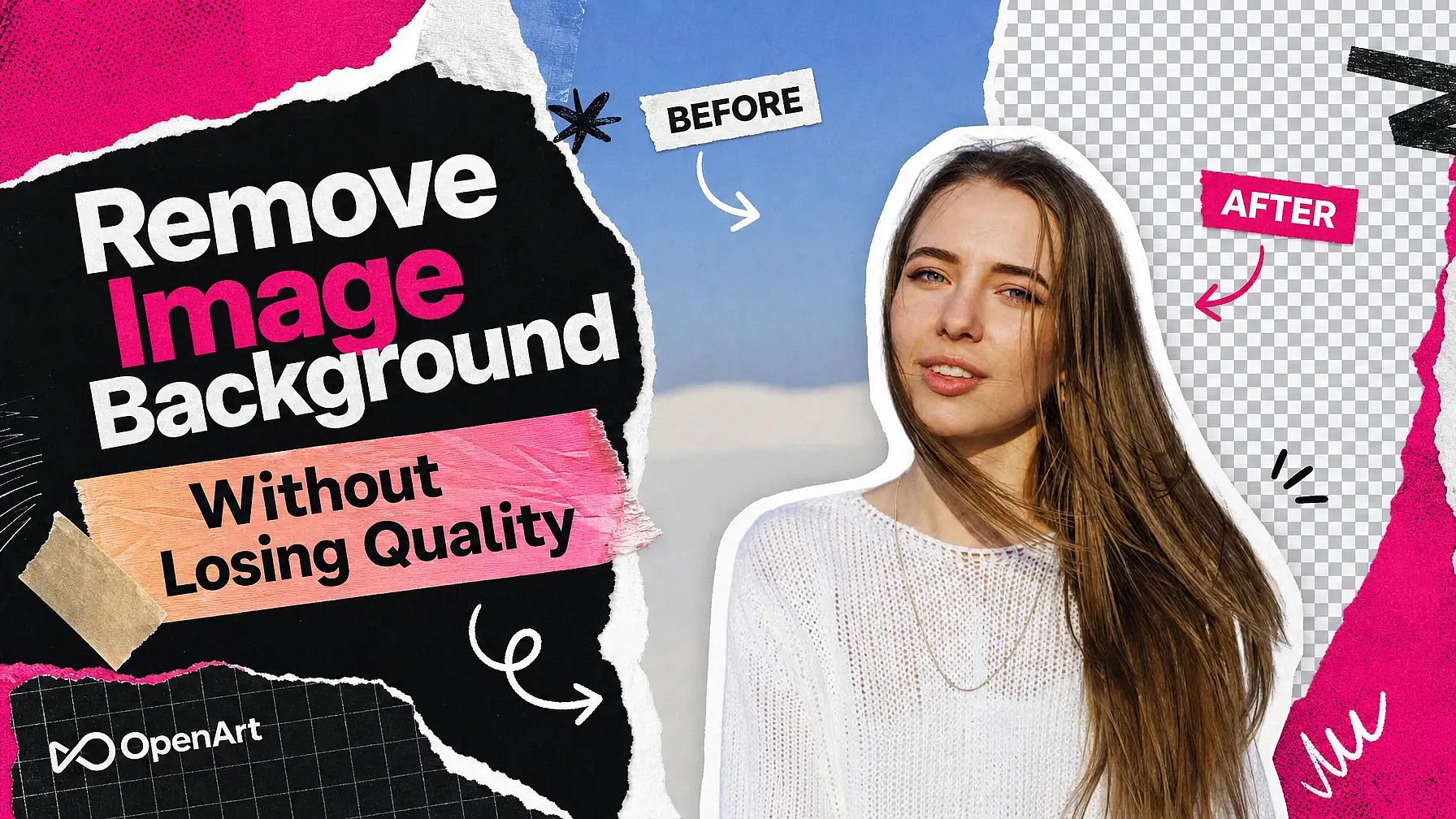
商品写真の背景を削除したら、エッジがぼやけて見えてしまった。この問題の解決は、たいてい背景に手を付ける前から始まります。
画質を落とさずに背景を削除するには、手元にある最も鮮明で大きいコピーから始めます。次に、被写体を独立した透過レイヤーに配置するAIツールを使い、結果をPNGファイルとして保存します。このガイドでは、OpenArtでの各ステップを解説します。
要点
- 元の写真が小さかったり、ぼやけていたり、JPGで何度も保存されていると、背景除去の品質が低く見えてしまいます。
- 透過部分を保持できるため、背景を削除した画像にはPNGが最適なファイル形式です。
- OpenArtのレイヤー抽出機能は、被写体と背景を別々の透明PNGレイヤーに分けます。
- OpenArtの画像アップスケールは、背景を削除する前に小さな写真を大きく鮮明にします。
- レイヤー抽出では、他のレイヤーをそのまま保ったまま、粗い1枚のレイヤーだけを再生成できます。
背景を除去すると画像が悪く見えるのはなぜ?
AIが使えるディテールが少なすぎると、背景の削除で画像の見た目が悪くなります。小さい写真やぼやけた写真はエッジが甘く、髪や毛、製品の取っ手まわりの輪郭がギザギザになったり、にじんだりします。
JPGというファイル形式が、2つ目の大きな画質低下を引き起こします。JPGはファイルを小さくするために画像を圧縮し、保存するたびにディテールが少しずつ失われます。さらにJPGは透過背景を保存できないため、空いた部分は単色で塗りつぶされてしまいます。
OpenArtで画質を落とさずに背景を除去する方法
OpenArt's レイヤー抽出 5つのステップで被写体を背景から切り離します。
- ベストな画像を見つけましょう。 手元にある最も大きく鮮明なバージョンの写真を使いましょう。
- まず小さい写真をアップスケール。 OpenArtの 画像アップスケーラーで精密モードを選び、サイズを上げます。
- レイヤー抽出にアップロード。 画像ツール一覧からレイヤー抽出を開き、写真をアップロードします。「画像全体」を選ぶか、「範囲を選択」を選んで被写体を囲むようにループを描きます。
- レイヤー数を設定して生成。 2から16の最大値を選びます。無地の壁の前に立つ人物なら、約2〜3で十分です。
- 被写体レイヤーを確認。 背景レイヤーを非表示にして、エッジだけを確認しましょう。レイヤー抽出は、各レイヤーを透過PNGとしてアセットライブラリに保存します。
透明な背景をくっきり保てるファイル形式は?
背景を除去した画像には、PNGが日常使いに最適なファイル形式です。PNGはファイルを圧縮せずにすべてのピクセルを保持し、被写体の周りの透明部分も記録します。
透過PNGは、ウェブサイトや商品リスト、Photoshop・Canva・Figmaなどのデザインアプリで使えます。画像を単色の上に配置する場合のみ、JPGコピーを保存しましょう。
髪や細かいエッジをきれいに保つには?
髪や毛、細いエッジは、背景からはっきり際立っているときに最もきれいに仕上がります。明るい壁を背にした黒髪の人物なら、きれいに切り分けられます。
OpenArtのレイヤー抽出でエッジがまだ粗く見えるときは、次の3つの対処が役立ちます:
- 1つのレイヤーを再生成。 レイヤー抽出では、他のレイヤーをそのまま保ったまま、1つのレイヤーだけをやり直せます。
- より小さい範囲を分離。 「範囲を選択」を選び、被写体のすぐ近くにループを描きます。
- レイヤー数を変更 被写体が背後の何かとつながってしまう場合は数値を上げてください。被写体がバラバラになってしまう場合は数値を下げてください。
背景を削除した画像で何ができますか?
透過背景の被写体は、どんな新しいシーンの上にも配置できます。OpenArtの AI画像ジェネレーター 「柔らかな朝の光に照らされた白い大理石のカウンター」のような短いプロンプトから、そのシーンを作り出します。
OpenArt's ブランドキット 画像作成でオンにすると、新しい背景をブランドカラーに保ちます。OpenArtの チャットモード は、1つのメッセージから同じ背景を作成できます。
よくある質問
画質を落とさずに背景を削除できますか?
はい。できるだけ大きく鮮明なコピーから始め、OpenArtの レイヤー抽出結果はPNGのまま保存します。
背景を削除した後に画像がぼやけて見えるのはなぜ?
元の写真が小さい、ぼやけている、またはJPGで何度も保存されていると、背景除去後に画像がぼやけて見えます。OpenArtの次の機能で写真をアップスケールしましょう: 画像アップスケーラー 背景を削除する前に、精密モードで行います。
透過背景に最適な形式は?
透過背景にはPNGが最適な形式です。PNGファイルは透過部分を保存し、すべてのピクセルを維持します。
OpenArtを無料で試せますか?
はい。OpenArtの無料トライアルでは7日間で40クレジットをご利用いただけ、クレジットカードは不要で、作成物にウォーターマークも入りません。基本的な画像生成向けの毎日の無料クレジットは、トライアル終了後も継続して付与されます。