




 ChatGPT
 Perplexity
 Claude
 Gemini
Cursorは優れたコードを書きますが、GitHubのissueやFigmaファイル、今週のライブラリドキュメントは見ることができません。Cursor向けのベストMCPとは、エディターを離れて探しに行かずに済むものを取り込んでくれるものです。
このガイドでは、それぞれの役割ごとに分類した10個のCursor MCPサーバーを紹介します。追加方法、スキップすべきもの、同時に動かす数についても解説します。
私たちはWindows上のCursor 3.31.11でOpenArt MCPを接続し、空のフォルダからランディングページを構築しました。他のサーバーは各ベンダーのドキュメントに基づいて説明しています。OpenArtはこのリストにあるサーバーの一つを提供しています。
重要なポイント
- まずは3〜4個のサーバーから始めましょう。
- 私たちのテストでは、サーバーを1つも追加する前から、新規インストールのCursorで既に45個のツールが有効になっていました。
- サインインが必要なリモートサーバー(Figma、Linear、OpenArt)は、セットアップに約1分かかります。
- OpenArt MCPは、画像や動画が必要なときにCursor向けの最高のMCPサーバーの一つで、ヒーロー画像をプロジェクトに直接保存してくれます。
- CursorのFreeプランでは、MCPツールの呼び出しに月間のエージェント利用枠が消費され、画像1枚で上限に達してしまいました。
CursorのMCPサーバーとは?
MCPサーバーは、Figmaフレームの読み取り、AI画像の生成、GitHubでのプルリクエスト作成など、Cursorのエージェントに新しいツールを与える小さなコネクターです。Anthropicが2024年に公開したオープン標準であるModel Context Protocolの上で動作するため、ほとんどのサーバーはClaude Code、Codex、Windsurf、VS Codeでも動作します。
CursorはMCPクライアントです。各サーバーはツール(エージェントが実行できるアクション)とリソース(エージェントが読み取れるデータ)を提供し、両者はJSON-RPCメッセージでやり取りします。
エージェントモードでは、Cursorがリクエストに最適なツールを選び、実行前に確認を求めます。ツールが返した画像もチャット内にそのまま表示されます。
Cursorプラグイン vs MCPサーバー vs 拡張機能
この3つはよく混同されるので、要点を簡単にまとめます。
| タイプ | 概要 | 利用者 |
|---|---|---|
| MCPサーバー | エージェントが呼び出せるツールを追加するコネクター | Cursorのエージェント |
| Cursorプラグイン | MCPサーバー、ルール、エージェント、コマンド、フック、スキルをまとめられるCursor Marketplaceパッケージ | インストールすると、エージェントはその中身を使います |
| 拡張機能 | テーマやリンターなど、エディター向けのVS Codeアドオン | エディター内のあなた |
最高のCursor拡張機能をお探しなら、それらはエディターをより快適にしてくれます。CursorのプラグインとMCPサーバーは、エージェントにより多くの機能を提供します。
Cursorに最適なMCP一覧
ドキュメントの読み込みから本番エラーの修正まで、用途別にCursorに最適なMCPを紹介します。無料プランは頻繁に変わるため、導入前に各ベンダーの料金ページを確認してください。
| 仕事 | サーバー | 実行回数 | サインイン |
|---|---|---|---|
| 最新のライブラリドキュメント | Context7 | リモートまたはローカル | 開始時には何も不要 |
| コード、Issue、プルリクエスト | GitHub MCPサーバー | リモートまたはローカル(Docker) | 個人アクセストークン |
| ブラウザテスト | Playwright MCP | ローカル | なし |
| デザインからコードへ | Figma MCP | リモート | OAuth |
| 画像と動画 | OpenArt MCP | リモート | OAuth |
| データベース | Supabase MCP | リモート | OAuth |
| 本番環境のエラー | Sentry MCP | リモート | OAuth |
| 課題と計画 | Linear MCP | リモート | OAuth |
| Webページとスクレイピング | Firecrawl MCP | リモートまたはローカル | リモート、OAuthまたはAPIキー |
| デプロイとログ | Vercel MCP | リモート | OAuth |
Cursor向けMCPサーバーおすすめ10選
このリストは、ほとんどの開発者が毎日使うサーバーから始まり、より特定の用途へと進んでいきます。各項目には、次の場所に貼り付けられる設定が用意されています mcpServers のブロック: mcp.json ファイル。下のセットアップセクションに、そのファイルの場所が示されています。
1. Context7:ドキュメントの変化が速いときのCursor向けベストMCP
Context7は、ライブラリの最新かつバージョン固有のドキュメントをチャットに取り込みます。これにより、2バージョン前に変更されたAPI向けのコードをCursorが書いてしまうのを防げます。
Upstashが提供しており、2つの主要なツールがあります: resolve-library-id がライブラリを見つけ、 query-docs 適切なページを取得します。APIキーなしで始めることも、 npx ctx7 setup は、より高いレート制限とアカウントのクォータ追跡のために推奨されます。無料プランには1000回のAPIコールが付いています。
セットアップ: 最速ルートはコマンド1つ、 npx ctx7 setup --cursor。これによりサインインしてサーバーが追加されます(Node.js 22.13以降が必要です)。手動で追加するには、Context7 APIキーを使ってリモートURLを指定します:
"context7": {
  "url": "https://mcp.context7.com/mcp",
  "headers": { "Authorization": "Bearer YOUR_CONTEXT7_API_KEY" }
}
知っておくべき制限: Context7のライブラリインデックスは一部コミュニティによって構築されています。欠けていたり更新が遅れているライブラリもあるため、重要なものはドキュメントで再確認してください。
おすすめ用途: Next.js、Tailwind、Vercel AI SDKのような進化の速いフレームワークを使う人。
このプロンプトを試してみましょう: 「Context7で最新のNext.jsメタデータAPIを確認し、ホームページにOpen Graphタグを追加して。」
CursorのContext7 MCPは、このリストで最も簡単に導入できます。2つのツール(resolve-library-id と query-docs)、ツール予算にはほとんど影響しません。
2. GitHub MCPサーバー:リポジトリ、課題、プルリクエスト
GitHub公式サーバーを使えば、Cursorはチャットからissueを読んだりプルリクエストをレビューしたりできます。GitHub Actionsの実行が失敗した理由も確認可能です。エージェントがGitHub側を処理する間、あなたはエディターに集中できます。
セットアップ: GitHub's Cursorインストールガイド 2つの方法があり、どちらもワンクリックのインストールボタンが用意されています。いずれの場合も、まずGitHubの個人アクセストークンを作成し、必要なスコープだけを付与してください。
リモートサーバー(最も簡単): サーバーはGitHubがホストしているため、インストールは不要です。Cursorでは、リモートサーバーがあなたの個人アクセストークンを使ってヘッダー経由でサインインします:
"github": {
  "url": "https://api.githubcopilot.com/mcp/",
  "headers": { "Authorization": "Bearer YOUR_GITHUB_TOKEN" }
}
ローカルサーバー(Docker): サーバーはDocker内でお使いのコンピューター上で動作するため、Docker Desktopを開いておく必要があります。トークンを環境変数として追加してください:
"github": {
  "command": "docker",
  "args": ["run", "-i", "--rm", "-e", "GITHUB_PERSONAL_ACCESS_TOKEN", "ghcr.io/github/github-mcp-server"],
  "env": { "GITHUB_PERSONAL_ACCESS_TOKEN": "YOUR_GITHUB_TOKEN" }
}
ローカルのDockerサーバーは、トークンの代わりにブラウザ経由でサインインすることもできます。これはGitHubのガイドで説明されています。保存後にCursorを再起動し、「List my GitHub repositories」と尋ねて動作を確認してください。
知っておくべき制限: 初期状態で、GitHubのサーバーは5つのツールセットを有効にします: context, issues, pull_requests, repos と users。これはカタログ全体の一部にすぎませんが、それでも数十個のツールがリストに追加されます。
必要なグループだけを残せます。リモートサーバーでは、次を追加してください X-MCP-Toolsets ヘッダー(または X-MCP-Tools (単一ツールの場合)、ローカルサーバーでは次を使用します --toolsets または --tools フラグ。 GitHubのツールセットドキュメント すべてのオプションを一覧表示します。
"headers": {
  "Authorization": "Bearer YOUR_GITHUB_TOKEN",
  "X-MCP-Toolsets": "repos,issues,pull_requests"
}
サーバー自体は無料で使えますが、各ツールはその背後にあるGitHub機能のルールに従います。次のツール copilot ツールセットには有料のGitHub Copilotライセンスが必要で、次のようなセキュリティツールは code_security GitHub Advanced Securityが必要です。
旧 @modelcontextprotocol/server-github パッケージは2025年4月にサポートが終了しましたが、一部のガイドでは今も推奨されています。GitHub公式の github-mcp-server を代わりに使いましょう。
おすすめ用途: プルリクエストのレビュー、Issueの仕分け、Issueからブランチの作成。
このプロンプトを試してみましょう: 「bugラベルの付いたオープンなissueを一覧表示し、最も小さいものを選んで修正のプルリクエストを開いて。」
3. Playwright MCP:実際のブラウザでアプリをテスト
Microsoftの Playwright MCP Cursorが実際のブラウザでアプリを開き、ユーザーのようにクリックして操作できるようにします。ページの構造(ボタン、リンク、テキスト、ラベル)を読み取るため、どんなモデルでも動作し、APIキーも不要です。
セットアップ:Playwrightのスタートガイドページにある「Install in Cursor」ボタンをクリックします。手動で追加するには、Customizeを開き、MCPsをクリックして新しいサーバーを追加し、この設定を貼り付けます:
"playwright": {
  "command": "npx",
  "args": ["@playwright/mcp@latest"]
}
Playwrightがブラウザを起動してくれるので、他に何もインストールする必要はありません。動作を確認するには、Cursorに「demo.playwright.dev/todomvc にアクセスして、To-Doをいくつか追加して」と頼んでみましょう。ブラウザウィンドウが開き、エージェントが入力やクリックをする様子を見られます。
便利なオプション:これらを次に追加します args 必要なときにリストに加えましょう。
--headlessはウィンドウなしでブラウザを実行します。--browser=firefoxブラウザを切り替えます(こちらも使えますchrome,webkitまたはmsedge).--isolated毎回クリーンなブラウザでセッションを開始します。
知っておくべき制限: お使いのコンピューターにNode.js 20以降が必要で、長時間のブラウジングセッションはページのスナップショットでチャットがいっぱいになります。デフォルトでは、Playwright MCPはプロジェクトごとに1つのブラウザープロファイルを保持するため、ログインやCookieはセッション間で維持されます。使用方法: --isolated サインアップやログインのフローをテストするときや、保存済みのログイン情報を残したくないときに。
おすすめ用途: 登録フローを最初から最後までチェックしたり、プッシュ前に壊れたボタンを見つけたり。
このプロンプトを試してみましょう: 「localhost:3000を開いて、テスト用メールで登録し、コンソールエラーがあれば教えて」
パフォーマンストレースには、GoogleのChromeチームが提供するChrome DevTools MCPを試してください。その --slim フラグはツール数を減らし、 --no-usage-statistics により、利用統計がGoogleに送信されるのを防ぎます。
4. Figma MCP:デザインをコンポーネントに変換
FigmaのMCPサーバーは、フレームの実際のレイアウト、色、余白、コンポーネントをCursorに渡すため、エージェントはスクリーンショットから推測するのではなく、デザインファイルをもとに構築できます。Cursorはデザインシステムを使ってフレーム、コンポーネント、変数を更新するなど、Figmaへの書き戻しも可能です。
Figmaは2つのサーバーを提供しています。リモートサーバーは次の方法で接続します https://mcp.figma.com/mcp、デスクトップアプリは不要です。デスクトップサーバーはFigmaデスクトップアプリ経由で動作し、有料プランのDevまたはFullシートが必要です。
セットアップ: Figmaはリモートサーバーを推奨しています。次からインストールしてください Cursorマーケットプレイス、またはURLを追加してFigmaアカウントでサインインします。
"figma": {
  "url": "https://mcp.figma.com/mcp"
}
知っておくべき制限: Figmaへの書き込みには、リモートのFigma MCPサーバーと、下書き以外のファイルにはFullシートが必要です。ベータ期間中は無料ですが、Figmaは今後、従量課金制の有料機能にする予定です。
おすすめ用途: デザイナーから引き継ぎを受けるフロントエンド開発者に。
このプロンプトを試してみましょう: 「選択したFigmaフレームを、私たちのTailwindテーマを使ってReactコンポーネントとして構築して」
Framelink(Figma Context MCP)は、Figma APIキーで動作するコミュニティ製の代替手段です。
5. OpenArt MCP:画像と動画向けのCursorベストMCP
OpenArt MCPを使えば、GPT Image 2、Nano Banana Pro、Seedream 5 Pro、Seedance 2.5などのモデルを使って、構築しているものに合わせてCursorが画像や動画を生成できます。すべてのファイルはOpenArtライブラリにも保存されるので、後で再利用できます。
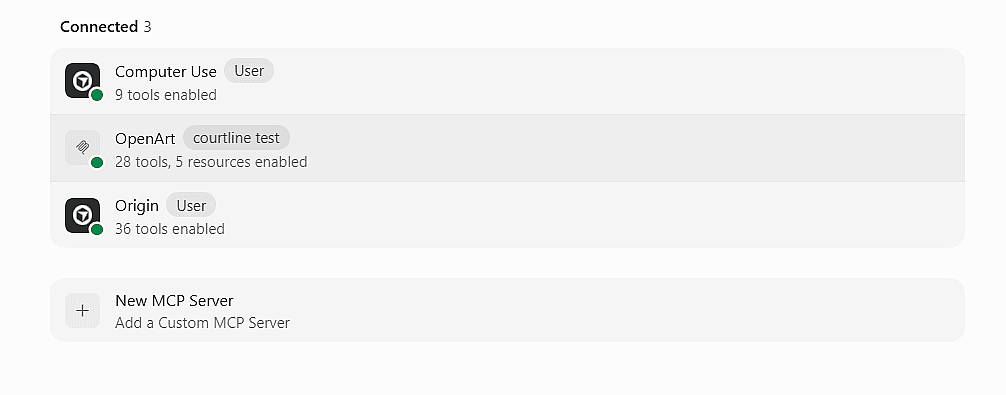
これはCursorで私たち自身がテストした唯一のサーバーです。Customizeの中のMCPsで、URLを指定して追加しました https://mcp.openart.ai/mcpをプロジェクトに保存してサインインしました。一度で接続でき、28個のツールと5個のリソースが追加されました。
設定:
"OpenArt": {
  "url": "https://mcp.openart.ai/mcp"
}
次に、空のフォルダでCursorにプロンプトを1つ与えました:
Courtlineというテニスラケットブランドのシンプルなランディングページを作成してください。OpenArtを使って、ゴールデンアワーのクレーコート上に緑のトリムが入った白いテニスラケットの16:9ヒーロー画像を生成し、左側に見出し用のスペースを空けて、ヒーローセクションに配置してください。
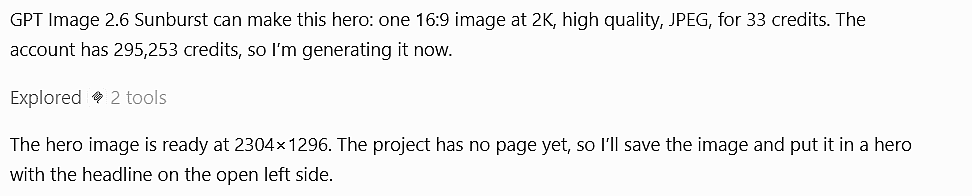
CursorがOpenArtの画像モデルを調べて選んだのは GPT Image 2.6。2304 x 1296のヒーロー画像を作成し、次に保存しました images/hero プロジェクト内で。その後、ページを構築し、Cursor独自のブラウザでプレビューを開きました。
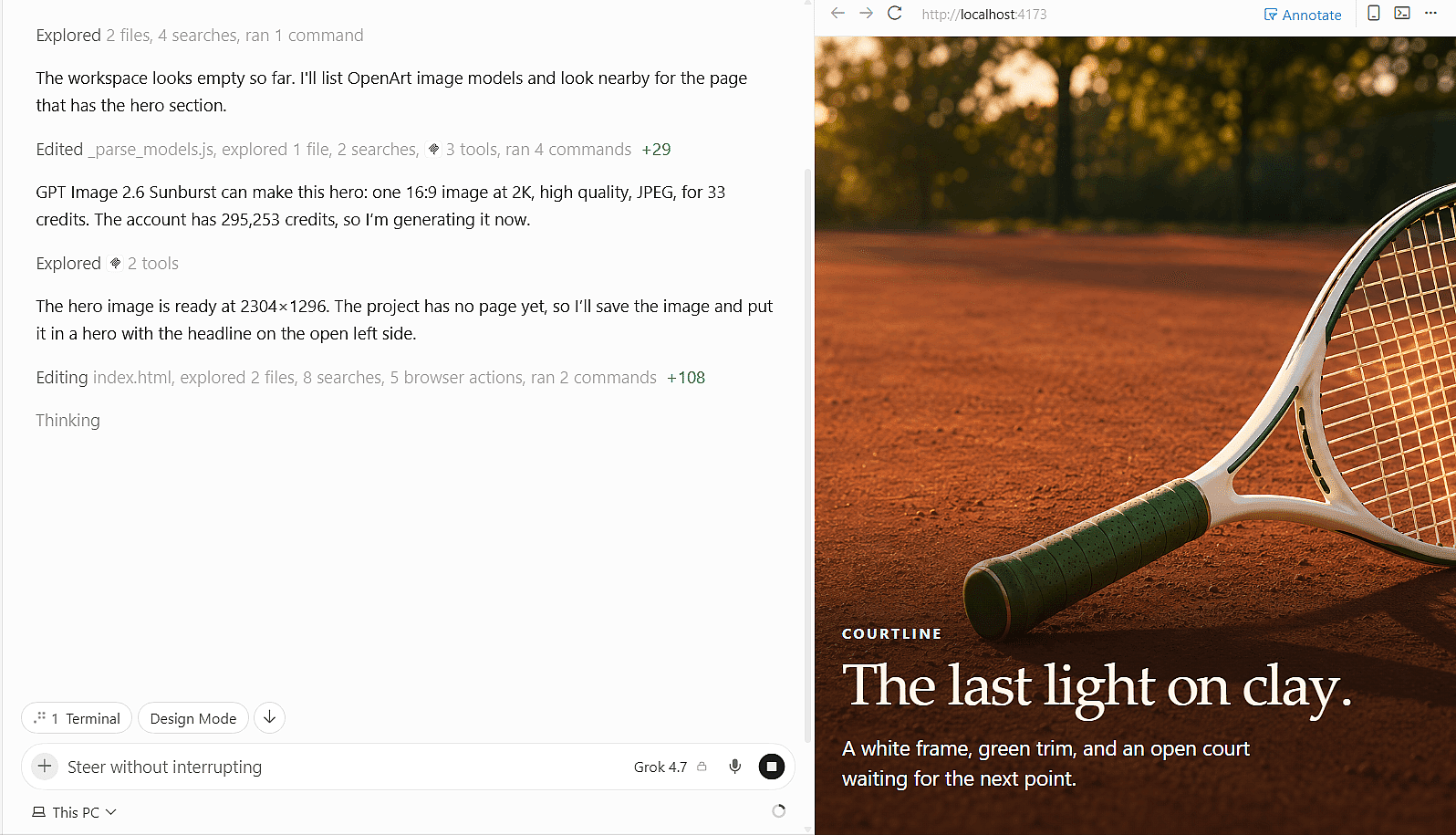
ラケットはプロンプト通りで、白いフレーム、緑のトリムとグリップ、クレーコート、そして暖かな夕方の光が再現されました。左側は空いたままで、Cursorはそこに見出しを配置しました。
さらに、こんなこともできます ヒーロー画像を動画に変換 を同じチャット内で、Seedance 2.5、Kling 3 Omni、PixVerse V6 などのモデルで。
知っておくべき制限: 各画像と動画はOpenArtクレジットを消費し、各リクエストはCursorのエージェント枠も消費します。CursorのFreeプランでは画像1枚で使い切ってしまったため、Cursorで動画を試すことはできませんでした。
Cursorはまた、OpenArtのモデルリストを読み取るための小さなヘルパースクリプトをプロジェクトに書き込みました。コミットする前に、このような残ったファイルがないか確認してください。
おすすめ用途: ヒーロー画像、商品写真、ソーシャルカード、ストア掲載用のアプリスクリーンショット、短いデモ動画。
完全なセットアップとさらなるプロンプトのアイデアについては、次の方法をご覧ください OpenArtをCursorに接続する。プロンプトそのものについて手助けが必要なら、これらの ウェブサイトデザインのプロンプト は始めるのに適した場所です。
6. Supabase MCP: Cursorを離れずにデータベースを追加
Supabaseのサーバーを使うと、Cursorでテーブルの作成、SQLの実行、ログの読み取り、プロジェクトの管理ができます。フロントエンドを書くのと同じチャットで、機能のバックエンドを構築できます。
OAuthで接続し、1つのプロジェクトにスコープを絞り、実データ付近で作業するときは読み取り専用モードを有効にしましょう。エージェントはクエリを書く前に実際のテーブルを確認します。
セットアップ: SupabaseのMCPドキュメントにあるワンクリックのCursorボタンをクリックするか、次に追加します .cursor/mcp.json。使うのは ~/.cursor/mcp.json すべてのプロジェクトで使いたい場合は、代わりにこちらを実行します。
"supabase": {
  "url": "https://mcp.supabase.com/mcp?features=docs%2Caccount%2Cdatabase%2Cdebugging%2Cdevelopment%2Cfunctions%2Cbranching%2Cfeedback%2Cnotebooks"
}
the features URL内のリストでツールのグループを有効にします。Storage以外のすべてのグループがデフォルトで有効になっており、Supabaseのドキュメントの設定パネルでグループのオン・オフを切り替えると、URLが自動的に再構築されます。
Cursorがブラウザウィンドウを開くので、Supabaseにサインインします。作業したいプロジェクトを持つ組織を選んでください。
次に、サーバーがCursorのMCPリストで接続済みと表示されるか確認し、一部のツールが表示されない場合はCursorを再起動してください。テストするには、「データベースにはどんなテーブルがありますか?MCPツールを使ってください。」と尋ねてみましょう。
Cursor CLIを使用している場合、同じ設定を共有します。ターミナルで次を実行してください:
agent mcp enable supabaseがサーバーを承認します。agent mcp login supabaseサインインします。agent mcp list接続を確認します。
知っておくべき制限: テーブルに保存されたデータにはプロンプトインジェクションが潜んでいる可能性があり、エージェントを安全でないクエリへ誘導する恐れがあります。Supabaseは開発用プロジェクトの使用を推奨しており、サーバーは開発者権限で動作するため、顧客には絶対に公開しないでください。
おすすめ用途: Supabase上に構築されたフルスタックアプリ。
このプロンプトを試してみましょう: 「email と created_at を持つ waitlist テーブルを作成し、サインアップフォームをそれに接続してください。」
Supabaseは、MCPサーバーとそのエージェントスキルをワンステップでインストールするプラグインも提供しています。プレーンなPostgresでは、Neon MCPを使うとエージェントがまずデータベースブランチでマイグレーションをテストできます。
7. Sentry MCP: 本番環境のエラーを文脈とともに修正
Sentryのサーバーを使うと、Cursorでエラーの検索、課題のトリアージ、パフォーマンス問題の確認ができます。ブラウザからスタックトレースをコピーする手間が省けます。
セットアップ: SentryのMCPページにある「Install MCP Server」ボタンを使うか、URLを手動で追加します。Sentryは、エージェントがそのプロジェクトに留まるよう、URLに組織とプロジェクトを追加することを推奨しています:
"sentry": {
  "url": "https://mcp.sentry.dev/mcp/your-org/your-project"
}
すべての接続でOAuthを使用するため、APIトークンは必要ありません。初めて接続するときに、Cursorがブラウザウィンドウを開き、Sentryにサインインします。Sentryの無料のDeveloperプランにはMCPアクセスが含まれているので、課金する前に個人プロジェクトで試せます。
自分のコンピューターで実行したい場合は、Sentry CLIをインストールして次を実行します sentry auth login。次に、ローカルサーバーを追加します "command": "sentry" と "args": ["mcp"]。この方法はセルフホスト型のSentryでも機能します。
Sentryを1つの組織またはプロジェクトに限定します: URLの末尾に追加すると、すべてのSentryツールがそのスコープ内でのみ動作します。
/your-orgセッションを 1 つの組織に制限します。/your-org/your-project1つのプロジェクトに制限します。
スコープを設定すると、不要になったツールも非表示になります。組織スコープでは次のものが削除されます find_organizations、そしてプロジェクトスコープは次を削除します find_projects。これでツールリストが短くなります。
知っておくべき制限: mcp.sentry.devのホスト型サーバーはSentryのクラウドに接続します。チームがセルフホスト型のSentryを運用している場合は、代わりにローカルのSentry CLIルートを使い、自分のSentryアドレスでサインインしてください。
おすすめ用途: アプリに実際のユーザーが付いた後の本番環境の問題のデバッグ。
このプロンプトを試してみましょう: 「チェックアウトページで最も新しい未解決のSentryエラーを見つけて修正して。
8. Linear MCP: 課題をコードに変える
Linear の公式サーバーにより、Cursor は課題、プロジェクト、コメントの検索・作成・更新ができます。エージェントは取り組んでいる課題を読み、完了後に変更内容を投稿できます。
2026年2月以降は、イニシアチブ、プロジェクトのマイルストーン、プロジェクトの更新の作成・編集や、プロジェクトラベルの管理も可能になりました。課題に添付された画像も開けるため、バグ報告にスクリーンショットが含まれる場合に役立ちます。
セットアップ: LinearのMCPにあるAdd to Cursorリンクを使うか、URLを手動で追加します。LinearのサーバーはStreamable HTTPで動作し、Cursorがブラウザウィンドウを開くのでOAuthでサインインできます:
"linear": {
  "url": "https://mcp.linear.app/mcp"
}
何も変更せずにエージェントに読み取りだけを許可するには、次を使用します https://mcp.linear.app/mcp/readonly読み取り専用ツールしか提供しません。ブラウザでのサインインをスキップし、LinearのAPIキーを次として送信することもできます Authorization: Bearer ヘッダー。読み取り権限のみを持つキーなら、エージェントは読み取り専用になります。
知っておくべき制限: 各接続は1つのLinearワークスペースで動作し、再度サインインしてもワークスペースは切り替わりません。複数のワークスペースを使う場合は、Linearのドキュメントでそれぞれ別のサインインを保持する方法を説明しています。
以前の SSE アドレス(/sse)は削除されるため、次を使用してください /mcp。内部サーバーエラーが表示された場合は、ホームフォルダ内の.mcp-authフォルダを削除して、再度接続してください。
おすすめ用途: Linear で作業を計画するチーム。Cursor からプロジェクトの更新を最新に保つプロダクトマネージャーを含みます。
このプロンプトを試してみましょう: 「ENG-42 の課題を読み、コード内の原因を特定し、修正して、変更内容をコメントとして投稿してください。」
9. Firecrawl MCP: ライブWebページをCursorに取り込む
FirecrawlはウェブページをCursorが読める整った текстに変換します。Context7が対応していないドキュメントや、古いサイトからコンテンツを移行する際に使えます。
主なツールは4つの役割をカバーします:
firecrawl_scrapeすでにURLがわかっている1ページを読み込みます。firecrawl_search質問だけがある場合に Web を検索します。firecrawl_mapサイト上のすべてのURLを一覧表示します。そしてfirecrawl_crawlセクション全体を読み込みます。firecrawl_interactライブページ上でボタンをクリックしたり、フォームに入力したりします。
セットアップ: Cursor MarketplaceからFirecrawlをインストールするか、Firecrawlの公式ページのワンクリックボタンを使います。手動で追加するには、ホスト型サーバーを使ってブラウザでサインインするだけで、APIキーは不要です:
"firecrawl": {
  "url": "https://mcp.firecrawl.dev/v2/mcp-oauth"
}
APIキーを使いたい場合は、Cursorを次に向けてください https://mcp.firecrawl.dev/v2/mcp そしてキーを次として送信します Authorization: Bearer ヘッダー。Firecrawl は現在、ローカルの npx firecrawl-mcp 旧セットアップと同じサーバーなので、Firecrawlサーバーは1つだけ有効にしておきましょう。
動作を確認するには、「Firecrawlを使ってfirecrawl.devをスクレイピングして要約して」と尋ねます。ツール呼び出しを承認すると、Cursorが実行するはずです firecrawl_scrape.
知っておくべき制限: CursorにFirecrawlのツールが3つ(search、scrape、parse)しか表示されない場合は、サインインせずに接続されています。すべてのツールを使い、キーなし利用の厳しいレート制限を回避するには、サインインするかキーを追加してください。
スクレイピングと検索にはFirecrawlクレジットを使用し、クロールは一度に多くのページを読み込みます。Firecrawlは、クロールを浅く(深さ2または3)、ページ数の上限を低く保つか、まずサイトをマッピングして必要なページだけを読むことを推奨しています。
おすすめ用途: Context7がカバーしていないドキュメントの調査や読み込み。
このプロンプトを試してみましょう: 「Firecrawl を使って Stripe の Webhook ドキュメントを読み、署名を検証する方法を教えてください。」
10. Vercel MCP: デプロイとログの読み取り
Vercelの公式サーバーを使えば、Cursorがプロジェクトやデプロイを管理し、デプロイログを読み取れます。Vercelのドキュメント検索や、Web Analyticsからの訪問者数の取得も可能です。
デプロイが失敗すると、エージェントはログを読み取り、一度にコードを修正できます。
セットアップ: Vercel の MCP 公式ページで「Add to Cursor」をクリックするか、これをプロジェクトまたはグローバルに追加します .cursor/mcp.json:
"vercel": {
  "url": "https://mcp.vercel.com"
}
するとCursorはサーバーの横に「Needs login」というプロンプトを表示します。それをクリックしてVercelアカウントへのアクセスを承認します。Vercelは新しい接続のたびにこの承認を求めます。
Vercel は、審査済みの AI アプリ、または新しいサインイン標準を使用するアプリとのみ連携します。Cursor はそのサポート対象リストに含まれています。
知っておくべき制限: 接続すると、エージェントにVercelアカウントと同じアクセス権が与えられます。Vercelのドキュメントは、信頼できないツールが有害な指示を紛れ込ませる可能性を警告しています。各ツールがアクセスできる範囲を確認し、本番プロジェクトへの変更には承認を有効にしておきましょう。
おすすめ用途: Vercel にデプロイするすべての人。
このプロンプトを試してみましょう: 「前回のデプロイはなぜ失敗したの?デプロイログを読んで修正して。」
知っておきたいその他のMCPサーバー
これらのサーバーは、他のベストMCPサーバーのリストで頻繁に取り上げられています。特定のセットアップで役立ちます。
- Chrome DevTools MCP: Chromeでのライブデバッグとパフォーマンストレース。
- Slack MCP: エージェントがタスクを完了すると、チャンネルに更新を投稿します。
- Notion MCP: CursorがNotionワークスペースから仕様書やドキュメントを読み込めるようにします。
- Neon MCP: ブランチ付きの Postgres。エージェントはまずコピー上でマイグレーションをテストできます。
Cursorで省略できるMCPサーバー
多くのリストに載っていても、Cursorではほとんど役に立たないサーバーもあります。これらをスキップすれば、ツールリストを短く保てます。
- Filesystem MCP: Cursorのエージェントは、すでにプロジェクト内のファイルを読み書きします。エージェントが本当にプロジェクト外のフォルダを必要とする場合のみ、Filesystemを追加してください。
- Sequential Thinking: これはモデルに計画用のスクラッチパッドを与えるものですが、現在のモデルはすでに自力で十分に計画を立てられます。
- Browserbase: クラウドブラウザは大規模環境で役立ちます。自分のアプリをテストするだけなら、Playwright MCPで十分です。
- アーカイブされたリファレンスサーバー: 古い
@modelcontextprotocol/server-*GitHubとPostgres向けのパッケージはメンテナンスされなくなりました。公式のベンダーサーバーを使用してください。
CursorにMCPサーバーを追加する方法
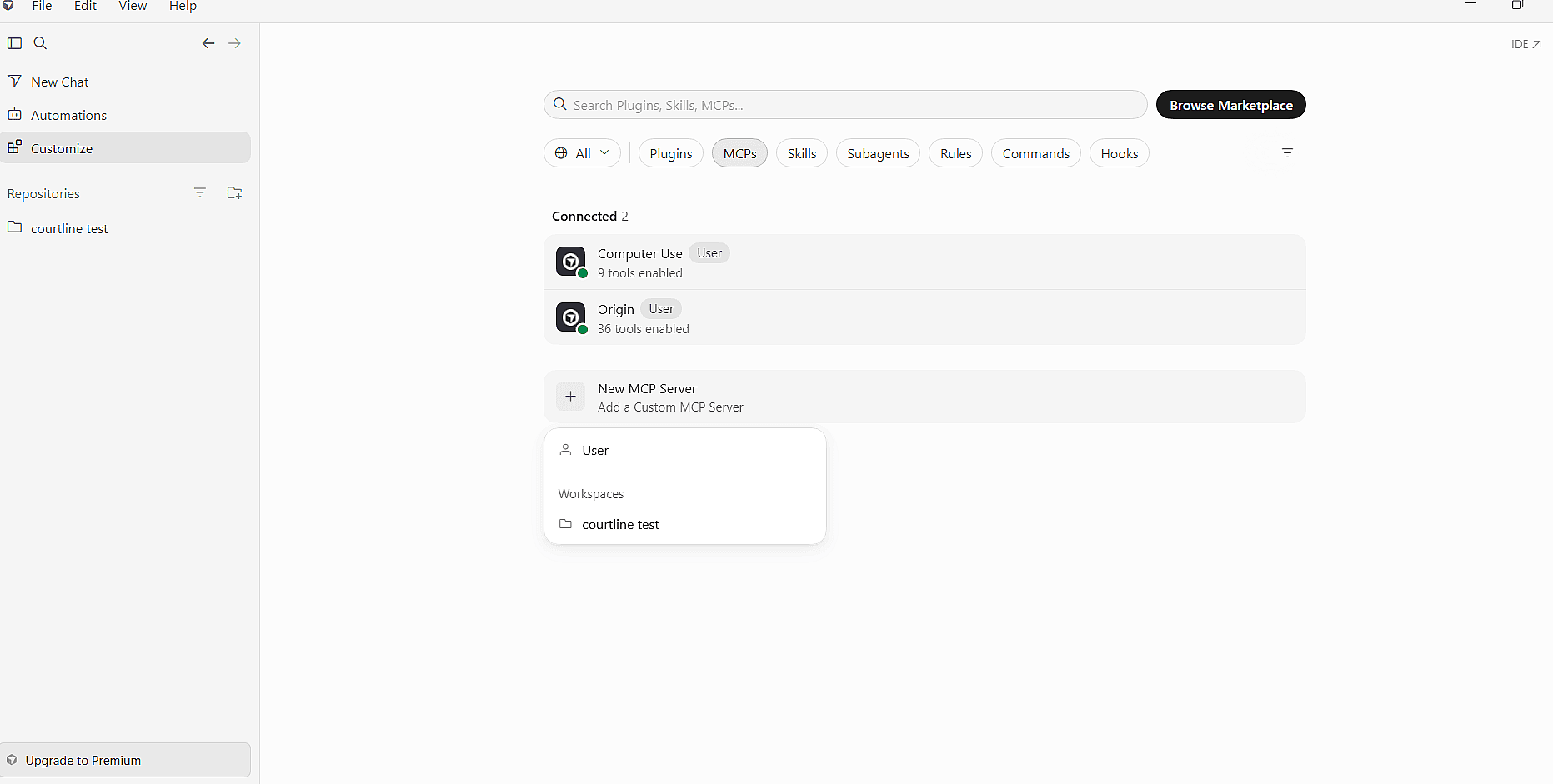
CursorにMCPサーバーを追加するには、左サイドバーの「カスタマイズ」を開き、「MCP」をクリックしてサーバーを追加します。その後、サインインするかAPIキーを追加してください。
これらの手順はCursor 3.31に対応しています。古いビルドでは、同じ設定が「Cursor Settings」と「Tools & MCP」にあります。詳細は以下をご覧ください CursorのMCPドキュメント.
始める前に必要なもの
- Cursorデスクトップアプリ: MCPサーバーはすべてのプランで動作しますが、ツール呼び出しごとにプランのエージェントリクエストを消費します。Web上のCursorのCloud Agentには有料プランが必要です。
- Node.js: 次で始まるローカルサーバー
npxPlaywrightやFirecrawlのように、Node.jsのインストールが必要なものもあります。次を実行してくださいnode -vターミナルで確認してください。 - uvを使ったPython: いくつかのコミュニティサーバーは次で実行されます
uvx。サーバーのドキュメントで求められた場合のみuvをインストールしてください。 - アカウントとキー: まずGitHub、Figma、OpenArtなどの各サービスにサインアップしてください。APIキーは、必要とするサーバーに対してのみ作成します。
オプション1: Cursor MCPマーケットプレイスからインストール
クリック マーケットプレイスを閲覧 カスタマイズ画面でサーバーを見つけ、クリックします Add to Cursor。Cursor がインストールし、サインインまで案内します。
多くのベンダーはドキュメントに「Add to Cursor」ボタンも用意しています。コミュニティサーバーは cursor.directory または公式 MCP Registry をお試しください。
オプション2:カスタムMCPサーバーを追加する
サーバーが Cursor MCP マーケットプレイスにない場合に使用します。
- 開く カスタマイズ をクリック MCP.
- クリック 新しいMCPサーバー.
- 選択 ユーザー すべてのプロジェクトで使用するか、次からプロジェクトを選択します ワークスペース 一箇所にまとめておくためです。
- サーバー名と URL を入力します。
- クリック 接続 してサインイン。
オプション3: Cursor MCPセットアップ用にmcp.jsonを編集
すべてのサーバーは次の中にあります mcp.json ファイル。プロジェクトのファイルは次の場所にあります .cursor/mcp.json はプロジェクト内にあり、グローバルファイルは次の場所にあります ~/.cursor/mcp.json (Windows では C:\Users\YOUR-NAME\.cursor\mcp.json)
Cursorは両方のファイルを読み込みます。同じサーバー名が両方に表示される場合は、プロジェクトファイルが優先されます。
リモートサーバーに必要なのはURLだけです:
{
  "mcpServers": {
    "OpenArt": {
      "url": "https://mcp.openart.ai/mcp"
    }
  }
}
ローカルサーバーは、実行するコマンドをCursorに伝えます:
{
  "mcpServers": {
    "playwright": {
      "command": "npx",
      "args": ["@playwright/mcp@0.0.41"]
    }
  }
}
実際のAPIキーを決してGitにコミットしないでください。Cursorはお使いのコンピュータの環境変数からキーを読み取れるため、ファイルには変数名だけを保持します。CursorのMCPドキュメントに正確な構文が示されています。ここでは、プレースホルダーをキーまたは変数に置き換えてください:
{
  "mcpServers": {
    "firecrawl": {
      "command": "npx",
      "args": ["-y", "firecrawl-mcp"],
      "env": { "FIRECRAWL_API_KEY": "Bearer YOUR_FIRECRAWL_API_KEY" }
    }
  }
}
ファイルを保存し、Cursorを再起動して変更を反映させます。ローカルサーバーは、envFile設定を使ってenvファイルからキーを読み込むこともできます。
リモート vs ローカルのMCPサーバー
リモートサーバーはベンダー側で動作し、Streamable HTTP経由で接続します。URLを貼り付けてOAuthでサインインするだけなので、インストールは不要です。
ローカルサーバーはstdio経由でお使いのコンピュータ上で動作します。ほとんどのローカルサーバーはNode.jsで起動します npxそしてPythonやDockerを使うものもあります。SSEと呼ばれる古いリモート方式も依然として機能しますが、現在ほとんどのベンダーはStreamable HTTPを使用しています。
ほとんどの人にとって、リモートの方が簡単な選択肢です。ターミナルからツールを実行したい場合は、次のガイドをご覧ください MCP対CLI は違いを説明しており、 OpenArt CLI はターミナルでのルートを示しています。
CursorのエージェントでMCPツールを使う方法
Ctrl + L(Mac では Cmd + L)でチャットを開き、Agent に設定されていることを確認します。あとは普通の言葉で依頼し、複数のサーバーが対応できる場合は「Context7 を使って...」や「OpenArt を使って...」のようにサーバー名を指定します。
Cursor は各ツール呼び出しを実行前に表示します。承認すると、サーバーが返す画像を含め、結果がチャットに表示されます。
チャットパネル上部のツール一覧から、個々のツールをオン・オフできます。2つのサーバーが似たツールを提供している場合に役立ちます。
Cursor MCPが動かない?まずはここを確認
- 出力パネルを開き(Ctrl + Shift + U、Macの場合はCmd + Shift + U)、選択します MCPログ.
- 編集後はCursorを再起動してください
mcp.json. - ローカルサーバーの場合は、Node.jsがインストールされているか確認してください。
- サーバーのツールが0件と表示される場合は、APIキーの誤りやJSONのタイプミスを確認してください。
- サインインの失敗が続く場合は、カスタマイズでサーバーをオフにしてから再度オンにしてください。
CursorではMCPサーバーをいくつ使うべき?
サーバーは3~5個に抑えましょう。サーバーが増えるほどエージェントが選ぶツールも増え、リストが長いと適切なツールを選ぶのが遅くなります。
私たちのテストは、ツールがいかに早く積み重なるかを示しています。Cursor 3.31.11をインストールしたばかりの状態で、Cursorに付属する2つのサーバー(9ツールと36ツール)から、すでに45ツールが有効になっていました。
OpenArt を追加すると、Cursor の MCP ツールは合計73個になりました。大きなサーバーをあと2つ追加すれば100を超える可能性があります。Cursor の MCP ドキュメントには、固定の MCP ツール上限は記載されていません。
チャットパネルのツール一覧で使わないツールをオフにし、そのプロジェクト専用のサーバーはプロジェクトの Workspace に保存しましょう。
Cursor MCPサーバーは安全?
公式サーバーを使い、ツールの承認をオンにして、各サーバーに必要な権限だけを与えれば安全です。Cursorはデフォルトで、MCPツールを実行する前にあなたの承認を求めます。
主なリスクはプロンプトインジェクションです。Webページや GitHub の issue 内のテキストに、エージェントを操ろうとする指示が隠されていることがあります。
サーバー自身のツール説明が改ざんされることもあり、これはツールポイズニングと呼ばれます。次の習慣を守れば安全です。
- ベンダーまたは公式MCPレジストリからサーバーをインストールしてください。
- ローカルサーバーのバージョン番号は固定しましょう。
- GitHubやSupabaseのように、読み取り専用モードがある場合はそれを使いましょう。
- トークンには有効な最小限のスコープを与えましょう。
- 承認なしにツールを実行させる前に、よく考えましょう。CursorのAuto-reviewモードは許可リストに登録されたツールをすぐに実行します。これはCursorの設定のAgentsで変更できます。
役割別・Cursorに最適なMCPスターターセット
Cursorに最適なMCPは、あなたの日々の作業内容によって異なります。まずはこれらのセットのいずれかから始め、足りない部分が見つかったらサーバーを追加しましょう。
フロントエンド開発者
Context7、GitHub、Figma、Playwrightを使いましょう。最新のドキュメント、実際のデザイン、自分のリポジトリ、そして結果を確認するためのブラウザが揃います。
フルスタック開発者
Context7、GitHub、Supabase、Sentryを使いましょう。これでコードとデータ、そしてリリース後に壊れるものまでカバーできます。
プロダクトチーム
GitHub、Linear、Sentryを使い、チームがそこで計画を立てるならSlackやNotionを追加しましょう。エージェントは課題を読み取り、プルリクエストとステータス更新まで仕上げられます。
ソロファウンダーまたはインディークリエイター
Context7、GitHub、OpenArt、Vercelを使いましょう。私たちのテストがその理由を物語っています。たった1つのプロンプトで、空のフォルダが独自のヒーロー画像付きのページに変わりました。
そこから作成できるもの AI画像 と AI 動画 Cursor を離れることなく。発表の準備ができたら、追加しましょう 動画を起動。商品写真をすっきり整えるには 背景除去ツール、そして 画像をアップスケール くっきりとしたRetinaディスプレイ向けに。
Cursorに役立つMCPリソース
- CursorのMCPドキュメント:その公式ガイド
mcp.json、トランスポート、OAuth、承認。 - Cursorマーケットプレイス:公式サーバーとプラグインをワンクリックでインストール。
- cursor.directory:コミュニティのMCPサーバーとCursorルール。
- 公式MCPレジストリ:名前が検証済みのサーバーを集めた公開リスト。
- Model Context Protocolドキュメント:独自のサーバーを構築したい場合の、プロトコルの仕組みについて。
今日、最初の2つのサーバーを選ぼう
Cursorに最適なMCPは、あなたの作業に合った少数のセットです。まずContext7とGitHubから始め、Cursorに任せる頻度が最も高い作業に合わせてサーバーを1つ追加しましょう。
それが画像や動画の作成なら、接続してください: OpenArt MCP 上記のCourtlineプロンプトを試してみてください。
よくある質問
Cursorに最適なMCPは何ですか?
Cursorに最適なMCPは、あなたの仕事次第です。Context7は最新のドキュメントに、GitHubはコードとプルリクエストに最適です。Playwrightはテストを、Sentryは本番環境のエラーを、OpenArt MCPは画像と動画を担当します。
Cursor 初心者に最適な MCP は?
Context7はCursor初心者に最適なMCPです。APIキーなしで始められ、リストに追加されるツールもほんの数個だけです。
CursorにMCPサーバーを追加するには?
Customize を開き、MCPs をクリックして Browse Marketplace または New MCP Server を選びます。サーバー URL を入力し、User または Workspace を選んでサインインします。
Cursorのmcp.jsonファイルはどこにありますか?
プロジェクトファイルの場所: .cursor/mcp.json をプロジェクトフォルダー内に。グローバルファイルはこちらにあります: ~/.cursor/mcp.json ユーザーフォルダ内にあります。
Cursor MCPサーバーは無料ですか?
ほとんどのMCPサーバーは無料で接続できます。各ツール呼び出しはCursorプランのエージェントリクエストを消費し、有料サービスのFirecrawlとOpenArtはそれぞれ独自に課金されます。
Free プランでのテストでは、1枚の画像で Cursor の上限に達しました。チェックしてください: OpenArtの料金 クレジットと引き換えに。
Cursorは一度に何台のMCPサーバーを扱えますか?
Cursor のドキュメントに固定の上限はありません。サーバーは3〜5個に抑え、使わないツールをオフにすると、エージェントが適切なものをより早く選べます。
Cursor で画像を生成できますか?
はい、OpenArtのような画像MCPを接続すればできます。私たちのテストでは、Cursorがヒーロー画像を作成し、プロジェクトに直接保存しました。選択肢を比較するには、こちらのリストをご覧ください: 画像・動画生成用のMCPサーバー.
Cursor用のMCPサーバーはClaude CodeやCodexでも動く?
はい。MCPはオープンスタンダードなので、同じサーバーがClaude Code、Codex、その他のMCPクライアントでも動作します。変わるのはセットアップ手順だけです。方法はこちら: CodexにMCPサーバーを追加する.
ChatGPTやCursorから動画を生成できますか?
はい。OpenArt MCPを使えば、ChatGPTとCursorの両方で、Seedance 2.5やKling 3 Omniなどのモデルを使って、テキストプロンプトや画像から動画を作成できます。
Cursor で OpenArt サーバーを追加してサインインします。手順は以下のとおりです OpenArt Cursorセットアップページ。ChatGPTでOpenArtプラグインをインストールし、チャットで動画をリクエストしましょう。詳しくは ChatGPT動画ジェネレーターガイド が説明します。