


 ChatGPT
 Perplexity
 Claude
 Gemini
OpenArtをCodex MCPサーバーとして追加すると、ターミナル内で直接Codexに商品写真と5秒の動画を作成させることができます。どのサーバーも次で追加します codex mcp addでサインインし、 codex mcp login、そして次のコマンドで確認します codex mcp list.
このガイドでは、Codex CLI での OpenAI Codex MCP のセットアップと、config.toml での同じセットアップを紹介します。さらに、2026 年 11 月 6 日に Codex で両方の方法を試した OpenArt の使い方——MCP サーバーとして、そして OpenArt が Codex に推奨する OpenArt CLI 経由——を解説します。
要点
- CodexはCodex CLI、IDE拡張機能、ChatGPTデスクトップアプリでMCPサーバーをサポートしており、3つすべてが1つの設定ファイルを共有します。
- リモートの Codex MCP サーバーには 3 つのコマンドが必要です:
codex mcp add <name> --url <url>,codex mcp login <name>とcodex mcp list. - すべてのCodex MCPサーバーは次の場所にあります
~/.codex/config.toml、または次の中で.codex/config.toml信頼する単一のプロジェクト向けに。 - Codex での画像や動画には、OpenArt は CLI の利用をおすすめします。各ジョブの完了を待ち、結果をプロジェクトフォルダにダウンロードできます。
- フラグ1つ、または設定の1行を加えるだけで、Codexのサンドボックスでネットワークアクセスを有効にでき、OpenArt CLIからOpenArtに接続できます。
CodexはMCPに対応していますか?
はい。Codexは、AIエージェントが他のアプリのツールを使えるようにするオープン標準規格、Model Context Protocol(MCP)に対応しています。
MCPサーバーは、ドキュメントの検索、デザインファイルの読み取り、画像の作成など、Codexに新しいツールを提供します。
OpenAIのドキュメントでは、Codex MCPのサポートを3か所に挙げています:Codex CLI、IDE拡張機能、ChatGPTデスクトップアプリです。これらは同じMCP設定を共有するため、ターミナルで追加したサーバーは他の2つにも表示されます。
ローカル vs リモートの Codex MCP サーバー
Codex は 2 種類の MCP サーバーに対応しています。
- ローカルサーバー お使いのコンピューター上でプログラムとして実行され、Codexはそのプログラムのテキスト入出力(STDIO)を通じて通信します。Codexは次のようなコマンドでそれらを起動します
npx. - リモートサーバー ウェブアドレスで稼働します。URLを追加すると、CodexはMCPが使用するウェブ接続であるStreamable HTTPを使ってインターネット経由で接続します。
リモートサーバーは OAuth でサインインでき、アカウント用のブラウザウィンドウが開きます。ベアラートークン(本人であることを証明するパスワードのようなコード)を使うこともできます。これはコンピューター上の名前付き設定である環境変数に保存します。
OpenArtのMCPサーバーはOAuthを使用するリモートサーバーなので、OpenArtアカウントでサインインするだけで準備完了です。
CodexにMCPサーバーを追加する方法 ターミナルから次のコマンドでCodex MCPサーバーを追加します codex mcp add。次に、サーバーが必要とする場合はサインインし、接続できたか確認します。
まずCodex CLIをインストール
まだCodexをお持ちでない場合は、OpenAIのインストーラーでインストールしてください。まずスクリプトをダウンロードし、その後実行します。
- macOS と Linux: curl -fsSL https://chatgpt.com/codex/install.sh -o install.sh sh install.sh
- Windows(PowerShell): irm https://chatgpt.com/codex/install.ps1 -OutFile install.ps1 .\install.ps1
- npm: npm install -g @openai/codex
インストール後に新しいターミナルウィンドウを開き、次を実行します codex 、 ChatGPTでサインイン。Windowsでは、Codexは初回にサンドボックスのセットアップも求めてきます。
デフォルトのオプションを選びました。これには管理者の承認が1回必要です。
リモートの Codex MCP サーバーを追加する
CodexにリモートMCPサーバーを追加する方法は次のとおりです。
- 名前と URL を指定してサーバーを追加します:
codex mcp add <server-name> --url <server-url>
- サーバーがOAuthを使用している場合はサインイン:
codex mcp login <server-name>
- ブラウザウィンドウが開きます。サインインしてからターミナルに戻ってください。ブラウザのないマシンでは、次を追加します
--no-browserリダイレクトリンクをコピーして貼り付けます。 - サーバー一覧を確認:
codex mcp list
- 次のコマンドでCodexを起動
codex、次に入力します/mcp。各サーバーは、ツールの数とともに接続済みまたは失敗として表示されます。
ローカルのCodex MCPサーバーを追加する
ローカルサーバーの場合は、起動コマンドをダブルダッシュの後ろに置きます。OpenAI のドキュメントでは Context7 を例にしています:
codex mcp add context7 -- npx -y @upstash/context7-mcp
追加 --env NAME=VALUE をダブルダッシュの前に置いて、キーなどの設定をサーバーに渡します。次を実行してください codex mcp --help すべてのコマンドを確認するには。
Codex MCP 設定:config.toml でサーバーをセットアップ
Codex MCP の設定ファイルの場所は config.toml。他のCodex設定を保持するのと同じファイルです。すべての codex mcp add コマンドがこのファイルに書き込むので、手動で編集することもできます。
- グローバル:
~/.codex/config.toml(Windows ではC:\Users\<you>\.codex\config.toml) - プロジェクト1つ:
.codex/config.tomlをプロジェクトフォルダ内に。Codexは信頼済みプロジェクト内でのみこれを読み込みます。
各サーバーには独自の [mcp_servers.<name>] テーブル。リモートサーバーには次が必要です url。ローカルサーバーには次が必要です command と args:
[mcp_servers.openart]
url = "https://mcp.openart.ai/mcp"

[mcp_servers.context7]
command = "npx"
args = ["-y", "@upstash/context7-mcp"]
これらのオプションのキーは、最もよく使うものです:
| キー | できること |
|---|---|
enabled |
次に設定: false 削除せずにサーバーをオフにするには |
tool_timeout_sec |
Codexが待機をやめるまでにツールが実行できる時間。デフォルトは60秒です |
startup_timeout_sec |
Codexがサーバーの起動を待つ時間。デフォルトは10秒です |
enabled_tools / disabled_tools |
サーバーの特定のツールを許可またはブロックする |
default_tools_approval_mode |
Codexがサーバーのツールを使う前に確認するかどうか(auto, prompt, writes または approve) |
bearer_token_env_var |
トークンを使用するサーバー向けに、サーバーのトークンを保持するお使いのコンピューター上の設定名 |
Codex で OpenArt を使う:OpenArt CLI 経由の方法
OpenArtはCodexにはCLIの使用を推奨しています。MCPページには次のように記載されています:「Claude CodeまたはCodexを使用している場合は、CLIを使う方が良いでしょう。」
今回のテストでは、CLIは各ジョブの完了を待ち、Codexは両方のファイルをプロジェクトフォルダーに保存しました。デフォルトではCLIが結果へのリンクを表示し、コマンドに -o(または --output)が含まれている場合はファイルをダウンロードします。
OpenArt CLIは、画像や動画を作成するためのコマンドラインツールです。Codexは他のターミナルコマンドと同様に、そのコマンドを代わりに実行します。
OpenArt CLIをインストールしてサインイン
CLIをインストールします。まずインストーラーをダウンロードし、次に実行します:
- macOS と Linux:
curl -fsSL https://raw.githubusercontent.com/OpenArt-AI/cli/main/install.sh -o install.sh sh install.sh - Windows(PowerShell):
irm https://raw.githubusercontent.com/OpenArt-AI/cli/main/install.ps1 -OutFile install.ps1
.\install.ps1
- macOS と Linux:
新しいターミナルウィンドウを開きます。 Codex が見つける対象
openartは、インストール後に開くウィンドウ内でのみ有効です。OpenArtアカウントでサインイン:
openart loginブラウザウィンドウが開き、そこでサインインするだけでセットアップは完了です。
次で動作を確認します
openart --help.
すべてのコマンドとフラグについては、こちらをご覧ください OpenArt CLI ガイド.
Codexサンドボックスでネットワークアクセスを有効にする
Codex はコマンドをサンドボックス(ファイルやインターネット利用に独自ルールを持つ保護された領域)内で実行します。OpenArt CLI が OpenArt に接続できるよう、サンドボックスのネットワークアクセスをオンにしてください。
1 回のセッション用には、次のように Codex を起動します:
codex --sandbox workspace-write --ask-for-approval on-request -c 'sandbox_workspace_write.network_access=true'
オンのままにするには、これを次に追加します ~/.codex/config.toml:
[sandbox_workspace_write]
network_access = true
workspace-write を指定すると、Codex はプロジェクトフォルダ内にのみファイルを保存できます。 on-request コマンドを実行する前に確認を求めることができます。
Codex に画像や動画の作成を依頼する
プロジェクトフォルダーでCodexを起動し、やりたいことを説明します。Codexがどのツールを使うか分かるように、ツール名を指定してください:
Use the openart CLI to generate a 1:1 image of a white ceramic mug on a wooden table and save it in this folder.
CodexはCLIの次を読み込みます --help 出力され、モデルを選び、コマンドを実行します。動画も同じように依頼し、次を追加します --dry-run を任意のコマンドに付けると、クレジットを消費せずにプレビューできます。
一度にたくさんの画像を作るには、こちらをご覧ください ターミナルからの画像の一括生成.
またはOpenArtをCodex MCPサーバーとして追加する
OpenArtはCodex MCPサーバーとしても機能します。セットアップは3つのコマンドで完了し、CodexはOpenArtの画像・動画ツールを直接利用できます。
- サーバーを追加:
codex mcp add openart --url https://mcp.openart.ai/mcp
- OpenArtアカウントでサインイン:
codex mcp login openart
- 接続されているか確認:
codex mcp list
今回のテストでは、 /mcp が表示されました openart: connected (21 tools)。このコマンドはこのブロックをconfig.tomlに保存しました:
[mcp_servers.openart]
url = "https://mcp.openart.ai/mcp"
ChatGPT でも OpenArt を使っている場合、Codex に次の場所で 2 回目が表示されることがあります codex_appsは、ChatGPTアカウントのアプリの名称です。追加したばかりのサーバーを使うには、プロンプトで「Use the openart MCP server」と指定してください。
OpenArt の MCP は ChatGPT、Claude、Cursor でも動作します。詳しくは OpenArt MCPとCLI 各セットアップについて、そして OpenArt MCPをChatGPTに接続する.
CodexではMCPとCLIのどちら?
当社のテストでは、どちらの方法でも同じ種類のファイルが作成されました。違いはセットアップ方法と、返ってくる内容にあります。
| OpenArt CLI | OpenArt MCP サーバー | |
|---|---|---|
| セットアップ | インストール、サインイン、ネットワークアクセスの有効化 | 3つ codex mcp コマンド |
| 結果 | リンク、または -o でフォルダー内のファイル | ダウンロード用に開くリンク |
| 長時間のジョブ | CLIはファイルの準備が整うまで待機します | Codexは「保留中」を返すので、ステータスを確認するよう依頼します |
| おすすめの用途 | 繰り返し作業、バッチ処理、スクリプト | クイックセットアップとお試し |
より詳しい比較は、こちらをご覧ください 画像・動画生成におけるMCPとCLIの比較.
例:1回のCodexセッションで商品画像と5秒の動画を生成
2026年11月6日、Windows 11上のCodex CLI 0.167.0で、同じジョブを両方の方法で実行しました。ジョブは、木製テーブルに置かれた白い陶器のマグカップの1:1写真、続いてそのマグカップから湯気が立ち上る5秒間の動画です。
OpenArt CLI で起きたこと
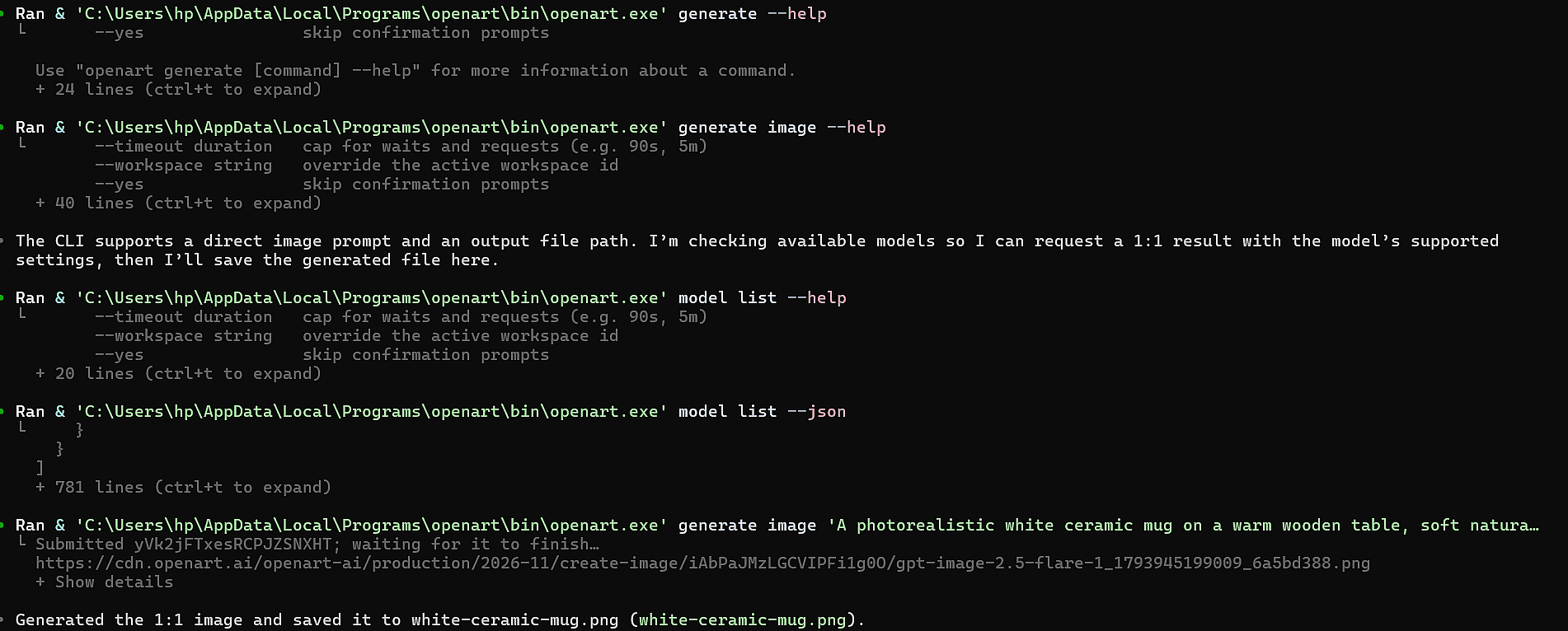
CodexはCLIを自力で習得しました。実行したのは openart --help, openart generate image --help と openart model list --json を、何かを作成する前に実行しました。
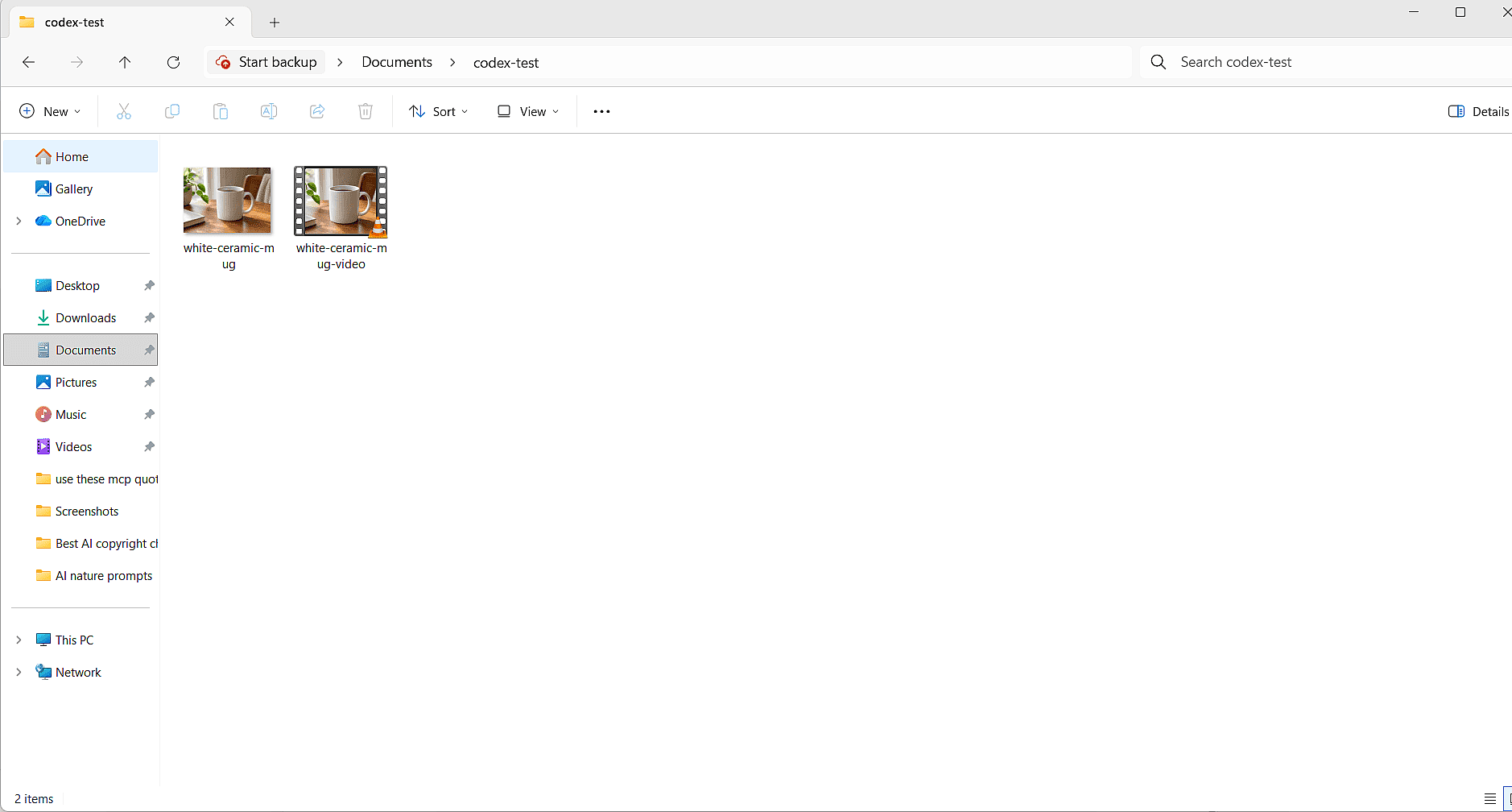
- 画像: Codexが実行したもの
openart generate imageそして選んだのは GPT Image 2.5 Flare。CLIはジョブを待機して保存しましたwhite-ceramic-mug.pngフォルダー内。 - 動画: Codexが実行したもの
openart generate videoマグカップの写真を最初のフレームにして選択したもの Seedance 2.5。CLI は写真自体をアップロードし、次のように待機しましたopenart creation wait、そしてCodexが保存しましたwhite-ceramic-mug-video.mp4画像の隣に。Codexは待機時間を10分に設定したので、動画は十分に完成する時間がありました。
これらは実際に使用したプロンプトです。最初のものはCodexにCLIのフルパスを渡しています。インストール前に開いたウィンドウでCodexがまだ実行されていたためです。
Use the openart CLI at C:\Users\<you>\AppData\Local\Programs\openart\bin\openart.exe to generate a 1:1 image of a white ceramic mug on a wooden table and save it in this folder.

Now use the openart CLI to make a 5-second video from that image and save it here.
この写真は、柔らかな窓辺の光と清潔な白いマグカップで、本物の商品撮影のように見えます。ただし、1:1の正方形をリクエストしたのに、4:3の形状である1792x1344で出力されました。それでもCodexは「1:1の画像」と報告したので、CLIが作成する各ファイルの実際のサイズを確認してください。MCP経由では、同じリクエストで本物の1:1の正方形が得られました。
動画は748x562で5.04秒、写真の4:3の形を保っています。カメラがゆっくり近づくなか、湯気が薄く立ちのぼり、マグカップは最初から最後まで変わらない見た目です。
OpenArt MCPサーバーでの結果
すべてのツール呼び出しは次で始まりました openart.これにより、Codexが追加したサーバーを使ったことが確認できました。
- 画像: Codexは次を呼び出しました
openart_model_list、その後openart_generate_imageを選択しました GPT Image 2.6 Sunburst。最初の返信ではジョブが保留中とのことだったので、「そのOpenArt生成のステータスを確認して、画像のリンクを教えて」と尋ねました。Codexは次を呼び出しましたopenart_creation_get完成した1360x1360 PNGへのリンクを返しました。 - 動画: Codexは次を選択しました PixVerse V6 そしてマグカップの写真を最初のフレームに使いました。2回目のステータス確認の後、5.04秒・1024x1024のMP4へのリンクを返しました。

動画に使った正確なプロンプトはこちらです:
Use the openart MCP server to make a 5-second video of the same mug with steam rising.
湯気はやわらかく自然に立ちのぼります。マグカップは最初のフレームから最後まで同じ見た目を保ちます。

すべての結果はあなたのOpenArtライブラリにも保存されるので、後からopenart.aiで見つけられます。他に試せるアイデアはこちらをご覧ください MCP向けAI動画プロンプト.
Codex MCP トラブルシューティング
テスト中に遭遇した問題と、それぞれの解決策です。
- Codexはこう表示します
openartが見つかりません。 CLIをインストールしたら、新しいターミナルウィンドウを開いてください。次のようにCodexにフルパスを渡すこともできますC:\Users\<you>\AppData\Local\Programs\openart\bin\openart.exe. - ネットワークアクセスがブロックされています。 上記のネットワークフラグを付けてCodexを起動するか、追加してください
network_access = trueの下[sandbox_workspace_write](config.toml内) - Codexが承認をリクエストできないと言います。 これはGitプロジェクトではないフォルダで起こりました。次のオプションでCodexを起動してください
--ask-for-approval on-request(上記のコマンドと同様) - MCPの結果が「保留中」と表示されます。 ターミナルでは、結果はリンクとして届きます。Codexにステータスを確認するよう頼んで取得しましょう。
- MCPルートで動画がタイムアウトする。 引き上げる
tool_timeout_sec(config.toml内のそのサーバー向け)。デフォルトは60秒です。 - サーバーが失敗と表示される場所:
/mcp. 実行codex mcp login <name>再度実行し、config.toml内のURLを確認してください。 - 画像の形が意図と違って出力されます。 コマンド内でアスペクト比を設定するようCodexに指示し、次を追加してください
--dry-run実行前にコマンドを確認します。
OpenArtでCodex内から画像と動画を作成
OpenArt CLIをインストールして、実行します openart login そしてCodexに最初のプロダクトショットを頼みましょう。
ブラウザで使いたいですか?画像はこちらで作成: AI画像ジェネレーター 動画はこちらで: AI動画ジェネレーター.
その他のエージェントオプションについては、一覧をご覧ください 画像・動画向け MCP サーバー.
よくある質問
CodexはMCPサーバーに対応していますか?
はい。Codexは、コンピューター上でコマンドとして実行されるローカルMCPサーバーと、URL上のリモートMCPサーバーの両方に対応しています。
Codex CLI、IDE拡張機能、ChatGPTデスクトップアプリはすべて同じMCP設定を共有します。
CodexにMCPサーバーを追加するには?
実行 codex mcp add <name> --url <url> リモートサーバーの場合、または codex mcp add <name> -- <command> (ローカルの場合)。その後、次を実行してください codex mcp login <name> サーバーがサインインを必要とする場合、そして codex mcp list を確認します。
CodexのMCP設定ファイルはどこにありますか?
CodexのMCP設定は次の場所にあります ~/.codex/config.toml、以下の下で [mcp_servers.<name>] 各サーバーごとのテーブル。サーバーを追加することもできます .codex/config.toml 信頼済みプロジェクト内なので、そこでのみ読み込まれます。
Codexは画像や動画を生成できますか?
はい、OpenArtのような画像ツールを接続すれば使えます。Codexがプロンプトを書いてツールを実行し、OpenArtが画像や動画を生成します。
私たちのテストでは、MCP経由で1セッション中に1:1の商品写真と5秒の動画を作成しました。CLI経由でも同じ組み合わせを作成しましたが、写真は4:3になりました。
CodexでOpenArtを使うにはAPIキーが必要ですか?
いいえ。OpenArt CLIもOpenArtのMCPサーバーも、ブラウザであなたのOpenArtアカウントにサインインします。
生成にはopenart.aiと同じく、あなたのOpenArtクレジットが使われます。
CodexでOpenArt CLIのネットワークアクセスを有効にするには?
次のコマンドでCodexを起動 -c 'sandbox_workspace_write.network_access=true'、または次を設定してください network_access = true の下 [sandbox_workspace_write] (config.toml内)
CodexではOpenArt CLIとMCPサーバーのどちらを使うべきですか?
OpenArtはCodexにはCLIを推奨します。各ジョブの完了を待ち、ファイルをあなたのフォルダにダウンロードできるためです。MCPサーバーは3つのコマンドでセットアップでき、最初に試すのに適しています。
Codex MCPサーバーをオフにするには?
設定 enabled = false config.tomlのそのサーバーのテーブル内。Codexは設定を保持するので、後で値を変更すればまたオンに戻せます: true.