AI動画アップスケーラー
OpenArtのAI動画アップスケーラーで、動画を4Kにアップスケールし、カクついた動きを滑らかに。TopazまたはBytePlus vCubeモデルを選び、解像度とフレームレートを設定して、手持ちのクリップをより鮮明に仕上げてダウンロードできます。
AI動画アップスケーラーの主な機能
OpenArtのAI動画アップスケーラーは、TopazとBytePlus vCubeという2つの専用動画強化モデルで動作します。アップスケールするクリップごとに、モデル・出力解像度・フレームレートを選べます。
最大4Kで本物のディテールを追加
動画をアップロードすると、AI動画アップスケーラーがより高解像度で再構築し、エッジ・テクスチャ・顔のディテールを補います。低解像度映像特有のぼやけやピクセル化も解消するので、大画面でも崩れずに耐えられるクリップになります。
TopazかBytePlus vCubeを選択
どちらのAIモデルも4Kへのアップスケールと120fpsへの補間に対応しているので、実際の違いは扱える映像量です。Topazは最大100MBまたは20秒までのクリップ、BytePlus vCubeは最大300MBまたは1分までのクリップに対応します。いずれも、ファイルが先に達した方の上限が適用されます。
フレームレートを最大120fpsに設定
30、60、90、120fpsから選ぶと、AI動画アップスケーラーが中間フレームを生成します。フレームレートが高いほどパンが滑らかになり、アクションがクリアになり、使えるスローモーションも得られます。低フレームレートで撮影・生成された映像も、補間すればカクつかなくなります。
生成したクリップをアップスケール
OpenArtで作成したものは何でも送れます AI動画ジェネレーター そのままアップスケーラーツールへ。試行中は高速な設定で生成し、採用するショットだけをアップスケール。完成した動画は、途中に別のアップスケールアプリを挟むことなく、納品品質のままOpenArtから書き出せます。
AI動画アップスケーラーの使い方
3つの簡単なステップで動画の画質と解像度を向上。
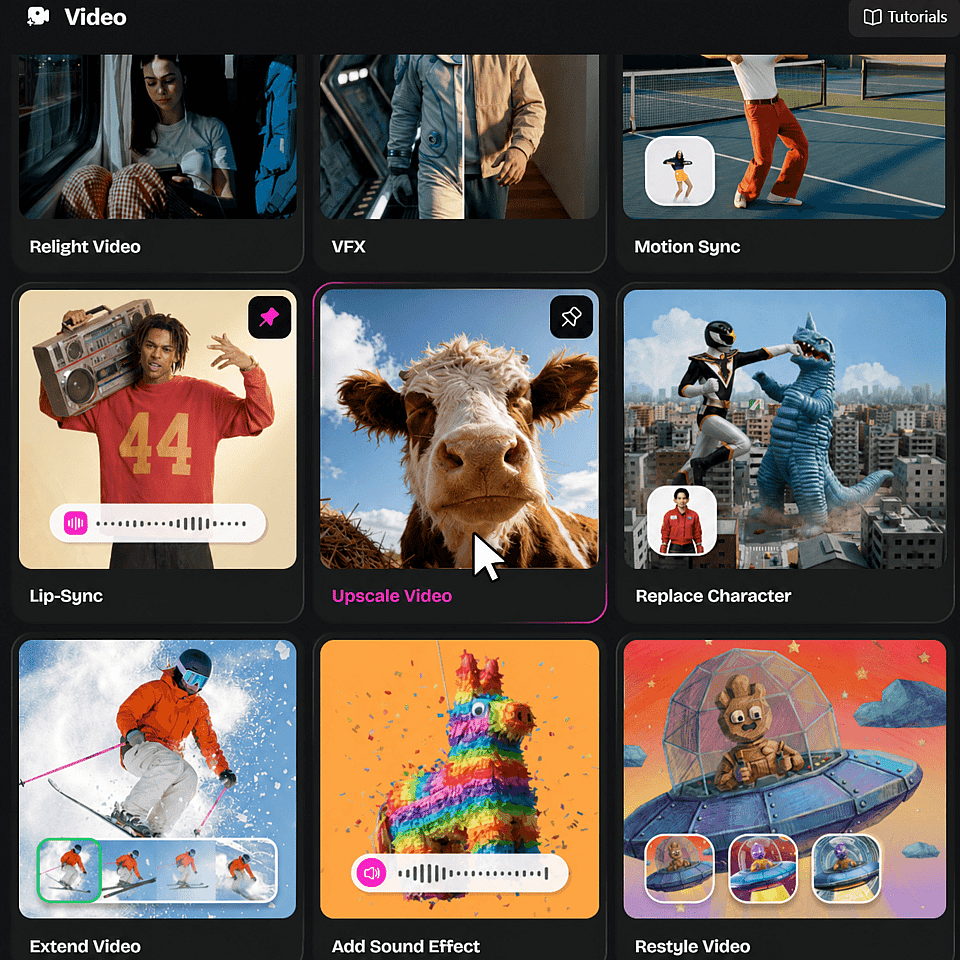
「動画をアップスケール」ツールを開く
OpenArtのホームページで動画ツールのドロップダウンを開き、「動画をアップスケール」を選択します。
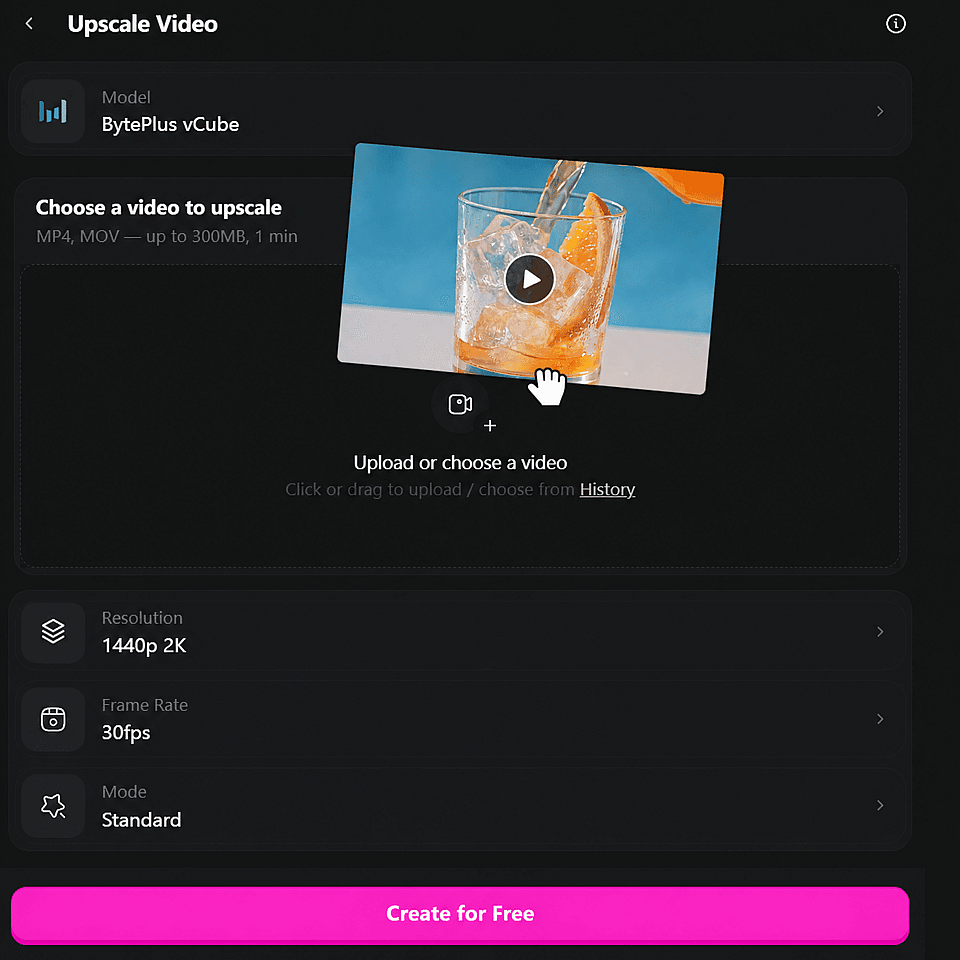
動画をアップロード
MP4またはMOVの動画クリップをアップロード(最大300MB、1分まで)。
設定して生成
出力解像度とフレームレートを選び、生成を押して、アップスケールした動画をダウンロードします。
AI動画アップスケーラーの活用シーン
映像が柔らかすぎたりカクつきすぎたりして公開できないときも、AI動画アップスケーラーが使える品質まで引き上げます。
YouTubeやTikTokに投稿するクリエイター
アップロードした映像はフィードに届く途中で再度圧縮されるため、眠いクリップはさらに眠くなります。投稿前に動画を4Kにアップスケールしておけば、プラットフォーム側の圧縮にも耐えられます。60fpsへの補間により、速いカットやゲームプレイも見やすく保てます。
今すぐ試す広告やブランド映像を仕上げるマーケター
広告用の映像は、元の撮影や元ファイルが許す解像度で届くことがほとんどです。AI動画アップスケーラーで処理すれば、1本のクリップが有料広告枠、ランディングページ、大型の店頭スクリーンすべてで使えます。撮り直しを依頼する代わりに、鮮明なマスター1本が手に入ります。
今すぐ試す古い映像や低解像度の映像を復元
アーカイブ映像、古いスマホの録画、画面キャプチャは、たいてい手持ちの素材の中で最も低解像度です。アップスケールで解像度を高めてピクセル化を解消し、フレーム補間で古い録画特有のカクつきをなめらかにします。もう使えないとあきらめていた映像も、再び活用できるようになります。
今すぐ試すAI動画を納品品質で仕上げる
AI動画モデルは、プロンプトをテストしてテイクを選ぶ間、より高速で低解像度の出力に設定されていることがよくあります。後で採用したクリップをアップスケールすれば、納品するバージョンは鮮明になります。さらに次と組み合わせて 動画を延長 テイクをより長く再生させたいときに。より高解像度の静止画も必要な場合は、 AI画像アップスケーラー は画像に対して同じ処理を行います。
今すぐ試すよくある質問 よくある質問
AI動画アップスケーラーは、AIを使って動画の解像度を高めます。今ある画素を単純に引き伸ばすのではなく、フレームごとにディテールを再構築するため、動画は大きくなると同時に鮮明になります。
OpenArtのホームページで動画ツールのドロップダウンを開き、「動画をアップスケール」を選択。TopazまたはBytePlus vCubeを選んでクリップをアップロードし、出力解像度を4Kに設定して生成します。すべてブラウザ上で動くので、インストールは不要です。
Topazでは最大20秒、BytePlus vCubeでは最大1分まで対応します。両モデルともファイルサイズに上限があり、それぞれ100MB、300MBです。ファイルが先に達した方の制限が適用されます。
高解像度で書き出すのは、すでにあるピクセルを大きなフレームに引き伸ばすだけなので、結果が眠く見えます。AI動画アップスケーラーは新しいディテールとフレームを加えるため、動画は単に大きくなるのではなく、本当に鮮明で滑らかになります。
はい、ただしぼやけの種類に一つ注意があります。圧縮、低解像度、小さなソースファイルによる眠さはうまくアップスケールできます。しかし激しいモーションブラーや極端なデジタルズームは、モデルが手がかりにできるエッジのディテールがほとんど残っていないため、救済というより改善を期待してください。
どちらも4Kへのアップスケールと最大120fpsのフレーム補間に対応しているので、クリップのサイズで選びましょう。Topazは最大100MBまたは20秒、BytePlus vCubeは最大300MBまたは1分の動画に対応します。
元画像が鮮明で動きが穏やかなクリップほど、良い結果が得られます。スマホ動画、画面録画、古いアーカイブ映像、AI生成動画などが対象です。非常に暗い、ノイズが多い、または激しくブレた映像は、再構築に使えるディテールが少なくなります。