

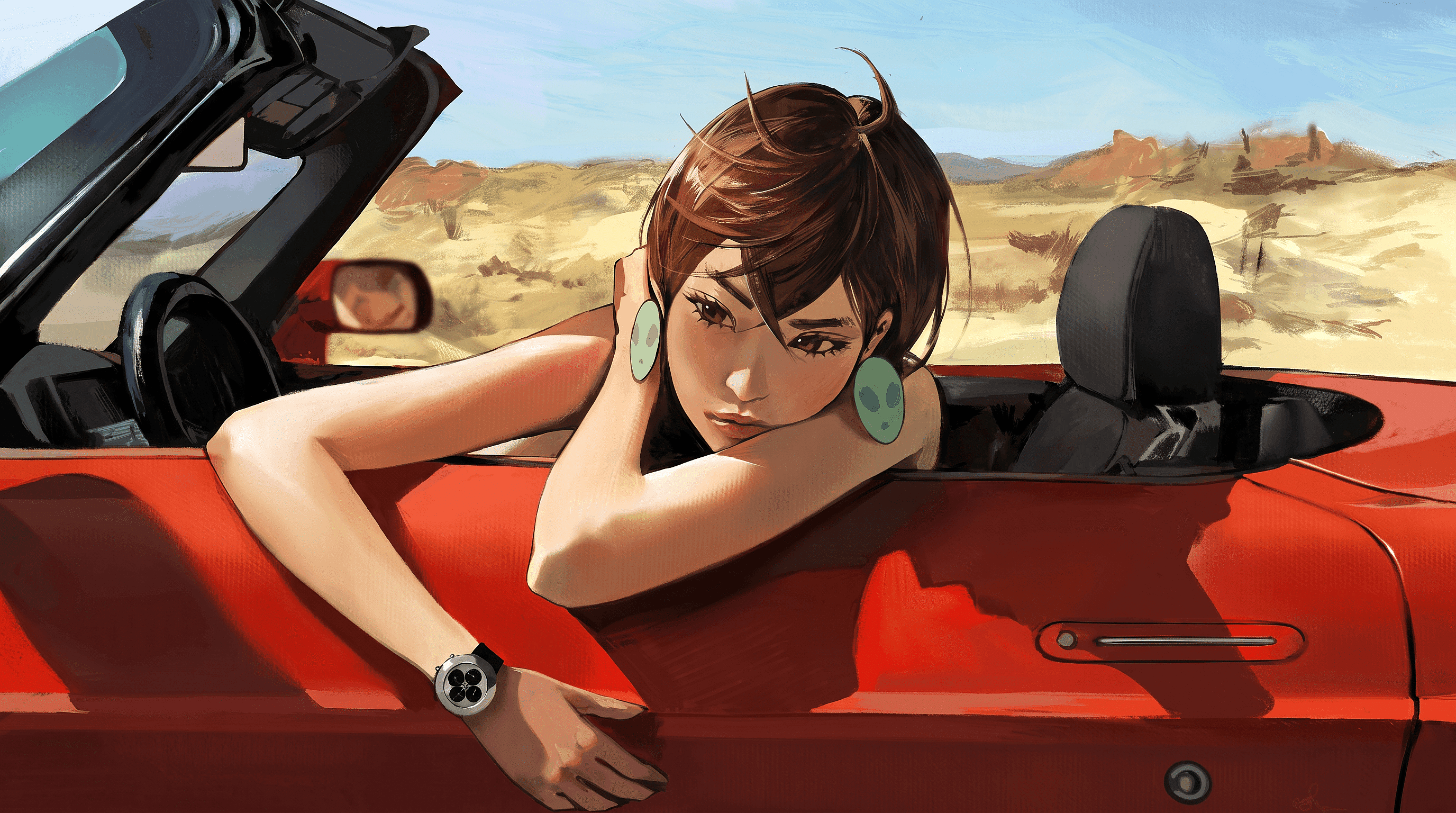
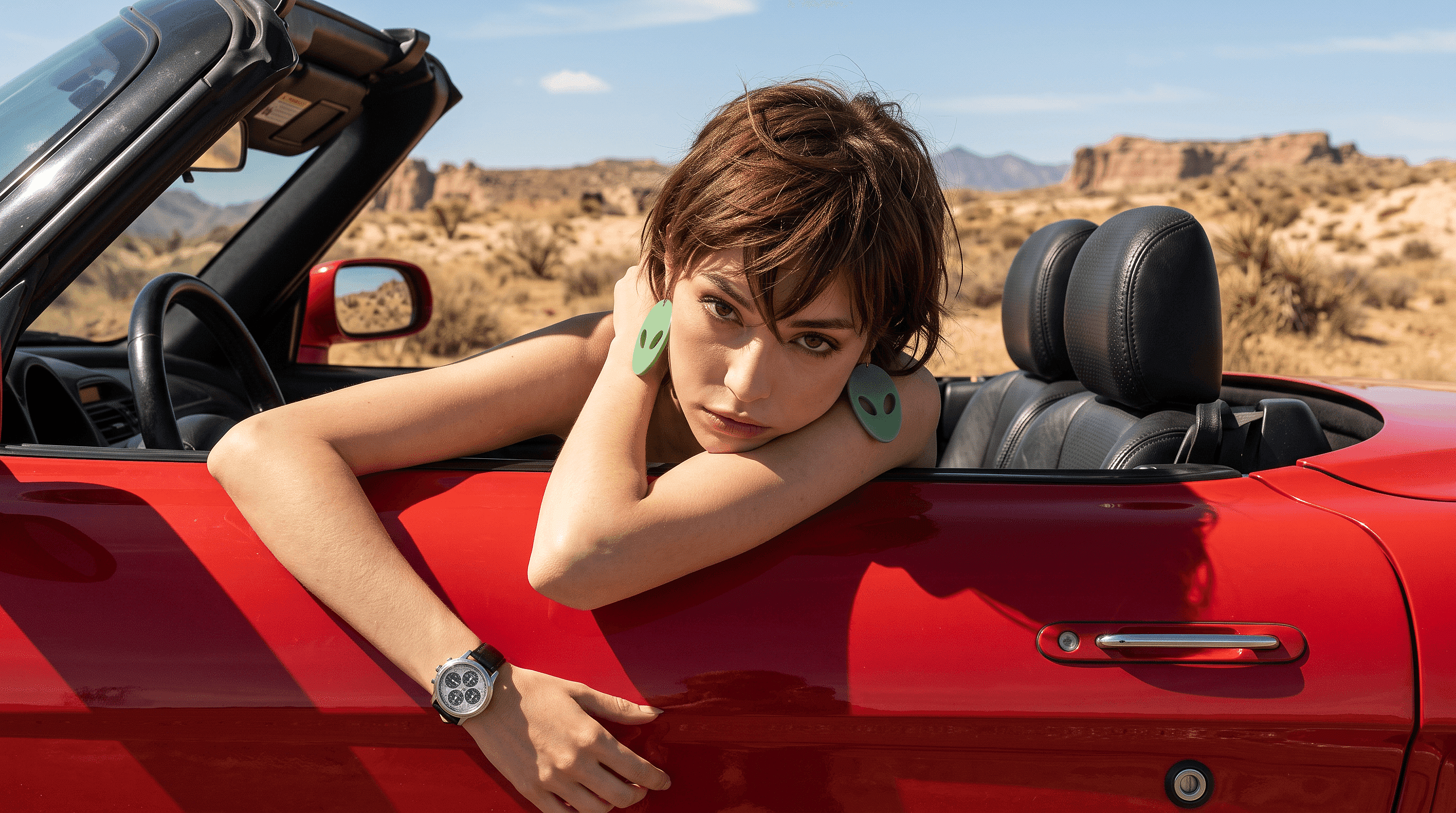
AIフィルターリムーバー
フィルターのかかった写真をアップロードし、元に戻したい内容を説明してください。OpenArtのAIフィルター除去ツールはレイヤーを剥がすのではなく画像を再構築するため、フィルターがピクセルに直接焼き込まれていても機能します。
 画像を追加 またはここにドラッグ&ドロップ · JPEG、PNG、WEBP、HEICJPEG、PNG、WEBP、HEIC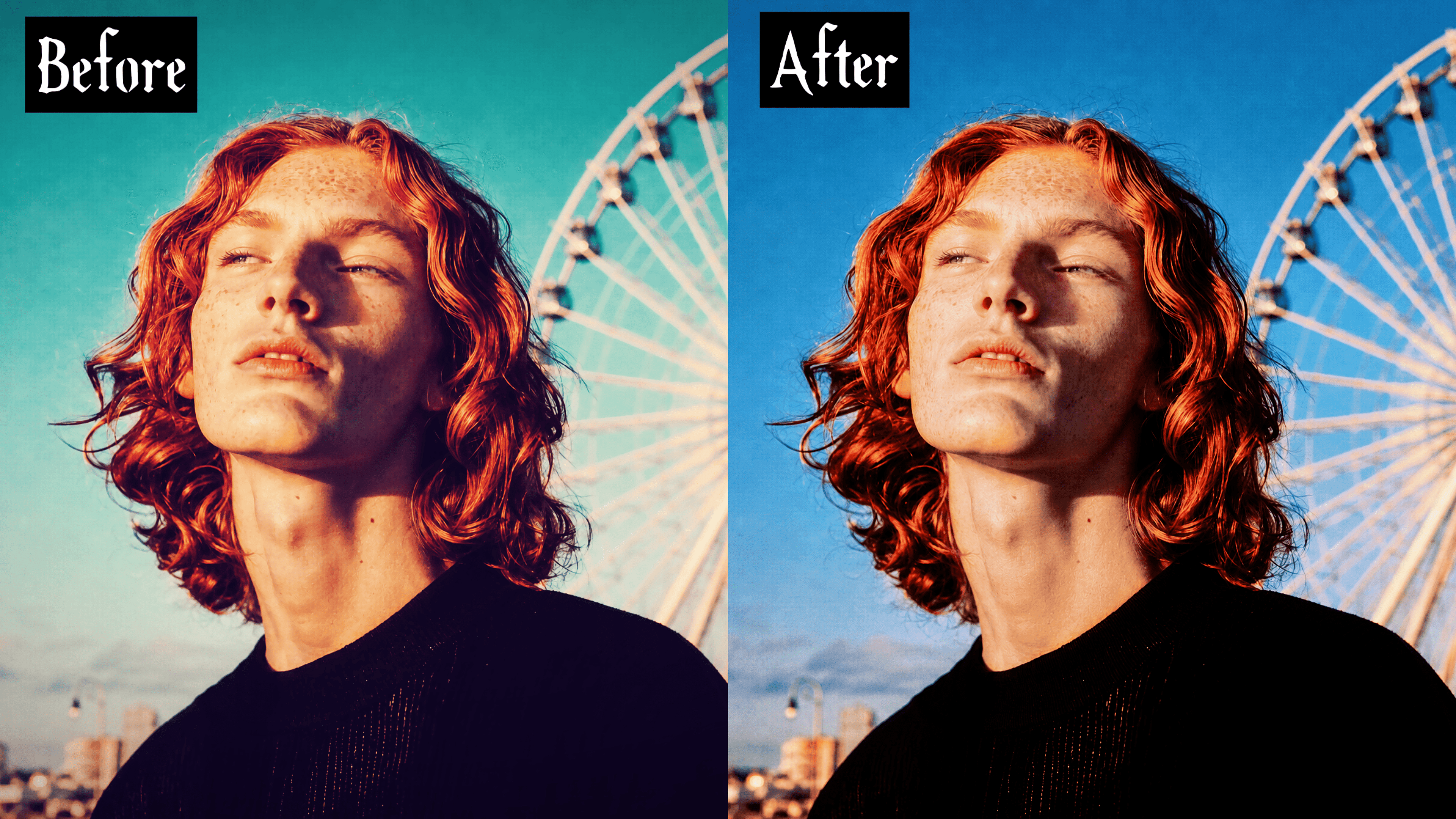
AIフィルター除去ツールの使い方
編集スキル不要、3ステップであらゆる写真フィルターを除去。
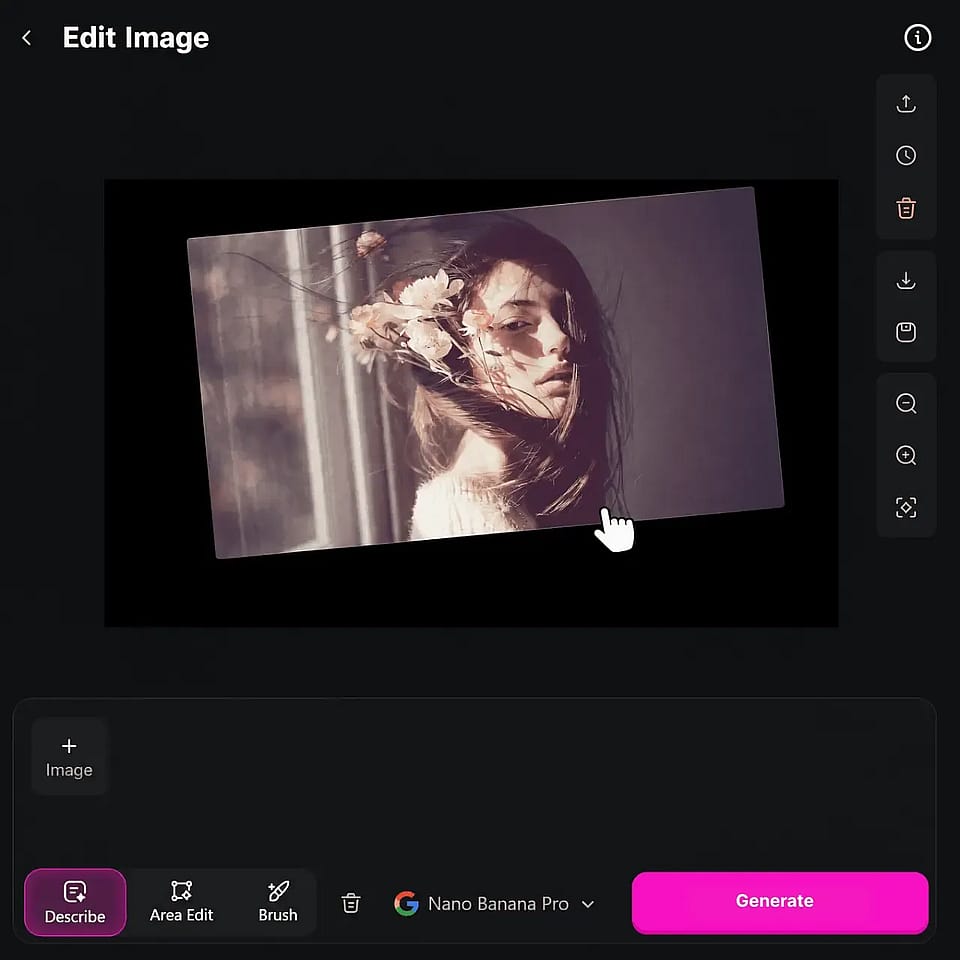
フィルターのかかった写真をアップロード
OpenArtの画像ツールに移動し、画像編集ワークフローを開きます。ビューティーフィルター、色味加工、プラットフォームエフェクト、または強いAIスタイライズがかかった写真をアップロードしてください。
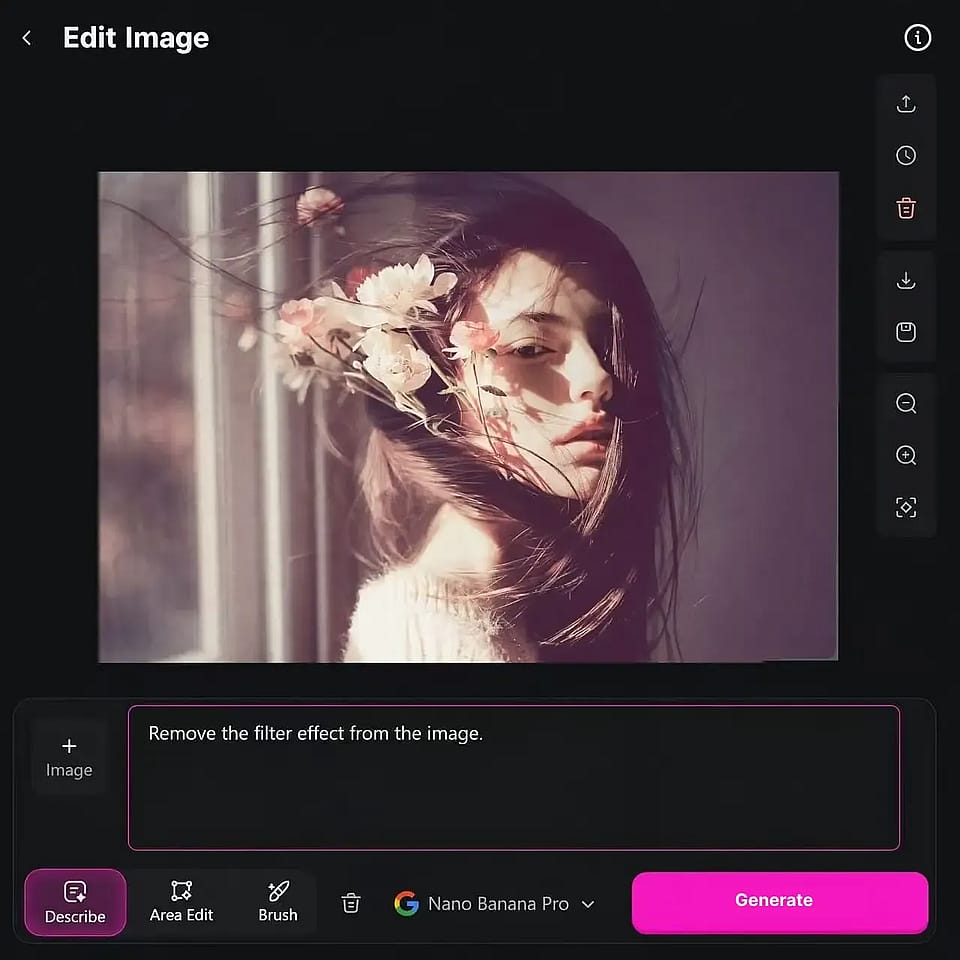
除去したい内容を説明
具体的なエフェクトと望む結果を書きましょう。例:「肌の滑らか加工を除去し、自然な肌の質感を復元する」。
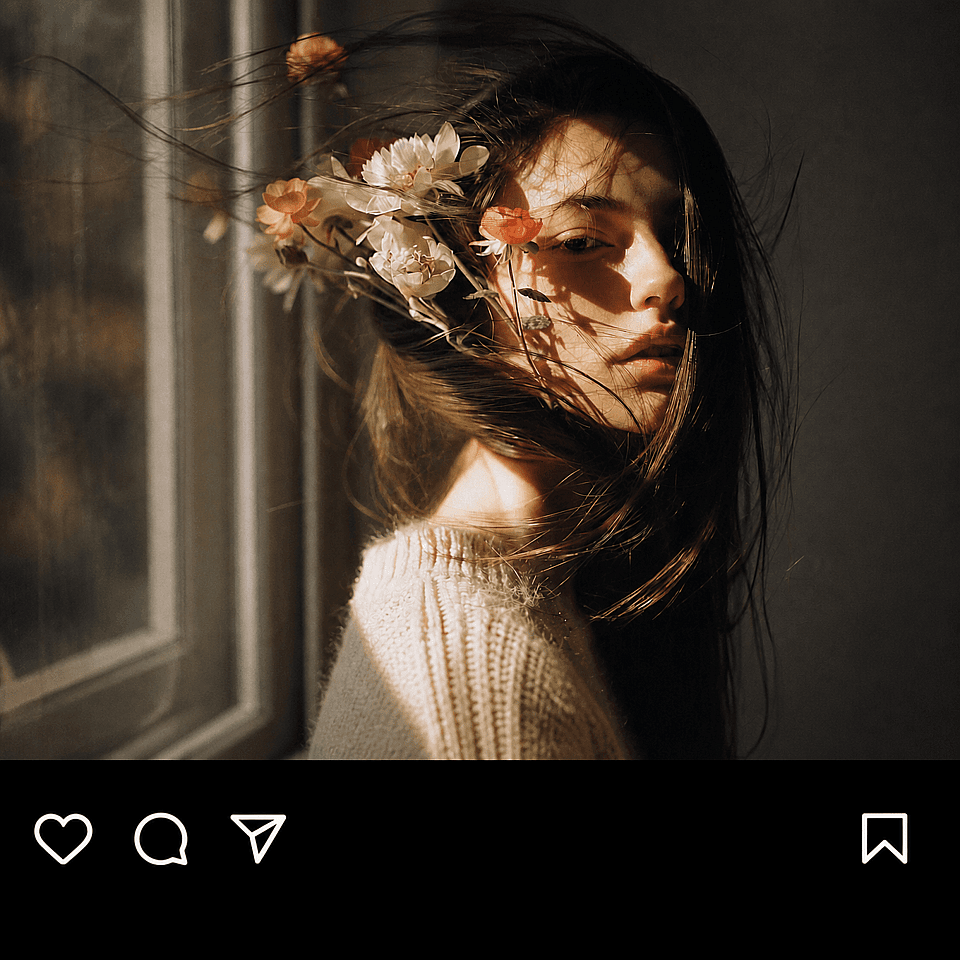
ダウンロードして調整
結果を元の写真と比べてみましょう。1回目で十分でなければ、より具体的な説明を加えて再生成してください。
写真からフィルターを除去:美顔・ヴィンテージ・アプリ・AIフィルター
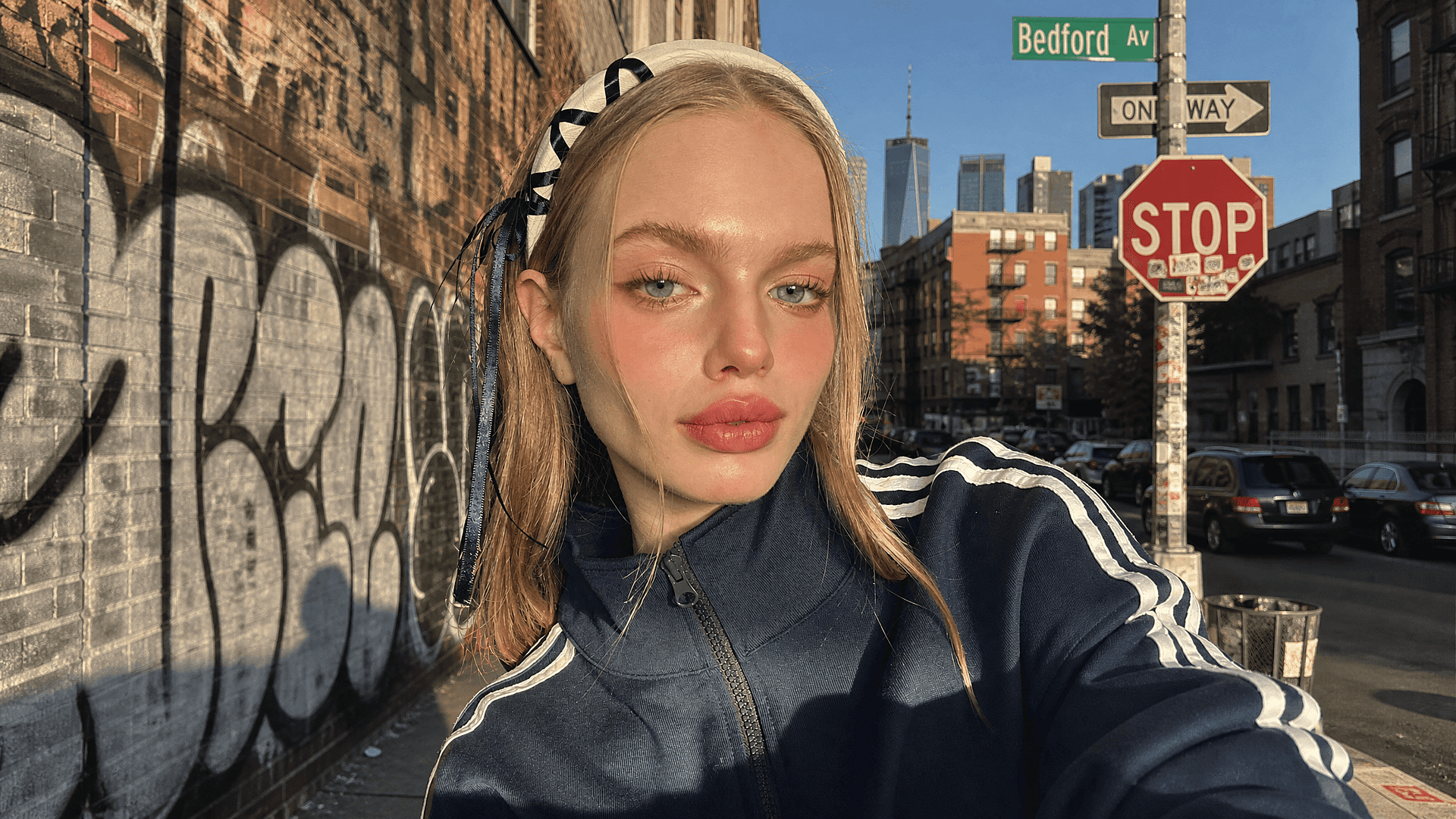
ビューティーフィルターからプラットフォームエフェクト、過剰にスタイライズされたAI画像まで、何が変わったかを説明すればOpenArtが再構築します。
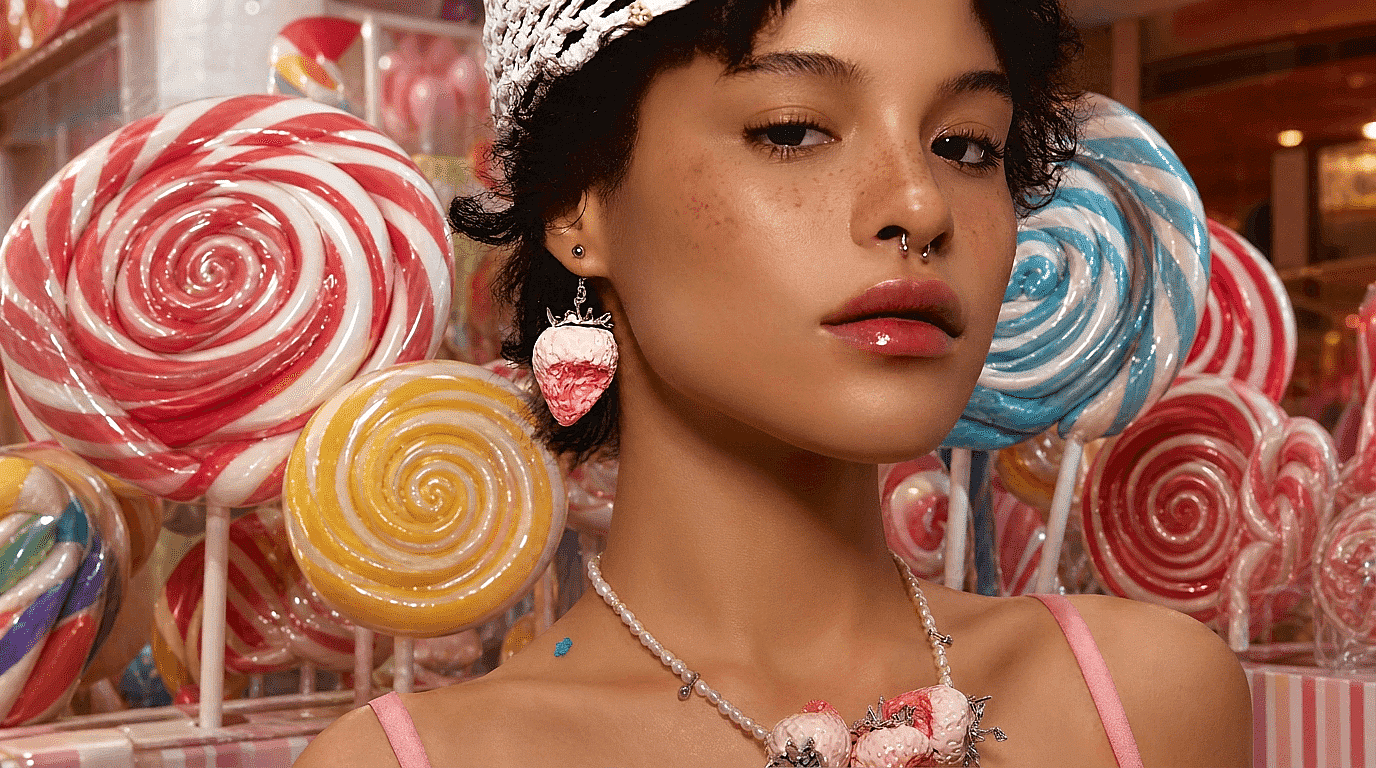
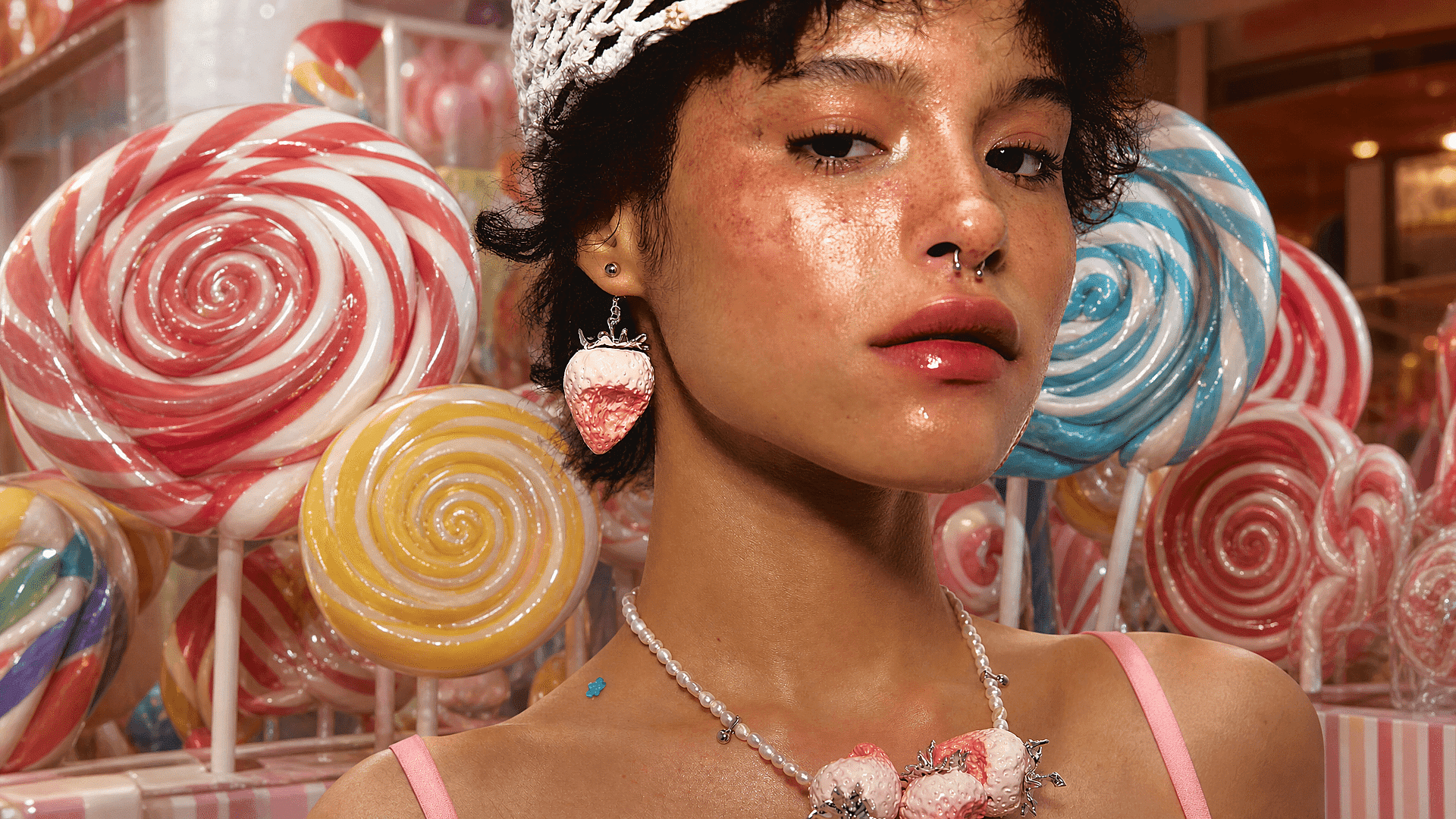
ビューティー・肌の滑らか加工フィルターを元に戻す
ここで役立つのが AI画像ジェネレーター のようなOpenArtは、他の多くのツールにはできないことを実現します。強いビューティーフィルターは肌を滑らかにし、輪郭をぼかし、時には顔立ちを直接変えるため、除去すべきオーバーレイが残りません。そのため、色調整を戻すだけのツールではほとんど効果がありません。「自然な肌の質感を復元し、毛穴を残し、ぼかしを除去」といったように編集内容をわかりやすく説明すれば、OpenArtは同じようなプラスチックのような過剰に滑らかな見た目ではなく、リアルなディテールを再構築します。
今すぐ試す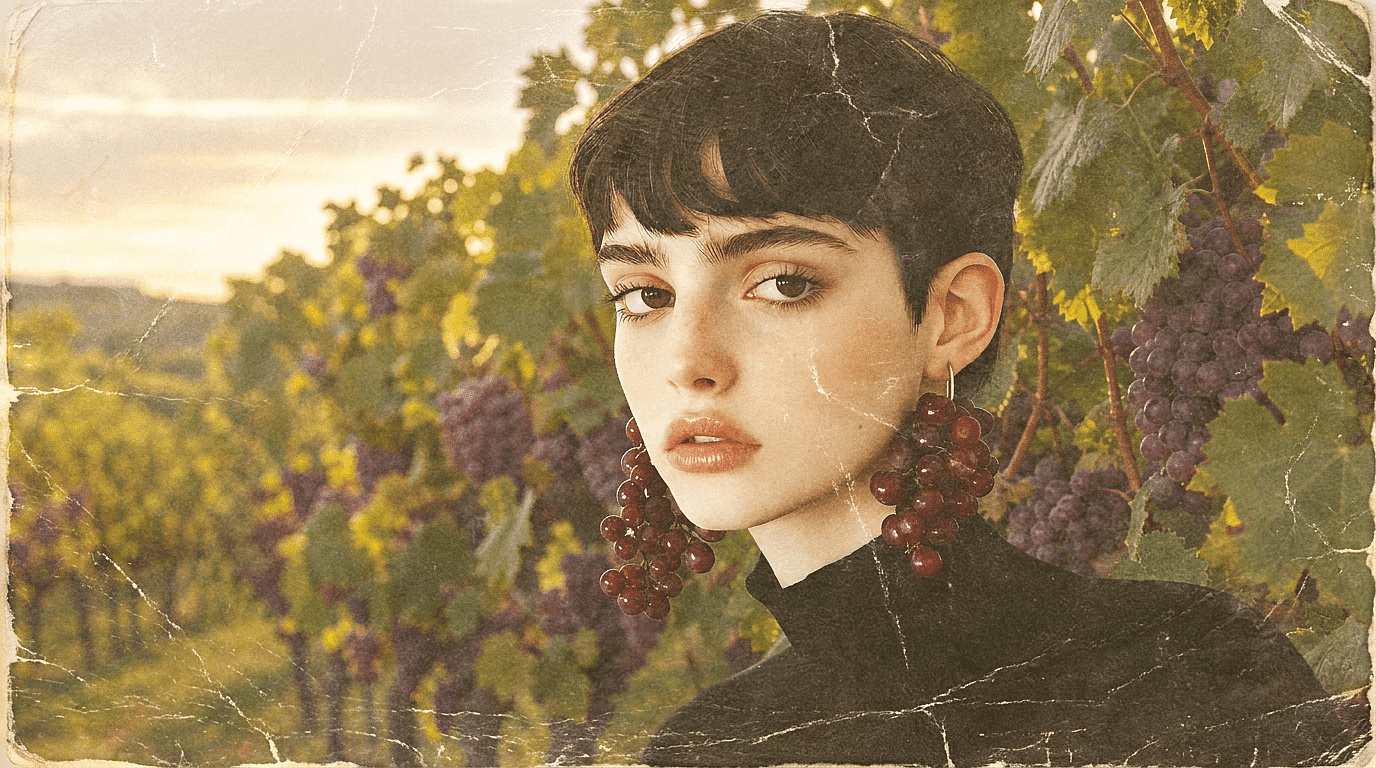
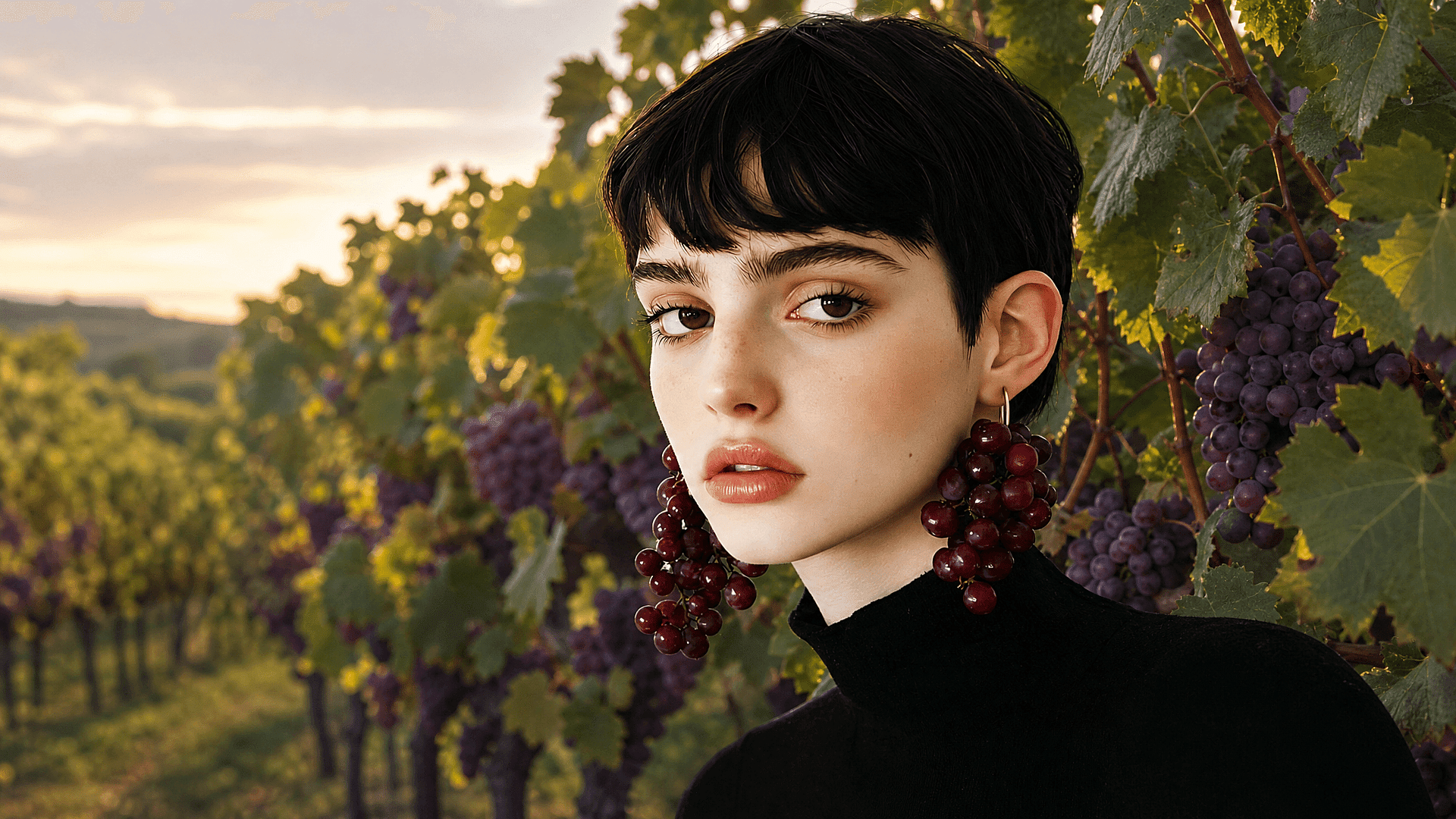
ビンテージフィルターや色調フィルターから本来の色を復元
セピア調、色あせたフィルム風プリセット、暖色オーバーレイは、肌を滑らかにするのではなく写真のカラーバランスを変えます。「暖色のセピア色味を除去し、自然な肌色と日中のホワイトバランスを復元」と変化を説明すれば、OpenArtは単に彩度を下げるのではなく色の関係性を再構築します。これはカメラフィルター、プリセットパック、古いスキャン写真のいずれによる色味でも機能します。
今すぐ試す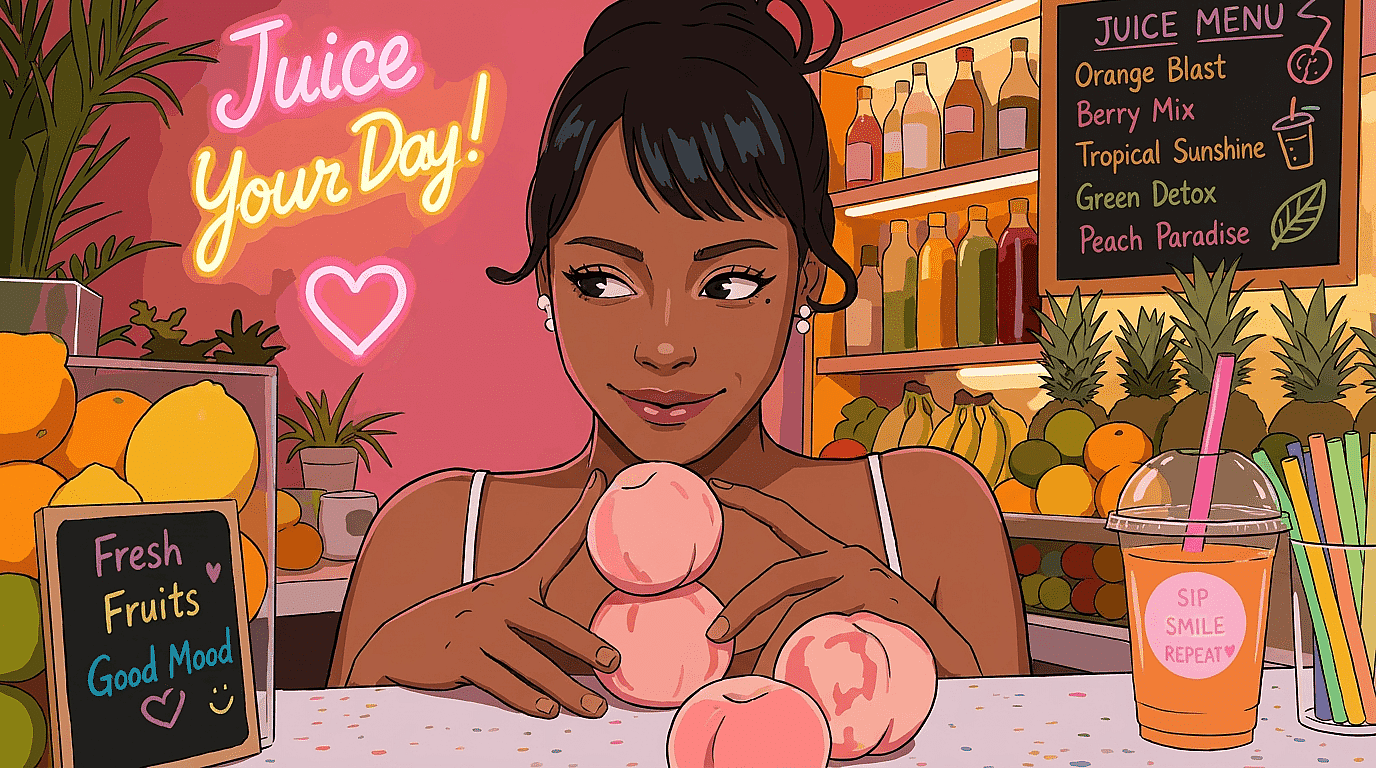
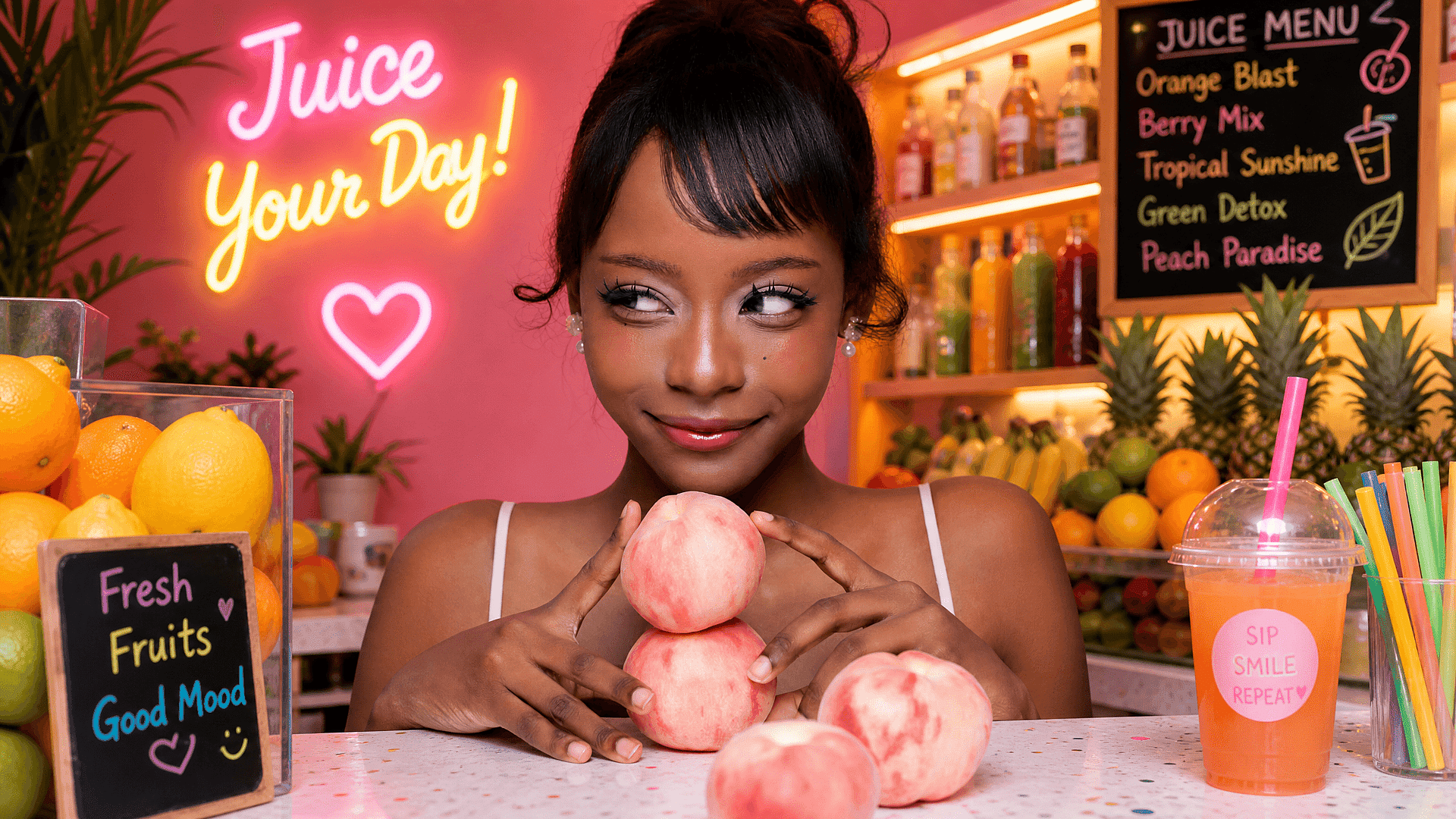
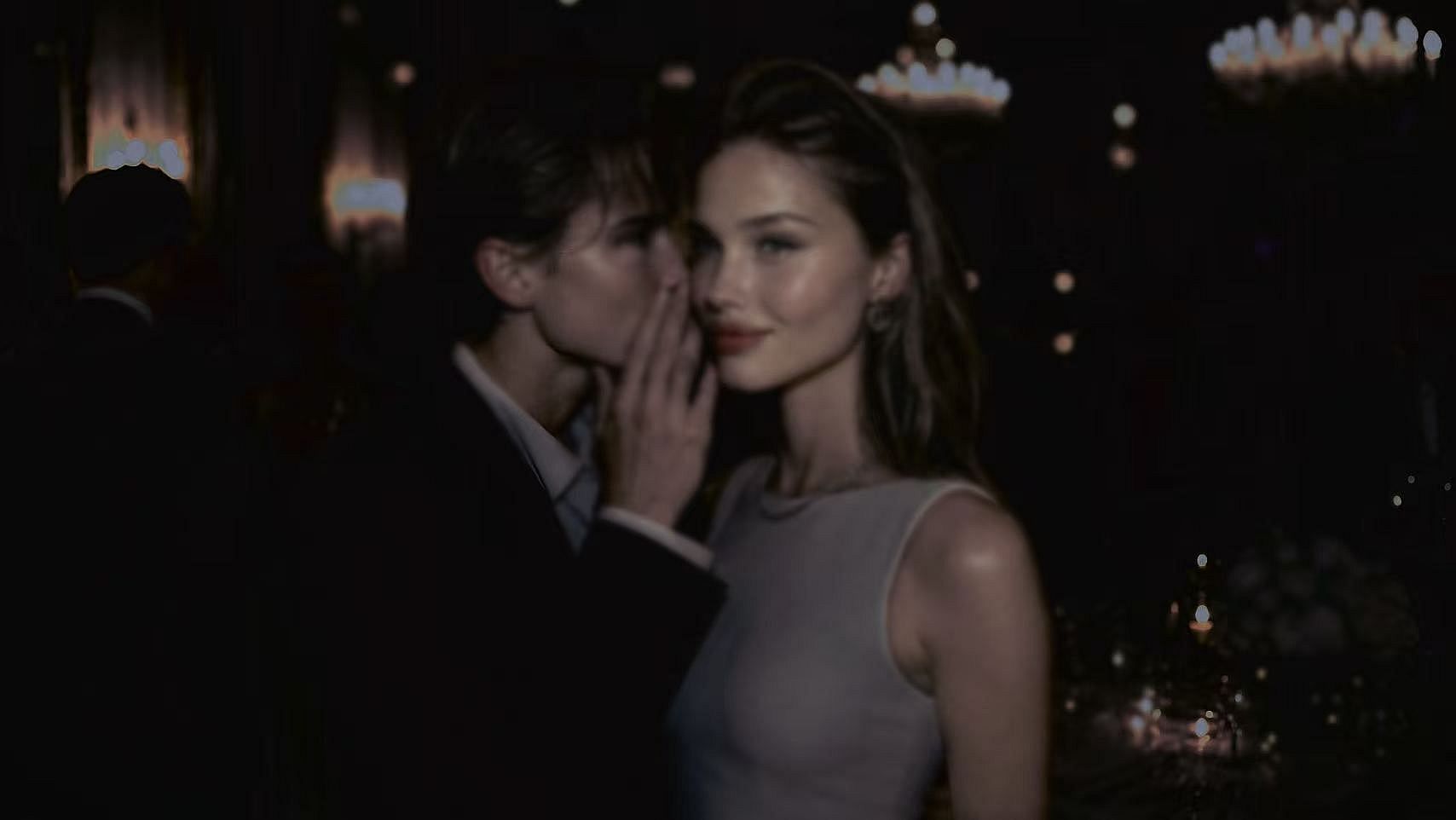
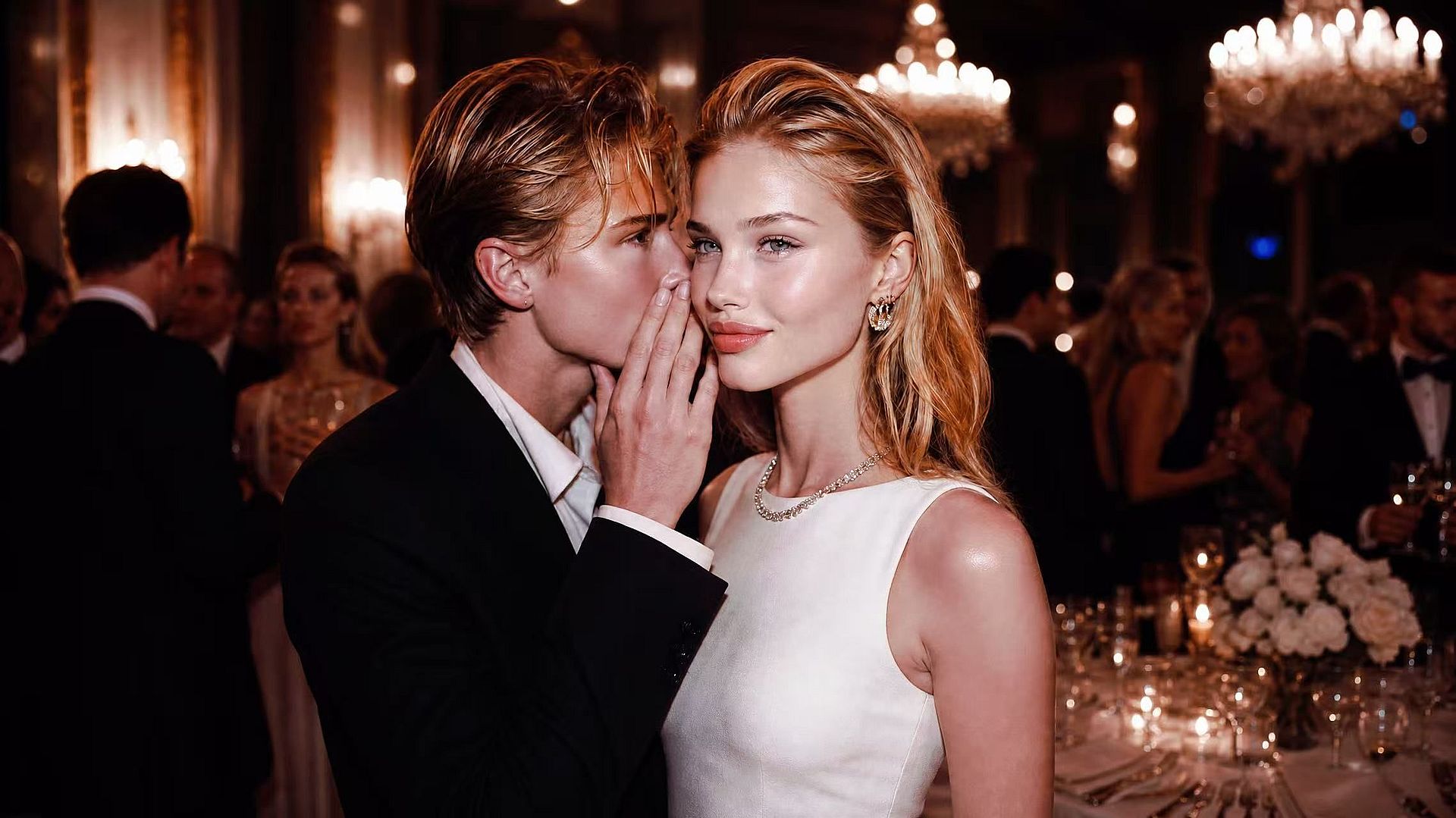
過剰にスタイライズされたAI生成画像を整える
これはそもそもカメラフィルターではないため、従来のフィルター除去ツールでは想定されていなかったケースです。AIジェネレーターは、写真を絵画調・アニメ調・スタイライズされた見た目へと行き過ぎるほど加工することがあり、それを戻すための既知のプリセットは存在しません。OpenArtの AI画像変換ジェネレーター 代わりに説明から画像を再構築するので、過剰にスタイライズされた生成物を、より自然で写真らしい状態へと戻せます。
今すぐ試す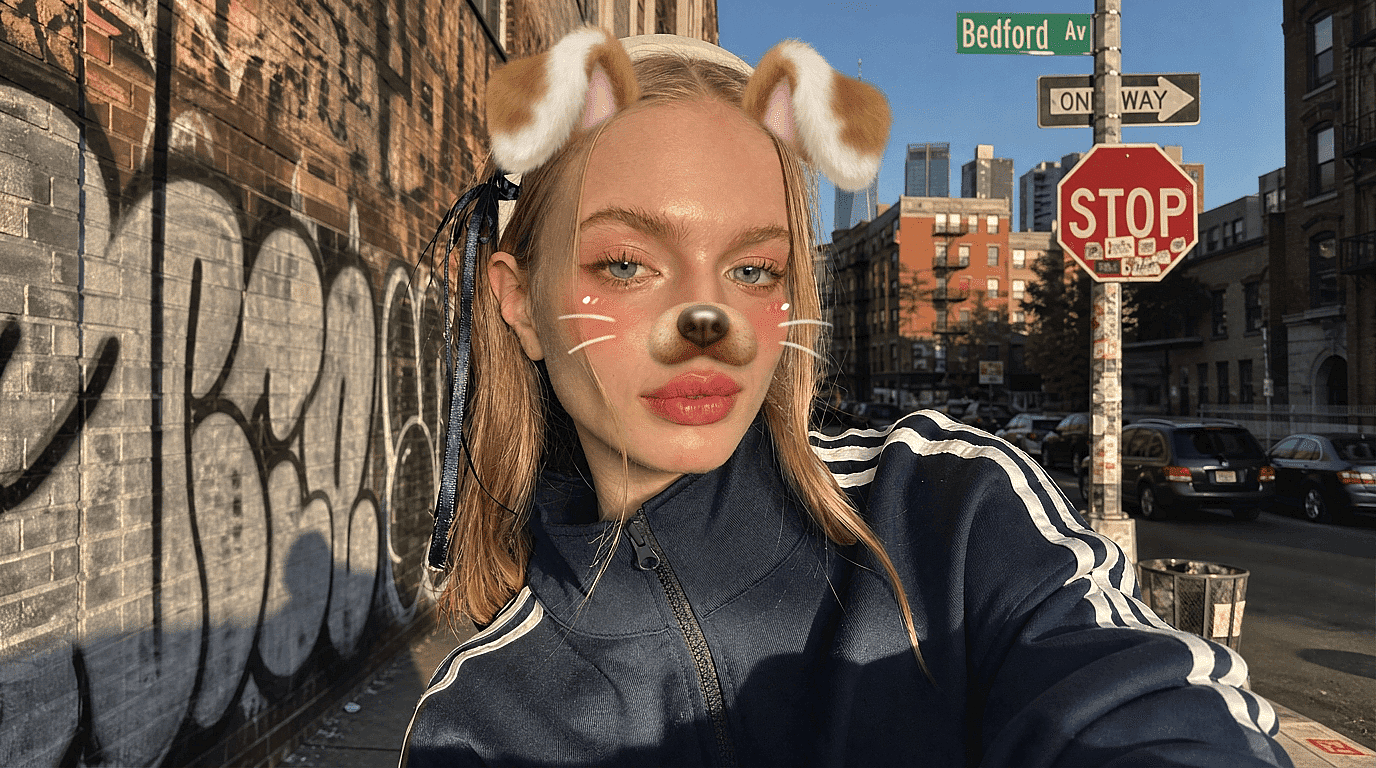
再利用前にフィルターのかかった商品・ブランド写真を補正
これは一度きりではなく、何度も繰り返し起こることです。暖色の店内照明で撮影した商品写真や、色調補正フィルターが焼き込まれた仕入れ先の写真は、商品リストに必要な色の正確さを損ないます。「暖色のカラーキャストを除去し、実物どおりの色を復元」と同じように補正を説明すれば、色味がバラバラな写真の一括処理も、1枚のポートレート補正と同じくらい簡単になります。
今すぐ試すよくある質問 よくある質問
AIフィルター除去ツールは、オーバーレイを剥がすのではなく、フィルター適用前の見た目に近づけて写真を再構築します。多くのフィルターは、肌の質感・色・ディテールを含むピクセルを直接変更します。OpenArtはあなたの説明をもとに影響を受けた部分を再構築するため、プリセットを特定する必要はありません。
はい、除去したいプラットフォームエフェクトや名前付きのレンズを説明すれば可能です。書き出されたInstagram・Snapchat・TikTokの画像は通常、編集可能なフィルターレイヤーではなく、フィルターが適用されたピクセルを保持しています。OpenArtは正確なフィルター未適用ファイルを復元するのではなく、元の見た目に近づけて再現します。
新規のOpenArtアカウントには、クレジットカード不要で40の無料クレジットが付与されます。有料プランを選ぶ前に、そのクレジットを使ってご自身の画像で写真フィルター除去ツールを試せます。
はい、OpenArtは自然な肌の質感と顔のディテールを再生成することで、ビューティーフィルターを除去できます。ビューティーフィルターは肌を滑らかにしたり顔立ちを直接変えたりすることが多く、単純なツールで剥がせる別レイヤーは残りません。「肌の滑らか加工を除去し、毛穴を復元する」といった具体的な指示を与えれば、モデルは明確な目標を得られます。
OpenArtは、フィルターを単にフェードさせたりブレンドしたりすることで生じるぼやけを避けられます。AIはフィルターのかかった部分を再生成するため、よりシャープな質感やディテールを保てます。ただし出力品質は、元のフィルターの強さと説明の具体性によって変わります。
基本的なツールは固定のプリセットリストを使うため、認識できるフィルターしか元に戻せません。Photoshopはより細かく調整できますが、周波数分離のような肌の処理には編集スキルが必要です。OpenArtは代わりに、プリセットの一致を待つことなく、わかりやすい言葉での説明から再構築します。

