

 ChatGPT
 Perplexity
 Claude
 Gemini
LinkedInなどのページ用に新しいヘッドショットが必要だけど、スタジオ撮影は予約に時間がかかります。AIなら、良い自撮り1枚を数分で洗練されたヘッドショットに変えられます。
AIでプロ仕様のヘッドショットを作るには、顔を正確に再現するモデルにくっきりしたセルフィーをアップロード。あとはOpenArtで背景、服装、ライティングを指定するプロンプトを追加するだけ AIヘッドショットジェネレーター.
要点
- くっきりとよく光が当たったセルフィー1枚があれば、AIヘッドショットを始められます。
- OpenArtのGPT Image 2.5は、あなたのセルフィーに最も忠実に顔を保ちます。
- 良いヘッドショットのプロンプトは、あなたの顔はそのままに、服装・背景・ライティングを指定します。
- OpenArtのBrand Kitで、チーム全体のヘッドショットに統一感を。
- パスポートや公的な身分証明書には、加工していない本物の写真が必要です。
AIヘッドショットに向いた自撮りを撮るには?
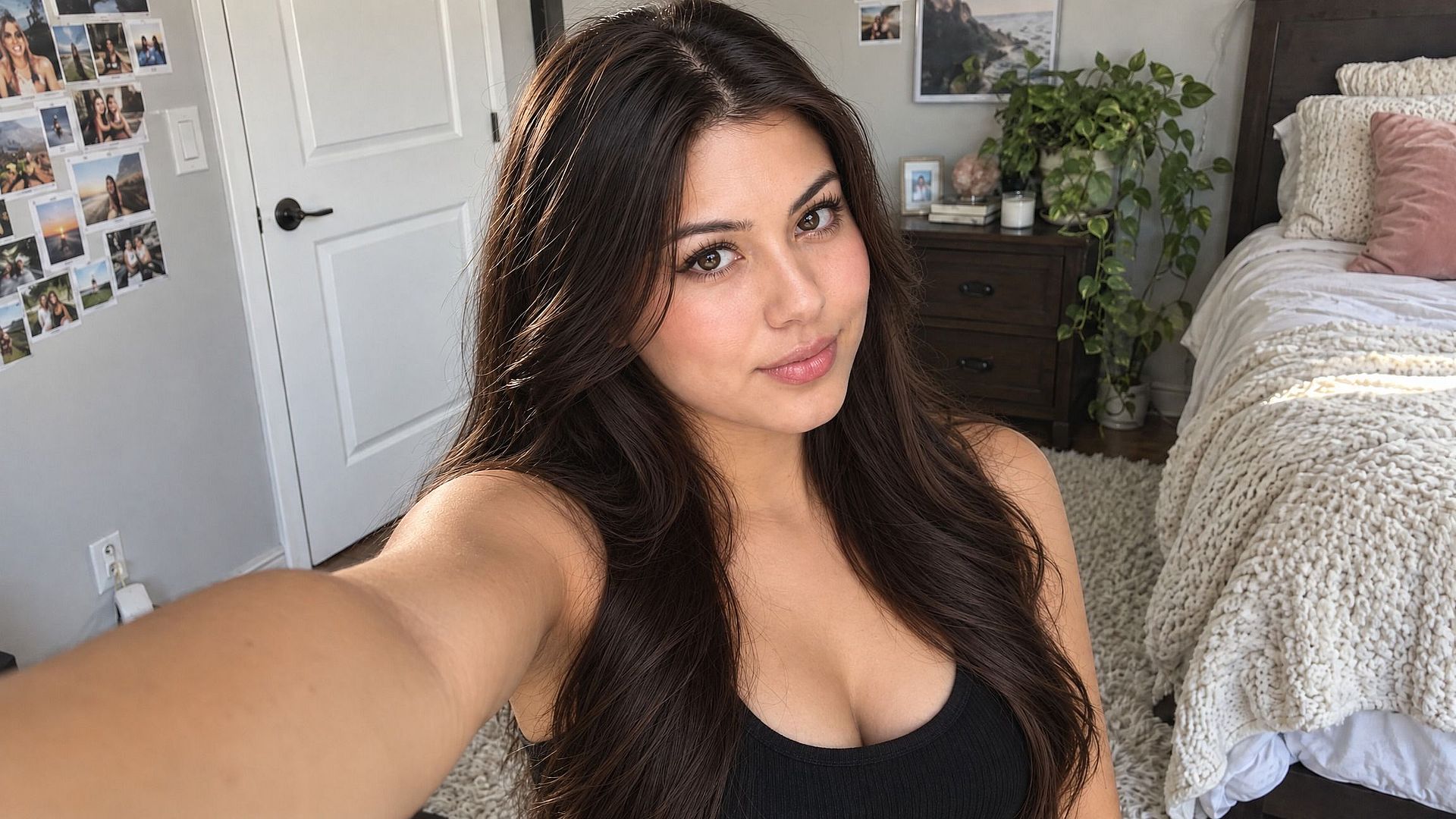
AIヘッドショットには、顔全体がはっきりと写り、均一に光が当たった自撮りが最適です。柔らかな自然光を取り入れるには窓の方を向き、直射日光や背後からの強い光は避けましょう。
カメラは目線の高さか少し上に構え、頭と肩がフレームに収まるようにして、背景はシンプルに。メガネや帽子は外し、何枚か撮影して最もくっきりした1枚を選びましょう。
下の画像のようなもので完璧に機能します。記事の後半で、この画像がどのように本格的なプロのヘッドショットに生まれ変わるかをお見せします。
プロのヘッドショットに最適なAIモデルは?
GPT Image 2.5 は、プロのヘッドショットに最適なOpenArtのモデルです。GPT Image 2.5は参照セルフィーに最も忠実に顔を保つので、目・鼻・あごのライン・笑顔がそのままヘッドショットに引き継がれます。
GPT Image 2.5には2つのモードがあります。Flareは見た目を素早く試せる高速モード、Sunburstは最終的なヘッドショットを細かく編集できる高品質モードです。
OpenArtでAIを使ってプロのヘッドショットを作る方法
OpenArtのCreate Imageツールでは、5つのステップでAIヘッドショットを作成できます。
- GPT Image 2.5を選択。 「画像を作成」を開き、FlareまたはSunburstモードでGPT Image 2.5を選択します。
- 自撮り写真をアップロード。 プロンプト入力欄の横に、自分のセルフィーを参照画像として追加しましょう。
- ヘッドショット用プロンプトを貼り付け。 下のプロンプトを使うか、自分で書いてみましょう。
- サイズを設定して生成します。 LinkedInやほとんどのプロフィール写真には正方形の画像を選びましょう。
- 比較してダウンロード。 セルフィーと並べて結果を確認し、必要ならプロンプトを調整してダウンロードしましょう。
コピーして使えるプロ向けヘッドショットのプロンプト
以下の各ヘッドショット用プロンプトは、GPT Image 2.5にあなたの顔をそのまま保ち、背景、服装、ライティングだけを変えるよう指示します。
コーポレートスタジオのヘッドショット
「参照写真の人物をコーポレートヘッドショットに。顔、髪、肌の質感を正確に保つ。ネイビーのブレザー、白いシャツ、無地のグレーのスタジオ背景、柔らかい正面からのライティング、頭と肩、フォトリアルに。」
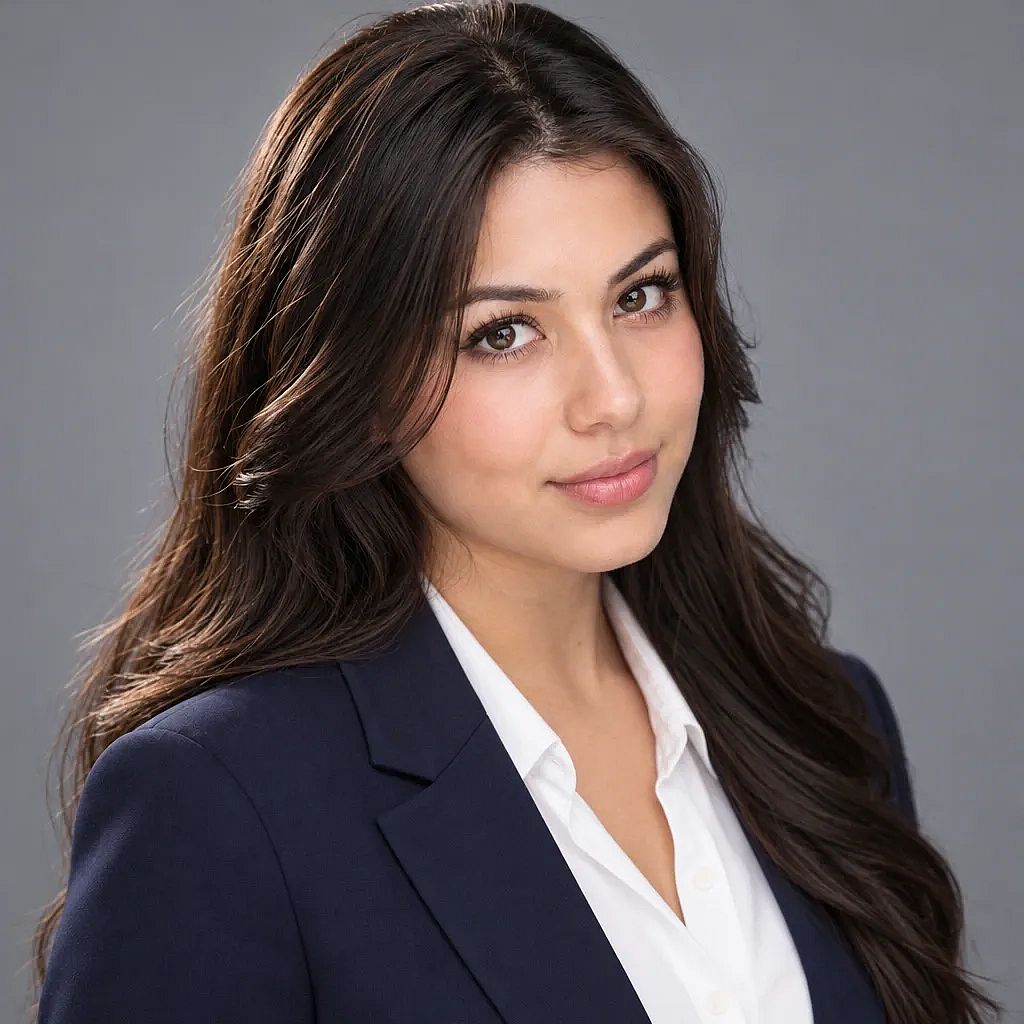
LinkedInのプロフィール写真
「参照写真の人物のLinkedInプロフィール写真を作成。顔、髪、肌の質感を正確に保つ。プロフェッショナルな雰囲気。温かい笑顔、水色のシャツ、明るくぼかしたオフィスの背景、窓からの光、フォトリアルに。」
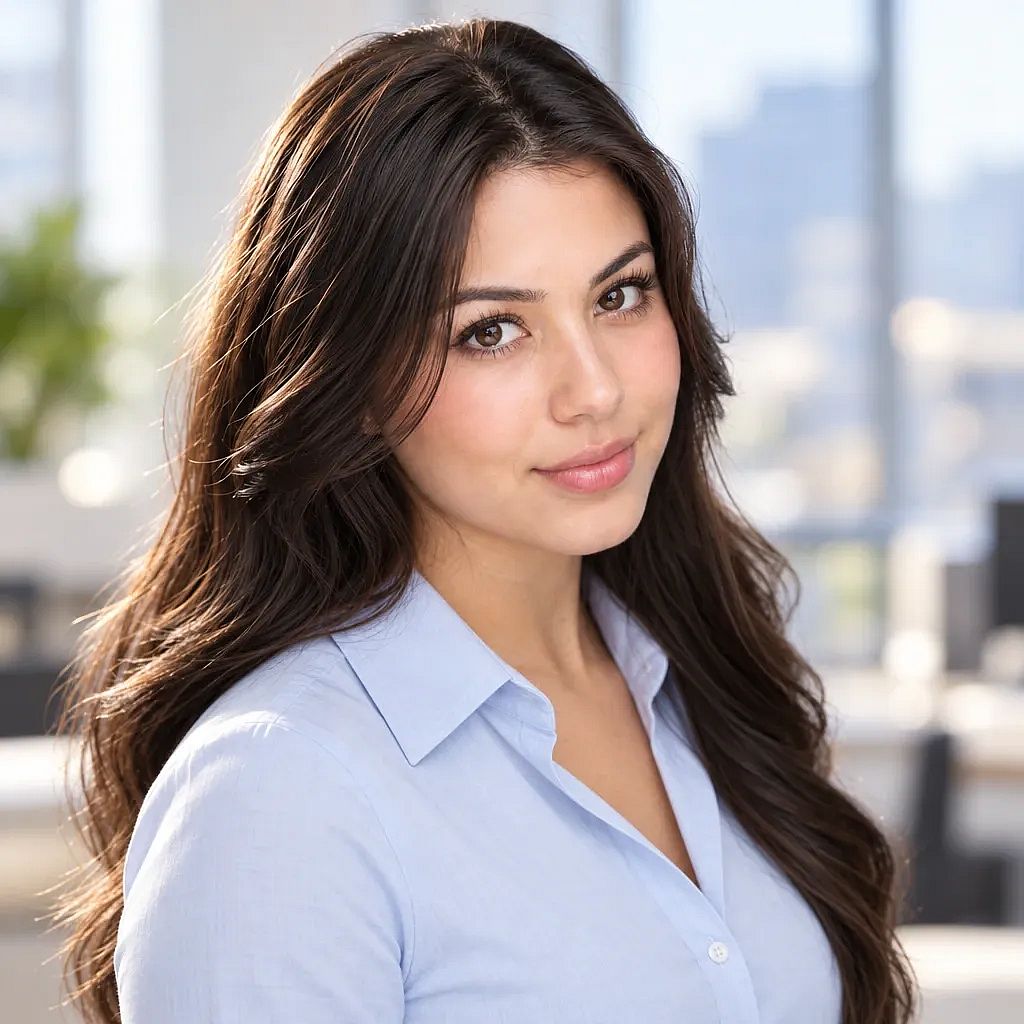
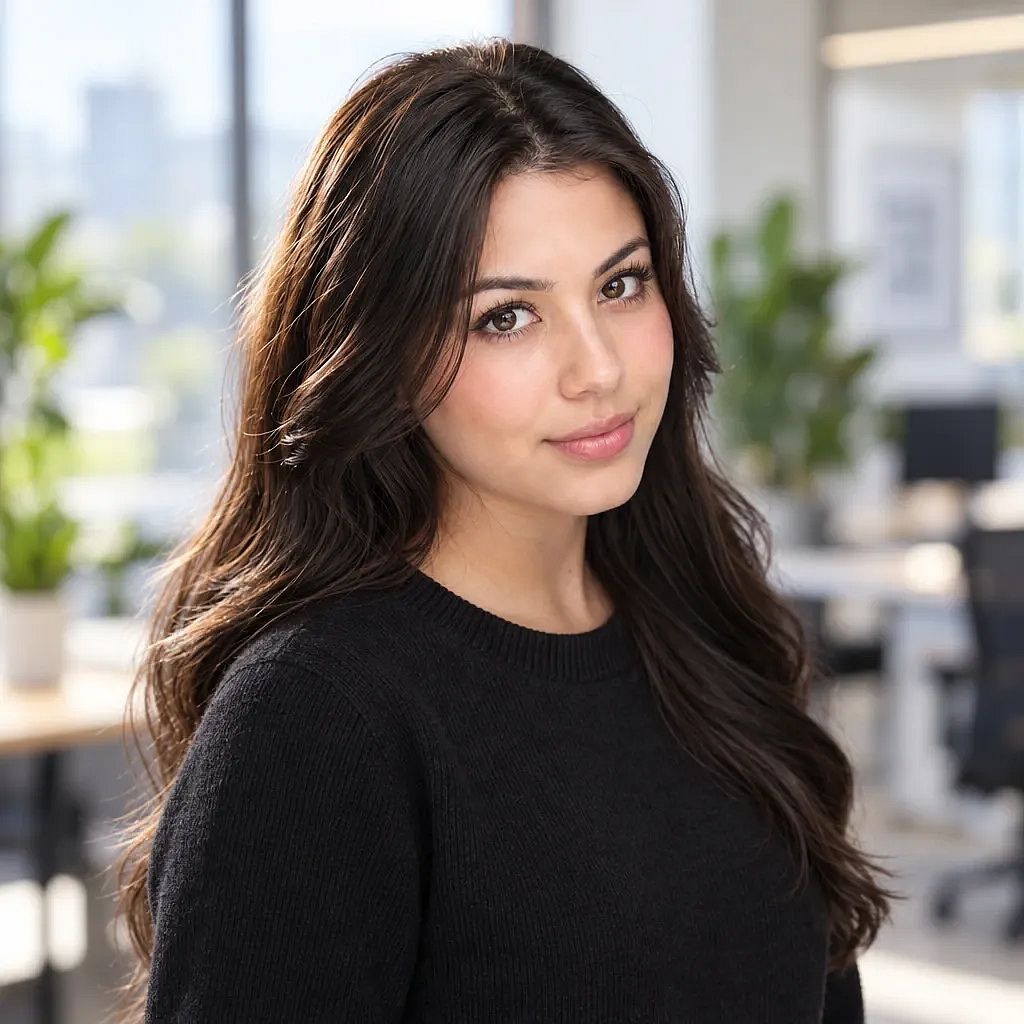
スタートアップ・テック系のヘッドショット
「参照写真の人物のスタートアップ風ヘッドショットを作成してください。顔、髪、肌の質感は正確にそのまま維持。ダークなクルーネックのセーター、観葉植物のある今風オフィスをぼかした背景、明るい日中の光、胸から上の構図、フォトリアル。」
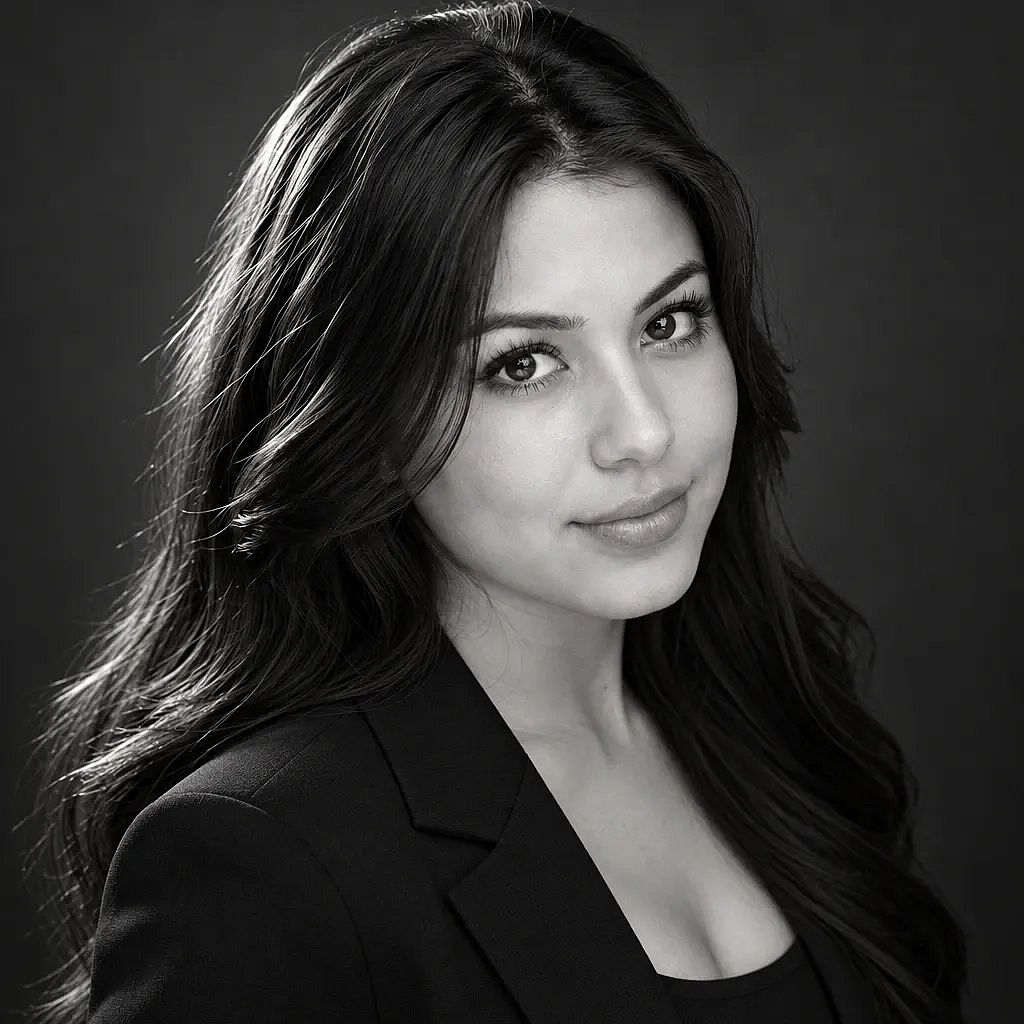
モノクロのヘッドショット
「参照写真の人物のモノクロのヘッドショットを作成してください。顔、髪、肌の質感は正確にそのまま維持。ダークスーツのジャケット、チャコールグレーの背景、左からの柔らかな光1灯、高コントラスト、フォトリアル。」
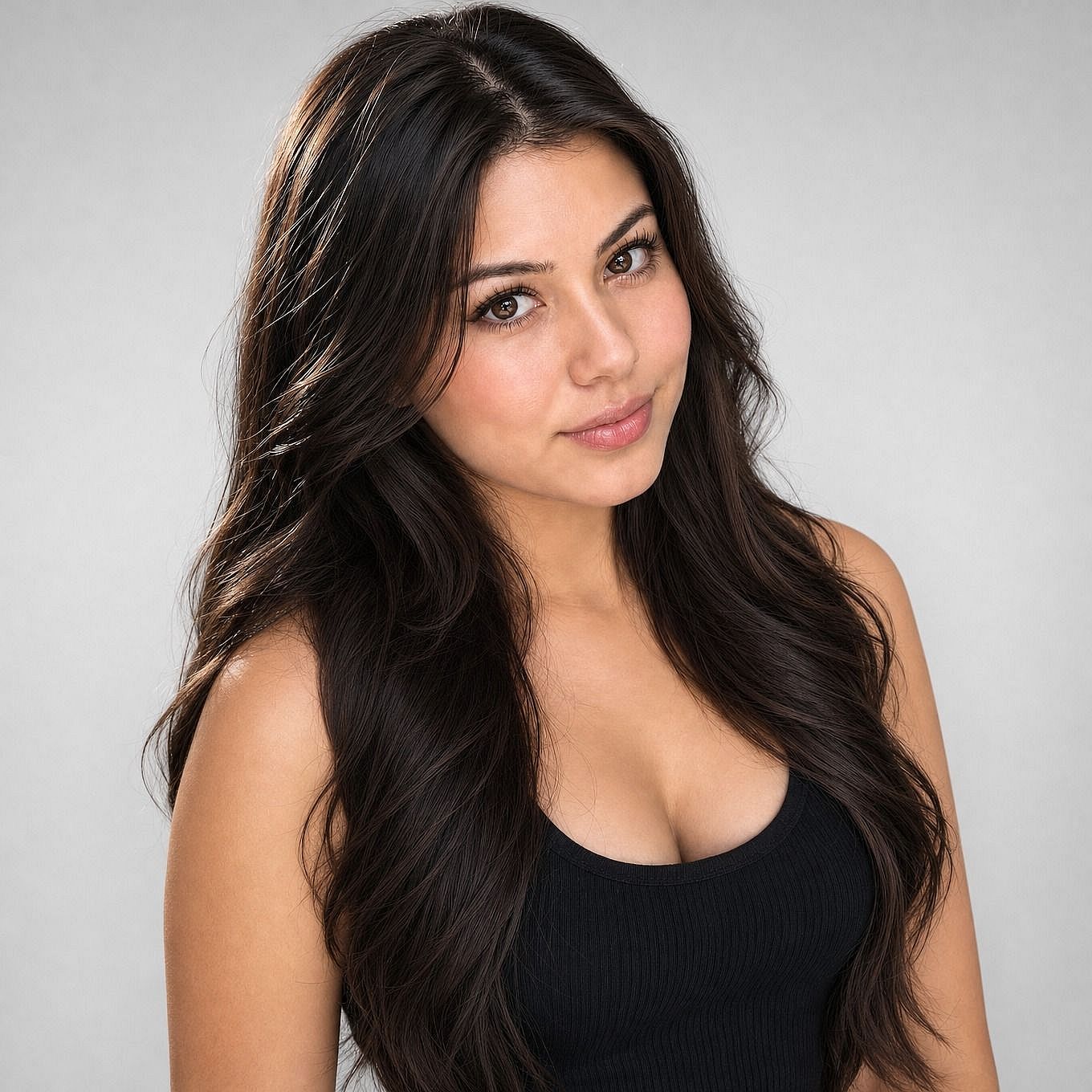
服装はそのまま、写真だけを仕上げる
「参照写真の人物、顔、髪、服装はそのまま完全に維持してください。背景を明るいグレーのスタジオ背景に置き換え、ライティングを均一にし、頭と肩が入るヘッドショットとして構図を整えてください。」
AIヘッドショットが今の自分らしく見えるか、どう確認すればいい?
AIヘッドショットをセルフィーと並べて、目の形、鼻、あごのライン、歯、生え際の5つのディテールを確認しましょう。良いAIヘッドショットは、この5つすべてが一致します。
以下の場所で直接調整できます AI画像ジェネレーター プロンプトを調整してヘッドショットを作成した場所です。でも、もっと精度を求めるなら、OpenArtの 写真エディター は、細かな編集が必要な部分を修正します。Area Editを選び、変わった部分をハイライトして、「笑顔をもっと小さく自然に」のように修正内容を記述しましょう。
OpenArt's 画像アップスケーラー は、滑らかすぎる肌を修正します。顔補正をオンにし、顔のクリエイティビティを低めに保つと、本物の肌の質感がくっきりしつつ、特徴はそのまま保たれます。
チーム全体で統一感のあるAIヘッドショットを作るには?
チームで統一感のあるヘッドショットは、全員に同じプロンプト・背景・構図を使うことで生まれます。
OpenArt's ブランドキット は、プロジェクト全体でその見た目を統一できます。お気に入りのヘッドショットをスタイル参照として追加し、「ライトグレーの背景、ネイビーのトップス」のようなルールをブランドルールに記載すれば、そのプロジェクト内のすべてのヘッドショットをGPT Image 2.5で作成できます。
AIヘッドショットはどこで使える?
AIヘッドショットは、LinkedIn、Instagram、会社のチームページ、登壇者プロフィール、メール署名、フリーランス向けプロフィールなどのプラットフォームでうまく機能します。
メモ: パスポートやその他の公的な身分証明書には、加工していない本物の写真が必要です。たとえば米国国務省はデジタル編集やフィルターのないパスポート写真を求めており、AIで編集した写真は申請が却下されることがあります。俳優やモデルも実際の撮影を予約します。キャスティングチームは本人の見た目を正確に確認する必要があるからです。
OpenArtでAIヘッドショットを作成
プロ仕様のAIヘッドショットは、くっきりしたセルフィー1枚と、新しい見た目を説明するプロンプトから始まります。OpenArtを試してみましょう AIヘッドショットジェネレーター で自分だけの一枚を作りましょう。
よくある質問
AIヘッドショットには何枚の写真が必要?
OpenArtでAIヘッドショットを作るには、鮮明な自撮り1枚で十分です。顔に柔らかく均一な光が当たった、ピントの合った正面向きの写真を選びましょう。
AIでプロのヘッドショットを無料で作れる?
はい。新規のOpenArtアカウントはすべて40クレジットの無料枠からスタートするので、すぐに製品を試せます。もっと作りたくなったら、有料プランで毎月のクレジットと透かしなしのダウンロードが追加されます。現在のプランは以下でご確認ください: OpenArt料金ページ.
プロのヘッドショットに適したプロンプトは?
良いプロフェッショナルなヘッドショットのプロンプトは、まずAIにあなたの顔を正確に保つよう指示し、続いて服装・背景・ライティング・構図を指定します。例:「私の顔と髪を正確に保つ。ネイビーのブレザー、グレーのスタジオ背景、柔らかい正面からのライティング、頭と肩、フォトリアルに。」
ChatGPTでプロのヘッドショットを作れますか?
ChatGPTは、OpenArtがヘッドショット向けに提供しているのと同じOpenAIのモデル、GPT Image 2.5で画像を作成します。OpenArtでは、GPT Image 2.5がEdit Image、画像アップスケーラー、Brand Kitと連携するので、細部を修正してチームのヘッドショットをひとつの場所で揃えられます。
LinkedInでAIヘッドショットを使ってもいい?
AIヘッドショットは、今のあなたらしく見えればLinkedInでも通用します。アップロードする前に、目・鼻・あごのライン・生え際を自撮り写真と見比べましょう。
AIヘッドショットではどんな服装がいい?
ネイビー、グレー、ホワイト、ソフトブルーなどの無地の色は、顔に注目を集めるのでAIヘッドショットに最適です。プロンプトで新しい服装を記述することも、セルフィーの服をそのまま使うこともできます。