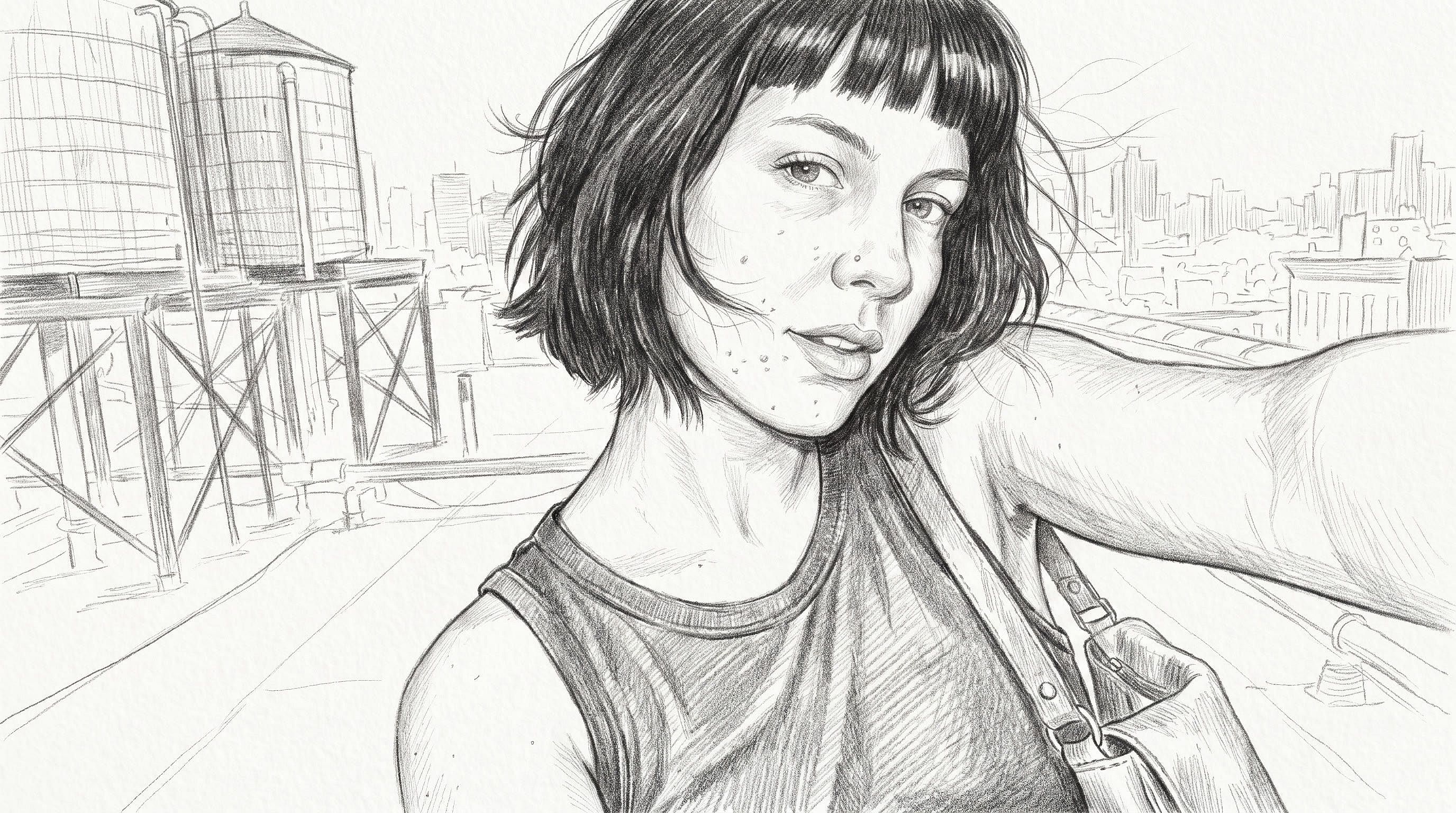
写真をスケッチに変換
OpenArtでどんな画像もスケッチアートに変換。写真をアップロードして、鉛筆・木炭・きれいな線画など、ご希望の絵のスタイルを入力すれば、数分でスケッチをダウンロードできます。
 画像を追加 またはここにドラッグ&ドロップ · JPEG、PNG、WEBP、HEICJPEG、PNG、WEBP、HEIC
写真をスケッチに変換する方法
写真は3ステップでスケッチに変換できます。
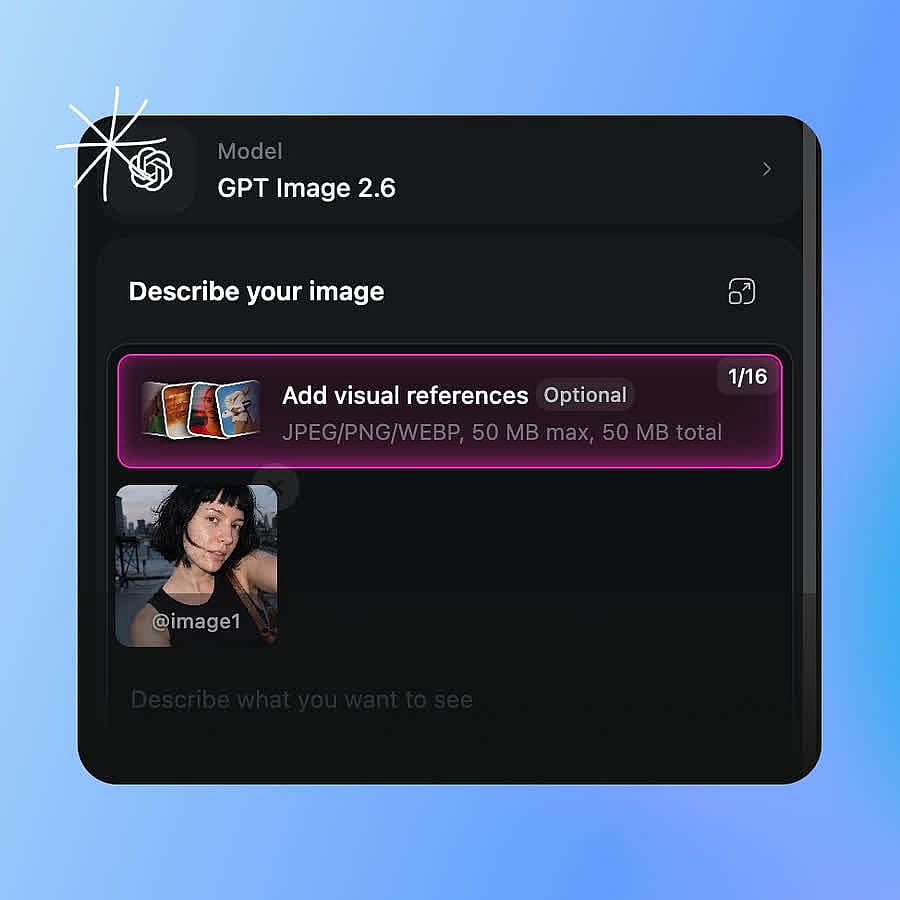
写真をアップロード
AI画像ジェネレーターを開いて写真をアップロードするか、OpenArtライブラリから画像を選びます。
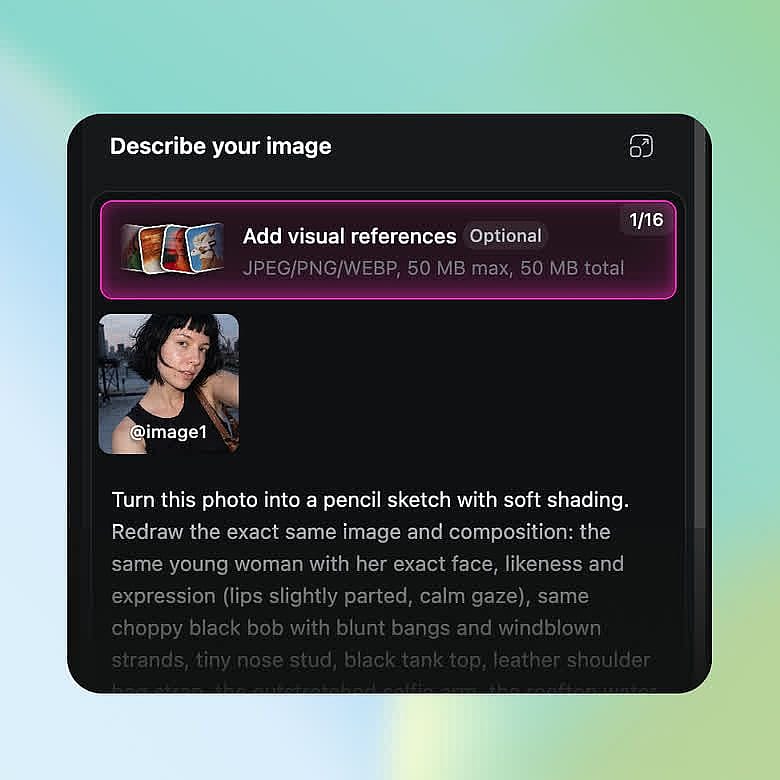
スケッチを説明する
「この写真を柔らかい陰影の鉛筆スケッチにして」のように、ご希望の絵のスタイルを入力します。
生成してダウンロード
スケッチを確認し、必要なら言葉を変えてもう一度試しましょう。お気に入りのバージョンをダウンロードできます。
画像からスケッチへの変換ツールの主な機能
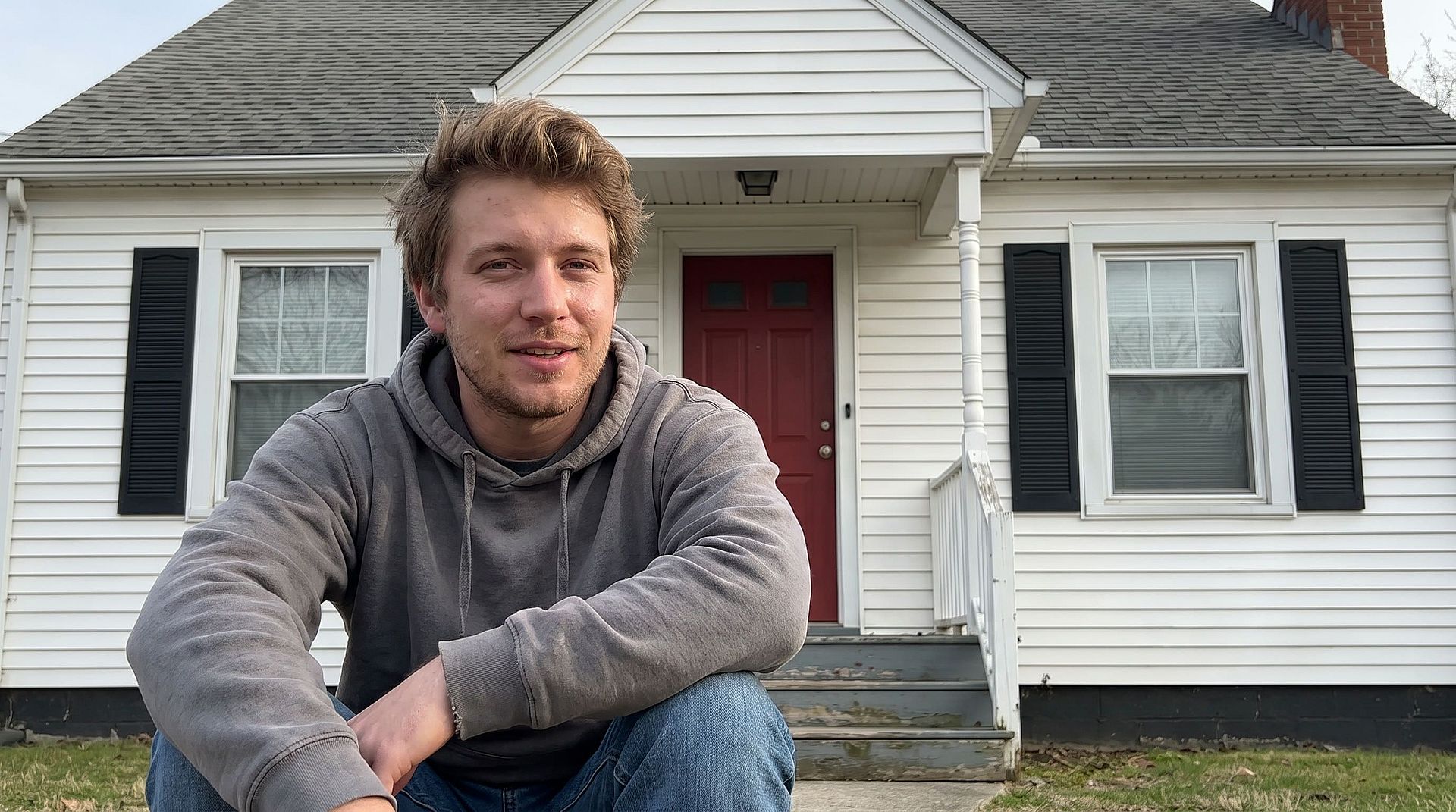
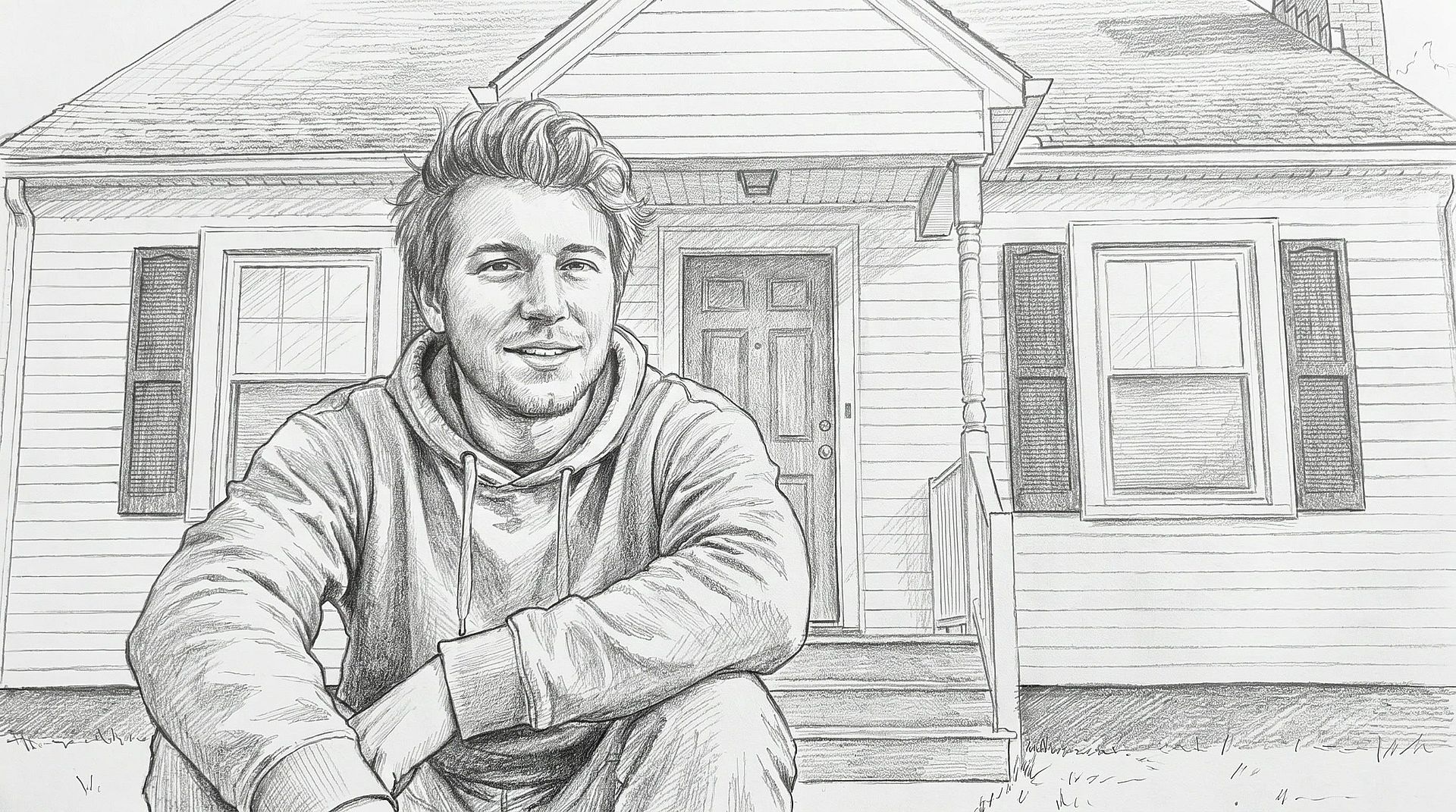
写真を鉛筆スケッチに変換
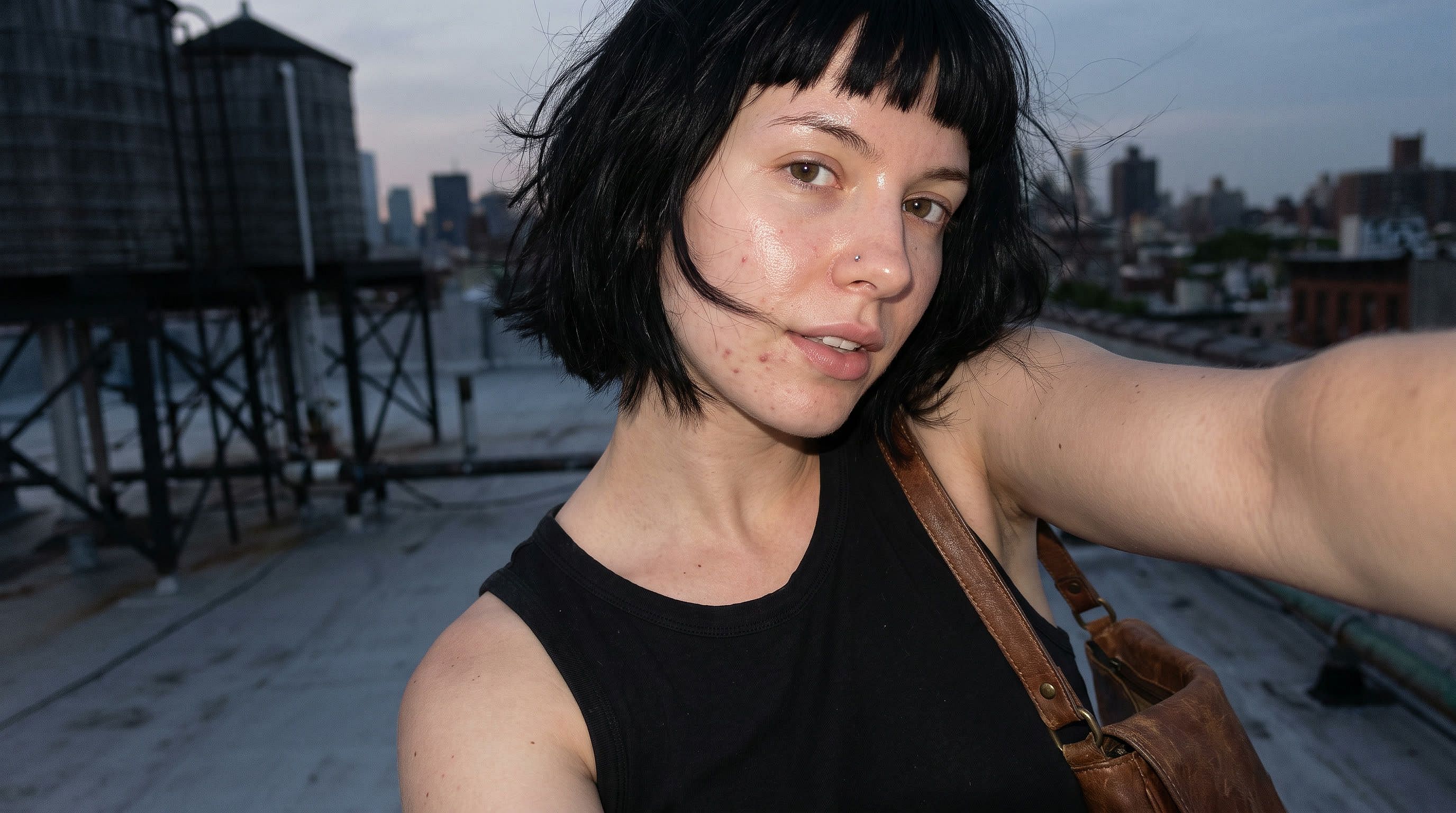
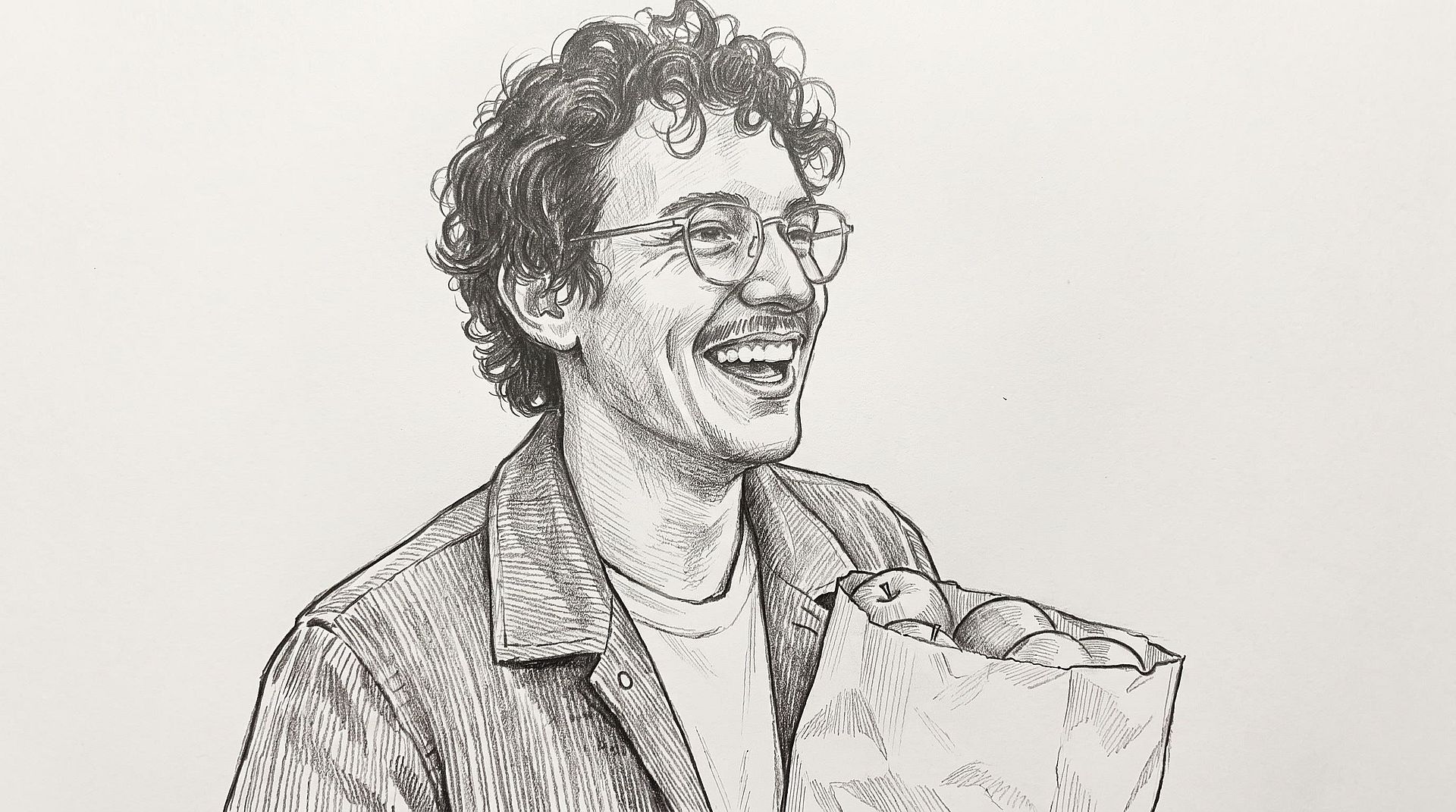
写真を参照画像としてアップロードし、「この写真を柔らかい陰影の鉛筆スケッチにして」と入力します。 AI画像ジェネレーター は、同じシーンを白い紙にグレーの鉛筆線で描いた新しい画像を作ります。ポートレートなら顔や髪の形を保ちます。自宅の写真なら窓、屋根、玄関を保ちます。写真から鉛筆スケッチへの変換は、アップロード1回と一文だけでできます。
今すぐ試す
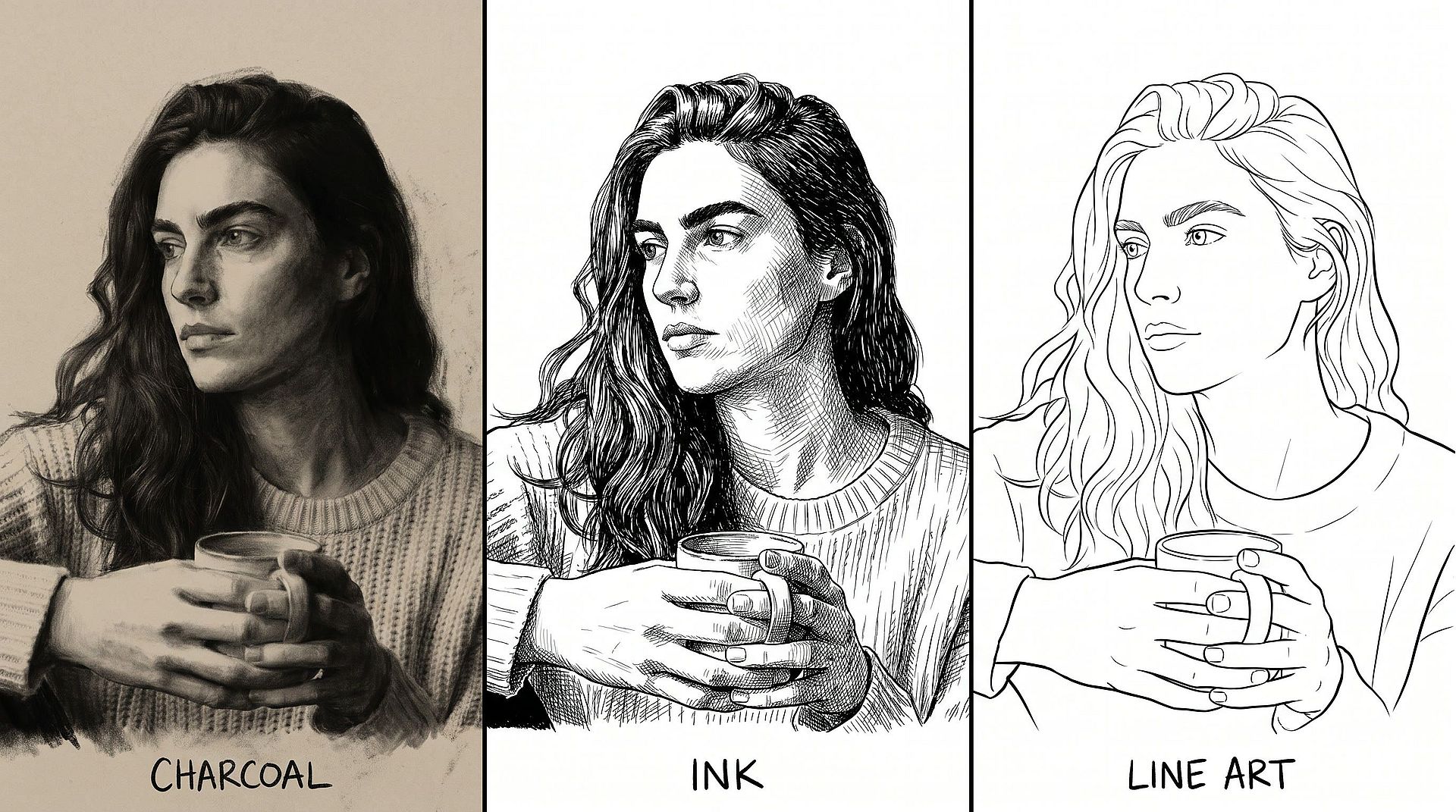
木炭・インク・線画から選ぶ
プロンプトの言葉で絵のスタイルが決まります。「濃い影のある暗い木炭画」とすれば、大胆でかすれた仕上がりに。「陰影なしのきれいな黒い線画」とすれば、塗ったり印刷したりできる線画に画像を変換できます。GPT Image 2.6を使えば、透明な背景の線画も作れるので、ポスターやTシャツのデザインにそのまま配置できます。
今すぐ試す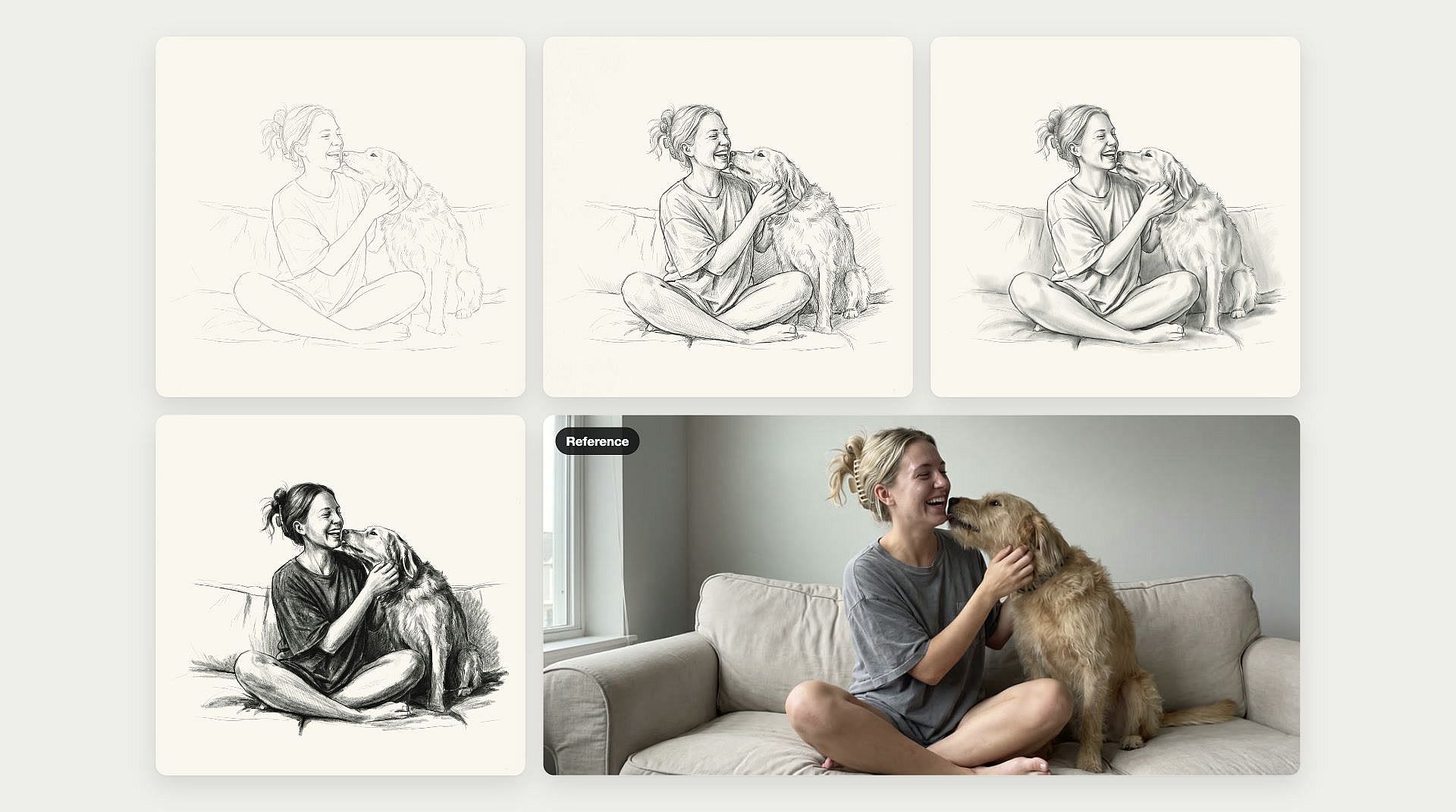
複数のスケッチを一度に作成
AI画像ジェネレーターは、1つのプロンプトから最大8枚の画像を生成します。写真を1枚アップロードすれば、淡い鉛筆の線から濃い陰影まで、複数のスケッチを比較できます。SNS投稿には正方形、プリント用のポートレートには縦長を選びましょう。一番気に入ったスケッチを選んでダウンロードできます。
今すぐ試す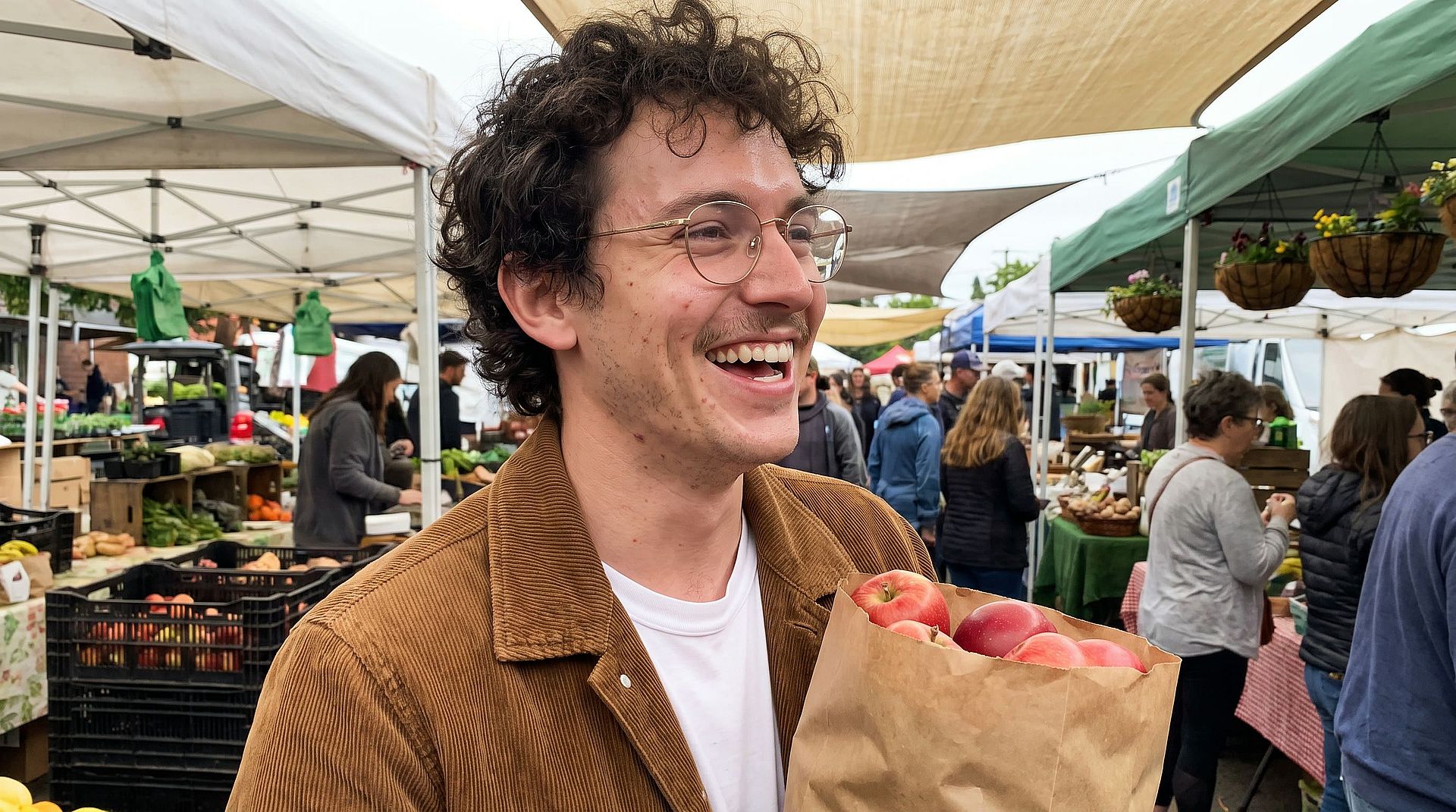
納得いくまでスケッチを調整
プロンプトの言葉を少し変えて再生成すれば、スケッチを調整できます。「線を濃くする」「顔の陰影を増やす」「背景を白無地にする」などを試してみましょう。 GPT Image 2.6では、お試しには素早いFlareモード、仕上げにはSunburstモードを使いましょう。モデルによって描き方が異なるので、モデルの切り替えもできます。思い描いた見た目になるまで、何度でも試してみてください。
今すぐ試すよくある質問 よくある質問
写真をスケッチに変換するAIツールは、鉛筆スケッチ、木炭画、線画などの絵として写真を描き直します。
言葉で説明できるスタイルなら何でも作れます。よく選ばれるのは鉛筆スケッチ、木炭画、インク画、色鉛筆、ボールペン、きれいな線画などです。「陰影なしの淡い鉛筆スケッチ」のように、プロンプトでスタイルと陰影の量を指定しましょう。
明るくはっきりした写真で、主役が1つだと最もきれいなスケッチになります。主役と背景のコントラストがしっかりしていると、輪郭がくっきり描かれます。背景がシンプルだと、スケッチがごちゃごちゃしません。
はい。OpenArtの写真から絵への変換は、水彩、カートゥーン、コミック、油絵など、説明できるあらゆるスタイルに対応します。ある画像の見た目を別の画像に写すには、OpenArtのAIスタイル変換やAI画像から画像ツールをお使いください。
新しいOpenArtアカウントはすべて40クレジットの無料クレジット付きでスタートするので、すぐに製品をお試しいただけます。もっと作りたくなったら、有料プランで毎月クレジットが追加され、ウォーターマークなしでダウンロードできます。現在のプランはOpenArtで確認できます 料金ページ.
はい。OpenArtなら、1つの文章で写真をスケッチに変換できます。ポートレート、ペットの写真、建物、商品写真などをアップロードして、ご希望の絵のスタイルを入力するだけです。
スケッチは、アーティストのスケッチブックの鉛筆画のように、ラフな線と陰影があります。線画はきれいな輪郭だけで陰影がなく、塗り絵、タトゥー、印刷に向いています。OpenArtで画像を線画に変換するには、「陰影なしのきれいな黒い線画、白い背景」と入力しましょう。
はい。写真をアップロードして「太い輪郭で陰影なし、白い背景のシンプルな黒い線画」と入力しましょう。OpenArtが写真を、印刷して塗れる輪郭画に変換します。ペットの写真、家族写真、お気に入りの場所など、どれも楽しい塗り絵になります。
いいえ。OpenArtに必要なのは、写真とご希望のスタイルを一文で伝えるだけです。すべてノートパソコンやスマホのウェブブラウザ上で完結します。