AI動画エディター
OpenArtのAI動画エディターなら、プロンプトで実写映像を編集できます。背景の変更、キャラクターの入れ替え、サウンドの追加、クリップの変換が数分で完了します。
AI動画エディターの主なメリット



会話で編集
友だちにメッセージを送るような感覚でAIとチャット。動画のどこを変えたいか伝えれば、その変更を代わりに行ってくれます。



部分ごとの精密な編集
変更を指定していない部分はすべてそのまま残ります。人物や動き、気に入っていた箇所はすべて引き継がれ、不要な再生成はありません。
充実した編集機能
背景の変更、顔の差し替え、サウンドの追加、古いクリップの鮮明化まで、アプリ間で動画を移動させることなくすべて行えます。
AIオンライン動画編集ツールの主な機能
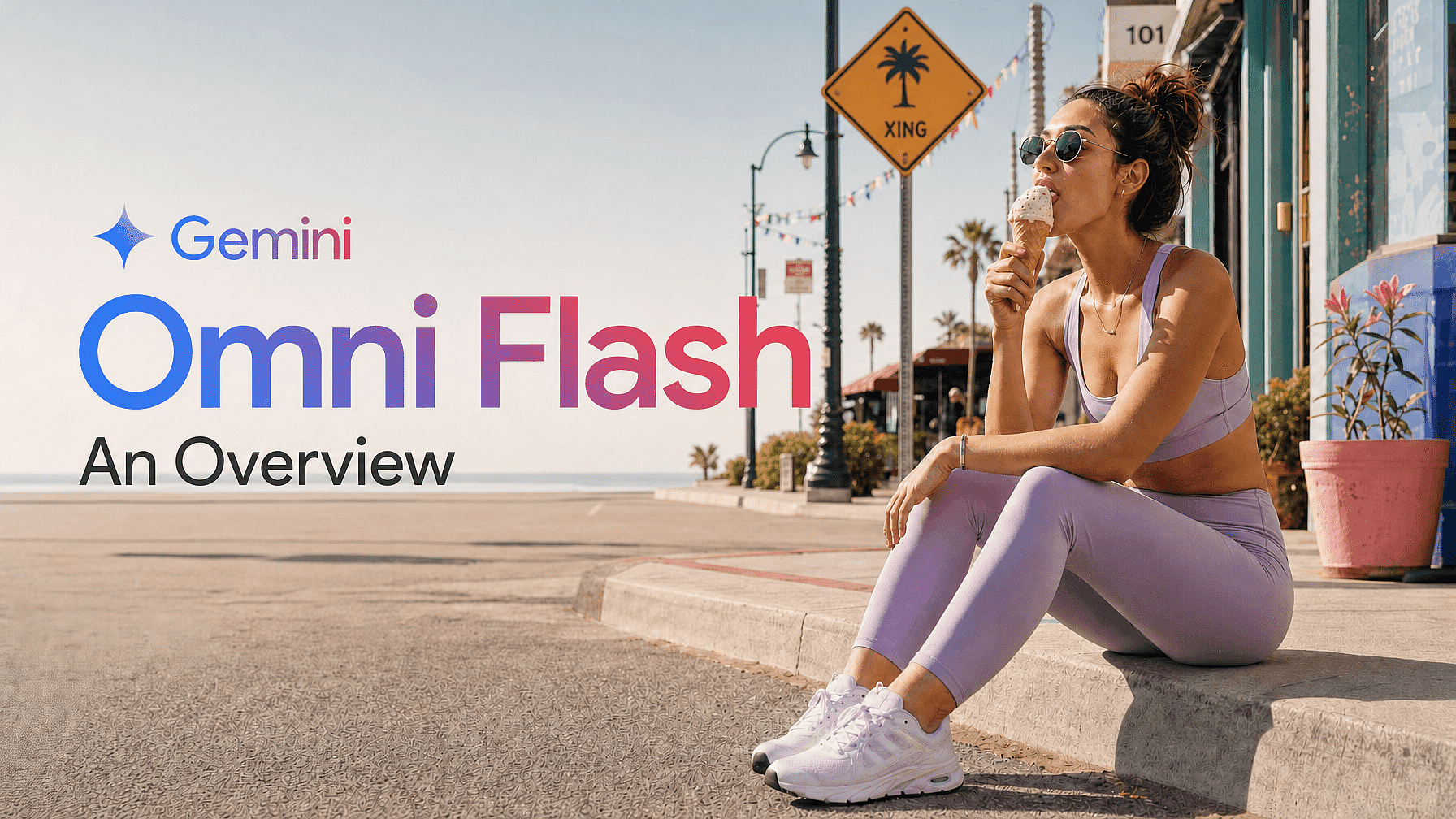
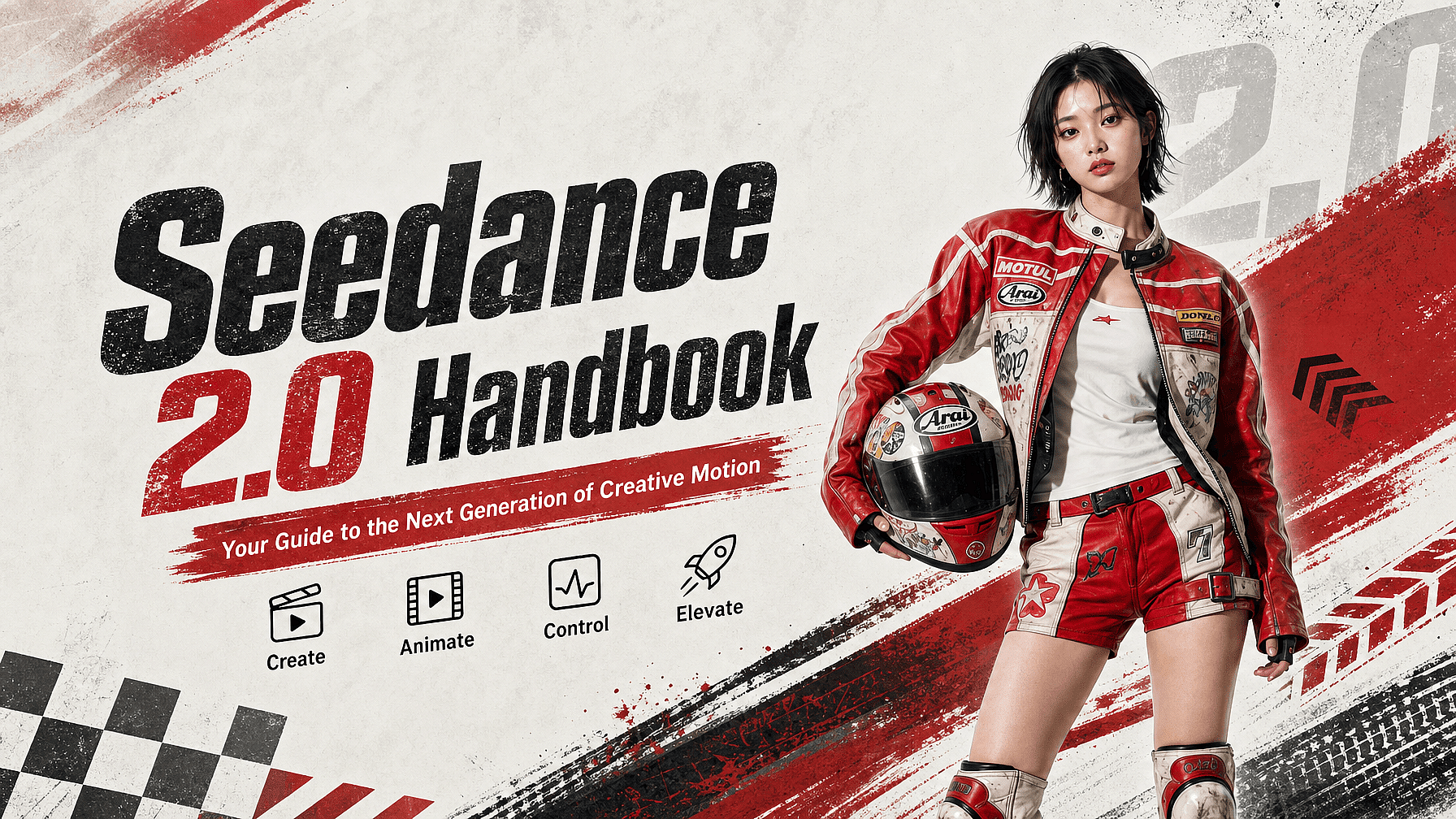
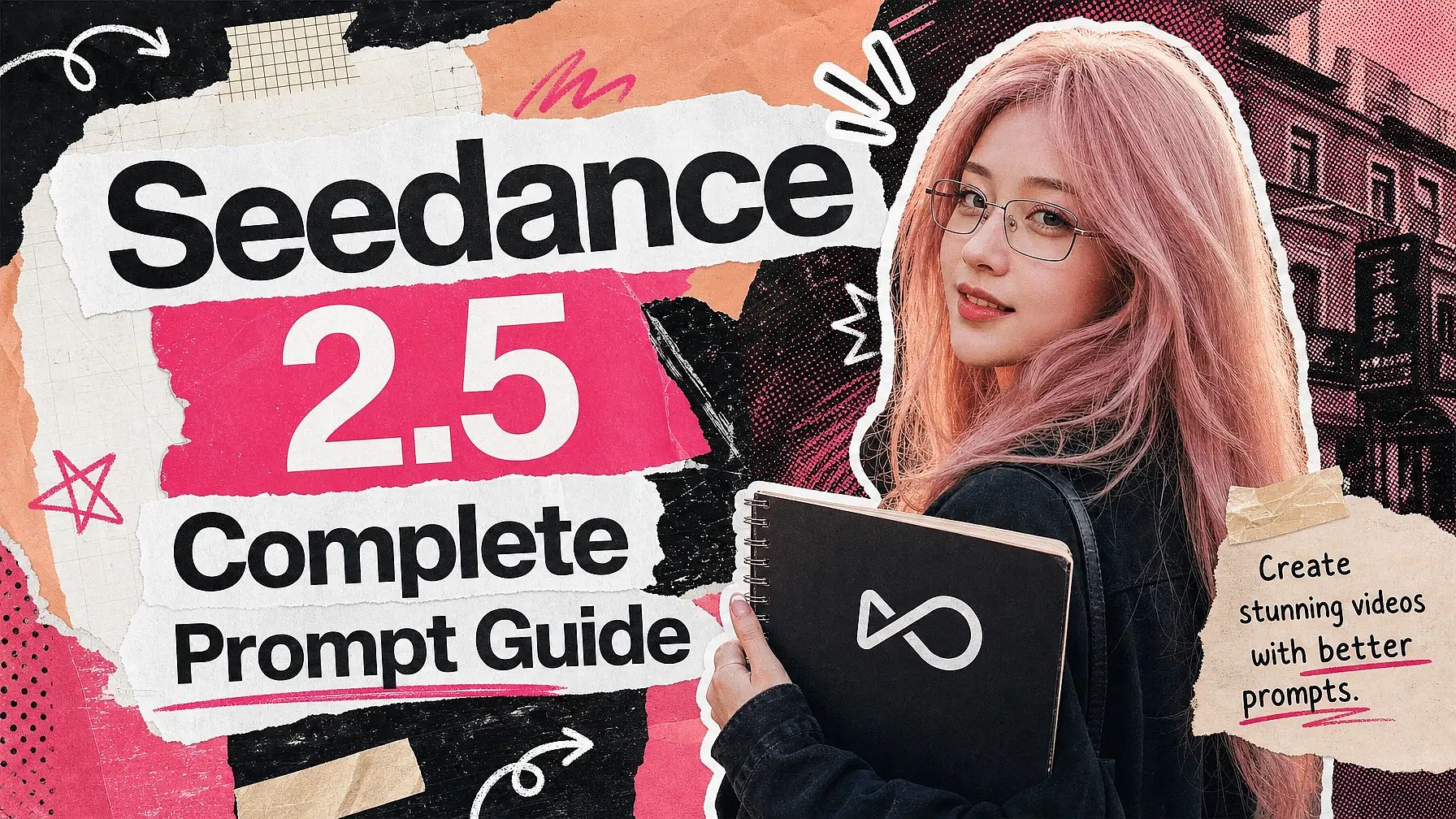
OpenArtのAI動画編集機能は、Seedance 2.5、Seedance 2.0、Gemini Omni Flash、Kling O1をはじめとする最高峰のAI動画モデルで動いています。
AIで動画を編集
Edit Videoツールを開いてクリップをアップロードし、変えたいことを伝えるだけ。「彼女のジャケットを赤くして」「窓の外に雨を降らせて」と頼めば、その動画が返ってきます。プロンプトを重ねて別のアイデアを試し、思い描いた通りの仕上がりを目指しましょう。
背景やライティングを変更
メインキャラクターを新しい場所に移したり、暗すぎたり平坦すぎたりした光を修正したり。ショット内の1つの被写体だけを指定して変更することもできます。これらのAI動画エフェクトはすべて、次の技術で実現しています OpenArt VFX、そのどれもグリーンスクリーンは必要ありません。
顔や人物まるごとを差し替え
AIによる顔の入れ替えやキャラクターの差し替えで、動画に別の人物を登場させましょう。使いたい新しい顔の写真をアップロードするか、保存済みのキャラクターを選んでください。保存場所は OpenArt Characters ライブラリ。新しい顔は被写体のあらゆる動きに追従するので、貼りつけたようではなく本物のように見えます。
声・音・動きを追加
被写体に話させたい内容を入力すれば、AIがそれに合わせてリップシンクします。音をリクエストすれば、窓に打ちつける雨音やドアの閉まる音なども追加されます。Motion Syncを使えば、ある動画の動きを別の動画にコピーすることもできます。
動画を長く、より鮮明に
Extend Videoツールを使えば、クリップの末尾に最大10秒を追加でき、AIが停止したところからそのまま続きを描き出します。また、Upscale Videoツールで古い動画やぼやけた動画を整え、4Kまで引き上げれば、高精細な大画面にも対応できます。
AI動画エディターの使い方
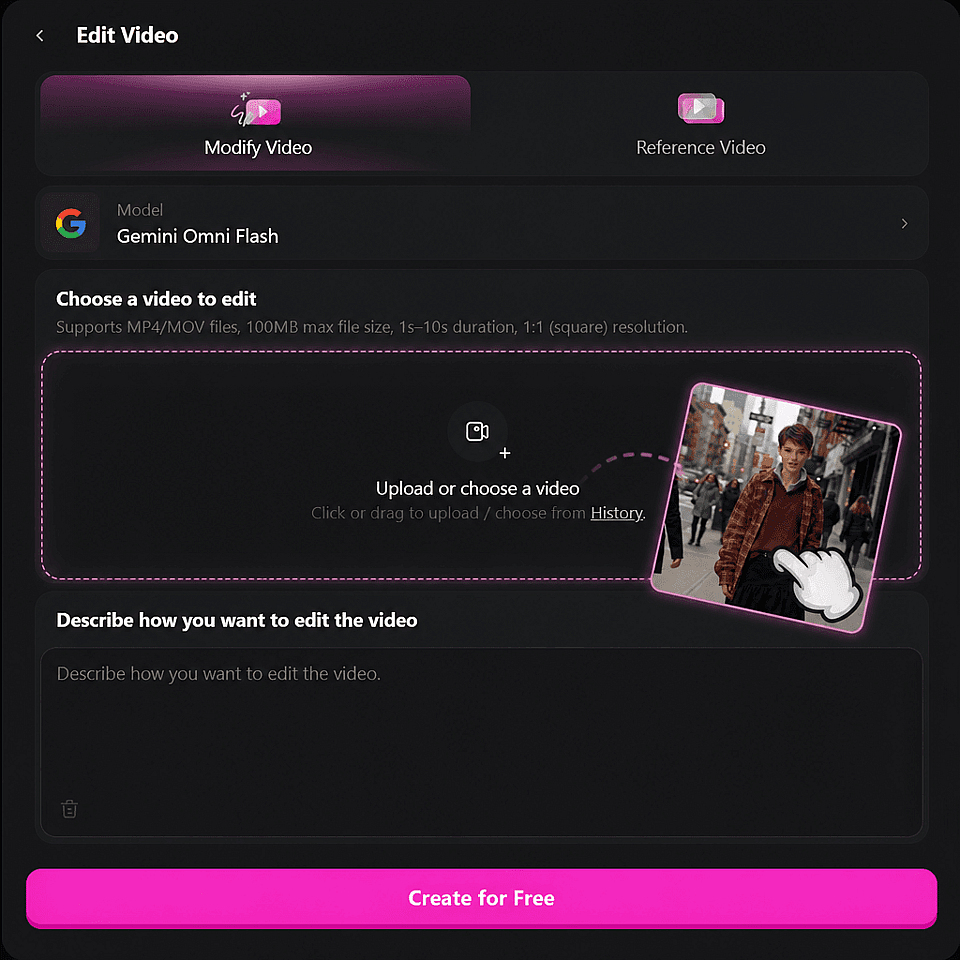
動画編集ツールを開く
OpenArtの動画ツールから「動画を編集」を開き、Seedance 2.5やGemini Omni Flashなどのモデルを選びます。
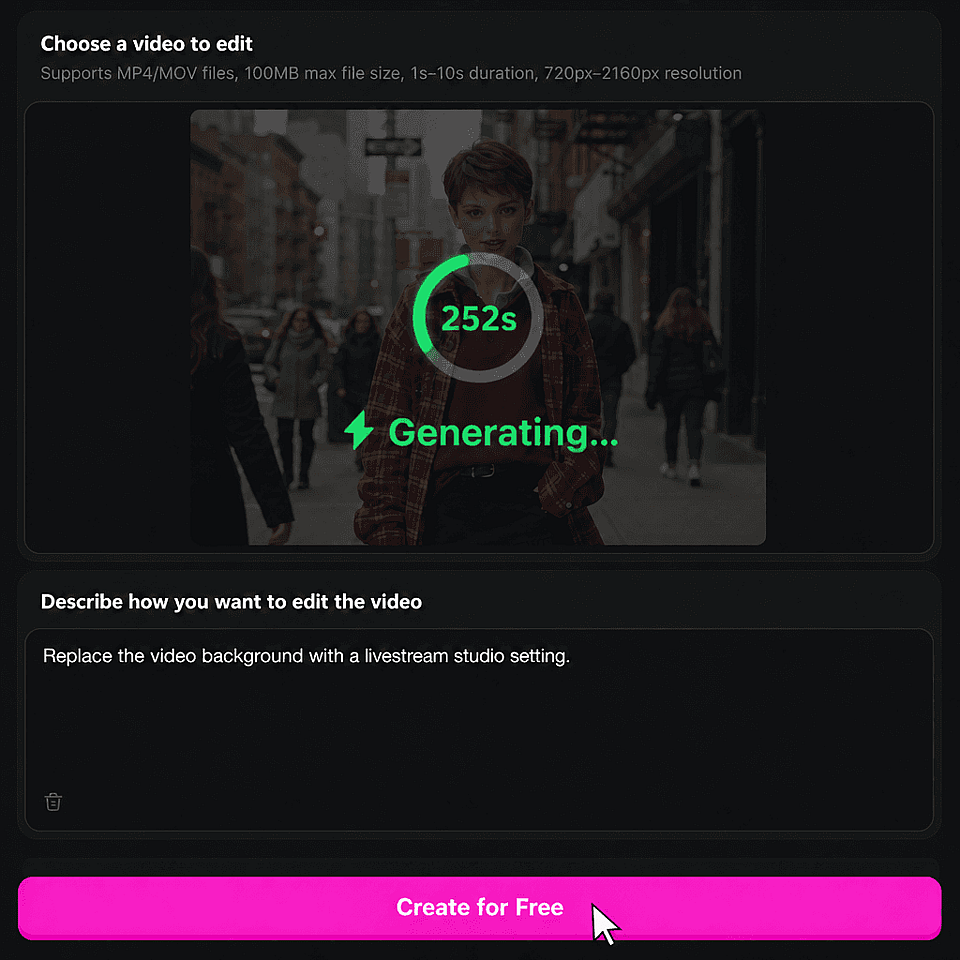
クリップをアップロード
100MB・10秒以内のMP4またはMOVファイルを追加するか、ライブラリからすでに作成済みの動画を選びましょう。
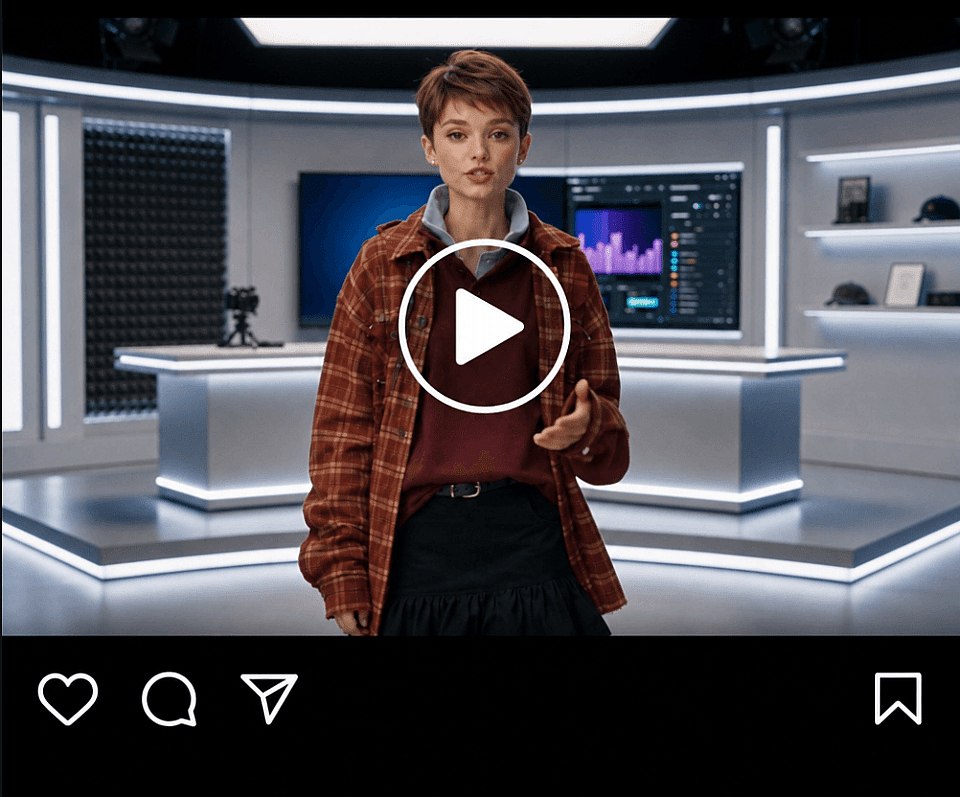
編集内容をプロンプトで指定
変更したい内容をボックスに入力してGenerateを押すだけ。新しい動画をダウンロードするのも、別の変更を頼むのも自由です。
AI動画エディターの活用シーン
プロの編集者である必要はありません。変えたいことを言葉にできれば、それだけで編集できます。
1本の動画からバリエーションを作るクリエイター
たくさん投稿していると、アイデアを毎回撮影するだけで一日が終わってしまいます。UGCクリップを1本用意すれば、それを10本に増やせます。毎回、衣装や部屋、時間帯を変えれば、たった一度の午後の撮影で1週間分の投稿が作れます。
今すぐ試すクリップで楽しむ友達や家族
踊っている人の顔を友達の顔に差し替えたり、誕生日の動画を雪景色に変えたり、愛犬に声を与えたり。これまでは編集ソフトを持っている友達が必要だった編集も、今ではpromptひとつと数分で完了します。
今すぐ試す手早く短い動画コンテンツが欲しいマーケター
サイトのトップに置く短いヒーロー動画が、今日ほしい。そんなときはスマホでサッと撮影し、AIに光の調整、きれいな背景の追加、サウンドの追加を頼むだけ。費用をかけずに、プロに頼んだような仕上がりのクリップが手に入ります。
今すぐ試す商品広告やデモを作るECショップ
商品のクリップ1本が何本にもなります。キッチンカウンターの上、次はカフェのテーブル、そして屋外へと、同じ動画からさまざまに見せられます。別の見せ方を試すのに追加費用はかからず、さらに次の機能でまったく新しいクリップも作れます AI動画ジェネレーター 必要なときにいつでも。
今すぐ試すよくある質問 よくある質問
すでにある動画を、あなたのリクエストに合わせて変えるツールです。クリップをアップロードして変えたいことをAIに伝えると、その変更が反映された新しいバージョンが返ってきます。OpenArtではこのツールをEdit Videoと呼び、VFX、Replace Character、Upscale Videoなど編集に関連した他のツールもそろっています。
はい。ひとつの変更を頼めば、動くのはそこだけ。人物も動きも、それ以外のすべてが撮影したままに保たれます。より確実にしたいときは、そのまま残したい部分をマークすることもできます。
これは動画の中身を変えるツールで、長い動画を短く切り詰めるのとは別の作業です。残したい数秒を選んでそのクリップをここに持ち込み、中身を自由に変えましょう。すでに選んだ映像に、新しい背景、新しい顔、新しいライティング、新しいサウンドを加えられます。
100MB以内のMP4・MOVファイルに対応。クリップは1〜10秒の長さにできます。それより長い動画は、短く分割して編集できます。
まずタイムラインを覚えるのではなく、変更内容をお願いするだけで済むツールを探しましょう。OpenArtはまさにその方式なので、文章さえ書ければ編集ができます。ドラッグしたり位置を合わせたりする必要はなく、最初の編集も100回目の編集も同じように操作できます。
各編集にはクレジットを使用し、その数は選んだモデルによって異なります。実行前に生成ボタンで正確なコストが表示されるので、思わぬ出費はありません。
OpenArtでEdit Videoツールを開き、モデルを選んでクリップをアップロード。あとは「雪を降らせて」「彼にスーツを着せて」のように変えたい内容を入力してGenerateを押すだけ。新しい動画は数分で完成します。
服、色、オブジェクト、天気、時間帯、背景、ライティング、映っている人物。さらにサウンドを加えたり、誰かに新しいセリフを言わせたり、別の動画から動きをコピーしたり、クリップを長くしたり、より鮮明に見せたりもできます。
はい、新しいものを作り出せます。被写体が一度も着ていないジャケット、いたことのない部屋、その日は降っていなかった雨などを頼めば、AIがそれを作って動画に加えます。ほとんどの編集アプリは、カメラがたまたま捉えたものしか扱えません。
Gemini Omni Flashは、頼むだけで変更できるよう作られているので、最初の一歩に最適です。Seedanceのモデルは、参考として他の動画や画像、サウンドを追加できます。Kling O1は、同じショット内でいくつかの要素を変えたいときに便利です。
ほとんどの動画は数分ほどで、モデルやクリップの長さによって変わります。バックグラウンドで処理されるので、タブを閉じて完了後に戻ってくることもできます。
はい、ビジネスや有料の仕事に使えます。アカウントの利用条件はOpenArtのプランでご確認のうえ、アップロードするすべての動画や顔について許可を得ているかご確認ください。