AIシネマティック動画ジェネレーター
OpenArtのAIシネマティック動画ジェネレーターは、テキストプロンプトや1枚の写真を、リアルな奥行き・カメラワーク・映画的なライティングを備えたシネマティックなAI動画に変えます。カメラもクルーもなしで、本当に撮影したかのような映像が手に入ります。
AIシネマティック動画メーカーの主なメリット



複雑な奥行き、光、モーション
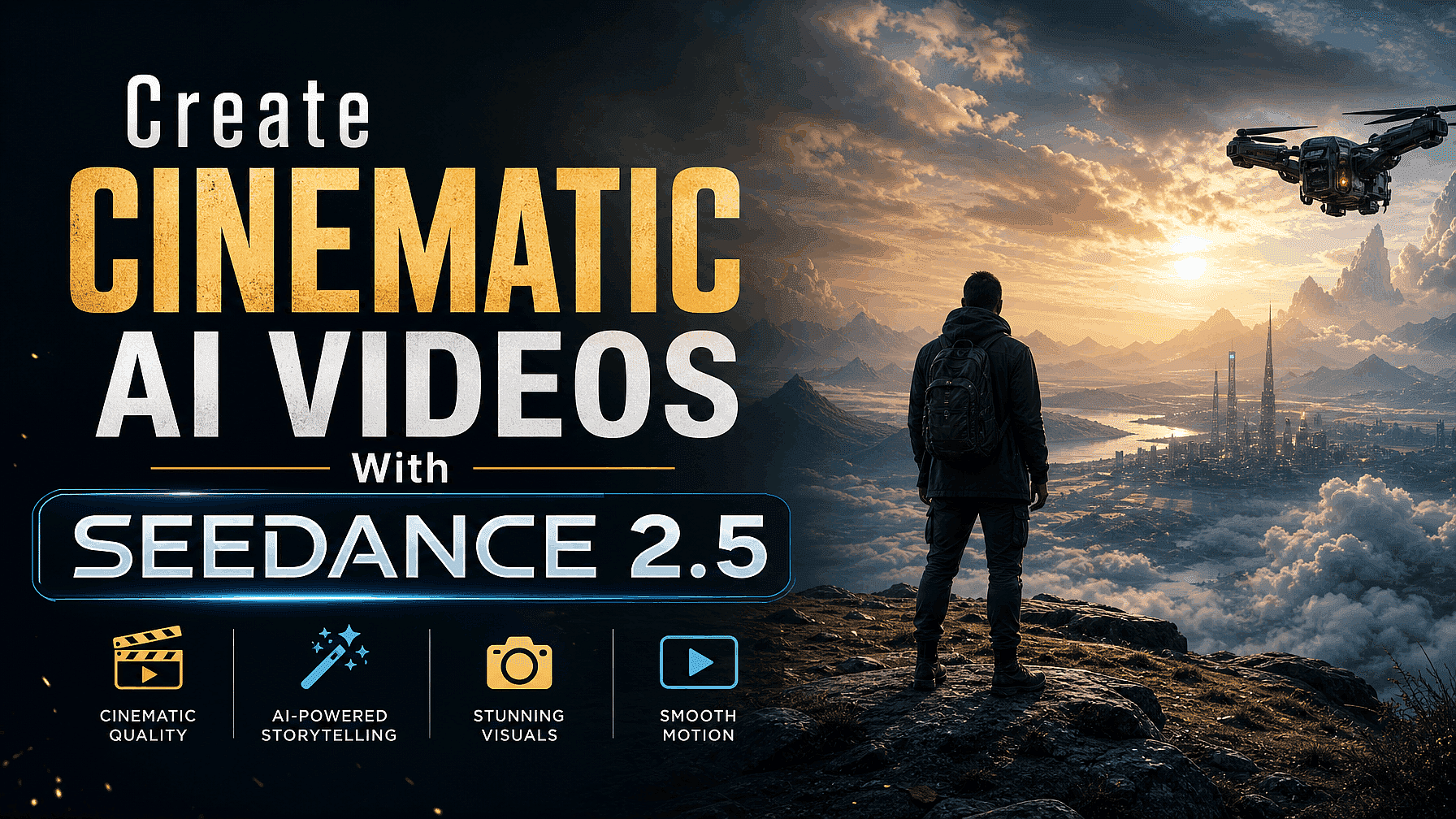
ゴールデンアワーのワイドショットや、1灯のハードライトで照らされたクローズアップをリクエストすれば、そのとおりのショットが手に入ります。OpenArtは、被写体の背後のボケ、影、カメラワークを生成時に動画へ組み込みます。あなたの映像は、最初の一発から平坦ではなく本物の撮影のような仕上がりになります。



好きなジャンルを何でも作成
プロンプトにジャンルとムードを書き込めば、ルック全体がそれに合わせて変化します。ホラーの廊下には長い影が伸び、砂漠のカーチェイスには真昼の強い日差しが、ゲームトレーラーのオープニングにはスケール感とスピード感が加わります。ひとつのAIシネマティック動画ジェネレーターが、脚本の求めるあらゆる種類のショットに対応します。
絵コンテを作成してショットを確認
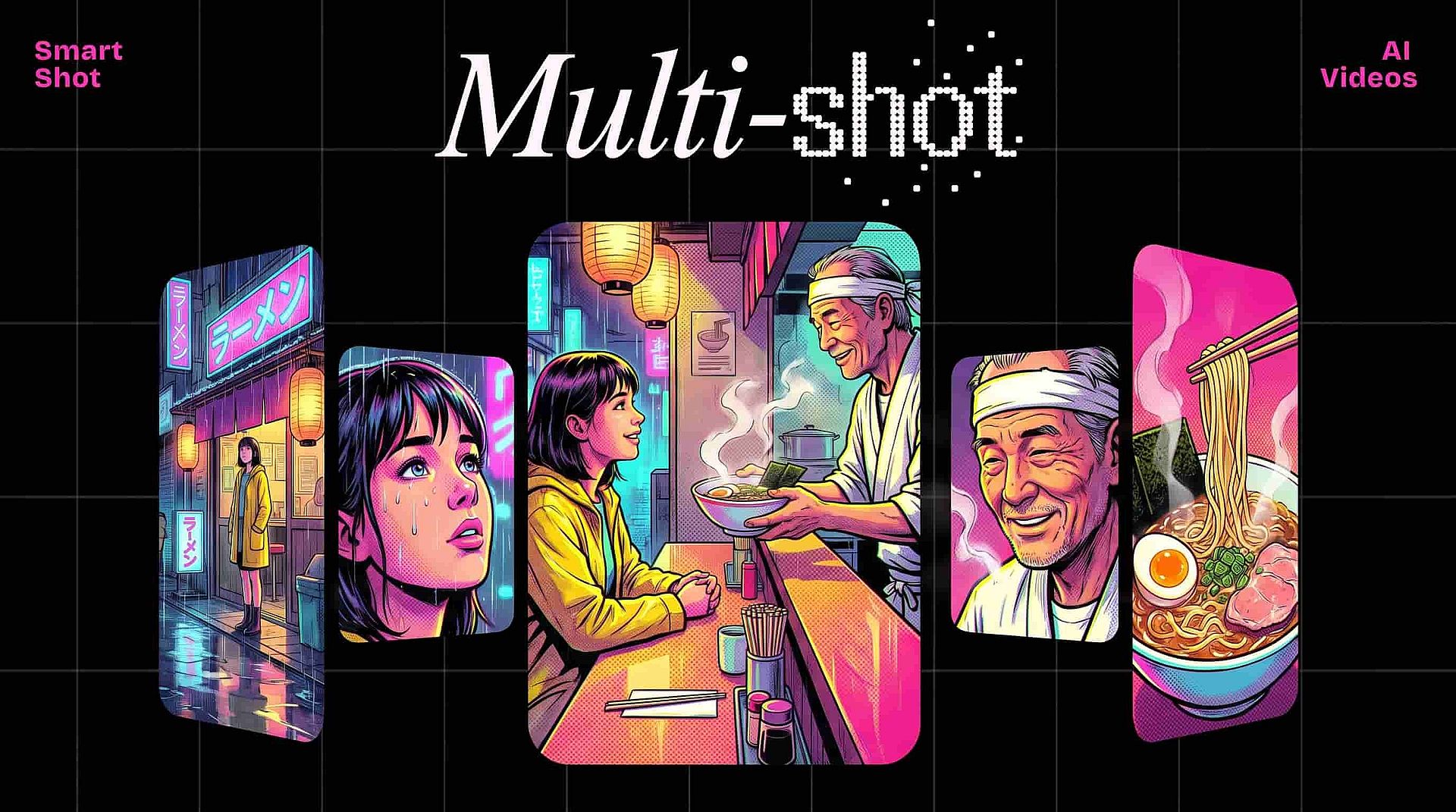
Smart Shotツールは、動画を作る前にシーンのショットリストを書き出します。リストを読んで間違いを直し、それからカットを生成しましょう。無料クレジットで本格的なシネマティックAI動画をまず試せるので、支払う前にプロンプトの効果を学べます。
AIシネマティック動画ジェネレーターの主な機能
Seedance 2.5、Veo 3.1、Kling 3.0、Wan 3.0、Gemini Omni、MiniMax H3など、最高峰のAI動画モデルを搭載。
テキストや写真から映画のようなショットを生成
場所、光、カメラワークを簡単な言葉で説明するか、写真をアップロードして任せましょう AI動画ジェネレーター 動きを与えましょう。雨の街並みの静止画が、リアルな奥行きと光を伴って歩道をゆっくり進むショットに変わります。たった一行の文章から生まれるAIシネマトグラフィーです。
すべてのショットで同じ顔をキープ
アクターを一度保存すれば OpenArt Characters シーンのすべてのショットに同じ人物を登場させましょう。顔も衣装もワイドショットからクローズアップまで一貫しているので、複数ショットの動画でもひとつの物語として感じられます。さらにブランドキット機能で、プロジェクト全体を通して色味やルックを安定して保てます。
エフェクトを追加し、完璧に仕上げる
OpenArt VFX 動画が完成した後でも、ショットのライティングを変えたり、背景を差し替えたり、フレーム内の特定の被写体を編集したりできます。つまりこのシネマティック動画メーカーは、ひとつの固定された結果ではなく、ルックを見直す2度目のチャンスを与えてくれます。さらにUpscale Videoツールで、動画を最大4Kまで引き上げられます。
AIシネマティック動画ジェネレーターの使い方
3ステップで、書いた脚本から完成したシネマティック映像へ。
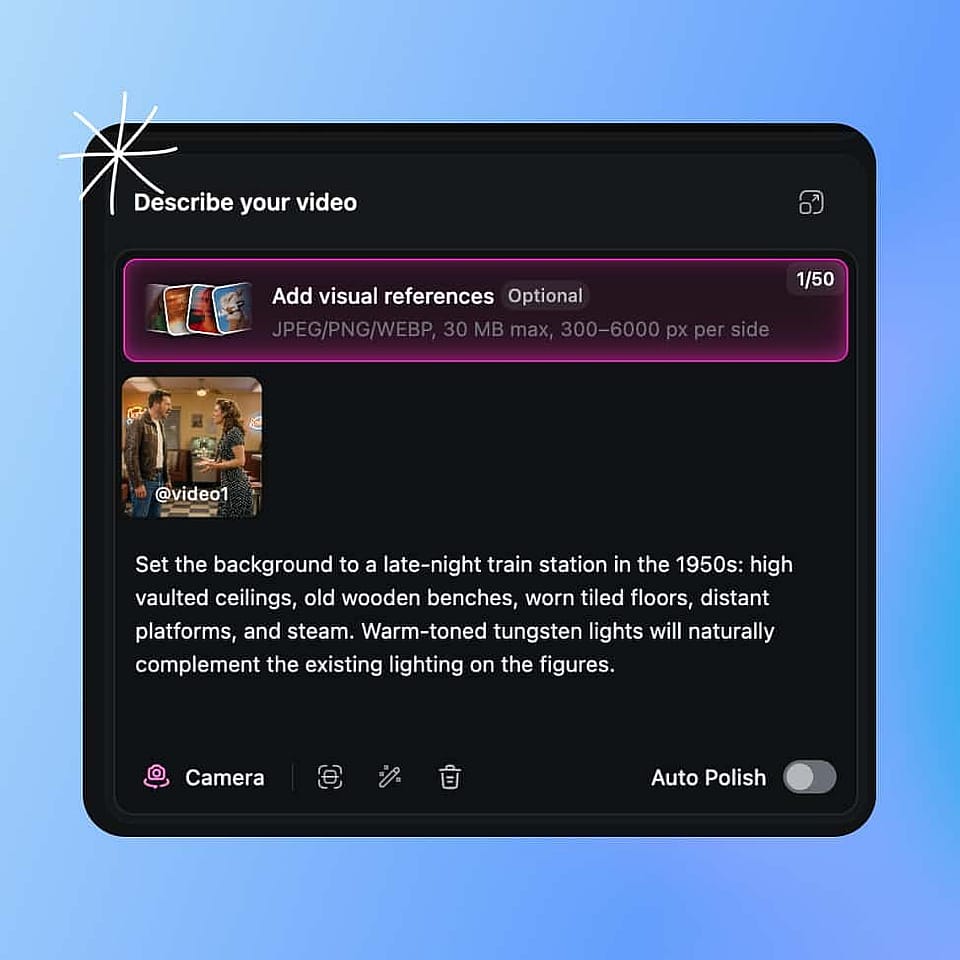
ショットを説明
AI動画ジェネレーターを開いて、思い描く場所、光、カメラワークを説明しましょう。または写真をアップロードして、そこから始めることもできます。
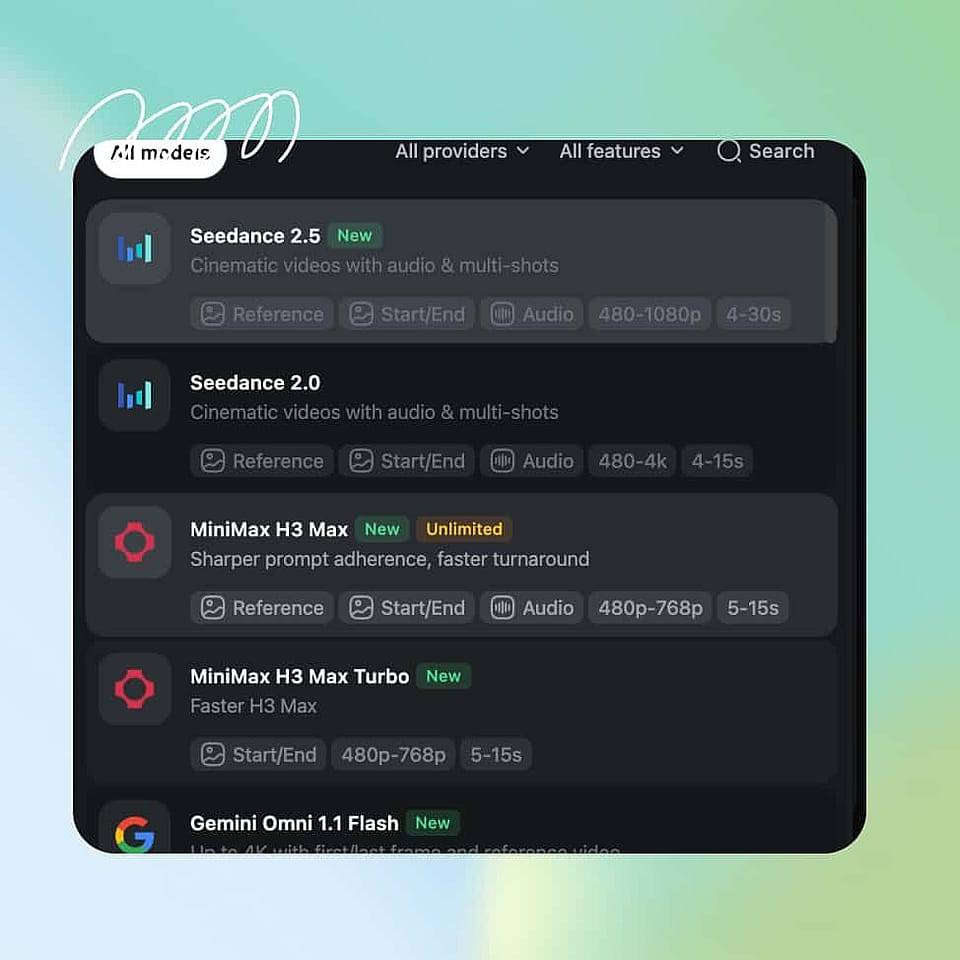
動画を設定する
動画モデル、出力品質、アスペクト比、長さ、解像度を選びましょう。生成回数や、音声が必要な場合は環境音も設定できます。
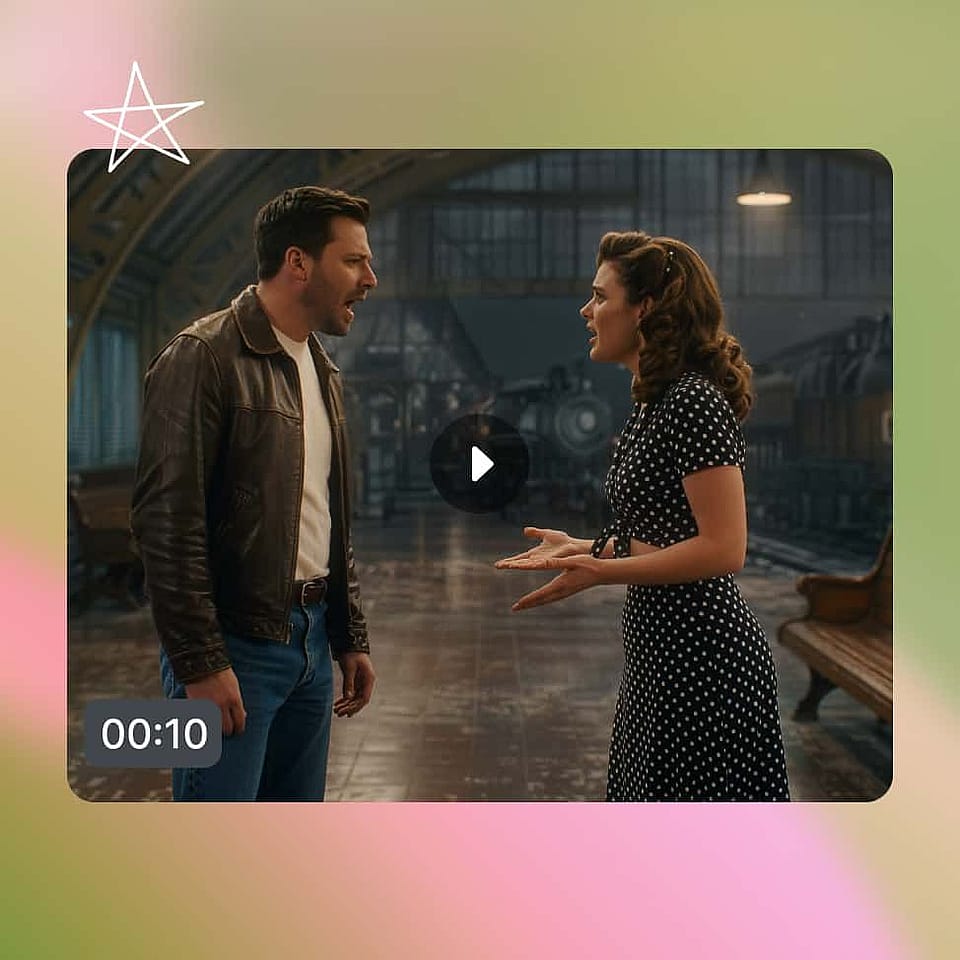
生成してダウンロード
生成したら、必要に応じて他のツールでカットを延長したり4Kにアップスケールしたりできます。準備ができたら動画をダウンロードしましょう。
ストーリーテラーのために設計されたAIシネマティック動画ジェネレーター
短編映画からブランドキャンペーンまで、プロも愛好家もOpenArtのAIシネマティック動画ジェネレーターをどう使っているのかをご紹介します。
インディー映画のシーンを企画・撮影
撮影する予算のないシーンを作成し、お金をかける前にそれを確認できます。映像制作者はこうしたAI映像制作ツールを使ってシーンをレイアウトし、3つのバージョンをテストし、プロデューサーにプランを提示します。単一のショットではなくストーリー全体をつなげたいときは、こちらを使いましょう OpenArt Director.
今すぐ試すYouTube向けのシネマティックなBロールを生成
まるで撮影クルーがついているかのように見せる、シネマティックなBロールを手に入れましょう。このAI Bロールジェネレーターを使えば、ストーリー動画に必要な状況説明ショット、ムードショット、カットアウェイを、YouTube向けや縦型サイズで生成できます。中途半端にしか合わないストック素材にお金を払う必要はもうありません。
今すぐ試す撮影前にキャンペーン案を提案
スタジオを予約する前に、キャンペーン向けの6つのシネマティックな仕上がりをクライアントに提示できます。1日で映像を生成し、承認された仕上がりを企画書に組み込んで、本番撮影のブリーフとして使うも、そのまま公開するも自由。数回の生成コストで、チームは映画品質を手に入れられます。
今すぐ試すVFX作業用のベース映像を生成
ビジョンに完全に合わないストック素材を探し回るのではなく、必要な素材を正確に生成しましょう。ショットに必要な光と角度をそのままリクエストし、OpenArt VFXでライティングを調整したり背景を差し替えたりしてから、お気に入りのツールに取り込めます。かつては一晩かけて探していた作業が、今ではわずか数分で完了します。
今すぐ試すよくある質問 よくある質問
AIシネマティック動画ジェネレーターは、まるで実際に撮影したかのような動画をAIで作成します。テキストプロンプトや1枚の写真から、本物の奥行き、カメラワーク、映画的ライティング、色彩を、カメラもクルーもなしで手に入れられます。OpenArtのAIシネマティック動画メーカーは、生成時にこうした質感をショットに組み込むため、映像はプロが制作したような仕上がりになります。
シネマティックAI動画は、撮影クルーが下すような判断を代わりに行います。被写体を背景から際立たせるボケ、その瞬間にふさわしいカメラワーク、雰囲気を決めるハードまたはソフトな光、そしてフィルムの温かみのある質感が手に入ります。通常のAI動画では、こうした判断は一切なされないため、動きだけしか得られません。
はい。Smart Shotは動画を生成する前に、シーンの全ショットリストをストーリーボードとして配置するので、計画を確認したり、ショットをカットしたり、順序を変えたりできます。その後、Smart Shotがそれらのカットをひとつの長い動画として生成します。映像制作者は撮影前のAIストーリーボードジェネレーターとして、そして映像そのものを作るツールとして活用しています。
はい。Smart Shotは複数のカットを1本の長い動画として生成するので、対話シーンやチェイスシーンがバラバラのクリップではなく一つのシーンとして読み取れます。まずOpenArt Charactersでアクターを保存しておけば、すべてのカットで同じ顔が引き継がれます。最初から最後まで組み立てた完全な映画には、AI Movie Makerを使いましょう。
1回の生成は通常最大15秒、Seedance 2.5やWan 3.0などのプレミアムモデルでは最大30秒です。動画の延長ツールを使えば、どんなショットにも最大10秒を追加できます。長編サイズのものは、ここでシーンを生成し、編集ソフトで組み立てましょう。
4つの要素を書きましょう。場所、時間帯と光、カメラの動き、そしてムードです。「シネマティックなダイナーのシーン」よりも「早朝5時、無人のダイナーのワイドショット、窓から差す冷たい青い光、カメラがゆっくり近づく、孤独」の方が優れています。生成前にAuto-Polish Promptが言い回しを整えてくれます。
OpenArtは、すべての作業が一か所で完結するため、最も強力な無料オプションの一つです。ショットを書き、ショットリストを読み、動画を生成し、光や背景を修正して、別のツールを開くことなく4Kにアップスケールできます。
はい、プロンプトでカメラワークを指定できます。動きは文頭近くに置き、スピードを表す言葉を添えましょう。「玄関へゆっくりプッシュイン」「ビーチを左へ安定してパン」「固定カメラ、カメラは静止」といった具合です。動画が揺れてしまうので、1つのクリップにつき動きは1つだけ指定してください。
まずOpenArt Charactersでアクターを作成し、その同じキャラクターをすべてのショットで使えば、顔や衣装が一貫します。色や見た目をBrand Kitに保存しておけば、プロジェクトがカットごとに揃います。さらにSmart Shotがカットをまとめて生成するので、クリップを1つずつ作るよりシーンが安定します。
はい。クリップをアップロードすれば、OpenArt VFXがRelight Videoでライティングを変更したり、Replace Backgroundで背景を差し替えたり、フレームの一部を編集したりできます。別のスタイルにしたい場合はRestyle Videoでプリセットのルックを適用でき、Upscale Videoで最大4Kまで解像度を上げてぼやけを解消します。
映画向けの16:9や縦型の9:16を含む、すべての標準アスペクト比で生成できます。解像度は一部のモデルで最大4K、標準は1080pです。動画のアップスケールツールを使えば、完成したカットを最大4Kにし、同時にボケも解消できます。