

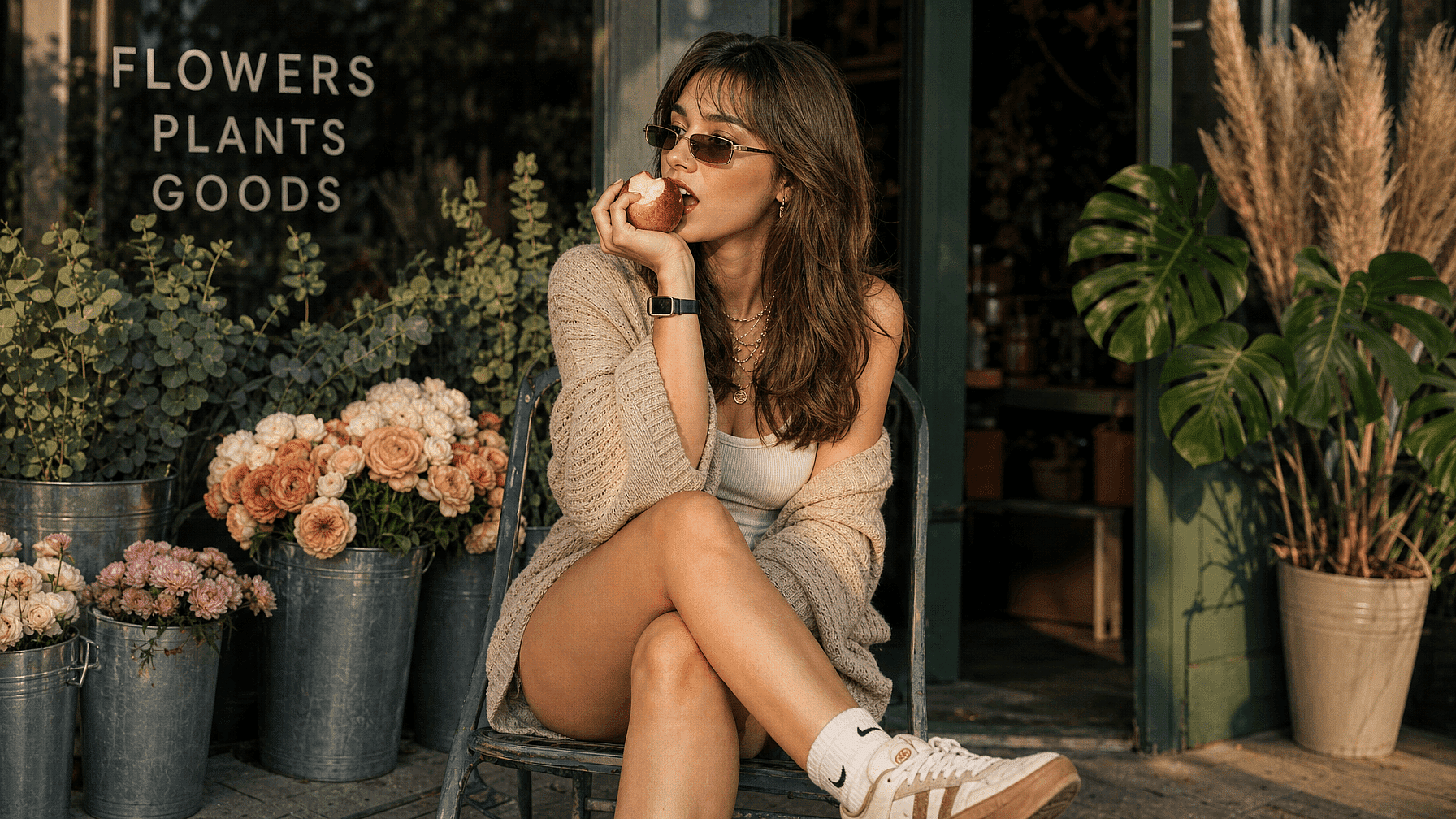
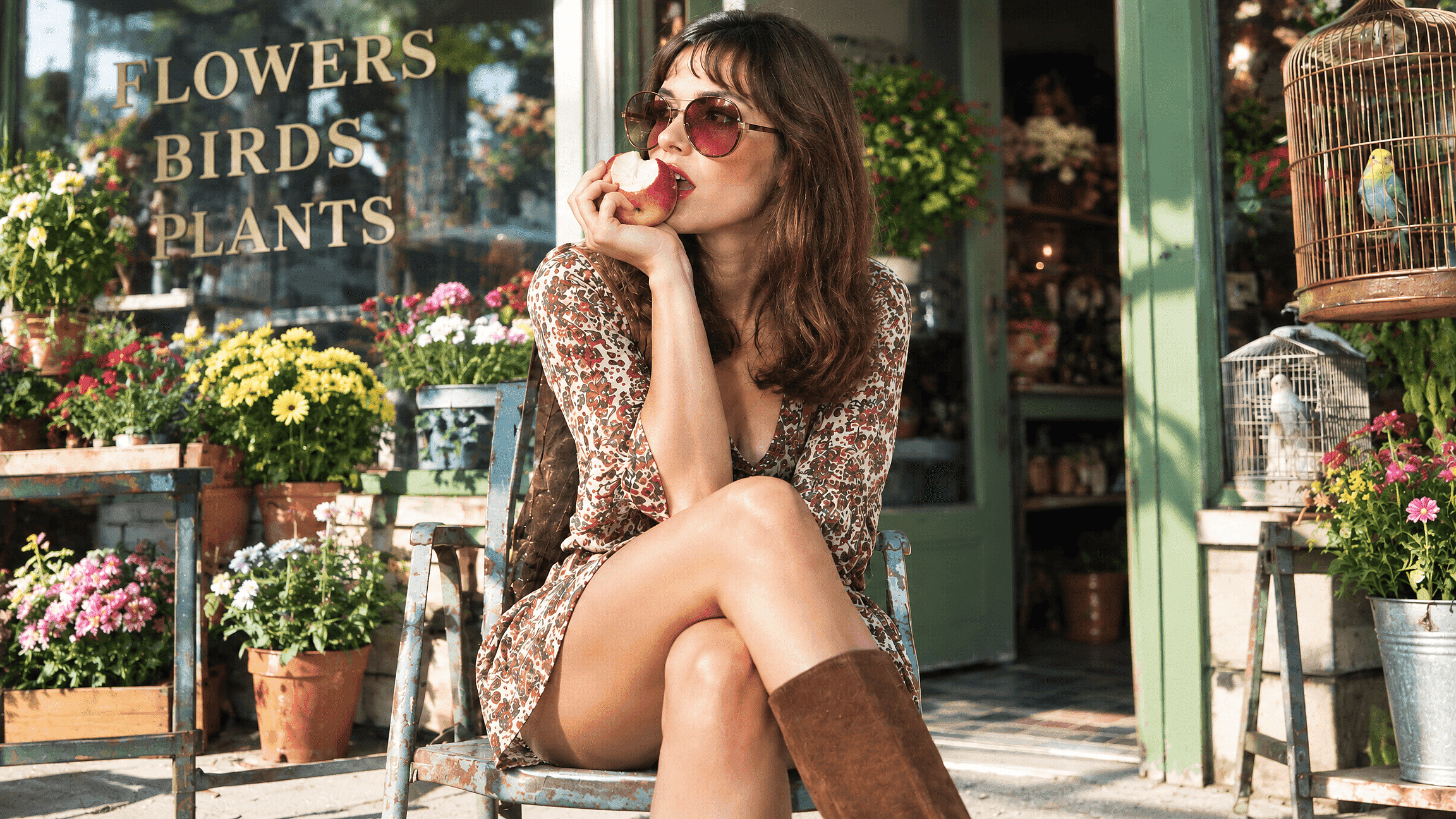
写真に1970年代フィルターを追加
温かみのある色調、やわらかなハイライト、繊細な粒子感で、写真に1970年代風の日焼けしたレトロな雰囲気を。OpenArtのAI画像ジェネレーターで、今どきの写真をレトロなシーンに変身させましょう。
 画像を追加 またはここにドラッグ&ドロップ · JPEG、PNG、WEBP、HEICJPEG、PNG、WEBP、HEIC
 なぜ70年代フィルターを使うのか?
アートのインスピレーション
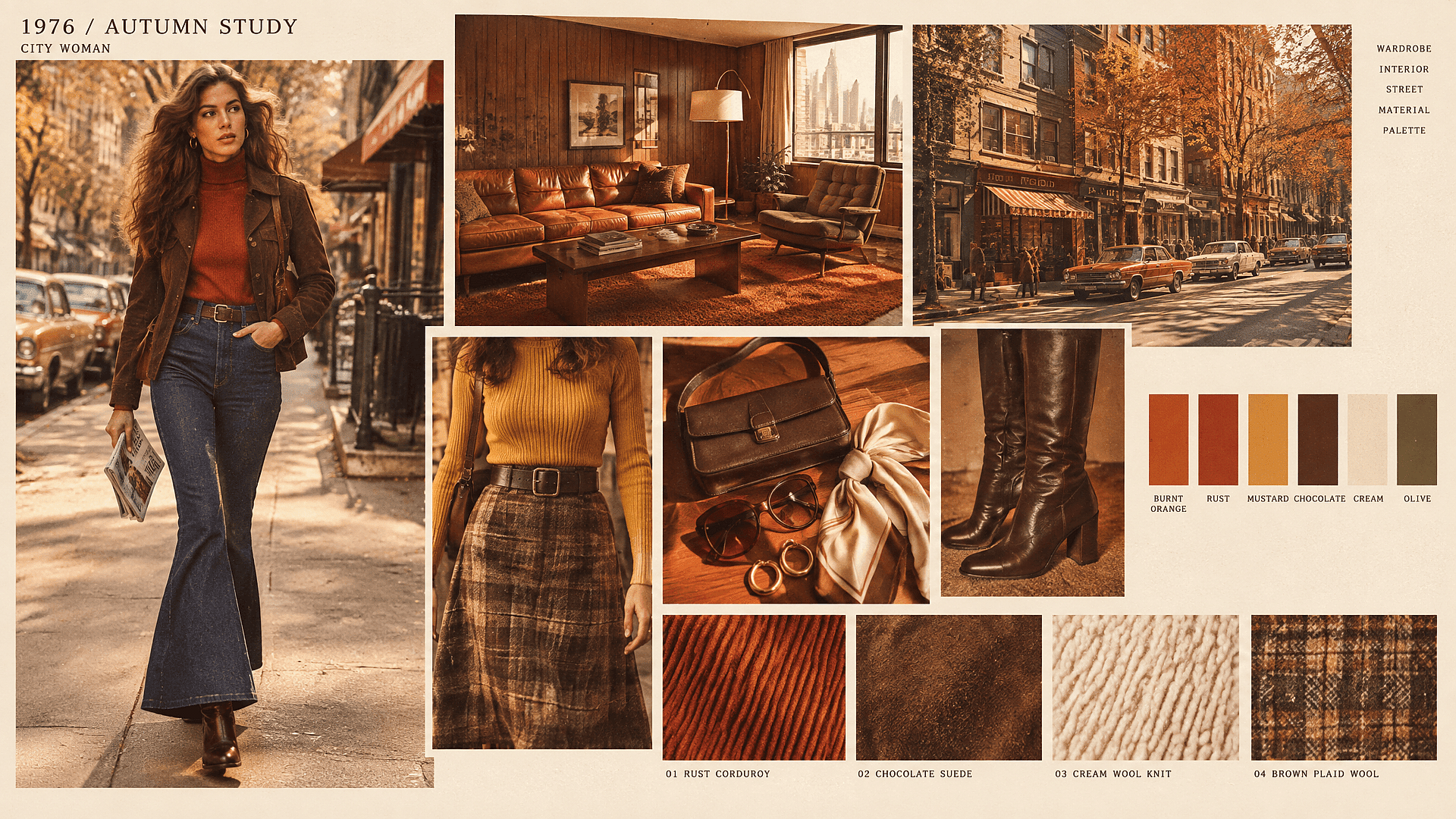
探す 最高のAI画像プロンプト で1970年代風のポートレート、インテリア、街並みを。ライティング、色合い、ディテールをあなたのプロジェクトに合わせて調整できます。
デザインのプロトタイピング
デザインコンセプトを確定する前に、ビジュアルプロトタイプを素早く作成してテストと改善を行えます。
マーケティングキャンペーン
SNS、広告、販促物向けに目を引くビジュアルを作り、オーディエンスを惹きつけましょう。
教育ツール
AI生成アートを活用して、学生向けの魅力的でインタラクティブな学習教材を作成しましょう。
個人プロジェクト
キャラクターの背景を語る架空のスナップショットを作りましょう。柄シャツ、木目調の部屋、何気ない構図は、色の効果だけよりもシーンに豊かな文脈を与えてくれます。
レトロなカバー画像
OpenArtでレトロなカバーを作成 AIテキスト画像ジェネレーター。琥珀色の光に包まれたリスニングルーム、レコードプレーヤー、道端の立ち寄り場所を描写し、タイトルを入れるスペースを空けておきましょう。
OpenArtで70年代風の写真の雰囲気を作る方法
既存の写真には画像から画像を選択。新しい画像がほしい場合はテキストから画像を選択してください。
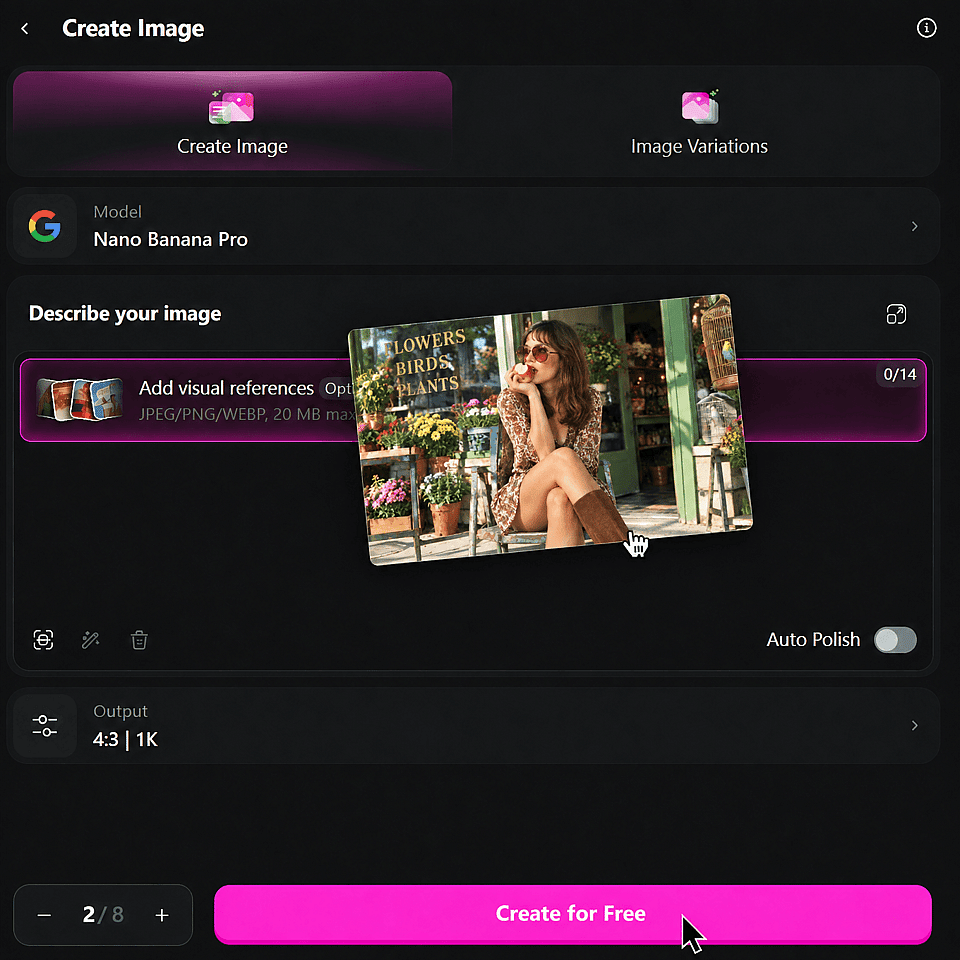
写真をアップロード
画像を指定エリアにドラッグ&ドロップしましょう。これでアップロードが始まります。
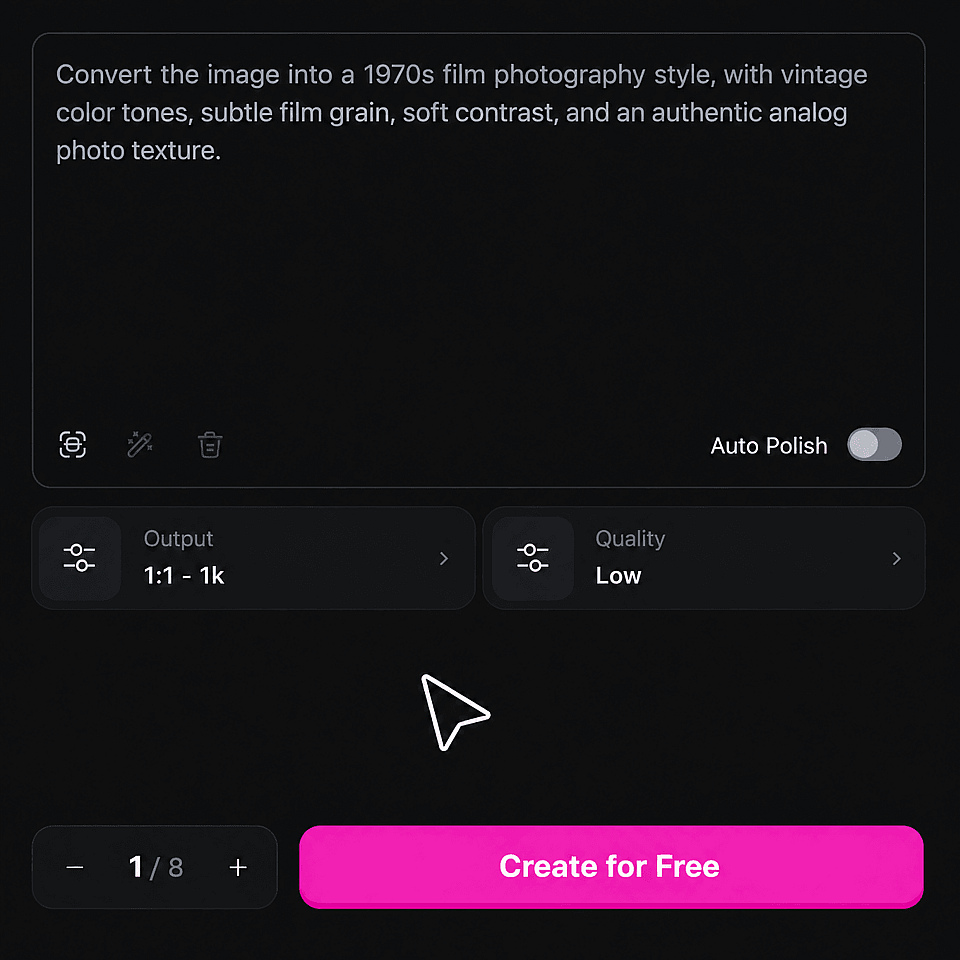
1970年代スタイルをプロンプトで表現
1980年代のスタイルを説明し、好みに合わせてクリエイティビティのレベルを調整しましょう。これが最終的な画像の雰囲気を決めます。
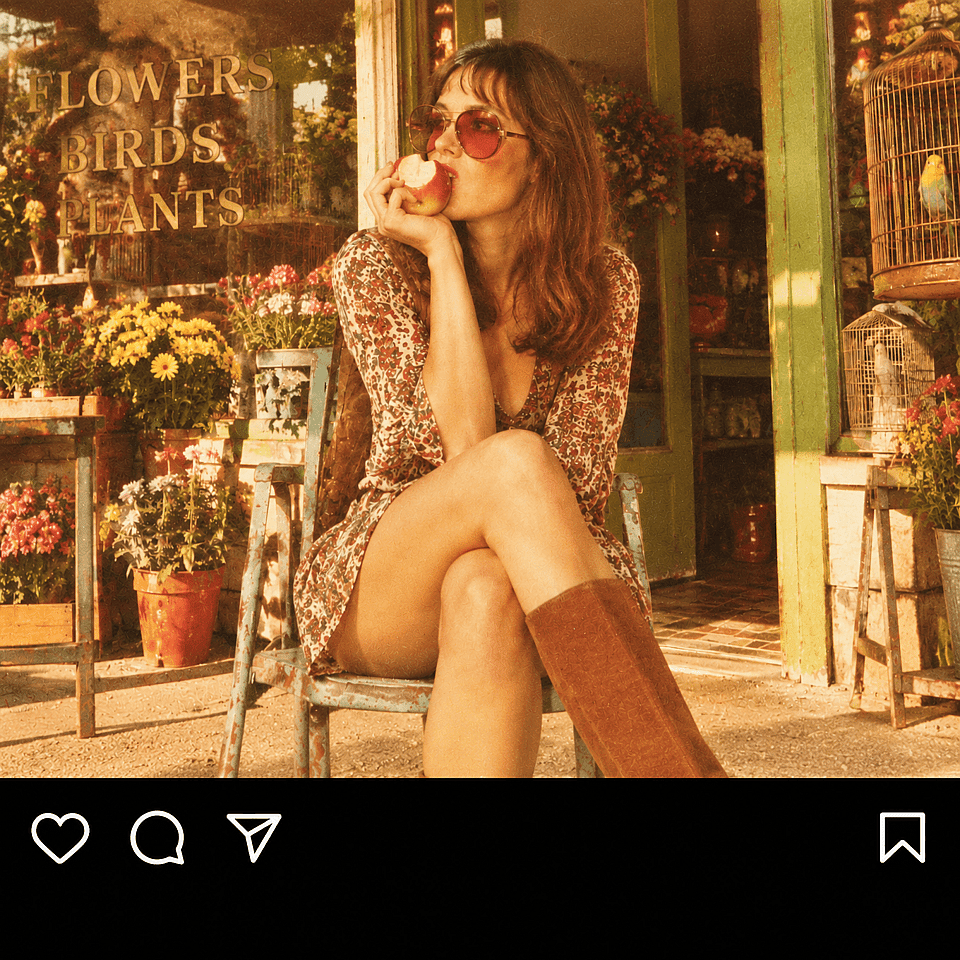
画像を生成
生成したい枚数を決めましょう。「作成」をクリックし、数秒待つと編集済みの画像が完成します。
1970年代フィルターで何が作れる?
あらゆる用途にぴったりの、私たちの AI画像ジェネレーター で驚きの仕上がりを実現します。
よくある質問 よくある質問
まず、思い描く写真の種類を選びましょう。カジュアルなスナップ、スタジオポートレート、ナイトライフのシーンなど。次に、その照明、色調、質感を記述します。温かみと細かいグレインは、色あせたプリント風の表現に良い出発点です。
「明るいハイライトの周りに柔らかな光、澄んだ瞳、はっきりとした肌の質感」といった指定をしてみましょう。「全体を柔らかく」より具体的な指示をモデルに与えられます。
顔のディテールが変わることがあります。アイデンティティを保つよう指示し、変化を抑えめにして、結果を元画像と丁寧に見比べましょう。色だけを厳密に変えたい場合は、従来の写真フィルターの方が向いているかもしれません。
OpenArtの以下を開く image-to-image のワークフローを使い、写真をアップロードします。「1970年代のカラープリント風、暖色系のハイライト、色あせた影、細かな粒状感」のように、希望の仕上がりを説明しましょう。結果を生成して元の写真と比べ、必要に応じてプロンプトを調整します。
元の写真がもともと暖色寄りの場合もあります。プロンプトに「neutral skin tones, restrained warmth, no yellow cast(自然な肌の色味、控えめな暖かさ、黄ばみなし)」を加えてみましょう。肌や白い服を元画像と見比べてみてください。
必ずしもそうとは限りません。強すぎるグレインは小さな画像を台無しにしてしまいます。まずは細かいグレインから始め、実際に人が見るサイズで結果を確認しましょう。
1970年代風の写真フィルターは、色味の変化、柔らかなコントラスト、フィルムのような粒状感によって、現代の画像にレトロな趣を与えます。色あせたプリント風にするなら、暖色系のハイライトと落ち着いた色合いを試してみましょう。この時代には多様な写真スタイルがあったため、柔らかな家族のスナップからカラフルなディスコポートレートまで、幅広い仕上がりが楽しめます。
OpenArtの以下を使用 テキストから画像 ワークフローで、被写体、シーン設定、照明、質感を記述します。例:「1970年代の何気ないビーチピクニック、午後遅くの日差し、くすんだ色調、細かいフィルムグレイン」。アスペクト比を選んで生成します。これは既存の写真を編集するのではなく、新しい画像を作成します。

