

 ChatGPT
 Perplexity
 Claude
 Gemini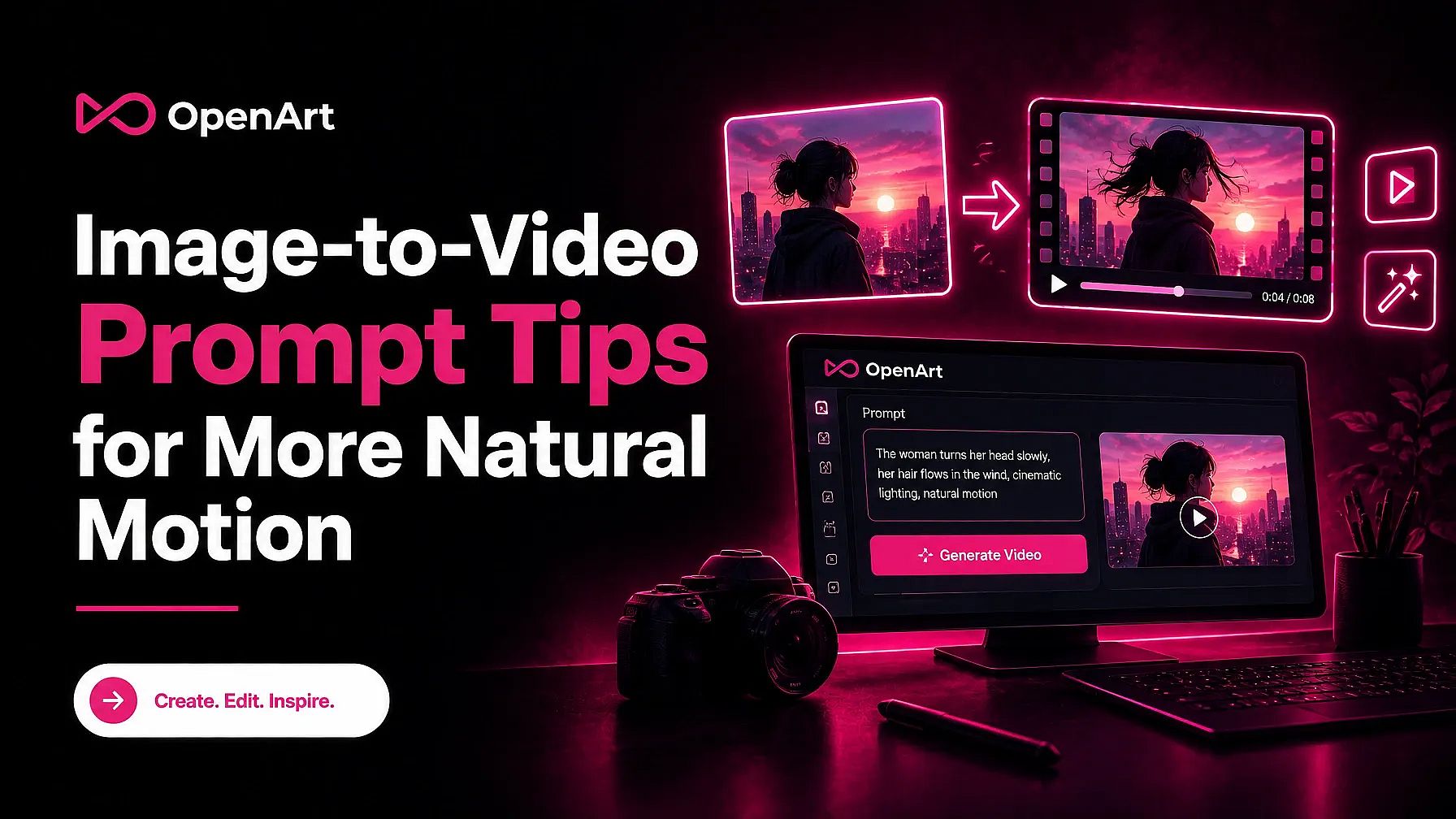
要約
- 頭を向ける、カップを持ち上げるなど、見える動作を1つ被写体に与えましょう。
- 被写体がどちらの方向へ、どのくらいの速さで動くかを伝えましょう。ゆっくりとした振り向きは、「自然に動く」よりも明確な道筋をモデルに与えます。
- 動作に合ったカメラの動きを選びましょう。被写体の動きを見やすく保ちたいときは、カメラを静止させておきます。
- 顔、製品ラベル、背景など、変わってはいけない設定とディテールを明記しましょう。
- クリップがおかしく見える場合は、プロンプトのディテールを一度に1つだけ変えましょう。明確な言い回しは役立ちますが、ぼやけた画像やモデルの動きの限界が結果に影響することもあります。
画像から動画へのプロンプトがレンダリング前に失敗する理由
曖昧なプロンプトでは、動きの選択の多くを動画モデルに委ねてしまいます。「この人を自然に動かして」では、まばたきをするのか、振り向くのか、歩くのかが伝わりません。モデルは動作の速さやカメラが動くかどうかも判断しなければなりません。より具体的なプロンプトなら、短いクリップの中で調整すべき選択肢が減ります。
元画像は、プロンプトを書く前から問題を引き起こすことがあります。手がバッグの後ろに隠れていると、モデルはその全体の形や位置を認識できません。顔がぼやけていると、後続のフレームに引き継げる情報が少なくなります。ごちゃごちゃした背景や不明瞭なポーズは、どの部分が動くべきかを判断しにくくします。
動画モデルには動きの限界もあります。明確なプロンプトでも、歪んだ手、形が変わる物体、重力に逆らう動きが生成されることがあります。鮮明な画像と的を絞ったプロンプトでも動作がおかしく見える場合は、よりシンプルな動作や別のモデルを試しましょう。どんな言い回しも、リアルな物理挙動や完璧な一貫性を保証するものではありません。
自然な動きのための5つの要素フォーミュラ
視聴者に見える動作を1つから始めましょう。ポートレートなら、人物に窓の方へわずかに頭を向けてもらいます。さらに立ち上がり、手を振り、歩き去るよう求めると、モデルは人物の見た目を保ちながら複数の変化をつなげなければなりません。より細かく制御したい場合は、各動作を別々のクリップにしましょう。
方向とスピードを加えて、動作に明確な道筋を与えましょう。「人物がゆっくり左を向く」は「人物が振り向く」よりもモデルに多くの手がかりを与えます。商品写真なら、「ボトルがカメラの方へわずかに傾き、その後まっすぐに戻る」は、終着点の明確な小さな動きを表現しています。要求する動きは、画像に写っている内容にとって自然なものにしましょう。
視聴者がアクションを追いやすくなるカメラの動きを選びましょう。固定カメラなら、顔の振り向きや商品の傾きが主な変化として際立ちます。静止した被写体へゆっくり寄るカメラ移動は、被写体の形を変えずに動きを加えられます。速いオービットと人物の振り向きを組み合わせると、要求した動きが追いにくくなることがあります。
保持したい部分を画像内で固定しましょう。室内や屋外の設定を明示し、次に衣服、顔、商品のラベル、物体の比率などの詳細を特定します。「ボトルのラベルと形は変化しない」と伝えれば、ボトルが動く間にどの見える要素が重要かをモデルに示せます。この指示は曖昧さを減らせますが、それらの詳細がまったく同じに保たれる保証はありません。
このテンプレートを出発点として使い、クリップを確認したら一箇所だけ修正しましょう。被写体の動きが速すぎる場合は、アクションやカメラの指示を変える前にスピードを調整してください。どの編集が効いたか、より把握しやすくなります。
プロンプトテンプレート
The [subject] [one visible action] [direction] at a [pace] pace. The camera [one compatible movement or stays still]. The [setting] remains unchanged. The [important subject details] keep their original appearance.
ビフォーアフター:写真の中の人物
カフェのテーブルに座る女性のポートレートを想像してください。彼女の頭はわずかに左を向いており、写真には顔と肩がはっきり写っています。曖昧なプロンプトなら「カメラが彼女の周りを回る中で、彼女を自然に動かして」となるかもしれません。このプロンプトは明確な動作を示さず、写真に写っていないシーンの部分までカメラに映すよう求めています。
より具体的なプロンプトはこうです。「女性がゆっくりと顔を左からカメラの方へ向け、そのまま視線を保つ。カメラは固定したまま。彼女の肩、テーブル、カフェの背景はそのままにする。」
書き直したプロンプトは、女性の最初のポーズに合った小さな動作を1つ与えます。「ゆっくりと」はペースを設定し、固定したカメラは、別の動きの要素を加えることなく頭の動きを見せてくれます。見える体の動きを1つ指定し、写真の他の部分を安定させておくことで、自分のポートレートにも同じパターンを使えます。より明確なプロンプトはモデルの推測を減らしますが、すべてのフレームが自然に見えることを保証するものではありません。
ビフォーアフター:製品写真
ボトルの写真は、製品全体を見せる動きよりも小さな動きの指定で済みます。たとえば、元画像にテーブルの上のラベル付きボトルがあり、側面に水滴が付いているとします。
ビフォー: 「カメラがボトルの周りを回る中でボトルを回転させて。ダイナミックな動きを加えて。」
編集後: 「水滴が1つ、ボトルの見える側面を、前面のラベルから離れるようにゆっくりと滑り落ちる。カメラは固定。ボトルの形、キャップ、ラベルの文字、プロポーション、テーブルはそのまま変わらない。」
最初のプロンプトは写真に写せないアングルを求めるため、モデルはボトルの裏側とラベルを創作しなければなりません。書き直したプロンプトは、製品を静止させたまま、見える物体1つに方向とペースを与えます。既存の製品写真から作るマーケティングクリップなら、その小さな変更で、新たに撮影を手配せずとも使える動きが得られるかもしれません。プロンプトは正確なロゴやボトルの形を保証できないため、使う前に結果を確認しましょう。
ビフォーアフター:シンプルなシーン
湖の写真は、動きを感じさせるために明確な動き一つが必要です。波、光の変化、カメラの移動をすべて求めるプロンプトは、モデルに複数の変化を同時に処理させることになります。
ビフォー: 「この湖のシーンを、ダイナミックな波、移ろう陽光、そして流れるようなカメラで生き生きとさせて。」
編集後: 「小さなさざ波が湖面をゆっくりと手前の岸へ向かって広がる。カメラは固定したまま。岸辺、遠くの丘、朝の光は変化させない。」
修正したプロンプトは、シーンの他の部分を安定させたまま、水に方向とペースを与えます。写真に水よりも葦がはっきり写っている場合は、代わりに葦を揺らすそよ風を唯一の動きとしてもよいでしょう。正確な波のパターンや風速についての指示は避けてください。プロンプトの言い回しは見える動きを導けますが、正確な物理挙動を保証することはできません。
トラブルシューティング:一度に1つの変数だけを変える
どの編集が効いたか分かるように、1回につきプロンプトのディテールは1つだけ変えましょう。元画像、モデル、その他の設定は同じに保ちます。元のプロンプトを保存し、新しいクリップをそれと比較します。1つの編集後に結果が変わっても、それが言い回しのせいだと証明されるわけではありませんが、比較によって次のステップが見えやすくなります。
- 被写体が固まったまま動かない まずアクションを見直しましょう。「自然に動く」を、「ゆっくりと窓の方へ顔を向ける」のような目に見える動作一つに置き換えます。
- 手足が曲がったり歪んだりする。 動作をシンプルにするか、ペースを遅くしましょう。歩く人物の脚が歪む場合は、長い歩行を求める前に「一歩小さく前に踏み出す」を試してみましょう。
- カメラが動きと競合している カメラの指示を変えましょう。素早いオービットは小さな手の動きを追いにくくします。手の動きをテストする間はカメラを静止させておきましょう。
- 背景が流れてしまう。 設定の指示を強めましょう。「人物の後ろの出入口と壁は動かない」のように、見える基準点を明記します。
ピンポイントの編集を1つ試して失敗した場合は、プロンプトに指示を追加するのではなく、より鮮明な元画像や別のモデルを試しましょう。画像で重要なディテールが隠れているか、モデルが求める動きを苦手としている可能性があります。
元画像の品質とモデルの限界が決め手となる場面
元画像がはっきり示していないディテールを、プロンプトで取り戻すことはできません。低解像度では顔や製品ラベルが定まりにくくなります。手が誰かの背中の後ろにあると、その手が見える位置に動くとき、モデルは形を推測しなければなりません。曖昧なポーズも同様の問題を生みます。より鮮明な画像と、意図した動きを思い描きやすいポーズから始めましょう。
ごちゃごちゃした背景も動きを制御しにくくします。葉が人物の髪や服に重なっていると、モデルはどの部分が一緒に動くべきかを判断しなければなりません。可能であればよりシンプルな画像を選びましょう。特に被写体や設定を安定させる必要があるクリップではなおさらです。
各動画モデルには、クリップの長さや物理的な動きの再現度にも限界があります。プロンプトでは、選択したモデルの長さ制限を超えてクリップを延ばすことはできません。正確な投球や複雑な歩行のような難しい動きを、毎回現実の物理法則どおりにすることもできません。どんなプロンプトの表現も、リアルな物理や完璧な一貫性を保証するものではありません。
OpenArt の Image to Video で実践する
このプロンプトの公式は、OpenArtの 単体の Image to Video ツールこれは静止画を被写体を保ったままクリップに変換します。鮮明な画像をアップロードし、「人物がゆっくりと窓の方へ顔を向ける。カメラは固定したまま、部屋も変化しない。」のように、目に見える変化を一つ書きましょう。
プロンプトを変える前に結果を確認しましょう。振り向く際に顔が歪む場合は、もっと小さな目線の動きを指定し、他の指示はそのままにします。元の写真で顔の一部が隠れている場合は、より鮮明な画像を試してください。テキストや既存の映像から始める方法については、OpenArtの AI動画ジェネレーターの概要.
よくある質問
- image-to-video プロンプトはどのくらいの長さにすべき? 動作と、そのまま保つべきものを説明するのに必要なだけ書きましょう。短い文を2〜3つ書けば、競合する指示を加えることなく、たいていそれを表現できます。
- カメラ移動の言葉は必ず機能しますか? いいえ。リクエストしたパンやズームは被写体のアクションと競合することがあり、結果はモデルに左右されます。その動きで被写体が流れたり形が変わったりする場合は、固定カメラを試しましょう。
- 被写体が消えたり変形したりする場合はどうすればいいですか? 被写体が元画像にはっきり写っているか確認しましょう。被写体を画面外へ動かしかねない指示を取り除き、より小さなアクションを試してください。問題が続く場合は、より鮮明な画像や別のモデルで試しましょう。
- 1つのプロンプトで複数の動作を制御できますか? リクエストすることはできますが、短いクリップでは各アクションに十分な時間を割けないことがあります。まずは一つのアクションから始め、連続した動きが必要な場合はクリップを分けて使いましょう。
まとめ
自然な動きは、静止画の中の信じられる変化1つから始まります。クリップがおかしく見えるときは、指示を1つ調整して次の結果を比較しましょう。プロンプトの残りを安定させておくことで、その編集が効いたかどうかを見極めやすくなります。