

 ChatGPT
 Perplexity
 Claude
 Gemini
要約
- Kimi AIの接続先 OpenArt MCP はKimiのプラグインストア経由です。Claude、ChatGPT、Cursorで使うコネクターURLを貼り付けないでください。
- Kimiのプラグインストアから「OpenArt AI」プラグインをインストールします。
- OAuthを使ってOpenArtアカウントでサインインします。APIキーは不要です。
- タイプ
/OpenArtをメッセージボックスに入力してプラグインを有効化し、チャット内でKimiに画像や動画の生成を依頼します。 - このウォークスルーでは、OpenArtが新たに文書化したOpenArt AIとKimiの接続サポートについて解説します。
OpenArtをKimiに接続する理由
OpenArt MCPを使うと、対応するAIクライアントからOpenArtの画像生成・動画生成・ライブラリツールを呼び出せます。これをKimiに接続すれば、複数のインターフェースを行き来することなく、Kimiの会話内でメディアを作成できます。
Kimiのオープンウェイトなモデル K2 と K3 は、ツールベースのワークフロー向けに設計されており、その利用者の多くはすでにエージェント系ツールに親しんでいます。Claude Code、Codex CLI、Gemini CLI を使っている層と同じです。会話の途中でアシスタントに外部ツールの呼び出しを依頼しているなら、そこに画像・動画生成を加えるのは大きな飛躍ではなくちょっとした一歩です。チャットインターフェースを完全にスキップしたい場合、OpenArtは次のものも提供しています ターミナルから直接呼び出せるCLI.
OpenArtはMCPページでKimiをサポート対象のMCPクライアントとして掲載しており、ClaudeやChatGPTに貼り付けるコネクターURLではなく、プラグインストア経由のKimi専用インストール手順を用意しています。以下の手順はどちらの環境でも共通ではないため、すでに済ませたセットアップの派生版ではなく、独立したセットアップとして扱ってください。Runway、Krea AI、Higgsfieldも独自のAIエージェント連携を提供しており、OpenArtとそれぞれの比較を確認できます: Runway, Krea, Higgsfield。Freepikも1つ提供していますが、本稿執筆時点では、OpenArtのようにKimiをサポート対象クライアントとして掲載しているものはありません。
KimiのプラグインストアからOpenArt AIプラグインをインストールする
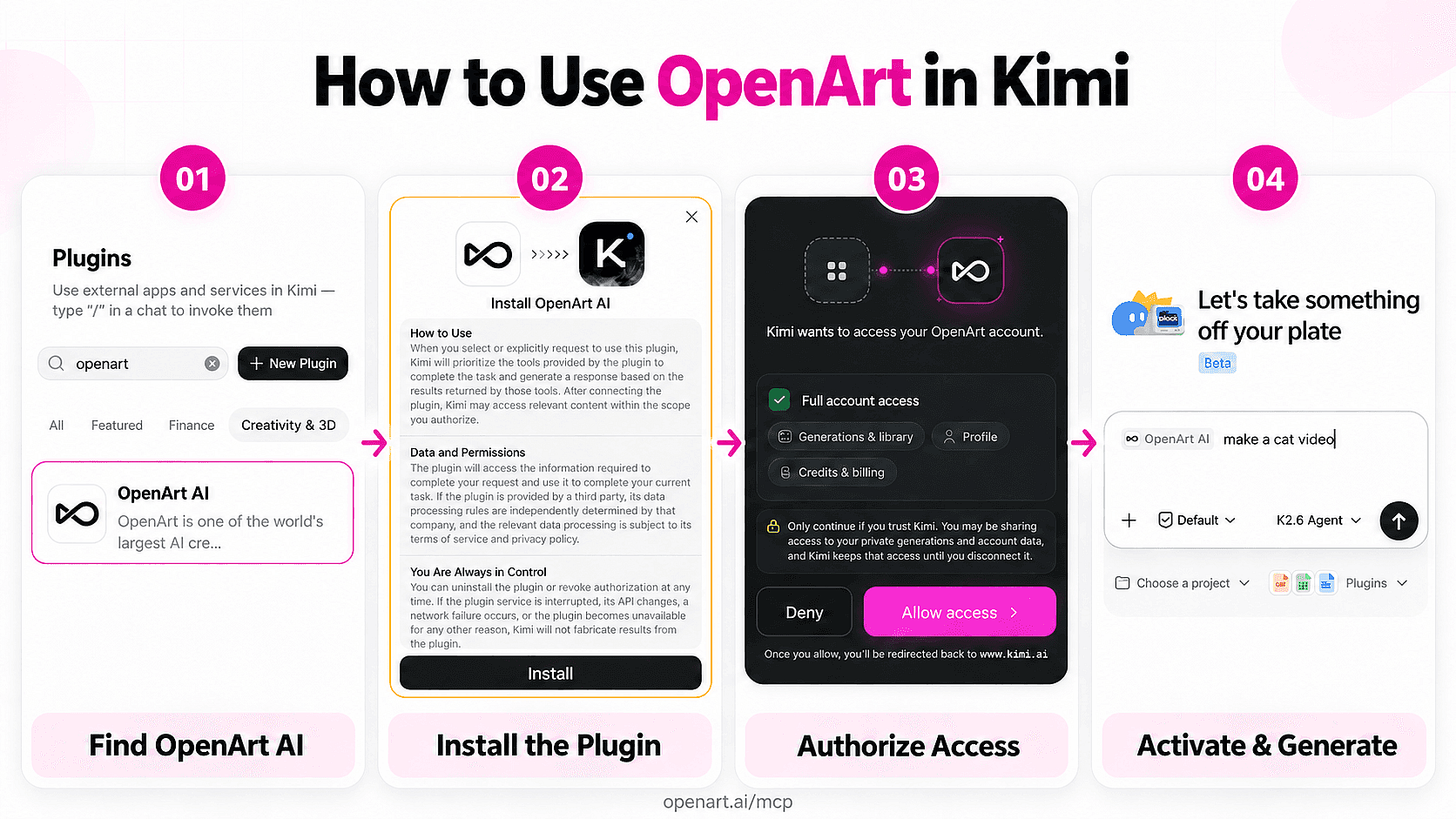
Kimiのメインチャット画面を開き、選択します プラグイン を開いてプラグインディレクトリを表示します。OpenArt MCPのコネクターURLを手動で追加しようとせず、Kimiのプラグインストアを使ってください。OpenArtは現在、Kimi向けのサポート対象インストール経路としてプラグインストアを記載しています。
ディレクトリで、次のいずれかの経路に従ってください。
- 開く クリエイティビティ&3D カテゴリーを開いて次を探します OpenArt AI.
- 入力 openart をプラグイン検索欄に入力して選択します OpenArt AI を検索結果から選択します。
続行する前にプラグイン名を確認してください。同じカテゴリに似たようなImageツールが表示されることがありますが、必要なのは次の名前のリスティングです OpenArt AI.
プラグインを選択すると、Kimiは権限のモーダルを開きます。以下を確認してください 使い方 の各セクションで、会話内でOpenArtを呼び出す手順を確認できます。次に開いてください データと権限 を確認して、使用時にプラグインがアクセスできる情報を把握できます。 操作はいつもあなたの手の中に セクションでは、Kimiがプラグインアクセスをどう扱うか、また後でプラグインを無効化・削除する方法を説明しています。
選択 インストール モーダルを確認してから、Kimiが次のようにマークするまで待ちます OpenArt AI インストール済みとして表示されるか、利用可能なプラグインに追加されます。その後、インストールしたプラグインをOpenArtアカウントに接続できます。
OpenArtをアカウントで認証する
プラグインをインストールしたら、Kimiで認可プロンプトを開始します。KimiがOpenArtのサインインページを開き、ログインまたはアカウント作成ができます。この接続にはOAuthが使われるため、KimiプラグインでAPIキーをコピー・作成・貼り付ける必要はありません。
同意画面では、OpenArtアカウントの3つの領域へのアクセスが要求されます。
- 生成物とライブラリ により、KimiはOpenArtを通じてメディアを作成し、再利用を選んだ生成物にアクセスできます。
- プロフィール により、プラグインはKimiに接続されたOpenArtアカウントを識別できます。
- クレジットと請求 により、Kimiが利用可能なクレジットや関連するアカウント情報を確認できます。
権限を確認してから、クリックしてください アクセスを許可。OpenArtがブラウザをkimi.aiにリダイレクトし、Kimiが承認したOpenArtアカウントにプラグインをリンクします。
これは一度きりの手順です。認可を取り消すか、接続が期限切れになるか、別のアカウントを再接続するまで、Kimiは今後のすべての会話で認可を保持します。Kimiが再度サインインを求めてきた場合、それは何かが壊れたのではなく単にセッションが切れただけなので、プラグイン設定から再接続すれば元の状態に戻ります。
チャットでOpenArt AIを有効化し、最初の画像や動画を生成する
Kimiのチャットを開き、生成プロンプトを書く前にプラグインを有効化します。
- 選択 OpenArt AI Pluginsドロップダウンから選択します。次のように入力することもできます
/メッセージボックスに入力し、プラグインピッカーからOpenArt AIを選択します。入力方法:/OpenArtに同じオプションが表示されるはずです。 - 以下を確認してください OpenArt AI チップがメッセージボックスの先頭に表示されます。このチップは、次のリクエストに使うツールとしてKimiのネイティブImageツールではなくOpenArt AIが選択されていることを示します。現在のプラグインインターフェースでは、この有効化フローはKimiのK2.6 Agentモデルで動作します。
- チップが表示されたら、具体的なプロンプトを入力します。例えば「濡れた黒い石の上に置かれた銀色の登山用時計の映画のような商品写真を、柔らかな朝霧と正方形のアスペクト比で作成して」と依頼します。
Kimiはリクエストを OpenArt AIプラグイン経由で送信し、完成した画像を会話に表示します。動画の場合は、プラグインを有効なままにして「霧が石の上を漂う中、カメラが時計にゆっくり近づく5秒の動画を作って」とリクエストしてください。
ツールの動作や生成レスポンスにOpenArtへの参照があるか確認してください。Kimiが代わりに独自の画像ジェネレーターを呼び出した場合は、プラグインピッカーを開き直してOpenArt AIを再度選択し、プロンプトを再送信する前にチップが表示されたままであることを確認してください。
OpenArtをKimiに接続すると何ができるようになりますか?
OpenArt AIを使えば生成できます 画像 と 動画 を通常のKimiプロンプトで行えます。希望する被写体やビジュアルの仕上がり、フォーマットや動きを含めて記述すれば、会話の中で結果を受け取れます。フォローアップのプロンプトで別バージョンを依頼したり、クリエイティブの方向性を調整したりできます。
参照画像はOpenArtにより多くの視覚的コンテキストを与えます。OpenArtに従わせる画像を添付したり、OpenArtライブラリから以前の生成結果を再利用するよう依頼したりできます。例えば、次を生成できます 製品画像を作成し、その結果を短い動画の開始フレームとして使います。
OpenArt AIプラグインは、Kimi内でサポートされているOpenArtアカウント情報も取得できます。OpenArtサイトを開かずに、利用可能なクレジットの確認や関連するアカウント詳細の取得をプラグインに依頼できます。
MCPでの生成は、OpenArt上での生成と同じOpenArtクレジットを消費します。OpenArtは完成した結果をすべてライブラリに保存するため、あとからOpenArt経由でアクセスしたり、別のKimiリクエストで参照素材として再利用したりできます。
OpenArtをClaude、ChatGPT、Cursorに接続する場合と何が違いますか?
MCPは、アシスタントが何を作れるかを説明するだけでなく、会話の途中で外部ツールを呼び出せるようにする仕組みです。これが重要なのは、次の理由からです: Claudeは単体では画像を生成できません。それが「MCP連携」の要点です。プロンプトを入力するのは Claude、Claude Desktop、または ChatGPT を使って、実際のOpenArtの画像や動画を受け取れます。タブを切り替えたり、プロンプトをどこかにコピーしたりする必要はありません。OpenArtは、ChatGPTなどと並んでこの方法でClaude Desktopに接続できるクリエイティブツールの一つです Cursorを、いずれも同じコネクター経由で。
KimiはプラグインストアからOpenArtに接続します。これに対してClaude、ChatGPT、Cursorはコネクターフローを使い、次を貼り付けます https://mcp.openart.ai/mcp をクライアントのMCPまたはコネクター設定に入力します。
Kimiの場合は、OpenArt AIプラグインをインストールし、OAuthでOpenArtアカウントを認証してください。Kimiがプラグインの背後でサーバー接続を管理するため、MCP URLを貼り付けたりAPIキーを入力したりする必要はありません。このプラグインストア方式は、OpenArtの画像・動画・ライブラリ・アカウントの各ツールの制限ではなく、Kimiのアプリストアポリシーを反映したものです。
以前にOpenArtを別のクライアントに接続したことがある場合でも、Kimiで生のMCPコネクター欄を探さないでください。OpenArtは現在、Kimiのサポート対象接続方法としてプラグインストアを案内しています。
KimiでOpenArt AIプラグインが動作しませんか?こちらをお試しください
OpenArt AIが見当たらない場合は、まず検索した場所とKimiがインストールを完了したかどうかを確認してください。Pluginsディレクトリを開いてCreativity & 3Dカテゴリーを確認し、「OpenArt」と正確な名称「OpenArt AI」の両方で検索します。Kimiにまだインストールボタンが表示されている場合は、インストールを完了して、インストール済みプラグインを再度確認してください。インストールしたプラグインがすぐに表示されない場合は、Kimiを更新してディレクトリを開き直してください。
OpenArt AIがインストールされていても非アクティブな場合、KimiはネイティブのImageツールを使うことがあります。プロンプトを送信する前に、上記の有効化手順のとおり「OpenArt AI」チップがメッセージボックスの先頭に表示されていることを確認してください。チップが表示されていない場合は、もう一度プラグインを選択するか、新しいチャットを開始して再度有効化してください。画像や動画の説明の前に「Use OpenArt AI to generate」と記載することで、経路を明示することもできます。
チップは表示されるのに生成が失敗する場合は、プラグイン設定を開いてOpenArtアカウントの認可が有効なままか確認してください。既存のセッションが期限切れになったり中断されたりした場合は、アカウントを再接続して新しいOAuthセッションを作成してください。
OpenArt MCPはKimi Codeで動作しますか?
まだです。少なくとも公式には。MoonshotのターミナルおよびIDE向けコーディングエージェントであるKimi Codeは、ユーザーが編集する次のファイルを通じてMCPサーバーに対応しています: mcp.json ファイルであり、それは本ガイドが扱うKimiチャットアプリとは本質的に異なる製品です。そのファイルにコネクターURLを入力してもコネクターが機能するとOpenArt側では確認されていないため、近道ではなく未検証のものとして扱ってください。
今のところは、Kimiのチャットインターフェースでのプラグインを使い続けてください。OpenArtがKimi Code向けのセットアップ手順を公開したら、それはまた別の機会のガイドになります。
まとめ
Kimiは、貼り付けるコネクターURLではなくインストール可能なプラグインとしてOpenArtが表示される最初のチャットクライアントの一つで、これはセットアップの仕組み以上に重要なことです。つまり、openart.aiで手に取るのと同じクリエイティブツール一式が、コーディングやリサーチのためにすでに開いているかもしれないチャットの中で使えるようになり、別のタブも管理すべきAPIキーも不要になります。他の選択肢とどう比較されるか見たい方のために、OpenArtがまとめました 画像・動画生成に最適なMCPサーバー 別のガイドで。
よくある質問
- 追加のクレジットがかかりますか?
OpenArtでは通常の生成クレジットレートが適用されます。KimiリクエストはOpenArt上でのリクエストと同じOpenArtクレジットを消費します。完成した画像や動画はOpenArtライブラリに保存されます。 - 先にOpenArtアカウントが必要ですか?
OpenArtアカウントには、認証情報、クレジット、生成したアセットが保存されます。プラグインを接続するとき、KimiはOAuthでのサインインを求めます。APIキーを作成したり貼り付けたりする必要はありません。 - Kimi Codeでも使えますか?
Kimi Codeは別のコーディングインターフェースで、次を通じてユーザー設定のMCPサーバーをサポートしますmcp.jsonファイルです。OpenArtはその経路でのKimi Codeとの互換性を文書化しておらず、確認もしていません。文書化された接続には、Kimiのチャットインターフェースで OpenArt AIプラグインを使用してください。 - Kimi接続を通じてBrand Kitを使えますか?
Brand Kitはブランドアセットと生成ルールをOpenArtに保存します。OpenArtは、Kimi向けの OpenArt AIプラグイン内でのBrand Kitの操作を文書化していません。ビジュアルの一貫性が必要な場合は、Kimiで参照画像を使用してください。 - OpenArt AIはKimiで画像だけでなく動画も生成できますか?
はい。画像を生成した後もプラグインを有効なままにして、同じプロンプトまたは続けてのプロンプトで動画をリクエストしてください。OpenArtは同じMCP接続を通じてレンダリングし、他の生成物と同様にOpenArtライブラリに保存します。 - 次の場合はどうなりますか
/OpenArtを入力しても何も起きませんか?
このコマンドは、インストール済みの OpenArt AIプラグインを有効化します。プラグインピッカーを開き、インストールを確認して、手動でOpenArt AIを選択してください。プロンプトを送る前にOpenArt AIチップを確認し、Kimiがネイティブ Imageツールを使わないようにしましょう。