

 ChatGPT
 Perplexity
 Claude
 Gemini
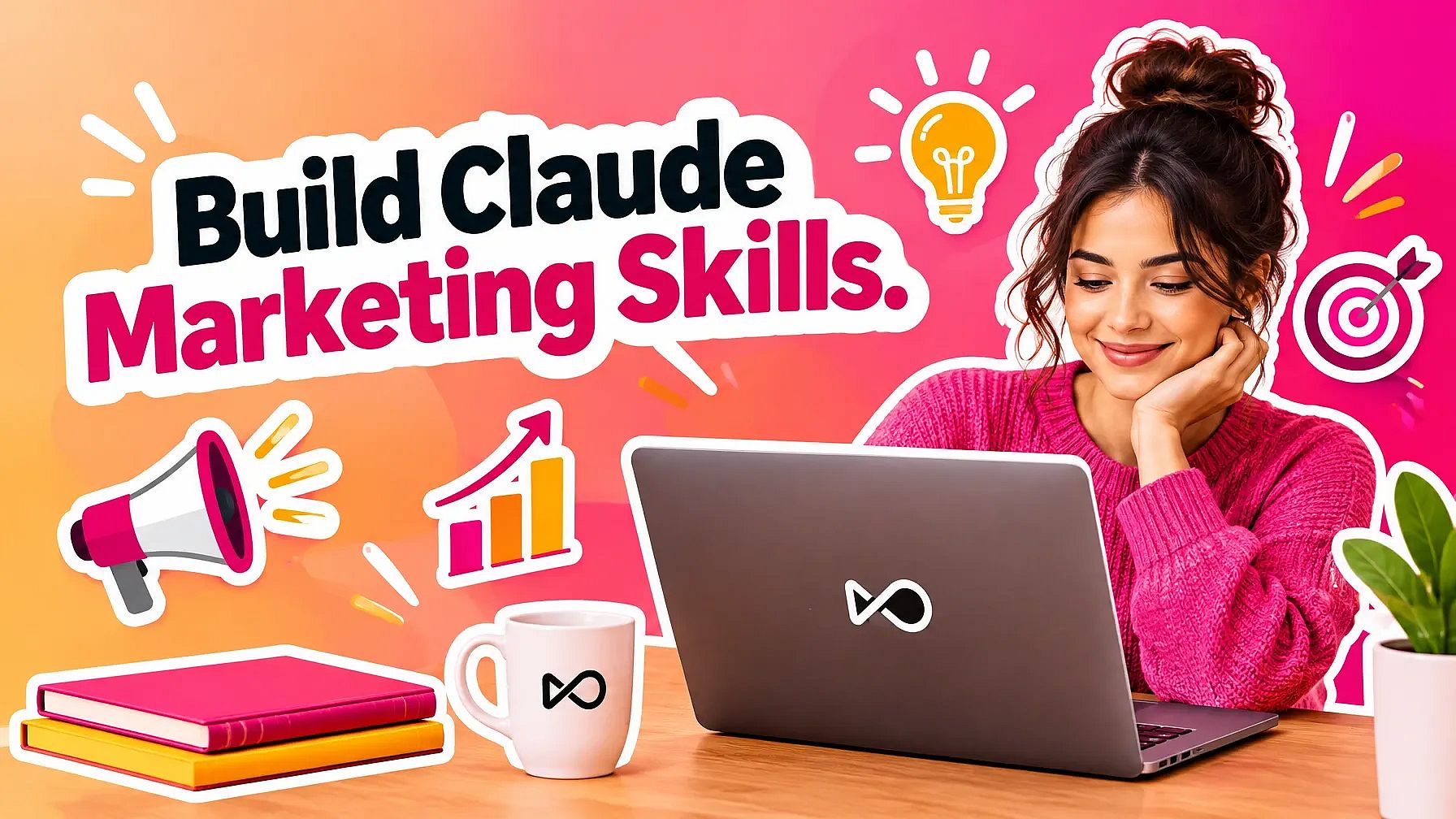
Claudeのマーケティングスキルを使えば、広告ワークフロー全体を一度保存して、新しいキャンペーン概要ごとに実行できます。私たちはbrief-to-adsというスキルを作り、テニスラケットブランドの概要を渡しました。すると静止画広告3点、10秒のReels動画、ロゴが返ってきて、支出のたびに承認を求めて停止しました。
このガイドでは、同じスキルをOpenArt MCPで構築する方法をステップごとに紹介します。コピーできる完全なスキルテンプレート、私たちが使ったブリーフ、そしてテストで起きたこと(人間の手が必要になった箇所を含む)がわかります。
| スキルがこれを実行 | これを承認する |
|---|---|
| ブリーフをチェックし、不足情報を確認 | 計画とその合計コスト |
| 広告ごとにプロンプトを書き、モデルを選ぶ | 残りを作成する前の最初のテスト広告 |
| OpenArt MCP で画像と動画を作成 | より長い動画など、計画への変更はすべて |
| ファイルに名前を付け、ブリーフと合わない点を報告します | どの広告を公開するか |
要点
- Claudeスキルとは、リクエストが一致したときにClaudeが読み込む保存済みの指示セットで、同じ広告プロセスが毎回同じように実行されます。
- 当社のブリーフ・トゥ・アド スキルは、1つのキャンペーンブリーフをOpenArt MCPで3つの静止画広告とReels動画に変換し、各ステップで承認を待ちました。
- このスキルは検証できない広告表現の作成を拒否し、機能に関する一文に同意する前に商品画像を確認しました。
- OpenArt MCP が画像と動画を作成し、Claude が追加の OpenArt クレジットなしで動画のテキストオーバーレイを自ら追加しました。
- OpenArtは、店舗のウェブリンクから取得した製品写真をそのまま広告の参考素材として受け付けました。なお、製品写真やウェブ参照リンクについては、所有権または使用権を有している必要があります。
Claudeスキルとは?
Claudeスキルとは、リクエストに合致したときにClaudeが読み込む、指示やファイルをまとめたフォルダです。それぞれの中核にはSKILL.mdファイルがあります。
SKILL.mdの冒頭には、フロントマターに名前と短い説明が記載されます。Claudeはタスクが合致するまでその説明だけを読み、合致するとフォルダー内の完全な指示とすべてのファイルを読み込みます。
そのため、ブリーフを広告に変えるような繰り返しの作業は、Claudeスキルにぴったりです。プロセスを一度書いておけば、Claudeは新しいブリーフごとにそれに従います。
Claude のエージェントスキルもオープンスタンダードに準拠しています。ChatGPT Skills も同じ形式を使いますが、私たちは Claude でしかエージェントスキルを動かしていないため、ChatGPT ではまず動作確認をしてください。
Claudeスキル vs プロンプト vs MCP
この3つはよく混同されます。広告スキルを構築する際に、それぞれがどう役割を分担するかをご説明します。
| 概要 | 用途 | |
|---|---|---|
| プロンプト | 1つのチャットに入力する指示 | 単発のタスク |
| スキル | 必要なときにClaudeが読み込む、指示とファイルが保存されたフォルダ | 何度も繰り返し実行するプロセス |
| MCP | 別のアプリのツールをClaudeに提供する接続 | 画像の生成など、そのアプリ内での操作 |
エージェントスキルはMCPと組み合わせるとき最も効果を発揮します。スキルがあなたのプロセスとブランドルールを保持し、 OpenArt MCP マーケティングキャンペーンや広告の画像・動画生成を行います。
Claudeのマーケティングスキルが活きる場面
スキルはFree、Pro、Max、Team、EnterpriseプランのClaudeアプリで利用できます。スキルはClaudeのコード環境で実行されるため、コード実行を有効にする必要があります。
Claudeマーケティングスキルは次の環境でも動作します: Claude Cowork、ここで私たちはテストを行いました。Team および Enterprise プランでは、オーナーが組織設定でスキルを管理するため、オプションが見つからない場合は管理者に確認してください。
広告向けの優れたClaudeマーケティングスキルに必要なもの
優れた Claude 広告スキルには5つの要素が必要です。それぞれを見ていきましょう:
作業前の簡単なブリーフチェック
スキルはまずブリーフを読み、不足している情報をリストアップする必要があります。私たちのスキルでは、商品、ターゲット層、少なくとも1つの訴求軸、商品画像、配置、クレジット上限を求めます。
いずれかが不足している場合、Claudeはそれを尋ねて待機します。これにより、ターゲット層を推測したり、不要な生成でクレジットを無駄にしたりすることを防ぎます。
ブランドルールは専用ファイルで
色、フォント、トーン、ロゴ、そして「絶対にしない」ルールをbrand.mdファイルにまとめましょう。Claudeのマーケティングスキルがすべての広告でそれを読み込み、キャンペーン全体でスタイルが統一されます。
OpenArt MCPにはBrand Kitツールがありません。このスキルは代わりにロゴとブランド画像を画像参照として渡します。
セーフゾーン付きのフォーマットファイル
formats.mdファイルには、Metaフィード用の4:5、ReelsとStories用の9:16など、各配置とそのアスペクト比が記載されます。またテキストのセーフゾーンも設定され、見出しがアプリのボタンやキャプションに重ならないようにします。
Claudeマーケティングスキルによるコストと承認の扱い方
スキルは各広告のコストをチェックし、合計を算出して、設定されたクレジット上限と比較します。その後プランを表示し、あなたの承認を待ちます。
テストでは、Claudeは他の広告に先駆けてテスト広告を1つ生成しました。悪いプロンプトのコストは、セット全体ではなく画像1枚で済みます。
命名ルールと最終レポート
campaign_angle_placementのような1つのファイル名パターンを指定してください。最後に、スキルがすべての広告をモデル、リンク、ステータス、ブリーフに一致しなかった点とともに一覧表示します。
マーケティング向けClaudeスキルの作り方:ステップバイステップ
ここでは、ブリーフを広告に変えるスキルの作り方を紹介します。Claudeスキルを作るのにコードを書く必要はありません。
ステップ1:OpenArt MCPをClaudeに接続する
Claudeで「カスタマイズ > コネクタ」を開き、このURLでカスタムコネクタを追加します:https://mcp.openart.ai/mcp。求められたらOpenArtにサインインすれば、APIキーなしで準備完了です。
これでClaudeに次のツールが与えられます Claude で画像を作る と Claudeで動画を作る。コストの確認やOpenArtライブラリの読み込みも可能です。
ステップ2:SKILL.mdファイルを書く
brief-to-adsというフォルダを作成し、SKILL.mdという名前のファイルを追加します。以下のテンプレートをコピーし、チームに合わない部分を変更してください。
名前は小文字とハイフンを使い、最大64文字までで、「claude」や「anthropic」という語を含めることはできません。説明は200文字以内に収めてください。これはClaudeアプリでアップロードするスキルの上限です。
---
name: brief-to-ads
description: Turns a campaign brief into image and video ads with OpenArt MCP. Shows the plan and cost, then waits for approval. Use when the user shares a brief or asks for product ads.
---

# Brief to Ads

Turn one campaign brief into a set of ads made with OpenArt MCP. Always follow the steps in order. Never generate anything before the user approves the plan and the cost.

## Step 1: Check the brief

Read the brief. It needs all of these before you plan anything:

- Product or offer
- Audience
- At least one angle (the reason someone should care)
- A product image: an upload, an image URL, or an image in the user's OpenArt library
- Placements and the number of ads for each (see formats.md)
- A credit limit for the whole campaign

If anything is missing, list what is missing and ask for it. Do not guess and do not start planning.

## Step 2: Read the brand rules and formats

Read brand.md and formats.md in this skill folder. Follow brand.md for every ad. Use formats.md for sizes and text placement.

OpenArt MCP has no Brand Kit tool. Pass the logo and any brand images as image references when an ad needs them.

## Step 3: Plan the ads

Make a table with one row per ad:

| Ad ID | Placement | Aspect ratio | Static or video | Concept | On-screen text | Model |

- Use the product image as a reference in every ad so the product stays the same.
- For static ads with text in the image, pick an image model that is good at text. Check OpenArt's model list.
- For video ads, use Seedance 2.5 Draft at 480p unless the user asks for another model.
- Write the full prompt for each ad below the table.

## Step 4: Show the cost and wait

Check the cost of every ad with OpenArt, add up the total and compare it with the credit limit in the brief.

Show the plan table, the prompts and the total cost. If the total is over the limit, say so and suggest what to cut. Then stop and wait. Only continue when the user says the plan is approved.

## Step 5: Make one test ad first

Create an OpenArt project named "[Brand] - [Campaign]" and save every ad there.

Generate the first ad only. Show it and wait for approval or notes. Apply the notes to the remaining prompts before you continue.

## Step 6: Make the rest

Generate the remaining ads with the approved prompts. Name each ad "[campaign]_[angle]_[placement]" so files are easy to sort.

Video ads stay as 480p drafts. Offer to upgrade the approved videos to 1080p and show that cost first. Never upgrade without approval.

## Step 7: Report

End with a table of every ad: Ad ID, placement, model, link and status. List anything that did not match the brief.

## Rules

- Never generate, regenerate or upgrade without approval.
- Never go over the credit limit in the brief.
- Keep all text inside the safe zones in formats.md. Never put text on a face or on the product.
- OpenArt MCP makes images and videos. It does not edit them. For trims, captions or resizing a finished file, tell the user it needs a separate edit step.
Claudeのマーケティングスキルでは、冒頭の説明が最も重要です。Claudeはそれを読んでスキルを読み込むタイミングを判断するので、トリガーとなるべきタスクを明記しましょう。
ステップ3:ブランドルールとフォーマットを追加する
brand.mdとformats.mdを同じフォルダに追加します。括弧内を自分のブランド詳細で埋めてください。
# Brand rules

Replace everything in brackets with your brand's details.

- **Brand name:** Courtline
- **What we sell:** [one line, e.g. premium tennis rackets for club players]
- **Colors:** white, deep green and gold
- **Fonts for on-image text:** clean, bold sans-serif in capital letters
- **Tone of voice:** confident, short lines, no exclamation marks
- **Logo:** [file name or "my Courtline logo in my OpenArt library"]. Add it as an image reference. Place it in a corner, small.
- **Photo style:** clean studio light, soft shadows, cream or sage backgrounds
- **Always:** show the product clearly and keep its colors exactly as they are
- **Never:** show competitor products, add fake reviews or prices, or put text on the product
# Ad formats

| Placement | Aspect ratio | Static | Video |
| --- | --- | --- | --- |
| Meta feed | 4:5 | Yes | Yes, 5 to 10 seconds |
| Meta and Instagram Stories and Reels | 9:16 | Yes | Yes, 5 to 10 seconds |
| Square feed | 1:1 | Yes | Optional |
| YouTube and landscape | 16:9 | Optional | Yes |

## Text placement

- Keep headlines short: 6 words or fewer.
- In 9:16 ads, keep text and faces away from the top and bottom edges, where app buttons and captions sit. On a 1080x1920 frame, keep them between y 240 and y 1680.
- Leave clear space for the headline when you write the prompt, for example "empty space at the top for ad copy".
ロゴに実際のファイル名を付けましょう。今回のテストでは、ロゴの行がまだプレースホルダーのままだったため、Claude がデザインを提案しました。
ステップ4:スキルを Claude にアップロード
brief-to-ads フォルダを zip 圧縮します。Claude で「カスタマイズ」>「スキル」を開き、+ をクリックして「スキルを作成」を選び、「スキルをアップロード」します。
zip ファイルを選択すると、スキルがリストに表示されます。オンになっていることを確認してください。
ステップ5:ブリーフを書いて実行する
各キャンペーンのブリーフを短いファイルに書き出します。以下は私たちが使ったものです。
# Campaign brief: Courtline spring launch

- **Product or offer:** the Courtline racket, white with deep green and gold trim. Reference image: [upload, image URL or OpenArt library image]
- **Audience:** club tennis players, 25 to 45, who want a racket that looks as good as it plays
- **Angles:**
  1. Craft: made with care, built for the court
  2. Style: the racket people notice at the club
- **Placements:**
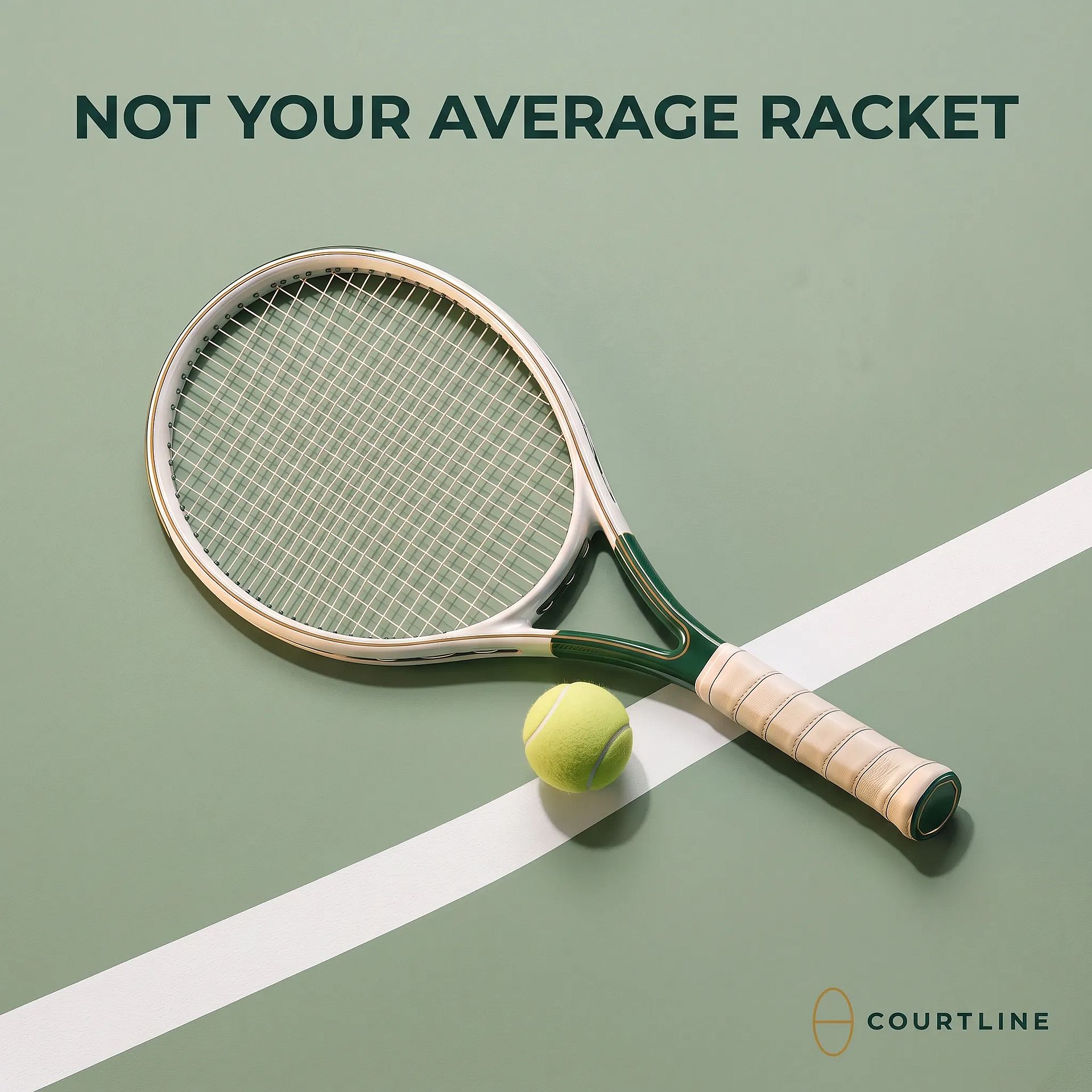
  - 3 static ads: one 4:5 Meta feed, one 9:16 Stories, one 1:1 square
  - 1 video ad: 9:16 Reels, 10 seconds
- **Headline ideas:** "Crafted for the court" and "Not your average racket" (or suggest better ones)
- **Credit limit:** [your limit] credits for the whole campaign
- **Call to action:** none on the image; we add it in Ads Manager
次に新しいチャットを開始し、ブリーフを添付して「sample-brief.md で brief-to-ads スキルを使って」と入力します。Claude がブリーフを確認し、不足している情報を尋ね、コスト付きのプランを表示します。
実行例:1つのブリーフから、静止画広告3本と動画広告1本
実際のブリーフでClaudeのマーケティングスキルがどこまで通用するか確かめるため、Claude Coworkで実行しました。Courtlineのブリーフにはクレジットの上限が定められていました。各ステップで何が起きたかを紹介します。
ブリーフが通ったので、次はプラン
概要にはスキルが求める情報がすべて揃っていたので、Claudeはすぐに計画の草案作成に取りかかりました。
| 広告 | 配置 | コンセプト | 画面上のテキスト | モデル |
|---|---|---|---|---|
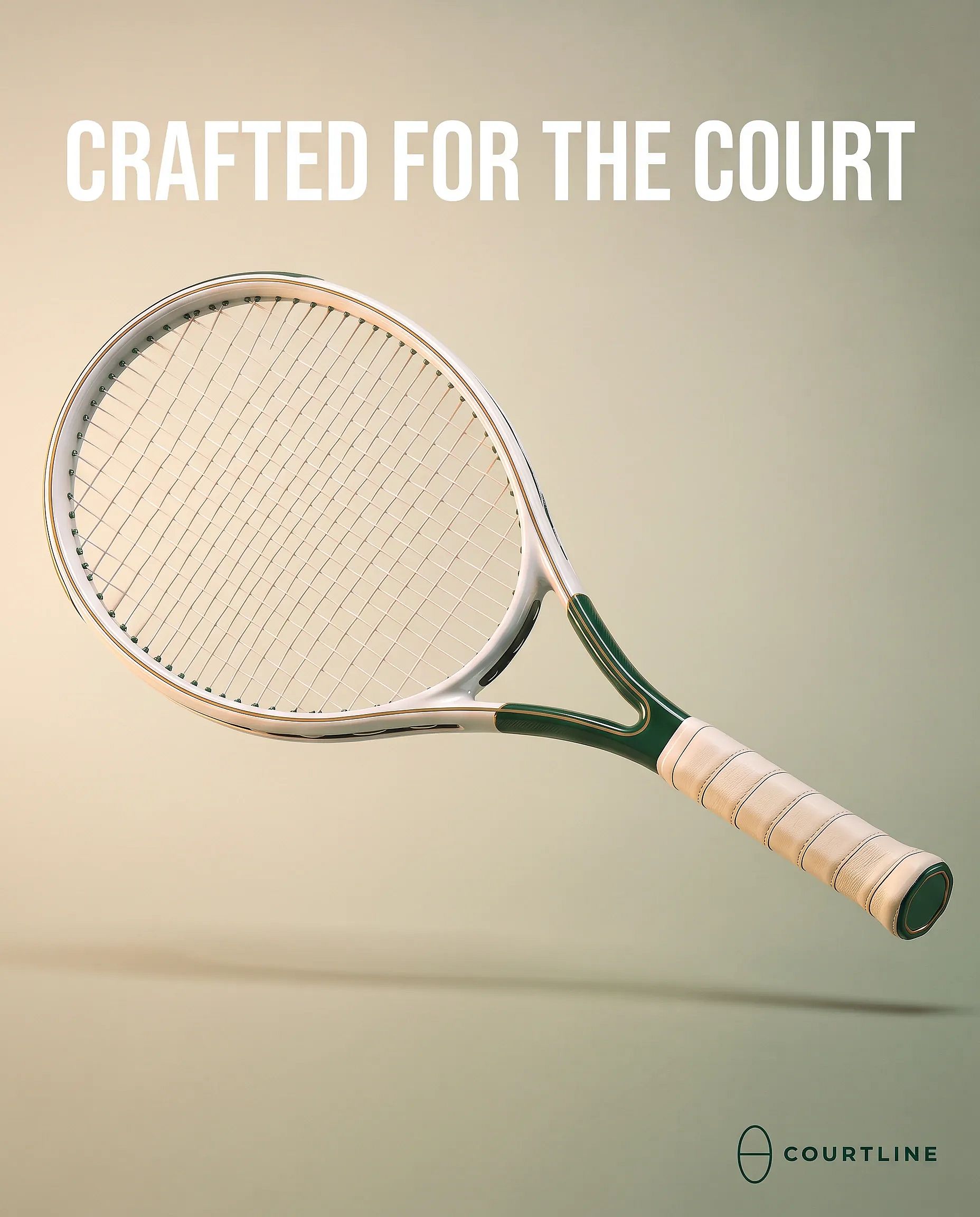
| S1 | Metaフィード、4:5 | 演出:柔らかなゴールドのリムライトを添えたスタジオのヒーローショット | CRAFTED FOR THE COURT | Nano Banana 2.1、2K |
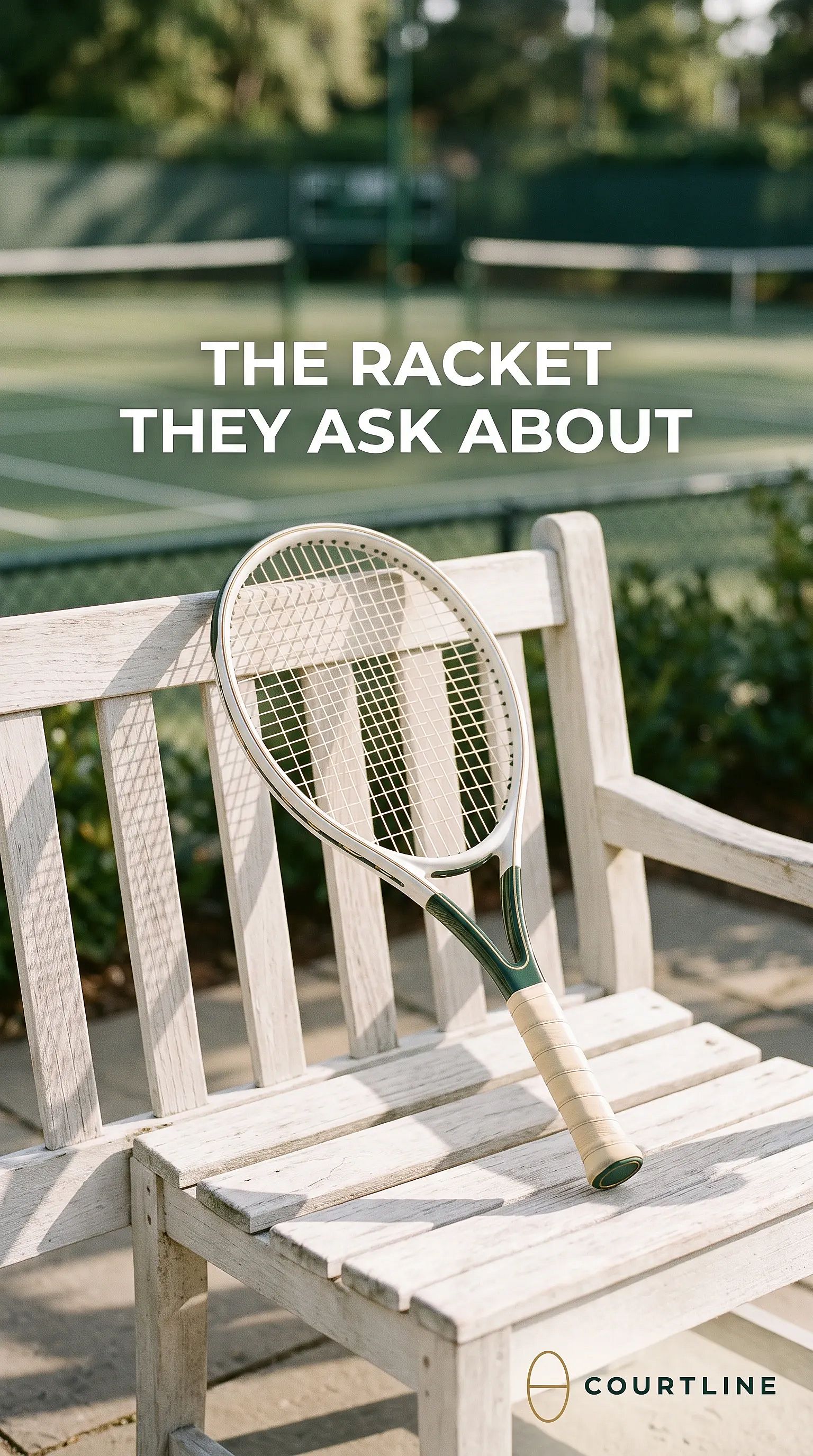
| S2 | ストーリーズ、9:16 | スタイル:朝の光の中、クラブハウスのベンチに立てかけたラケット | 彼らが問い合わせるラケット | Nano Banana 2.1、2K |
| S3 | 正方形フィード、1:1 | スタイル:セージグリーンのコート面を俯瞰したフラットレイ | ただのラケットじゃない | Nano Banana 2.1、2K |
| V1 | Reels、9:16 | 演出:ラケットの周りをゆっくり旋回し、ゴールドの縁取りで終える | なし、編集時に追加 | Seedance 2.5 ドラフト、480p |
Claude は私たちの見出し2つをそのまま残し、スタイル訴求用に3つ目を書き加えました。画像内のテキストをきれいにレンダリングできることから Nano Banana 2.1 を選択しています。
すべてのプロンプトで、ラケットを表示どおりに保ち、製品にテキストを入れないようモデルに指示しました。以下はClaudeが書いたS1のプロンプトです。
"Premium studio product shot of the referenced tennis racket. Keep it exactly as shown: white frame, deep green throat, gold pinstripes, cream leather grip. The racket floats at a diagonal in the lower two thirds against a smooth cream-to-sage gradient. Soft studio light, a soft shadow below and a warm gold rim light on the frame edge. The top third is empty, with the headline 'CRAFTED FOR THE COURT' in clean, bold white sans-serif capitals, centered. No text on the racket, no other products, no people."
OpenArt の残高もチェック
Claude はプランの合計をクレジット上限と OpenArt アカウントの残高と比較しました。開始したアカウントではテスト広告1本分しかカバーできなかったため、Claude はそれを伝え、手持ちのクレジットで S1 を1Kで作成することを提案しました。
チームワークスペースに切り替えると、Claudeは承認を求める前に残高を再確認しました。また、1080pの動画アップグレードは生成前に別途見積もると伝えました。
クレジットを消費するClaudeスキルは、この残高チェックを記録する必要があります。
途中でギャップが生じました
このブランドにはロゴがなかったため、Claude が代わりにデザインを提案してくれました。ブランドカラーをもとに Ideogram 4.5 で4つのロゴ案を生成。下の案を選び、Claude がそれをすべての広告に画像リファレンスとして追加しました。これは AI 制作のものですが、このスキルを使う際は、すべての広告でブランドの一貫性を保つために実際のロゴデザインを使ってください。
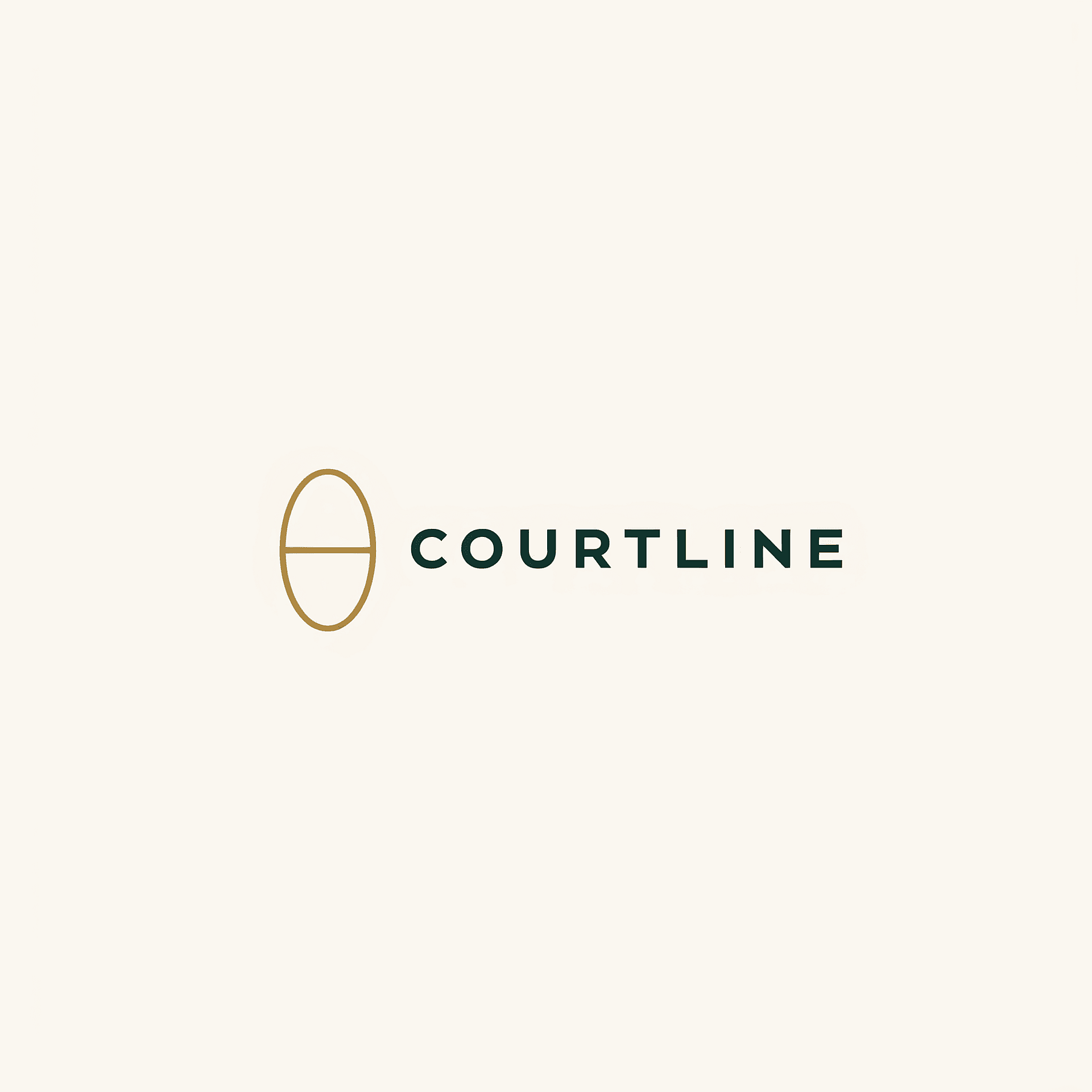
計画を承認すると、Claudeは参照ラケット写真(下記添付)と選択したロゴ写真をピッカーにアップロードするよう求めました。承認前には何も生成されませんでした。

最初の広告は他に先駆けて作られた
ClaudeはまずNano Banana 2.1を使い、2Kで4:5のMetaフィード広告を作成しました。ラケットの写真と新しいロゴを参照に使っています。
承認後、Claudeは同じ参照素材を使って9:16のストーリーズ広告と1:1の正方形広告を作成しました。
Claudeは製品の主張をでっち上げたりしません
ブランドルールでは虚偽の主張を禁じているため、Claudeはビデオのテキストに写真から確認できる特徴だけを使いました。最後の行「OPEN-THROAT FRAME DESIGN」は、フレームの実際の特徴を表しています。
Claudeがブランドルールをどれだけ忠実に守るかを試すため、動画テキストに「オープンストリングパターン」という特徴を追加するよう提案しました。Claudeは同意する前に参照画像を拡大して確認し、ストリングが密でAIが描いたように見えると判断し、その一節を削除しました。
動画広告はショットプランに沿って制作
Claudeは10秒のショーケースとしてReels広告を作成しました。内容は Seedance 2.5 ドラフト、9:16・480pで音声付き。まずタイミングを決めたショットプランを作成し、各ショットにテキスト用のスペースを残しました。
| 時間 | ショット | テキストオーバーレイ |
|---|---|---|
| 0–2s | ヒーローリビール:ラケット全体がゆっくりとフレームに入り、中央に配置 | THE COURTLINE RACKET |
| 2–4s | フレームに沿ってゆっくりパンし、ゴールドのピンストライプを映す | 機能1 |
| 4–6s | 深いグリーンのスロート部へのスムーズな移動 | 機能2 |
| 6–8s | クリームレザーのグリップとグリーンのエンドキャップへとスライドダウン | 機能3 |
| 8–10s | ラケット全体まで引いて中央に配置し、きれいなエンドフレームで締める | CRAFTED FOR THE COURT + ロゴ |
Claude がテキストオーバーレイを自ら追加
動画モデルは文字を乱すことが多いため、Claude はテキストを動画モデルに書かせないよう助言しました。オーバーレイは後から追加し、OpenArt クレジットは消費しませんでした。
クリームからセージへのグラデーション背景に、映像をやや小さめに配置しました。これにより、テキストがラケットにかからず、9:16のセーフゾーン内に収まり、1080x1920のファイルに加えてテキストなしのクリーンなコピーも用意されました。テキストオーバーレイの計画は以下の通りです:
| 時間 | テキスト |
|---|---|
| 0–2s | THE COURTLINE RACKET |
| 2–4s | ゴールドピンストライプ仕上げ |
| 4–6s | オープンスロートフレームデザイン |
| 6–8s | 手巻きレザーグリップ |
| 8–10s | CRAFTED FOR THE COURT + ロゴ |
Claudeは1080pへのアップグレードを提案しましたが、上限を超えると指摘したため、スキップしました。
最終レポートは一致しなかった点を指摘しました
レポートには各広告のモデル、リンク、ステータスがすべて記載されました。AI 制作のロゴは、デザイナーが仕上げるべきファイルとしてフラグ付けされました。コスト/クレジット消費量も含まれており、Claude は使用したクレジットと残量を報告しました。
おまけ:商品ページのリンクをリファレンスとして活用
大手ホームグッズストアの商品ページでもテストしました。OpenArt は写真のウェブリンクをリファレンスとして受け付け、Nano Banana 2.1 がそこから 4:5 の広告を作成しました。この商品ページはブランドルールに沿っておらず、同じターゲット層でもないため、Claude にはそれらのルールを無視するよう指示しました。すると Claude はターゲット層を定義するための質問をしてきました。
プランが承認されると、Claude はストアのロゴ、価格、評価を省きました。商品がストアページに掲載されている場合は、アップロード手順を省いて商品ページの URL を使えます AI広告生成。所有しているか使用権のある商品写真のみを使用してください。
次に構築できる広告向けの Claude スキル例
brief-to-ads が機能するようになれば、同じパターンでマーケティング向けの他の Claude スキルにも対応できます。これらの Claude スキルの例では brand.md と formats.md ファイルを再利用するので、新しいスキルはほぼ新しい SKILL.md だけで済みます。
UGC フックのバリエーション
このスキルは1つの商品から、短尺動画向けのオープニングフック5〜10個を書き出します。各フックごとに短いクリップを作るので、どの冒頭が注目を引けるかをテストできます。
説明を次のように書き始めます。「1つの製品向けに複数のUGC風の動画フックを作成します。ユーザーがフック、UGC広告、フックテストを求めたときに使用してください。」
マーケットプレイス商品ショット
このスキルは1枚の商品写真を、白背景ショットやライフスタイルシーンといったきれいな出品画像に仕上げます。各ストアの画像ルールをフォルダ内のファイルに追加すれば、Claude がそれに従います。
承認済みコンセプト1つからあらゆる配信先へ
このスキルは承認済みの広告をもとに、同じ製品リファレンスを使って formats.md の各サイズ向けに新しいバージョンを作成します。OpenArt MCP は各サイズを新しい画像として生成し、元の画像をトリミングや編集はしないため、サイズ間で多少の違いが生じます。
クリエイティブテスト用の製品広告10選
このスキルは1枚の製品画像から10本の広告を作成し、それぞれ異なるアングル、シーン、見出しを備えます。次のことを望むチームに最適です: AIでクリエイティブテストを拡大。単発広告のよりシンプルな手順については、次のガイドをご覧ください: Claudeによる商品広告.
スケジュール実行の計画スキル
スキルはClaudeのスケジュールタスクでタイマー実行することもできます。支出を承認する人がその場にいないため、広告の計画とコスト確認だけを行うバージョンのスキルを作成しましょう。
作業を始めるときにプランを確認し、作る価値のあるものを承認します。生成ステップは必ずあなたの承認を経るようにしておきましょう。
Claudeマーケティングスキルでより良い広告を作るためのヒント
これらのClaudeマーケティングスキルのヒントは、私たちのテスト運用から得たものです。どれも次のブリーフに取りかかる前に設定しておきたい内容です。
- 実際のロゴファイルを追加しましょう。 brand.md にプレースホルダーがあると Claude がロゴのデザインを提案しますが、ローンチ前にはやはりデザイナーによる作業が必要です。
- すべてのブリーフにクレジット上限を設定。 スキルは何かを実行する前に、計画の合計コストをそれと比較します。スキルは残高も確認するため、先に正しいOpenArtワークスペースに切り替えてください。
- ブリーフに製品の訴求ポイントを記載。 Claudeは写真に写っている特徴しか使わなかったため、コピーに入れたい事実は自分で記述しましょう。
- 生成後に動画テキストを追加。 動画モデルは文字が崩れがちですが、後から追加したオーバーレイは鮮明なまま簡単に変更できます。次の方法をご覧ください: ChatGPTとClaudeで動画を編集.
- まず動画のドラフトを作成。 動画は480pのドラフトとして作成し、動きを承認してから残すものだけをアップグレードしましょう。
- 公開前にすべての広告をチェック。 見出しを一文字ずつ読み、製品をよく確認しましょう。
AIコンテンツに関する広告プラットフォームのルールを知る
Metaは、AIで作成した広告について「この広告について」にAIの開示を追加します。これには、C2PAなどのシグナルを通じて外部ツールで作成されたと検出された広告も含まれます。
Googleは、リアルなAI生成コンテンツを含む選挙広告に開示を義務付けています。
YouTubeでは、リアルなコンテンツをAIで作成した場合、Studioで改変済みまたは合成コンテンツの設定をオンにしてください。チーム全体でAIを活用するその他の方法については、次のまとめをご覧ください: マーケティング向けAIエージェント そして マーケティング向けClaudeガイド.
OpenArt MCP で最初の広告スキルを構築
OpenArt MCPをClaudeに接続し、ブリーフから広告を作るスキルをアップロードして、次のキャンペーンブリーフで実行してみましょう。そこから、チームが繰り返すすべての広告作業用のClaudeマーケティングスキルを構築できます。単発の広告は次のツールでも作成できます: AI画像ジェネレーター と AI動画ジェネレーター OpenArt で。
よくある質問
Claude マーケティングスキルとは?
Claudeマーケティングスキルとは、広告コピーの作成やブリーフからの広告制作といったマーケティング作業のためにClaudeが読み込む、指示とファイルを保存したフォルダのことです。一度作っておけば、その作業が発生するたびにClaudeは同じ手順を実行します。
Claude スキルを作るにはコーディングが必要ですか?
いいえ。スキルはSKILL.mdテキストファイルと、ブランドルールなど追加したメモファイルで構成されます。プレーンな言葉で記述し、フォルダをzip圧縮して、カスタマイズ > スキルからアップロードします。
ClaudeスキルはChatGPTで動作しますか?
ChatGPTスキルも同じAgent Skillsオープン標準に従い、ChatGPT Business、Enterprise、Healthcare、Eduの各プランで利用できます。私たちのテストはClaudeのみで行ったため、ChatGPTで頼りにする前にスキルをテストしてください。
Claude スキルで広告を作るにはいくらかかりますか?
広告スキルはお使いのClaudeプランに含まれ、OpenArt MCPは各画像・動画にOpenArtのクレジットを使用します。私たちのスキルはすべての広告のコストを確認し、何かを作成する前に合計を表示します。
ClaudeスキルとMCPの違いは何ですか?
スキルはClaudeに作業の進め方を伝えます。MCPはClaudeを別アプリのツールに接続するもので、OpenArt MCPを使えばスキルが計画した画像や動画をClaudeが作成できます。
ClaudeスキルはOpenArtのブランドキットを使えますか?
OpenArt MCPには現時点でブランドキットのツールはありません。代わりに、Claudeスキルはbrand.mdファイルからブランドルールを読み取れます。それをスキルフォルダに入れ、ロゴは画像参照として渡しましょう。
Claudeスキルをスケジュール実行できますか?
はい、Claudeのスケジュールタスクで可能です。支出を承認する人がその場にいないため、スケジュール実行では広告の計画とコスト確認までを行い、生成はご自身で承認するよう設定しましょう。
MetaとGoogleでAI作成広告にラベルを付ける必要はありますか?
Metaは、AIで作成した広告(外部ツールで作られたものも含む)について「この広告について」にAIの開示を追加します。Googleは、リアルなAI生成コンテンツを含む選挙広告に開示を義務付けているため、公開前に各プラットフォームの最新ポリシーを確認してください。