

 ChatGPT
 Perplexity
 Claude
 Gemini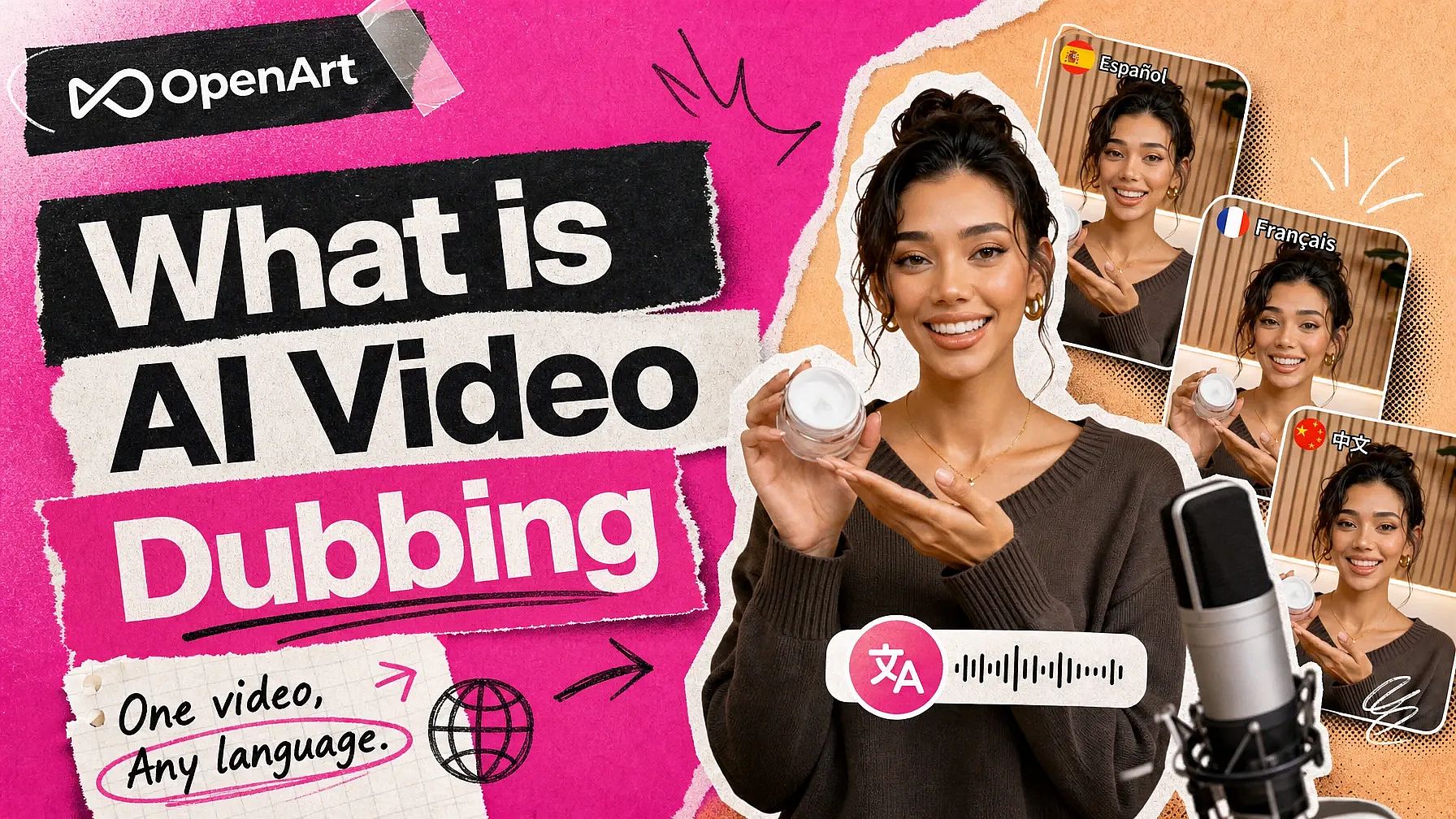
AI動画ダビングは、動画内の音声を別の言語への翻訳に置き換え、新しい言葉に合わせて話者の口の動きを調整します(リップシンク)。フレーム内のそれ以外はすべて元のままです。
AI動画吹き替えでは、スライド、製品、背景、画面上のグラフィック、編集はすべてそのままです。変わるのは音声と口の動きだけ。この点が、動画を翻訳する他の方法と吹き替えを際立たせています。
OpenArt 動画吹き替えツール 1本のアップロードを最大10言語にダビングします。どのバージョンも、話者の口が新しい言葉に合った状態で返ってきます。
要点
- AI動画吹き替えは、話す言葉を変え、その表現を引き継ぎ、話者の口を新しい言語に合わせて再調整します。
- 翻訳したナレーションは、視聴者が聞くもの(音声)だけを変えます。ダビングはさらに、視聴者が見るもの(リップシンク)も変えます。
- OpenArt Dub Videoは1回のアップロードで最大10言語に対応し、それぞれの完成動画を個別に返します。
- OpenArt Dub Videoは、ダビングした結果ごとに話者の口の動きを自動で合わせます。
- クリアな音声、話者の顔がはっきり見えること、カメラに映る人物が1人であることが、最良の吹き替えにつながります。
AI吹き替えとは?
AI吹き替えは、動画内のセリフを別の言語に翻訳し、それに合わせて話し手の口の動きを変えます。言葉は新しい言語になりますが、話し手の感情やトーン、タイミングはそのまま保たれます。
OpenArt Dub Videoはこれを3ステップで行います。まず、動画内の音声を聞き取り、選んだ言語に翻訳します。
次に、Dub Videoはその翻訳を元の動画と同じ感情やテンポで話します。最後に、Dub Videoは話し手の唇を動かし、画面上の口が視聴者の聞く言葉と一致するようにします。
英語で撮影された2分間の製品紹介動画を想像してみてください。日本語に吹き替えると、同じ人物が、同じ部屋、同じデスクで、同じ画面を日本語で紹介し、口が日本語の言葉に合わせて動く、もう一本の動画が生まれます。
AI吹き替えでは、言語ごとに新しい動画が1本できあがります。元のファイルはそのまま残り、吹き替え版はそれぞれ投稿可能な完成動画として戻ってきます。
AIダビングはAI動画ローカライゼーションや動画翻訳とも呼ばれます。ダビングが最も正確な呼び名です。新しい音声と新しい口の動きの両方を含むからです。
AI吹き替えは翻訳ボイスオーバーとどう違うのですか?
翻訳したボイスオーバーは音声トラックだけを置き換えます。映像は変わらないため、話者の口は元の言語の言葉を形作り続け、視聴者は別の言語を耳にすることになります。
視聴者はたいていそのズレにすぐ気づきます。何がおかしいのか言葉にできなくても、音声が後から追加されたことは分かるものです。
AI動画ダビングは音声と口の動きを同時に変えます。話者が視聴者の言語で話しているように見えるため、動画がその視聴者のために作られたように感じられます。
翻訳されたナレーションは、背景映像にかぶせる語りや、顔が映らない画面収録、カメラに向かって誰も話さない解説動画に適しています。人の顔が映って話している場合は、視聴者が話し手の口を見るため、AI吹き替えの方がより自然な結果になります。
AI吹き替えは字幕とどう違うのですか?
字幕は元の音声が流れる間、翻訳されたテキストを画面に表示します。AI吹き替えは音声を視聴者の言語に置き換え、それに合わせて話し手の口を動かします。
| 要素 | 字幕 | AI吹き替え |
|---|---|---|
| 視聴者に届くもの | 元の話し言葉の言語 | 視聴者自身の言語 |
| 視聴者が読むもの | 画面上の翻訳テキスト | 余分なテキストなし |
| 話者の口の動き | 元の言語のまま動き続ける | 新しい言語に合わせて動く |
| 視聴者に求めること | 見ながら読む | 見て、聞く |
| 最も適した用途 | 一度に多言語対応、静かな環境、音声を使えない視聴者向け | カメラに向かって話す人物の動画、製品デモ、レッスン、広告 |
字幕は低コストで、多くの言語に一度に対応でき、耳の不自由な視聴者にも役立ちます。ダビング済みの動画でも字幕は引き続き有用です。
AIダビングなら、視聴者は画面に目を向けたまま自分の言語で聞けます。デモ、スライド、キーボードを操作する手元を追う人も、すべての手順を見逃しません。
多くのクリエイターは両方を使います。幅広い言語で字幕を追加し、視聴者の大半が暮らす2〜3言語には動画を吹き替えます。
話者の話し方はどうなりますか?
OpenArt Dub VideoによるAIダビングは、話者の感情、トーン、タイミングを新しい言語に引き継ぎます。興奮して言ったセリフは興奮して聞こえ、ゆっくり丁寧な説明はゆっくり丁寧なままです。
人が話す動画がうまく機能する大きな理由は、その話し方にあります。優れた台本でも平板に読み上げると、視聴者を引きつけ続けていたエネルギーが失われてしまいます。
Dub Videoは各セリフのタイミングも保ちます。吹き替えのセリフは元のセリフと同じタイミングで入るため、シーンの切り替えや画面上のテキスト、ジェスチャーが言葉とぴったり合い続けます。
動画ライブラリ全体を吹き替える前に、まず1本だけ吹き替えて確認しましょう。1本の完成結果を見れば、吹き替えの話し方があなたのコンテンツに合うかどうかがわかります。
一度に何言語まで吹き替えできますか?
OpenArtの動画吹き替えは、一度の送信で最大10言語まで対応します。選んだ言語ごとに、完成した動画が個別に返ってきます。
Dub Videoは、英語、中国語、日本語、韓国語、ポルトガル語、スペイン語、ドイツ語、フランス語、イタリア語、ロシア語に対応しています。
Dub Videoは同じアップロードからすべての言語版を一度に作成します。スペイン語、日本語、ドイツ語を指定すれば、1回の送信で完成した動画が3本得られます。
AI動画吹き替えはいつ使うべきですか?
AI動画ダビングが最も効果を発揮するのは、すでにパフォーマンスが良く、人がカメラに向かって話している動画です。特に5種類のチームが大きなメリットを得られます。
クリエイターやYouTuber向け。 ある言語で好評のチュートリアルやインタビューは、AIダビングでさらに9つの言語の視聴者に届けられます。映像はそのままで、撮り直しは一切不要です。
週末をかけて作ったクリエイターの動画が、ダビングのコストだけで新しい国での再生回数を獲得できます。
パフォーマンスマーケター。 パフォーマンスマーケターは、すでに視聴者を顧客に変える広告をダビングして、別の国で配信できます。冒頭のセリフ、製品、動画そのものはすべて変わりません。
実績のある広告を吹き替えるマーケティングチームは、その広告が効果的だとすでに知っています。チームが新たに試すのは言語だけです。
ソフトウェアやEコマースのマーケター向け。 製品デモやスポークスパーソンの動画は制作コストが高い一方で、吹き替えは簡単です。すべての画面、クリック、キャプションはそのままで、話す部分の言語だけが変わります。
教育者や講座制作者向け。 教育者は各レッスンの録画に本気の労力を注いでいます。AIダビングなら、スライドや画面録画をそのままに、より多くの生徒が同じレッスンを自分の言語で学べます。
代理店・制作チーム向け。 代理店は、承認済みの1本の動画を他国向けの複数バージョンに展開できます。どの言語版も、クライアントがすでに承認した映像と編集をそのまま保ちます。
承認済みの動画を1本ダビングするだけで、複数の国にまたがる代理店のローンチを1つのスケジュールで進められます。
動画をダビングする前に何をチェックすべきですか?
AIダビングはアップロードした動画をもとに動作するため、クリーンな録音ほど良いダビングになります。アップロード前の5つの簡単なチェックが最も大きな違いを生みます。
クリーンな音声から始めましょう。 Dub Videoはファイル内の音声をもとに動作するため、クリアな録音ほどクリアな翻訳になります。激しい背景ノイズ、何もない壁からの反響、二人が同時に話す声などは、音声を聞き取りにくくします。
口元を表示 話し手の顔がはっきり見える大きさになるようにしてください。話し手のアップでも、画面の隅に表示するピクチャーインピクチャーでも、どちらでも機能します。
カメラから顔をそむけていたり、隅に小さく映っていたりすると、Dub Videoが口の動きを合わせるのが難しくなります。
カメラに映る話し手は1人に絞りましょう。 カメラに向かって一人が話すシーンは、AIダビングが最も得意とするケースです。パネルディスカッション、テンポの速いやり取りのインタビュー、群衆のシーンは、どんなダビングツールにとっても難しくなります。
ファイルと長さを確認しましょう。 Dub Videoは、音声トラック付きで最大3分・300MBまでのMP4またはMOVに対応します。長い動画は共有したい部分だけに切り詰めましょう。多くの場合、その方が良いクリップにもなります。
うまく翻訳できないセリフがないか、スクリプトを読み込みましょう。 英語の言葉遊びに頼ったイディオム、ダジャレ、韻、ジョークは、たいてい別の言語では意味を失います。ダビング前にそうしたセリフをシンプルな表現に置き換えておけば、すべての言語バージョンが一度に良くなります。
画面上のタイトルなど、動画の映像の一部になっているテキストは、ダビング後も元の言語のまま残ります。Dub Videoは音声と口の動きを変えるので、画面上のタイトルは動画編集ソフトで更新してください。
新しい言語を話せる人にレビューしてもらうと、ダビングした動画の小さなミスを見つけられます。特定の言い方で発音してほしい製品名や専門用語は、最も重要なチェックポイントです。
OpenArtで動画を吹き替える方法
OpenArt Dub Videoは、1本の動画を4ステップでダビング版に変えます。
動画をアップロードしましょう。 Dub Videoを開き、音声付きのMP4またはMOVを追加します。すでに作成済みの動画を選ぶこともできます。 AI動画ジェネレーター.
言語を選ぶ 1つの言語、または1回の送信で最大10言語まで選択できます。
生成する 各吹き替えでは、動画の長さと選んだ言語数に応じてクレジットを消費します。実行前にコストを確認できます。
各バージョンをダウンロード。 どの言語も個別の動画として返され、そのまま公開できます。
作業中にOpenArtへダビングをリクエストすることもできます Directorモード。プロンプトで希望する言語を指定すれば、吹き替え版は今作業中のプロジェクトにそのまま戻ってきます。
要点
AI動画吹き替えは、すでに信頼している動画に最も効果を発揮します。話し手を撮影し、動画を承認したら、吹き替えによって次の視聴者が理解できるバージョンを届けられます。
カメラに向かって話す人物の中で最も自信のある動画を選び、音声と顔の映りの明瞭さを確認しましょう。分析データで最も関心が高い言語に吹き替え、さらに動画を吹き替える前に数週間その成果を見守りましょう。
まずは OpenArtのDub Videoツール 完成した動画がすぐに使える状態のとき。
よくある質問
AI動画吹き替えとは?
AI動画ダビングは、動画内の音声を別の言語への翻訳に置き換え、新しい言葉に合わせて話者の口の動きを調整します。フレームのそれ以外は作ったときのまま残ります。OpenArtでは、AI動画ダビングツールはDub Videoと呼ばれています。
話し手の口は新しい言語に合わせて動きますか?
はい。OpenArt Dub Videoは話し手の口の動きを翻訳された音声に合わせて調整するため、画面上の口が視聴者の聞く言葉と一致します。リップシンクはすべての吹き替え結果で自動的に行われます。
どの言語にダビングできますか?
OpenArt Dub Videoは英語、中国語、日本語、韓国語、ポルトガル語、スペイン語、ドイツ語、フランス語、イタリア語、ロシア語の10言語に吹き替えできます。同じアップロードから1言語でも全10言語でも選べます。
一度に何言語まで吹き替えできますか?
OpenArt Dub Videoは1回の送信で最大10言語に対応します。各言語は個別の動画として戻ってくるため、1本ずつでも一斉でも公開できます。
吹き替え版は話者の話し方を保てますか?
はい。OpenArt Dub Videoは話者の感情、トーン、タイミングを新しい言語に引き継ぎます。元気よく言ったセリフは元気よく聞こえ、ゆっくりしたセリフはゆっくりのままです。
どんなファイルをアップロードできますか?
OpenArt Dub Videoは、音声トラック付きで最大3分・300MBまでのMP4またはMOVファイルに対応します。一人の話し手がはっきり映り、口が見える程度に顔が大きく写っていると、最良の吹き替えになります。
吹き替えは字幕より優れていますか?
AIダビングと字幕は役割が異なります。字幕は低コストで多言語に対応し、音声を使えない視聴者に役立ちます。AIダビングは視聴者が自分の言語で聞きながら画面を見られるため、デモ、レッスン、カメラに向かって人が話すあらゆる動画に向いています。多くのクリエイターは両方を活用しています。
吹き替え動画をビジネスに使えますか?
はい、OpenArt Dub Videoで吹き替えた動画はビジネスや有料案件に利用できます。OpenArtプランの利用規約を確認し、元の動画と出演する人物に関する権利を保有していることを確かめてください。