

 ChatGPT
 Perplexity
 Claude
 Gemini
要約
- 以下を使えます: AI画像ジェネレーター を使えば、スタジオ撮影を予約せずに、撮ったままの商品写真をAmazon出品向け画像に変換できます。
- Amazonの商品撮影では、商品のみを写したクリーンなメイン画像と、ライフスタイルシーンや使用シーン、インフォグラフィックの注釈を見せるサブ画像が求められます。
- このワークフローは複数の販売チャネル向け画像ではなく、Amazon商品写真に特化しています。
- メイン画像には厳格な技術ルールがあります。純白の背景(RGB 255, 255, 255)、フレームの85%以上を占める商品、そして長辺が1,000ピクセル以上であること。詳しい仕様は以下の要件セクションをご覧ください。
- 生成した画像を販売するのは商用利用にあたるため、アップロード前にご利用プランに商用権が含まれているか確認してください。
Amazon出品が画像に本当に求めるもの
Amazon商品写真のプランには2種類の画像が必要です。メイン画像は、商品だけを写したクリーンなスタジオ撮影で正確に商品を提示します。サブ画像は使用シーンを見せたり、ライフスタイルの場面に配置したり、インフォグラフィック風の説明でメリットを伝えたりします。
画像の種類ごとに異なる制作アプローチが必要です。メイン画像では、背景・照明・アングル・影をコントロールし、商品から注意をそらすものが写らないようにします。サブのAmazon商品写真では、同じ商品にコンテキストを加えます。キッチンツールならカウンターの上に、バックパックなら通勤中の人が背負っている、といった具合です。
次の2つのワークフローでは、それぞれの作業を個別に説明します。まず、素の商品写真をきれいなメイン画像に仕上げます。次に、同じ商品リファレンスを使って、サブ枠向けにライフスタイルシーン、使用シーン、メリットの注釈を作成します。
制作と規約チェックは別々のステップとして進めましょう。まず生成し、その後このページの後半に記載したピクセル・背景・フォーマット・コンテンツのルールに照らして各ファイルを確認します。
生の商品写真を規定に準拠したメイン画像に変える
スマホやカメラで撮ったシャープな元写真から始めましょう。商品全体を写し、手で縁を隠さないようにし、パッケージのテキストやロゴが読める状態を保ってください。
- 元の写真をアップロードします。 OpenArtの 背景チェンジャーを開き、商品の最も鮮明な画像をアップロードします。実際に販売する予定の商品バリエーションが写った写真を使いましょう。
- ニュートラルなスタジオ背景を選ぶ。 無地の背景とクリーンなスタジオスタイルを選びます。小道具、人物、装飾的な面、商品の細部を隠す影、追加のオブジェクトは避けましょう。
- 意図するショットを描写する。 純白の背景に商品全体が写った、商品だけのスタジオ画像を指示しましょう。promptは具体的かつそのままの表現で。メイン画像にはライフスタイルの背景、メリットの吹き出し、バッジ、余分なテキストなどを求めないでください。
- 複数のバージョンを生成し、それぞれを2つの観点で評価しましょう。 同じ元画像、商品アングル、背景の方向性を保ちながら、複数のオプションを作成しましょう。各候補をフルサイズで表示し、ラベル・継ぎ目・ロゴのアーティファクトを見つけます。次にサムネイルサイズに縮小してください。買い手が検索結果でメイン画像に最初に出会うのはこのサイズだからです。大きく見て良いショットも、小さくなると白い背景に溶け込んで消えてしまうことがあり、これは淡い色や反射の強い商品で特に起きやすいリスクです。
- 商品そのものを確認する。 形状、色、ラベルの文字、ロゴ、付属パーツ、パッケージ数量を実物と照らし合わせて確認しましょう。AIがキャップを変更したり、アクセサリーを追加したり、文字を勝手に作ったり、商品の細部を削除した画像はすべて却下してください。
- 最もクリーンな候補をダウンロードします。 背景が白で、関連のない要素が写っていない商品単体の画像を選びましょう。インフォグラフィックのテキストや宣伝用グラフィックを追加せず、利用可能な最高画質のファイルを保存してください。
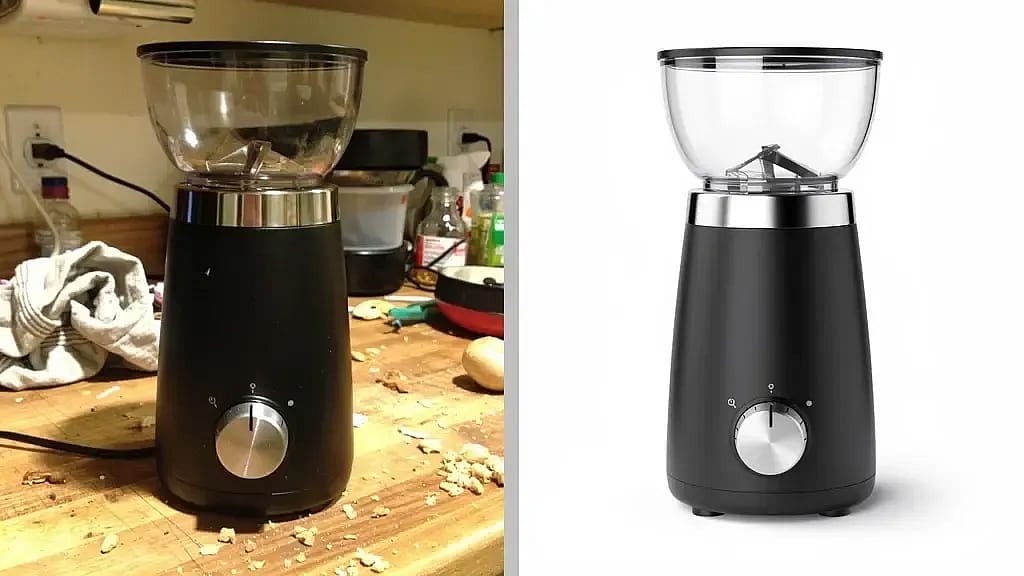
完成した画像はメイン画像に適しているように見えるかもしれませんが、生成しただけではコンプライアンスは保証されません。アップロードする前に、以下の背景、寸法、ファイルのルールと照らし合わせて確認してください。
サブ枠向けのライフスタイル画像とインフォグラフィック画像を生成する
サブ画像には、使用シーン、シチュエーション、または特定の製品メリットを描写するプロンプトが必要です。ニュートラルなスタジオ用プロンプトでは、これらのAmazon製品写真に必要な文脈ではなく、また別のカタログ写真ができあがってしまいます。
- OpenArtの AI商品画像ジェネレーター。メイン画像に使ったのと同じ鮮明な元写真をアップロードします。
- 画像の目的を1つに絞りましょう。コンテキストのあるシーン、商品を持つ手やモデル、インフォグラフィック風のメリット画像のどれにするかを決めます。目的ごとに個別に生成してください。
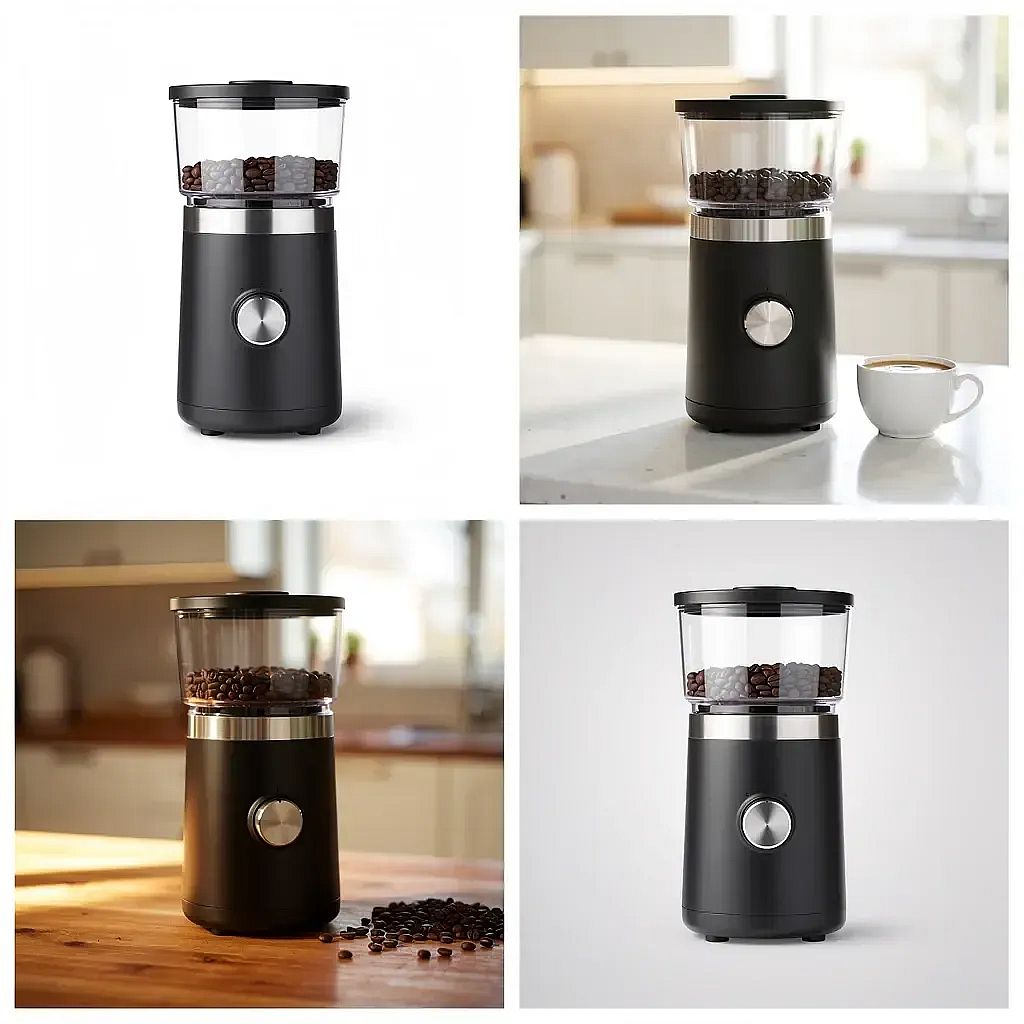
- 具体的なディテールを盛り込んで、文脈のあるシーンを描写しましょう。部屋や場所の名前、製品を置く面、照明を明記します。たとえば、明るいキッチンカウンターの上に置かれたコーヒーグラインダーと、その横に用意されたカップを描くようにプロンプトを書きます。
- 人物を登場させる場合は、そのインタラクションを説明しましょう。どの体の部位が写るか、人物が商品をどう持つ・使うか、そしてカメラアングルを指定します。例えば、片手でコードレスドリルを握り、未加工の木材にネジを打ち込むクローズアップを指示するといった具合です。
- メリットを訴求する画像は、一度に1つの主張に絞って構成しましょう。OpenArtに、注釈用の余白を確保したすっきりした構図に商品を配置するよう指示します。目に見える機能に紐づけたシンプルなラベル、指示線、詳細のインセットをリクエストすることもできます。
- 複数のバージョンを生成し、商品そのものを確認しましょう。形状、操作部、ラベル、パッケージ、色、比率を変えてしまった画像は却下します。持ち方が不自然だとせっかく使えるシーンも偽物っぽく見えるため、手や接触部分を念入りにチェックしてください。
- 生成された注釈テキストは、必ず原寸で確認しましょう。AI画像ツールは単語のスペルを誤ったり数字を変えたりすることがあるため、不正確なテキストは画像を使う前に差し替えてください。
- サブ画像の各スロットについて最も出来の良いバージョンをダウンロードしましょう。後でシーンやメリットの切り口を修正したくなった場合に備えて、元の生成結果も残しておきます。
サブ画像はメイン画像よりもはるかに自由度が高い場所です。テキストのオーバーレイ、小道具、背景、人物のすべてがここでは許可されています。ピクセルやファイルのルールは引き続き適用されるため、公開前に以下をご確認ください。
画像セット全体で商品の一貫性を保つ
すべてのAmazon商品写真に、1つのマスター商品リファレンスを使いましょう。同じクリーンなソース画像を次にアップロードしてください AI画像ジェネレーター をメイン画像と各サブ画像に使い、テキストプロンプトから新たに生成し直さないようにしましょう。複数の視点が必要なら、小さな参照セットを作り、そのアングルに戻るたびに対応する元素材を再利用しましょう。
製品のディテールは毎回のプロンプトで固定しましょう。正確な色と素材を繰り返し記載し、製品の比率、ラベルの配置、パッケージを生成側が保持するよう指定します。「reimagine(再構築)」や「inspired by(着想を得た)」といったクリエイティブな表現は、製品そのものへの変更を招きかねないので避けましょう。
関連するサブ画像全体で、ビジュアルの仕上がりを統一しましょう。カメラの高さ、レンズの遠近感、光の向き、影の柔らかさを一定に保ちます。これらの制作上の設定を固定したまま、部屋や利用シーンを変えることは可能です。インフォグラフィック画像では、承認済みの商品レンダーをベースに再利用し、商品を別バージョンで生成し直すのではなく、その周囲に注釈を追加しましょう。
ダウンロードする前に、画像セット全体を並べて確認しましょう。ロゴ、縫い目、ボタン、キャップの形状など、AIが変えてしまいがちなディテールを比較します。周囲のシーンがどれだけ説得力があっても、色味のズレが生じたり商品の形状が変わったりしている画像は却下してください。
一貫した商品リファレンスがあれば、リスティング全体が統一感のあるブランド画像セットに見えます。背景は変えてもかまいませんが、どのスロットでも同じ商品がお客様に伝わるようにしましょう。
Amazonの画像要件:アップロード前に確認すべき仕様
AI生成が担うのは制作の部分です。ファイルがAmazonの出品ルールを満たしているかどうかまでは保証しません。生成したものも撮影したものも、すべての画像を以下のチェックにかけてください。
すべての画像に適用される技術仕様
| 仕様 | 要件 |
|---|---|
| 長辺 | ズームを有効にするには最低1,000px、実用的には1,600px以上が目安 |
| 最大寸法 | 10,000 px |
| 解像度 | 72 dpi以上 |
| ファイル形式 | JPEG(.jpg)を推奨。PNG、TIFF、非アニメーションのGIFも利用可能 |
| カラーモード | sRGB |
| ファイル名 | 商品識別子と拡張子(例:B000123456.jpg) |
| 画像スロット | 1出品あたり最大9枚。おおむね最初の7枚がギャラリーに表示され、動画を含める場合は6枚になります |
1,000pxという下限が実際に重要になる理由はズームにあります。これを下回ると、購入者は商品を拡大できず、購入前に質感、縫製、印刷品質を確認する唯一の手段が失われてしまいます。
メイン画像のルール
- 純白の背景、RGB 255, 255, 255。「ほぼ白」ではNGで、生成した背景がフラグされる最も一般的な原因です。
- 商品がフレームの85%以上を占めていること。
- 商品全体が写っていること。トリミング、一部だけの表示、分割はNGです。
- テキスト、グラフィック、ロゴ、透かし、枠、はめ込み画像、「ベストセラー」「50%オフ」などの宣伝メッセージは一切不可。
- 実際の商品を撮影した写真であること。イラスト、図面、プレースホルダー、モックアップは不可。
- カテゴリーで特に許可されている場合を除き、小道具、追加のオブジェクト、人物はNGです。
- 商品は1つのみ。セットやマルチパックは別のカテゴリールールに従います。
カテゴリーによってルールが変わる場面
The main-image rules above are the general standard, not a universal one. A handful of categories permit lifestyle main images, including beds, bed frames, mattresses, rugs, rug pads, and sofas. Apparel and shoes carry their own framing conventions, and some beauty and baby subcategories restrict the use of human models. Before you finalize a main image, open the style guide for your specific category in Seller Central and check it against your file, because category rules override the general standard.
サブ画像は自由に工夫できる場所です。テキスト、グラフィック、ライフスタイルの設定、小道具、人物のすべてが許可されています。だからこそ、上記のインフォグラフィックや使用シーンのワークフローは、メイン画像ではなくこれらの枠に入れるべきなのです。
出典:Amazonの セラーフォーラムの商品写真基準に関する投稿に加え、Seller Centralのカテゴリー別スタイルガイドもご参照ください。Amazonはこれらのルールを改訂するため、公開前に自分のカテゴリーの最新版を確認してください。
自分の商品写真で試してみる
OpenArtのAI商品画像ジェネレーターを開き、撮ったままの商品写真をアップロードして、規約に準拠したメイン画像とライフスタイル・インフォグラフィックのサブ画像を同じセッションで生成しましょう。スタジオを予約したりカメラマンを雇ったりせずに、Amazon出品向けの画像一式が手に入ります。
制作を始める →よくある質問
AmazonはAI生成の商品写真を許可していますか?
Amazonは、商品を正確に表現し、該当する出品ルールに従っていれば、AI生成の商品写真を許可しています。OpenArtは、実際の商品リファレンスからメイン画像とサブ画像を生成できます。正確なリファレンスを使えば、購入者が実際には受け取れない機能、色、付属品を見せてしまうリスクを減らせます。
AI画像をAmazonのメイン画像として使えますか?
AI画像は、実際の商品を写し、メイン画像のルール(純白の背景、商品がフレームの85%以上を占めること、商品全体が写っていること、テキストやグラフィックを追加しないこと)を満たしていれば、メイン画像として使えます。アップロードする前に、完成したファイルをカテゴリーのスタイルガイドと照らし合わせて確認してください。
AI生成画像で商品を販売するには有料プランが必要ですか?
自分が販売する出品ページに生成画像を使うことは商用利用にあたるため、商用権が付与されたプランが必要です。OpenArtでは、この権利は月額34ドル(年間払いなら27ドル)のPlusプランから利用できます。下位のStarterプランには含まれません。ご確認ください: openart.ai/pricing 最新の数値を確認してから決めてください。
Amazonのリスティングには画像を何枚載せるべき?
ほとんどの出品では最大9枚まで画像を登録でき、そのうちおおよそ最初の7枚がギャラリーに表示されます。同じアングルを繰り返さずに、買い手の主な疑問に答えられるだけのスロットを使いましょう。役立つ一式には、別アングル、サイズ感の参照、そして少なくとも1枚のライフスタイルまたはインフォグラフィック画像が含まれます。表示枚数はカテゴリーやデバイスによって異なるため、最も強い画像を先頭に配置してください。
ライフスタイル画像とインフォグラフィック画像の違いは?
ライフスタイル画像は商品をリアルな場面に配置し、インフォグラフィック画像は特徴・寸法・使用シーンを説明するテキストやグラフィックを追加します。どちらもメイン画像ではなくサブ画像のスロットに配置します。OpenArtはそうしたスロット向けにコンテキストのあるシーンやメリット説明のビジュアルを生成でき、両方のフォーマットを使うことで、商品の見た目と機能の両方を買い手に伝えられます。
白い背景が何度も却下されるのはなぜ?
メイン画像には純白(RGB 255, 255, 255)が必要ですが、生成された背景はわずかにずれ、画面上では白く見えるものの薄いグレーやかすかな色みを帯びていることがよくあります。画像編集ソフトで背景のピクセルをサンプリングし、アップロード前に数値を確認してください。背景ににじみ出る柔らかなドロップシャドウや反射も、もう一つのよくある原因です。