




 ChatGPT
 Perplexity
 Claude
 Gemini
Cursor escribe buen código, pero no puede ver tus issues de GitHub, tu archivo de Figma ni la documentación de la librería de esta semana. El mejor MCP para Cursor es el que te trae eso que siempre tienes que salir del editor para buscar.
Esta guía cubre 10 servidores MCP de Cursor, agrupados por la función que cumple cada uno. También aprenderás cómo añadirlos, cuáles puedes omitir y cuántos ejecutar a la vez.
Conectamos OpenArt MCP en Cursor 3.31.11 en Windows y creamos una landing page desde una carpeta vacía. Los demás servidores se describen a partir de la documentación de cada proveedor. OpenArt crea uno de los servidores de esta lista.
Puntos clave
- Empieza con 3 o 4 servidores.
- En nuestra prueba, una instalación nueva de Cursor ya tenía 45 herramientas activadas antes de añadir un solo servidor.
- Los servidores remotos con inicio de sesión (Figma, Linear, OpenArt) tardan en torno a un minuto en configurarse.
- OpenArt MCP es uno de los mejores servidores MCP para Cursor cuando necesitas imágenes o vídeo, y guarda una imagen principal directamente en nuestro proyecto.
- En el plan gratuito de Cursor, las llamadas a herramientas MCP consumen tu cuota mensual de agente, y alcanzamos el límite después de una imagen.
¿Qué es un servidor MCP en Cursor?
Un servidor MCP es un pequeño conector que da al agente de Cursor nuevas herramientas, como leer un frame de Figma, crear una imagen con IA o abrir un pull request en GitHub. Funciona con el Model Context Protocol, un estándar abierto que Anthropic lanzó en 2024, así que la mayoría de los servidores también funcionan en Claude Code, Codex, Windsurf y VS Code.
Cursor es el cliente MCP. Cada servidor enumera sus herramientas (acciones que el agente puede realizar) y recursos (datos que el agente puede leer), y ambas partes se comunican mediante mensajes JSON-RPC.
En el modo Agente, Cursor elige la herramienta adecuada para tu solicitud y te pregunta antes de ejecutarla. Cursor también muestra en el chat cualquier imagen que una herramienta devuelva.
Plugins de Cursor vs. servidores MCP vs. extensiones
La gente suele confundir estos tres, así que aquí tienes la versión corta.
| Tipo | Qué es | Quién lo usa |
|---|---|---|
| Servidor MCP | Un conector que añade herramientas que el agente puede invocar | El agente de Cursor |
| Complemento de Cursor | Un paquete del Marketplace de Cursor que puede agrupar servidores MCP, reglas, agentes, comandos, hooks y skills | Lo instalas, y el agente usa lo que contiene |
| Extensión | Un complemento de VS Code para el editor, como un tema o un linter | Tú, en el editor |
Si buscas las mejores extensiones de Cursor, esas hacen que el editor sea más agradable para ti. Los plugins de Cursor y los servidores MCP le dan al agente más con lo que trabajar.
Un vistazo al mejor MCP para Cursor
Aquí tienes el mejor MCP para Cursor para cada tarea, desde leer documentación hasta corregir errores de producción. Los planes gratuitos cambian a menudo, así que revisa la página de precios de cada proveedor antes de decidirte.
| Trabajo | Servidor | Ejecuciones | Iniciar sesión |
|---|---|---|---|
| Documentación actual de la librería | Context7 | Remoto o local | No se necesita nada para empezar |
| Código, incidencias y pull requests | Servidor MCP de GitHub | Remoto o local (Docker) | Token de acceso personal |
| Pruebas en el navegador | Playwright MCP | Local | Ninguno |
| De diseño a código | MCP de Figma | Remoto | OAuth |
| Imágenes y vídeo | OpenArt MCP | Remoto | OAuth |
| Base de datos | Supabase MCP | Remoto | OAuth |
| Errores de producción | Sentry MCP | Remoto | OAuth |
| Incidencias y planificación | Linear MCP | Remoto | OAuth |
| Páginas web y scraping | MCP de Firecrawl | Remoto o local | Remota, OAuth o clave de API |
| Despliegues y registros | Vercel MCP | Remoto | OAuth |
Los 10 mejores servidores MCP para Cursor
La lista empieza con los servidores que la mayoría de desarrolladores usa a diario y avanza hacia tareas más específicas. Cada entrada incluye una configuración que puedes pegar dentro del mcpServers bloque de tu mcp.json archivo. La sección de configuración de abajo muestra dónde se encuentra ese archivo.
1. Context7: el mejor MCP para Cursor cuando la documentación cambia rápido
Context7 trae a tu chat la documentación actual y específica de cada versión de una biblioteca. Así Cursor deja de escribir código para una API que cambió hace dos versiones.
Procede de Upstash y tiene dos herramientas principales: resolve-library-id encuentra la biblioteca, y query-docs obtiene las páginas correctas. Puedes empezar sin una clave de API, o npx ctx7 setup es lo recomendable para disfrutar de límites de uso más altos y controlar la cuota de tu cuenta. El plan gratuito incluye 1000 llamadas a la API.
Configuración: la vía más rápida es un solo comando, npx ctx7 setup --cursor, que te inicia sesión y añade el servidor (necesita Node.js 22.13 o posterior). Para añadirlo a mano, usa la URL remota con tu clave de API de Context7:
"context7": {
  "url": "https://mcp.context7.com/mcp",
  "headers": { "Authorization": "Bearer YOUR_CONTEXT7_API_KEY" }
}
Límites que debes conocer: El índice de bibliotecas de Context7 lo construye en parte la comunidad. Algunas bibliotecas faltan o están desactualizadas, así que revisa bien la documentación de cualquier cosa crítica.
Ideal para: cualquiera que use frameworks de rápida evolución como Next.js, Tailwind o el Vercel AI SDK.
Prueba este prompt: «Usa Context7 para comprobar la API de metadatos actual de Next.js y luego añade etiquetas Open Graph a la página de inicio.»
Context7 MCP en Cursor es la instalación inicial más fácil de esta lista. Con dos herramientas (resolve-library-id y query-docs), apenas afecta a tu presupuesto de herramientas.
2. GitHub MCP Server: repositorios, incidencias y pull requests
El servidor oficial de GitHub permite a Cursor leer incidencias y revisar pull requests desde el chat. También puede comprobar por qué falló una ejecución de GitHub Actions. Tú te quedas en el editor mientras el agente se encarga de la parte de GitHub.
Configuración: GitHub's Guía de instalación de Cursor ofrece dos rutas, y ambas tienen un botón de instalación con un solo clic. En cualquier caso, crea primero un token de acceso personal de GitHub y dale solo los permisos que necesites.
Servidor remoto (lo más fácil): GitHub aloja el servidor, así que no hay nada que instalar. En Cursor, el servidor remoto inicia sesión con tu token de acceso personal, enviado como cabecera:
"github": {
  "url": "https://api.githubcopilot.com/mcp/",
  "headers": { "Authorization": "Bearer YOUR_GITHUB_TOKEN" }
}
Servidor local (Docker): el servidor se ejecuta en tu ordenador dentro de Docker, así que Docker Desktop debe estar abierto. Añade tu token como variable de entorno:
"github": {
  "command": "docker",
  "args": ["run", "-i", "--rm", "-e", "GITHUB_PERSONAL_ACCESS_TOKEN", "ghcr.io/github/github-mcp-server"],
  "env": { "GITHUB_PERSONAL_ACCESS_TOKEN": "YOUR_GITHUB_TOKEN" }
}
El servidor local de Docker también puede iniciar sesión a través de tu navegador en lugar de un token, como explica la guía de GitHub. Reinicia Cursor después de guardar y luego pide "Lista mis repositorios de GitHub" para comprobar que funciona.
Límites que debes conocer: de serie, el servidor de GitHub activa cinco conjuntos de herramientas: context, issues, pull_requests, repos y users. Eso es solo una parte del catálogo completo, pero aun así añade docenas de herramientas a tu lista.
Puedes conservar solo los grupos que necesites. En el servidor remoto, añade un X-MCP-Toolsets cabecera (o X-MCP-Tools para herramientas individuales), y en el servidor local, usa el --toolsets o --tools flag. La documentación de herramientas de GitHub enumera todas las opciones.
"headers": {
  "Authorization": "Bearer YOUR_GITHUB_TOKEN",
  "X-MCP-Toolsets": "repos,issues,pull_requests"
}
El servidor en sí es gratuito, pero cada herramienta sigue las reglas de la función de GitHub que hay detrás. Las herramientas del copilot el conjunto de herramientas necesita una licencia de pago de GitHub Copilot, y herramientas de seguridad como code_security necesita GitHub Advanced Security.
El antiguo @modelcontextprotocol/server-github paquete dejó de tener soporte en abril de 2025, pero algunas guías todavía lo recomiendan. Usa el propio de GitHub github-mcp-server en su lugar.
Ideal para: revisar pull requests, clasificar incidencias y convertir una incidencia en una rama.
Prueba este prompt: «Lista los issues abiertos etiquetados como bug, elige el más pequeño y abre un pull request con la solución.»
3. Playwright MCP: prueba tu app en un navegador real
de Microsoft Playwright MCP permite que Cursor abra tu aplicación en un navegador real y la recorra haciendo clic como lo haría un usuario. Lee la estructura de la página (botones, enlaces, texto y etiquetas), así que funciona con cualquier modelo y no necesita clave de API.
Configuración: haz clic en el botón Instalar en Cursor en la página de primeros pasos de Playwright. Para añadirlo a mano, abre Personalizar, haz clic en MCPs, añade un nuevo servidor y pega esta configuración:
"playwright": {
  "command": "npx",
  "args": ["@playwright/mcp@latest"]
}
Playwright abre el navegador por ti, así que no hay nada más que instalar. Para comprobar que funciona, pídele a Cursor que «vaya a demo.playwright.dev/todomvc y añada algunas tareas pendientes». Debería abrirse una ventana del navegador y verás al agente escribir y hacer clic.
Opciones útiles: añade esto a args la lista cuando los necesites.
--headlessejecuta el navegador sin ventana.--browser=firefoxcambia de navegador (también puedes usarchrome,webkitomsedge).--isolatedinicia cada sesión con un navegador limpio.
Límites que debes conocer: necesita Node.js 20 o más reciente en tu ordenador, y las sesiones de navegación largas llenan el chat de capturas de páginas. Por defecto, Playwright MCP mantiene un perfil de navegador por proyecto, así los inicios de sesión y las cookies se conservan entre sesiones. Usa --isolated cuando pruebas flujos de registro o inicio de sesión, o cuando no quieres tener inicios de sesión guardados.
Ideal para: comprobar un flujo de registro de principio a fin o detectar un botón roto antes de subir los cambios.
Prueba este prompt: «Abre localhost:3000, regístrate con un correo de prueba y cuéntame si hay errores en la consola.»
Para los rastreos de rendimiento, prueba Chrome DevTools MCP del equipo de Chrome de Google. Su --slim reduce la cantidad de herramientas, y --no-usage-statistics evita que envíe estadísticas de uso a Google.
4. Figma MCP: convierte diseños en componentes
El servidor MCP de Figma le da a Cursor el diseño real, los colores, el espaciado y los componentes de un marco, de modo que el agente construye a partir del archivo de diseño en lugar de adivinar a partir de una captura de pantalla. Cursor también puede escribir de vuelta en Figma, por ejemplo para actualizar marcos, componentes y variables usando tu sistema de diseño.
Figma ofrece dos servidores. El servidor remoto se conecta a través de https://mcp.figma.com/mcp, sin necesidad de aplicación de escritorio. El servidor de escritorio funciona a través de la app de escritorio de Figma y requiere un asiento Dev o Full en un plan de pago.
Configuración: Figma recomienda su servidor remoto. Instálalo desde el Cursor Marketplace, o añade la URL e inicia sesión con tu cuenta de Figma.
"figma": {
  "url": "https://mcp.figma.com/mcp"
}
Límites que debes conocer: Escribir en Figma requiere el servidor MCP remoto de Figma y un asiento Full para cualquier archivo fuera de tus borradores. Es gratis durante la beta, y Figma planea convertirlo más adelante en una función de pago basada en el uso. .
Ideal para: desarrolladores frontend que reciben entregas de los diseñadores.
Prueba este prompt: «Construye el frame de Figma seleccionado como un componente de React usando nuestro tema de Tailwind.»
Framelink (Figma Context MCP) es una alternativa de la comunidad que funciona con una clave de API de Figma.
5. OpenArt MCP: el mejor MCP para Cursor para imágenes y vídeo
OpenArt MCP permite a Cursor crear imágenes y vídeo para lo que estés construyendo, usando modelos como GPT Image 2, Nano Banana Pro, Seedream 5 Pro y Seedance 2.5. Cada archivo se guarda también en tu biblioteca de OpenArt, para que puedas reutilizarlo más adelante.
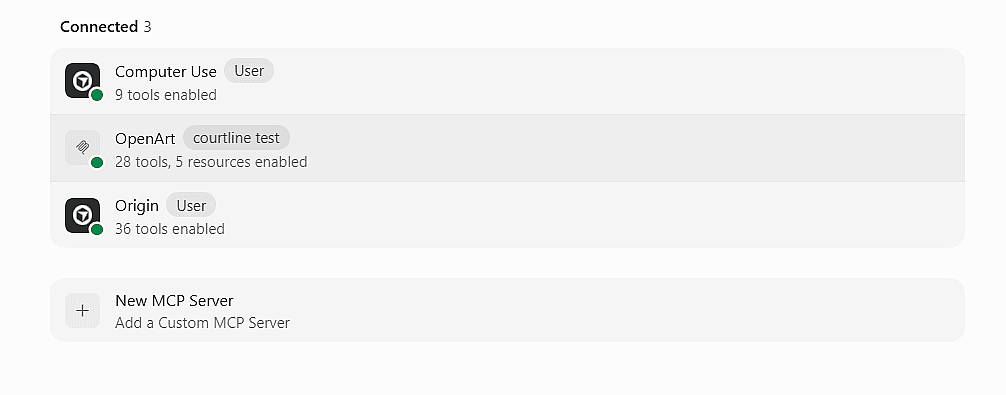
Este es el único servidor que probamos nosotros mismos en Cursor. Lo añadimos en Personalizar, en MCPs, con la URL https://mcp.openart.ai/mcp, lo guardó en el proyecto e inició sesión. Conectó a la primera y añadió 28 herramientas y 5 recursos.
Config:
"OpenArt": {
  "url": "https://mcp.openart.ai/mcp"
}
Luego le dimos a Cursor un único prompt en una carpeta vacía:
Crea una landing page sencilla para una marca de raquetas de tenis llamada Courtline. Usa OpenArt para generar una imagen principal en 16:9 de una raqueta de tenis blanca con ribete verde en una pista de tierra batida a la hora dorada, con espacio a la izquierda para un titular, y añádela a la sección principal.
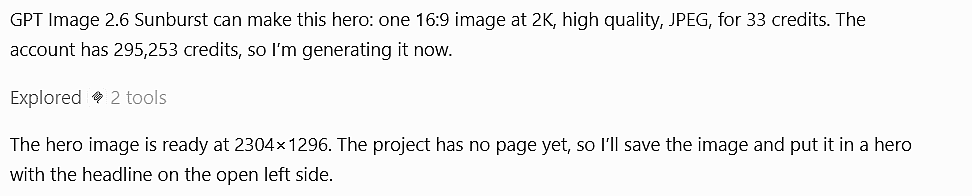
Cursor buscó los modelos de imagen de OpenArt y eligió GPT Image 2.6. Creó una imagen principal de 2304 x 1296 y la guardó en images/hero dentro del proyecto. Después construyó la página y abrió una vista previa en el navegador propio de Cursor.
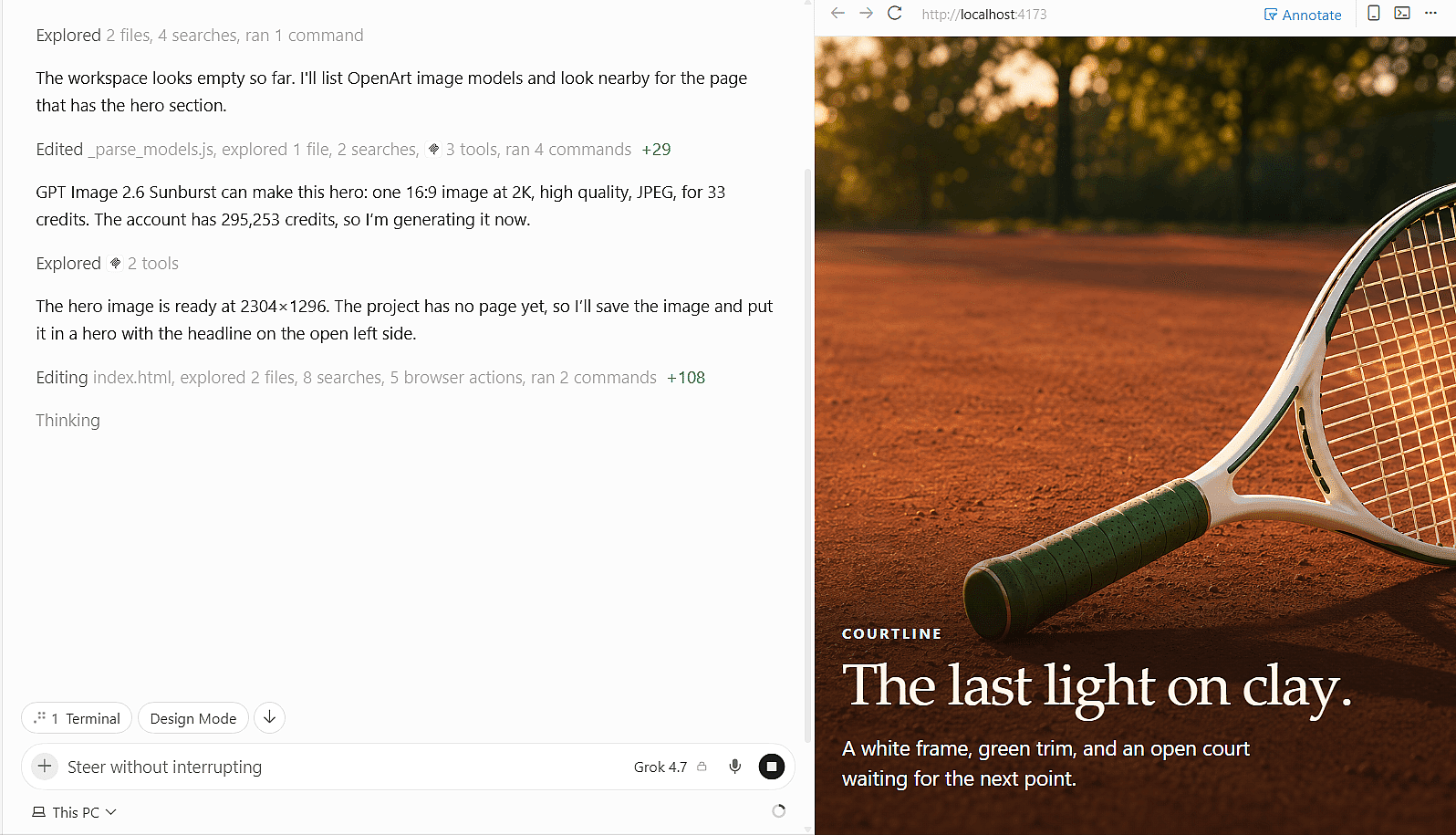
La raqueta coincidía con el prompt, con marco blanco, remate y empuñadura verdes, pista de tierra batida y cálida luz vespertina. El lado izquierdo quedó libre, y Cursor colocó allí el titular.
También puedes convierte la imagen principal en un vídeo en el mismo chat, con modelos como Seedance 2.5, Kling 3 Omni y PixVerse V6.
Límites que debes conocer: cada imagen y vídeo usa créditos de OpenArt, y cada solicitud también consume la cuota de agente de Cursor. Con el plan gratuito de Cursor, nos quedamos sin cuota tras una imagen, así que no pudimos probar el vídeo en Cursor.
Cursor también escribió un pequeño script auxiliar en el proyecto para leer la lista de modelos de OpenArt. Comprueba si quedan archivos como este antes de hacer commit.
Ideal para: imágenes principales, fotos de producto, tarjetas para redes, capturas de app para una ficha de tienda y vídeos de demostración cortos.
Para la configuración completa y más ideas de prompts, mira cómo conecta OpenArt con Cursor. Si quieres ayuda con el propio prompt, estos prompts de diseño web son un buen punto de partida.
6. Supabase MCP: añade una base de datos sin salir de Cursor
El servidor de Supabase permite a Cursor crear tablas, ejecutar SQL, leer logs y gestionar tu proyecto. Puedes construir el backend de una función en el mismo chat donde escribes el frontend.
Conéctalo con OAuth, luego acótalo a un solo proyecto y activa el modo de solo lectura cuando trabajes cerca de datos reales. El agente mira tus tablas reales antes de escribir una consulta.
Configuración: haz clic en el botón de Cursor de un solo clic en la documentación de MCP de Supabase, o añade esto a .cursor/mcp.json. Usa ~/.cursor/mcp.json en su lugar si lo quieres en todos los proyectos.
"supabase": {
  "url": "https://mcp.supabase.com/mcp?features=docs%2Caccount%2Cdatabase%2Cdebugging%2Cdevelopment%2Cfunctions%2Cbranching%2Cfeedback%2Cnotebooks"
}
El features en la URL activa grupos de herramientas. Todos los grupos están activados por defecto excepto Storage, y el panel de configuración de la documentación de Supabase te permite activar o desactivar grupos y reconstruye la URL por ti.
Cursor abre una ventana del navegador para que inicies sesión en Supabase. Elige la organización que contiene el proyecto en el que quieres trabajar.
Luego comprueba que el servidor aparece como conectado en la lista de MCP de Cursor, y reinicia Cursor si algunas herramientas no aparecen. Para probarlo, pregunta: "¿Qué tablas hay en la base de datos? Usa las herramientas de MCP."
Si usas la CLI de Cursor, comparte la misma configuración. Ejecuta esto en tu terminal:
agent mcp enable supabaseaprueba el servidor.agent mcp login supabaseinicia tu sesión.agent mcp listcomprueba la conexión.
Límites que debes conocer: los datos almacenados en tus tablas pueden contener inyección de prompts que lleve al agente a ejecutar consultas inseguras. Supabase recomienda usar un proyecto de desarrollo, y el servidor se ejecuta con tus permisos de desarrollador, así que nunca lo expongas a los clientes.
Ideal para: apps full-stack construidas sobre Supabase.
Prueba este prompt: «Crea una tabla de lista de espera con email y created_at, y luego conecta el formulario de registro a ella.»
Supabase también ofrece un plugin que instala el servidor MCP y sus habilidades de agente en un solo paso. Con Postgres puro, Neon MCP permite al agente probar primero una migración en una rama de base de datos.
7. Sentry MCP: corrige errores de producción con contexto
El servidor de Sentry permite a Cursor buscar en tus errores, clasificar incidencias y revisar problemas de rendimiento. Te ahorras copiar los rastros de pila desde el navegador.
Configuración: usa el botón Install MCP Server en la página de MCP de Sentry, o añade la URL a mano. Sentry recomienda añadir tu organización y proyecto a la URL, para que el agente se mantenga en ese proyecto:
"sentry": {
  "url": "https://mcp.sentry.dev/mcp/your-org/your-project"
}
Cada conexión usa OAuth, así que no necesitas un token de API. La primera vez que te conectas, Cursor abre una ventana del navegador donde inicias sesión en Sentry. El plan gratuito Developer de Sentry incluye acceso a MCP, así que puedes probarlo en un proyecto en solitario antes de pagar.
Si prefieres ejecutarlo en tu ordenador, instala el CLI de Sentry y ejecuta sentry auth login. Luego añade un servidor local con "command": "sentry" y "args": ["mcp"]. Esta ruta también funciona con un Sentry autoalojado.
Limita Sentry a una organización o proyecto: añádelos al final de la URL y todas las herramientas de Sentry funcionarán solo dentro de ese ámbito.
/your-orglimita la sesión a una sola organización./your-org/your-projectlo limita a un solo proyecto.
Acotar el alcance también oculta las herramientas que ya no necesitas. Un alcance de organización elimina find_organizations, y un alcance de proyecto elimina find_projects, lo que mantiene tu lista de herramientas más corta.
Límites que debes conocer: el servidor alojado en mcp.sentry.dev se conecta a la nube de Sentry. Si tu equipo usa un Sentry autoalojado, utiliza en su lugar la ruta local de la CLI de Sentry, con la sesión iniciada en tu propia dirección de Sentry.
Ideal para: depurar problemas de producción una vez que tu app tiene usuarios reales.
Prueba este prompt: «Encuentra el error de Sentry sin resolver más reciente en la página de pago y arréglalo.
8. Linear MCP: Convierte issues en código
El servidor oficial de Linear permite a Cursor buscar, crear y actualizar incidencias, proyectos y comentarios. El agente puede leer la incidencia en la que está trabajando y luego publicar lo que cambió cuando termina.
Desde febrero de 2026, también puede crear y editar iniciativas, hitos de proyecto y actualizaciones de proyecto, y gestionar las etiquetas de proyecto. También puede abrir imágenes adjuntas a incidencias, lo que ayuda cuando un informe de error incluye una captura de pantalla.
Configuración: usa el enlace Add to Cursor en el MCP de Linear, o añade la URL a mano. El servidor de Linear funciona con Streamable HTTP, y Cursor abre una ventana del navegador para que inicies sesión con OAuth:
"linear": {
  "url": "https://mcp.linear.app/mcp"
}
Para que el agente pueda leer sin cambiar nada, usa https://mcp.linear.app/mcp/readonly, que solo ofrece herramientas de lectura. También puedes saltarte el inicio de sesión en el navegador y enviar una clave de API de Linear como un Authorization: Bearer cabecera, y una clave con permiso solo de lectura mantiene al agente en modo de solo lectura.
Límites que debes conocer: cada conexión funciona con un espacio de trabajo de Linear, y volver a iniciar sesión no cambia de espacio de trabajo. Si usas varios espacios de trabajo, la documentación de Linear explica cómo mantener un inicio de sesión independiente para cada uno.
La dirección SSE más antigua (/sse) se va a eliminar, así que usa /mcp. Si ves un error interno del servidor, elimina la carpeta .mcp-auth de tu carpeta personal y vuelve a conectarte.
Ideal para: equipos que planifican el trabajo en Linear, incluidos los responsables de producto que mantienen al día las actualizaciones de proyectos desde Cursor.
Prueba este prompt: «Lee la incidencia ENG-42, encuentra la causa en el código, arréglala y publica un comentario con lo que has cambiado.»
9. Firecrawl MCP: lleva páginas web en vivo a Cursor
Firecrawl convierte las páginas web en texto limpio que Cursor puede leer. Úsalo para documentación que Context7 no cubre, o para migrar contenido de un sitio antiguo.
Sus herramientas principales abarcan cuatro tareas:
firecrawl_scrapelee una página de la que ya tienes la URL.firecrawl_searchbusca en la web cuando solo tienes una pregunta.firecrawl_mapenumera todas las URL de un sitio, yfirecrawl_crawllee una sección entera.firecrawl_interactpulsa botones y rellena formularios en una página en vivo.
Configuración: instala Firecrawl desde el Cursor Marketplace, o usa el botón de un clic en la página oficial de Firecrawl. Para añadirlo manualmente, usa el servidor alojado e inicia sesión desde tu navegador, sin necesidad de clave API:
"firecrawl": {
  "url": "https://mcp.firecrawl.dev/v2/mcp-oauth"
}
Si prefieres usar una clave de API, apunta Cursor a https://mcp.firecrawl.dev/v2/mcp y envía la clave como un Authorization: Bearer encabezado. Ahora Firecrawl trata el npx firecrawl-mcp servidor que la configuración anterior, así que mantén activado solo un servidor de Firecrawl.
Para comprobar que funciona, pide: «Usa Firecrawl para hacer scraping de firecrawl.dev y resúmelo.» Aprueba la llamada a la herramienta y Cursor debería ejecutar firecrawl_scrape.
Límites que debes conocer: si Cursor solo muestra tres herramientas de Firecrawl (search, scrape y parse), estás conectado sin haber iniciado sesión. Inicia sesión o añade tu clave para obtener el conjunto completo y evitar los límites de uso más estrictos del modo sin clave.
Los scrapes y las búsquedas consumen créditos de Firecrawl, y un crawl lee muchas páginas a la vez. Firecrawl recomienda mantener los crawls poco profundos (una profundidad de 2 o 3) con un límite bajo de páginas, o mapear primero el sitio y leer solo las páginas que necesites.
Ideal para: investigar y leer documentación que Context7 no cubre.
Prueba este prompt: «Usa Firecrawl para leer la documentación de webhooks de Stripe y muéstrame cómo verificar la firma.»
10. Vercel MCP: despliega y lee logs
El servidor oficial de Vercel permite a Cursor gestionar tus proyectos y despliegues y leer los registros de despliegue. También puede buscar en la documentación de Vercel y extraer el número de visitantes de Web Analytics.
Cuando un despliegue falla, el agente puede leer el registro y arreglar el código de una sola vez.
Configuración: haz clic en Añadir a Cursor en la página oficial de MCP de Vercel, o añade esto a tu proyecto o a la configuración global .cursor/mcp.json:
"vercel": {
  "url": "https://mcp.vercel.com"
}
Cursor muestra entonces un aviso de «Requiere inicio de sesión» junto al servidor. Haz clic en él y aprueba el acceso a tu cuenta de Vercel; Vercel pide esta aprobación en cada nueva conexión.
Vercel solo funciona con apps de IA que haya revisado o que usen un estándar de inicio de sesión más reciente, y Cursor está en su lista de compatibles.
Límites que debes conocer: conectarte da al agente el mismo acceso que tu cuenta de Vercel. La documentación de Vercel advierte de que las herramientas no confiables pueden colar instrucciones dañinas, así que revisa qué puede alcanzar cada herramienta y mantén activadas las aprobaciones para los cambios en proyectos en vivo.
Ideal para: cualquiera que despliegue en Vercel.
Prueba este prompt: «¿Por qué falló el último despliegue? Lee los registros del despliegue y arréglalo.»
Otros servidores MCP que conviene conocer
Estos servidores aparecían a menudo en otras listas de los mejores servidores MCP. Son útiles para configuraciones específicas.
- Chrome DevTools MCP: depuración en vivo y trazas de rendimiento en Chrome.
- Slack MCP: publica actualizaciones en un canal cuando el agente termina una tarea.
- Notion MCP: permite a Cursor leer especificaciones y documentos de tu espacio de trabajo de Notion.
- Neon MCP: Postgres con ramas, para que el agente pueda probar primero una migración en una copia.
Servidores MCP que puedes saltarte en Cursor
Algunos servidores aparecen en muchas listas pero aportan poco en Cursor. Omitirlos mantiene corta tu lista de herramientas.
- MCP de sistema de archivos: El agente de Cursor ya lee y edita los archivos de tu proyecto. Añade Filesystem solo si el agente realmente necesita carpetas fuera del proyecto.
- Pensamiento secuencial: le da al modelo un bloc de notas para planificar, y los modelos actuales ya planifican bien por su cuenta.
- Browserbase: los navegadores en la nube tienen sentido a gran escala. Para probar tu propia app, Playwright MCP es suficiente.
- Servidores de referencia archivados: el antiguo
@modelcontextprotocol/server-*los paquetes para GitHub y Postgres ya no reciben mantenimiento. Usa los servidores oficiales del proveedor.
Cómo añadir un servidor MCP a Cursor
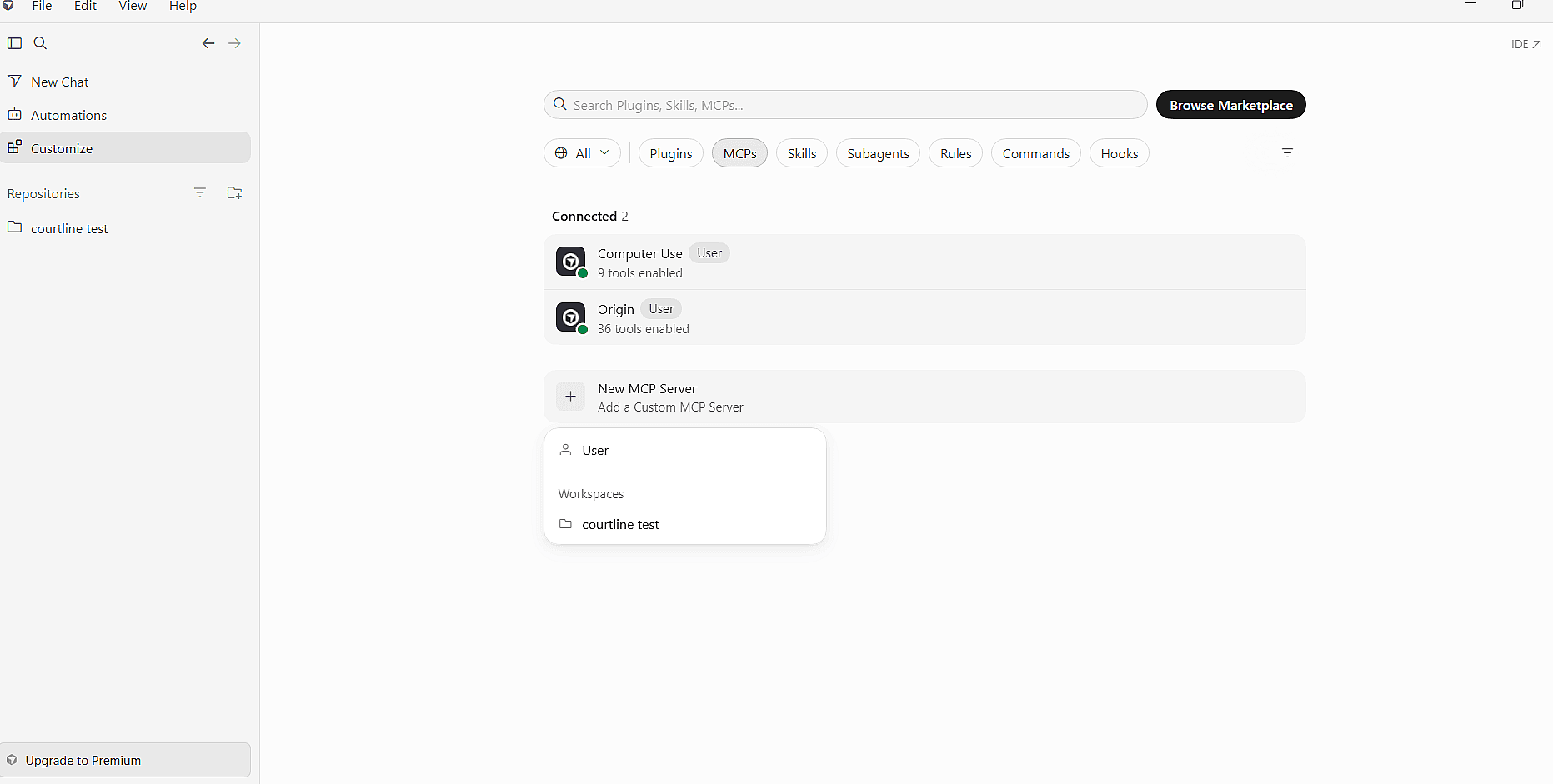
Para añadir un servidor MCP a Cursor, abre Customize en la barra lateral izquierda, haz clic en MCPs y añade el servidor. Luego inicia sesión o añade tu clave de API.
Estos pasos corresponden a Cursor 3.31. Las versiones anteriores tienen los mismos ajustes en Cursor Settings y Tools & MCP. Encontrarás todos los detalles en Documentación de MCP de Cursor.
Lo que necesitas antes de empezar
- App de escritorio Cursor: Los servidores MCP funcionan en todos los planes, pero cada llamada a una herramienta consume peticiones de agente de tu plan. Los Cloud Agents de Cursor en la web requieren un plan de pago.
- Node.js: servidores locales que empiezan por
npx, como Playwright y Firecrawl, necesitan Node.js instalado. Ejecutanode -ven una terminal para comprobarlo. - Python con uv: algunos servidores de la comunidad funcionan con
uvx. Instala uv solo si la documentación de un servidor lo pide. - Cuentas y claves: regístrate primero en cada servicio, como GitHub, Figma u OpenArt. Crea una clave de API solo para los servidores que la pidan.
Opción 1: Instalar desde el Marketplace de Cursor MCP
Haz clic Explorar el Marketplace en Personalizar, busca el servidor y haz clic en Añadir a Cursor. Cursor lo instala y te guía en el inicio de sesión.
Muchos proveedores también incluyen un botón «Añadir a Cursor» en su documentación. Para servidores de la comunidad, prueba cursor.directory o el Registro oficial de MCP.
Opción 2: Añadir un servidor MCP personalizado
Usa esto cuando un servidor no esté en el marketplace de MCP de Cursor.
- Abrir Personalizar y haz clic MCPs.
- Haz clic Nuevo servidor MCP.
- Elige Usuario para usarlo en todos los proyectos, o elige tu proyecto en Espacios de trabajo para mantenerlo todo en un solo sitio.
- Introduce el nombre y la URL del servidor.
- Haz clic Conectar e inicia sesión.
Opción 3: edita mcp.json para configurar MCP en Cursor
Cada servidor vive en un mcp.json archivo. El archivo de un proyecto se encuentra en .cursor/mcp.json dentro del proyecto, y tu archivo global está en ~/.cursor/mcp.json (en Windows, C:\Users\YOUR-NAME\.cursor\mcp.json)
Cursor lee ambos archivos. Si el mismo nombre de servidor aparece en los dos, prevalece el archivo del proyecto.
Un servidor remoto solo necesita una URL:
{
  "mcpServers": {
    "OpenArt": {
      "url": "https://mcp.openart.ai/mcp"
    }
  }
}
Un servidor local le dice a Cursor qué comando ejecutar:
{
  "mcpServers": {
    "playwright": {
      "command": "npx",
      "args": ["@playwright/mcp@0.0.41"]
    }
  }
}
Nunca subas una clave de API real a Git. Cursor puede leer la clave desde una variable de entorno de tu ordenador, así que el archivo solo guarda el nombre de la variable, y la documentación de MCP de Cursor muestra la sintaxis exacta. Aquí, sustituye el marcador por tu clave o tu variable:
{
  "mcpServers": {
    "firecrawl": {
      "command": "npx",
      "args": ["-y", "firecrawl-mcp"],
      "env": { "FIRECRAWL_API_KEY": "Bearer YOUR_FIRECRAWL_API_KEY" }
    }
  }
}
Guarda el archivo y reinicia Cursor para que detecte el cambio. Los servidores locales también pueden cargar claves desde un archivo env con el ajuste envFile.
Servidores MCP remotos frente a locales
Un servidor remoto se ejecuta en el lado del proveedor y se conecta por Streamable HTTP. Pegas una URL e inicias sesión con OAuth, así que no hay nada que instalar.
Un servidor local se ejecuta en tu ordenador a través de stdio. La mayoría de los servidores locales arrancan con Node.js y npx, y algunos usan Python o Docker. Un método remoto más antiguo llamado SSE todavía funciona, pero la mayoría de proveedores ahora usan Streamable HTTP.
Para la mayoría, lo remoto es la opción más sencilla. Si prefieres ejecutar herramientas desde una terminal, nuestra guía para MCP vs CLI explica la diferencia, y el OpenArt CLI muestra la ruta del terminal.
Cómo usar herramientas MCP en el Agente de Cursor
Abre el chat con Ctrl + L (Cmd + L en Mac) y asegúrate de que esté en modo Agente. Luego pide la tarea con palabras sencillas, y nombra el servidor cuando más de uno pueda hacerla, como «Usa Context7 para...» o «Usa OpenArt para...».
Cursor muestra cada llamada a una herramienta antes de ejecutarla. Apruébala y el resultado aparece en el chat, incluidas las imágenes que devuelva el servidor.
Puedes activar o desactivar herramientas individuales desde la lista de herramientas en la parte superior del panel de chat. Esto ayuda cuando dos servidores ofrecen herramientas similares.
¿No funciona el MCP de Cursor? Comprueba esto primero
- Abre el panel de salida (Ctrl + Shift + U, o Cmd + Shift + U en Mac) y elige Registros de MCP.
- Reinicia Cursor después de editar
mcp.json. - Para un servidor local, comprueba que Node.js esté instalado.
- Si un servidor muestra 0 herramientas, busca una clave de API incorrecta o un error tipográfico en el JSON.
- Si el inicio de sesión sigue fallando, apaga y vuelve a encender el servidor en Personalizar.
¿Cuántos servidores MCP deberías usar en Cursor?
Usa entre 3 y 5 servidores. Cada servidor añade herramientas entre las que el agente debe elegir, y una lista larga hace que sea más lento acertar con la adecuada.
Nuestra prueba muestra lo rápido que se acumulan las herramientas. Una instalación nueva de Cursor 3.31.11 ya tenía 45 herramientas activadas, de dos servidores que venían con Cursor (9 herramientas y 36 herramientas).
Añadir OpenArt elevó el total a 73 herramientas MCP de Cursor. Dos servidores grandes más podrían hacerte superar las 100. La documentación de MCP de Cursor no indica un límite fijo de herramientas MCP de Cursor.
Desactiva las herramientas que nunca usas desde la lista de herramientas en el panel de chat, y guarda los servidores exclusivos de un proyecto en el espacio de trabajo de ese proyecto.
¿Son seguros los servidores MCP de Cursor?
Son seguros cuando usas servidores oficiales, mantienes la aprobación de herramientas activada y das a cada servidor solo el acceso que necesita. Por defecto, Cursor te pide aprobación antes de ejecutar una herramienta MCP.
El principal riesgo es la inyección de prompts. El texto dentro de una página web o de un issue de GitHub puede ocultar instrucciones que intentan dirigir al agente.
Las descripciones de herramientas de un servidor también pueden manipularse, lo que se conoce como envenenamiento de herramientas. Estos hábitos te mantienen a salvo:
- Instala servidores desde el proveedor o desde el Registro oficial de MCP.
- Fija los números de versión para los servidores locales.
- Usa los modos de solo lectura donde existan, como los de GitHub y Supabase.
- Da a los tokens el alcance más reducido que funcione.
- Piénsatelo dos veces antes de dejar que las herramientas se ejecuten sin aprobación. El modo de revisión automática de Cursor ejecuta de inmediato las herramientas de la lista permitida, y puedes cambiarlo en Ajustes de Cursor, en Agentes.
Mejores stacks de inicio de MCP para Cursor por rol
El mejor MCP para Cursor depende del trabajo que hagas a diario. Empieza con uno de estos conjuntos y luego añade servidores a medida que detectes carencias.
Desarrollador frontend
Usa Context7, GitHub, Figma y Playwright. Obtienes documentación actualizada, diseños reales, tu repositorio y un navegador para comprobar el resultado.
Desarrollador full-stack
Usa Context7, GitHub, Supabase y Sentry. Eso cubre tu código y tus datos, además de lo que se rompa después de publicar.
Equipo de producto
Usa GitHub, Linear y Sentry, y añade Slack o Notion si tu equipo se organiza ahí. El agente puede leer una incidencia y rematarla con una pull request y una actualización de estado.
Fundador en solitario o creador indie
Usa Context7, GitHub, OpenArt y Vercel. Nuestra prueba muestra el porqué: un solo prompt convirtió una carpeta vacía en una página con su propia imagen principal.
Desde ahí, puedes crear Imágenes con IA y Vídeos con IA sin salir de Cursor. Cuando estés listo para anunciarlo, añade un vídeo de lanzamiento. Retoca fotos de producto con el eliminador de fondos, y amplía la imagen para pantallas retina nítidas.
Recursos MCP útiles para Cursor
- Documentación de MCP de Cursor: la guía oficial de
mcp.json, transportes, OAuth y aprobaciones. - Cursor Marketplace: instalaciones con un clic para servidores y plugins oficiales.
- cursor.directory: servidores MCP de la comunidad y reglas de Cursor.
- Registro oficial de MCP: una lista pública de servidores con nombres verificados.
- Documentación de Model Context Protocol: cómo funciona el protocolo, si quieres crear tu propio servidor.
Elige hoy tus dos primeros servidores
El mejor MCP para Cursor es un conjunto reducido que encaje con tu trabajo. Empieza con Context7 y GitHub, y luego añade un servidor para aquello que sueles hacer fuera de Cursor.
Si se trata de crear imágenes o vídeo, conecta OpenArt MCP y prueba el prompt de Courtline de arriba.
Preguntas frecuentes
¿Cuál es el mejor MCP para Cursor?
El mejor MCP para Cursor depende de tu trabajo. Context7 es ideal para la documentación actual y GitHub es lo mejor para código y pull requests. Playwright se encarga de las pruebas, Sentry gestiona los errores en producción y OpenArt MCP se ocupa de las imágenes y los vídeos.
¿Cuál es el mejor MCP para principiantes con Cursor?
Context7 es el mejor MCP para quienes empiezan con Cursor. Puedes empezar sin clave de API y solo añade un par de herramientas a tu lista.
¿Cómo añado un servidor MCP a Cursor?
Abre Personalizar, haz clic en MCP y elige Explorar el mercado o Nuevo servidor MCP. Introduce la URL del servidor, selecciona Usuario o un Espacio de trabajo e inicia sesión.
¿Dónde está el archivo mcp.json de Cursor?
El archivo del proyecto está en .cursor/mcp.json en la carpeta de tu proyecto. El archivo global está en ~/.cursor/mcp.json en tu carpeta de usuario.
¿Son gratis los servidores MCP de Cursor?
La mayoría de los servidores MCP se conectan gratis. Cada llamada a una herramienta usa las solicitudes de agente de tu plan de Cursor, y los servicios de pago Firecrawl y OpenArt facturan por su cuenta.
En nuestra prueba con el plan gratuito, alcanzamos el límite de Cursor tras una imagen. Comprueba Precios de OpenArt por créditos.
¿Cuántos servidores MCP puede gestionar Cursor a la vez?
La documentación de Cursor no fija un límite concreto. Mantenlo entre 3 y 5 servidores y desactiva las herramientas que no uses, para que el agente elija la correcta más rápido.
¿Puede Cursor generar imágenes?
Sí, una vez que conectas un MCP de imagen como OpenArt. En nuestra prueba, Cursor creó una imagen principal y la guardó directamente en el proyecto. Para comparar tus opciones, consulta nuestra lista de Servidores MCP para generación de imagen y vídeo.
¿Funcionan los servidores MCP de Cursor en Claude Code y Codex?
Sí. MCP es un estándar abierto, así que el mismo servidor funciona en Claude Code, Codex y otros clientes MCP. Solo cambian los pasos de configuración. Así se hace añade un servidor MCP a Codex.
¿Puedo generar vídeo desde ChatGPT o Cursor?
Sí. OpenArt MCP permite que tanto ChatGPT como Cursor creen vídeos a partir de un prompt de texto o una imagen, usando modelos como Seedance 2.5 y Kling 3 Omni.
En Cursor, añade el servidor de OpenArt e inicia sesión, como se muestra en el Página de configuración de OpenArt Cursor. En ChatGPT, instala el plugin de OpenArt y pide un vídeo en el chat, como muestra nuestro Guía del generador de vídeo de ChatGPT explica.