

 ChatGPT
 Perplexity
 Claude
 Gemini
Lo mejor GPT Image 2.6 los prompts se leen como las indicaciones que le darías a un fotógrafo en el set. Dicen quién está en la imagen, dónde se sitúa la cámara, cómo es la luz y qué debe quedar fuera del encuadre. Las frases sencillas funcionan bien, así que puedes escribir tal como hablas.
Esta guía cubre los hábitos de prompting que sacan el máximo partido a GPT Image 2.6 en OpenArt. Verás cómo construir un prompt en orden, cómo describir la luz, los materiales y el texto, y cómo editar una parte de una imagen rodeándola con un círculo. También explica cómo escribir prompts para GIF en bucle y archivos SVG, y termina con dos prompts de ejemplo completos que puedes copiar.
Nota rápida: GPT Image 2.6 en OpenArt tiene ajustes junto al cuadro del prompt para la resolución (1K, 2K o 4K), la calidad (baja, media o alta), la relación de aspecto, el tipo de archivo y el número de imágenes. Elige esos valores en los ajustes y reserva el prompt para lo que muestra la imagen.
Construye tu prompt partiendo del sujeto
Un prompt de GPT Image 2.6 es más fácil de escribir y corregir cuando sigue cuatro partes en un orden fijo. Cada parte responde a una pregunta.
- Asunto: ¿Qué hay en la imagen?
- Composición: ¿Dónde está la cámara y dónde se sitúa el sujeto en el encuadre?
- Estilo: ¿Cómo debería verse la imagen?
- Restricciones: ¿Qué tiene que cumplirse y qué tiene que quedar fuera?
Un prompt corto como «croissant en una mesa, estética de panadería» deja que GPT Image 2.6 adivine las cuatro partes. Aquí tienes la misma idea desarrollada en orden:
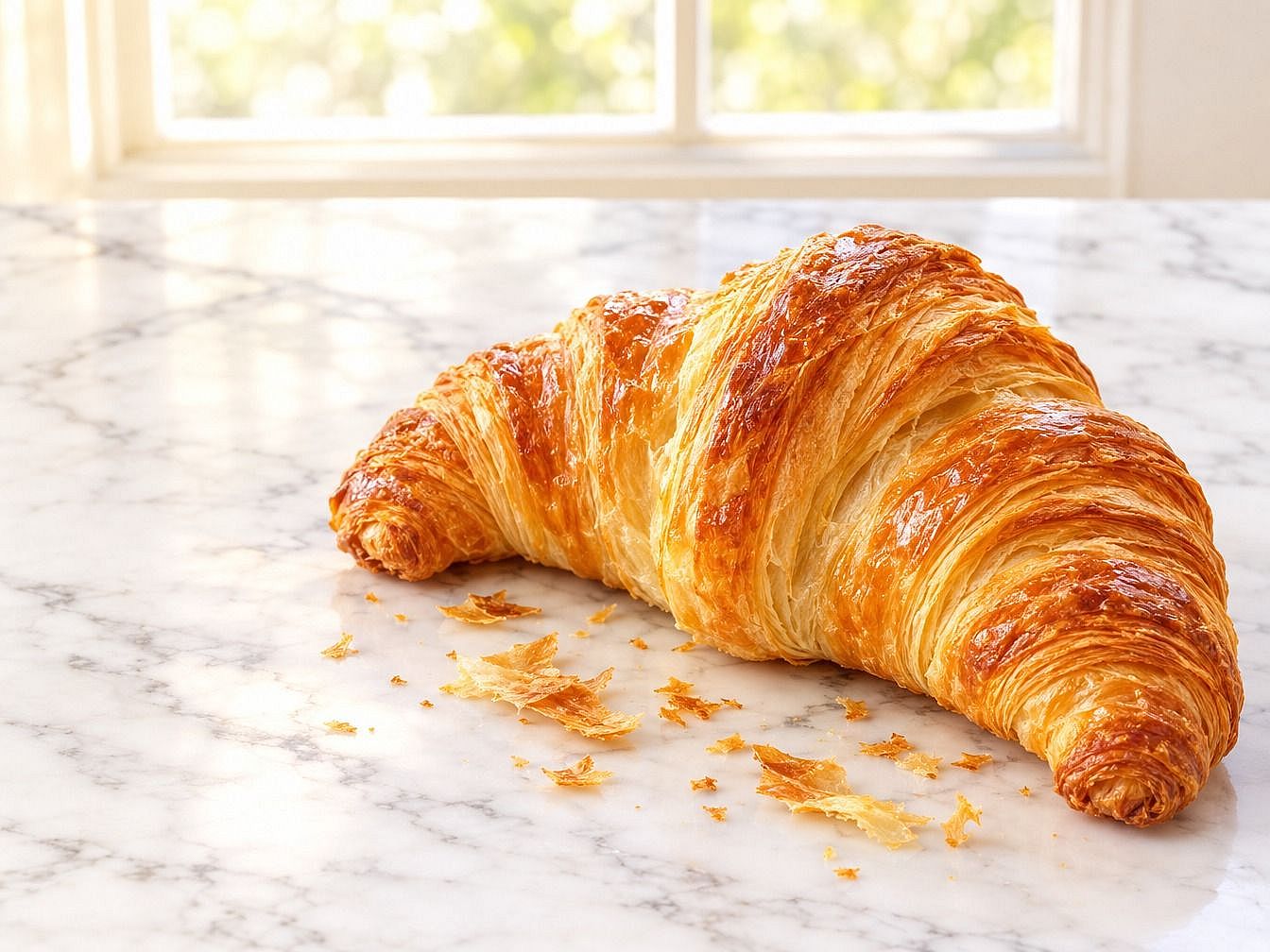
"Un croissant de mantequilla dorado sobre una encimera de mármol blanco, con unas cuantas escamas de hojaldre a su lado. Primer plano desde un ligero ángulo cenital, con el croissant en la parte inferior derecha del encuadre. Estilo de foto de panadería luminosa, luz suave de la mañana desde una ventana detrás, colores crema pálido y dorado. Sin texto, sin manos, sin otra comida."
El prompt del croissant le da a GPT Image 2.6 una respuesta para cada pregunta. Si el resultado se acerca pero el ángulo no cuadra, solo cambias la frase de composición y lo vuelves a ejecutar.
Esta es la imagen que el prompt del croissant generó en GPT Image 2.6 Flare:
Dile a la IA dónde se usará la imagen
GPT Image 2.6 toma mejores decisiones sobre la composición cuando sabe dónde va a usarse la imagen. Un cruasán para una carta impresa necesita espacio para un precio al lado. El mismo cruasán para una historia de móvil debe llenar un encuadre vertical.
Añade la finalidad en una frase breve al principio o al final de tu prompt de GPT Image 2.6. Algunas que ayudan: «para un banner web con espacio para un titular a la izquierda», «para una publicación social cuadrada», «para una portada de libro» o «para una ficha de producto sobre página blanca».
Cambia las palabras vagas de ambiente por cosas que se puedan ver
Una palabra de ambiente como acogedor o lujoso significa algo distinto para cada persona, así que GPT Image 2.6 tiene que adivinar qué querías decir. Convierte cada palabra de ambiente en dos o tres cosas que una cámara pueda captar de verdad.
| Palabra de ambiente | Qué escribir en un prompt de GPT Image 2.6 |
|---|---|
| Acogedor | Una manta de punto en un sofá, una lámpara con pantalla de un amarillo cálido, lluvia en la ventana |
| Lujo | Mármol negro, bordes de latón cepillado, un único foco estrecho desde arriba |
| Fresco | Gotas de agua sobre hojas verdes, luz blanca intensa, un cielo azul pálido |
| Escalofriante | Niebla densa a ras de suelo, árboles desnudos, una ventana iluminada en una casa a oscuras |
| Enérgico | Un corredor captado a media zancada, ángulo de cámara bajo, rojo y amarillo intensos |
Las personas requieren el mismo tratamiento en un prompt de GPT Image 2.6. Indica si quieres un plano de cabeza y hombros o de cuerpo entero, hacia dónde mira la persona y qué hacen sus manos.
Detalla la luz, los materiales y los colores
La luz, las superficies y el color moldean la sensación de cada imagen de GPT Image 2.6, así que dale a cada uno su propia frase en tu prompt.
- Luz: Di de dónde viene y con qué intensidad. "Sol duro de mediodía desde arriba" y "una vela a la izquierda en una habitación oscura" producen dos imágenes muy distintas.
- Materiales: Nombra la superficie. El vaquero desgastado, el cristal esmerilado, el nogal pulido y el cuero agrietado reflejan la luz cada uno a su manera.
- Colores: Enumera los dos a cuatro colores que más quieres y nombra cualquier color que quieras excluir.
Para un aspecto fotográfico en GPT Image 2.6, añade términos de cámara como objetivo de 35 mm, grano de película o fondo con desenfoque suave. Para un aspecto ilustrado, nombra el estilo, como arte vectorial plano, acuarela o serigrafía de los años 70.
Pon entre comillas las palabras exactas que quieres
Las comillas le indican a GPT Image 2.6 qué palabras deben aparecer en la imagen letra por letra. Todo lo que quede fuera de las comillas es una descripción.
Un prompt de pizarra para GPT Image 2.6 podría ser: «Una pizarra de café sobre un caballete con
El texto en una imagen de GPT Image 2.6 sale más limpio cuando el prompt indica dónde va cada línea, qué tamaño tiene y qué estilo llevan las letras. Deletrea las marcas y las palabras poco comunes letra a letra si son importantes. Revisa cada palabra en la imagen final y usa una edición para corregir cualquier errata antes de publicar.
Dile a GPT Image 2.6 para qué sirve cada imagen de referencia
GPT Image 2.6 puede tomar varias imágenes de referencia a la vez, así que numéralas en tu prompt y asigna a cada una una única función. Una referencia sin función puede acabar mezclada en la imagen de una forma que no esperabas.
Un prompt con tres referencias podría decir: "La imagen 1 es nuestra mascota, un zorro naranja y redondo. La imagen 2 es la escena callejera que se usará como escenario. La imagen 3 muestra solo la paleta de colores. Coloca el zorro de la imagen 1 en la acera de la imagen 2, saludando a la cámara, con los colores de la imagen 3."
Rodea la zona que quieres cambiar
GPT Image 2.6 works with OpenArt's Herramienta de edición de imágenes, donde dibujas un círculo alrededor de una parte de una imagen y escribes los cambios. El círculo le muestra al modelo dónde trabajar, así que el prompt solo necesita decir qué hacer.
Un prompt de edición con círculo en GPT Image 2.6 puede ser de unas pocas palabras: «Pon esta taza azul». «Cambia el precio a 12 $». «Añade aquí una pequeña planta en maceta». Omite palabras de ubicación como «en el lado izquierdo», ya que el círculo ya indica eso.
Las ediciones marcadas con círculos de GPT Image 2.6 funcionan en imágenes fijas. Los archivos GIF y SVG no se pueden usar como imagen que editas, así que haz tus ediciones primero en la imagen fija y exporta el GIF después.
Haz un cambio por edición
Las ediciones de GPT Image 2.6 salen más limpias cuando cada solicitud pide una sola cosa. Un prompt que pide una chaqueta nueva, un fondo nuevo y una pose nueva a la vez le da al modelo tres oportunidades para desviarse.
Aborda las ediciones de GPT Image 2.6 como una breve lista de comprobación. Cambia la chaqueta y revisa el resultado. Luego cambia el fondo y revisa de nuevo. Cada paso parte de una versión que ya te gusta.
Indica qué debe dejar intacto la edición
Un prompt de edición en GPT Image 2.6 funciona mejor cuando indica tanto lo que hay que conservar como lo que hay que cambiar. Escribe primero el cambio y luego una breve lista de elementos a conservar.
Una edición de un retrato podría decir: "Change the blazer to navy blue. Keep her face, hair, expression, earrings, and the office background the same. Keep the soft light from the right."
Pega la misma lista de elementos a conservar en cada edición de GPT Image 2.6 de una sesión. Detalles pequeños como un logo, un peinado o una sombra pueden cambiar tras muchas rondas de ediciones, y la lista los mantiene a la vista.
Indica qué debe quedar fuera de la imagen
Una breve lista de exclusiones al final de un prompt de GPT Image 2.6 resuelve muchos problemas habituales. Elige las que encajen con tu imagen:
- Sin texto ni marcas de agua
- Sin logotipos de marcas
- Sin más personas en el fondo
- Sin piel con aspecto de plástico
- Sin destellos de lente
GPT Image 2.6 puede crear imágenes con fondo transparente, y ahí es donde más ayuda una lista de exclusiones. Para recortar un producto o hacer una pegatina, pide «un borde limpio alrededor del sujeto, sin nada detrás y sin sombra». Luego prueba el archivo sobre una página blanca y una negra para comprobar los bordes.
Dale a tu prompt de GIF un pequeño movimiento
GPT Image 2.6 convierte una escena con un pequeño movimiento en un GIF corto en bucle. Empieza desde un prompt escrito o desde una imagen fija que ya hayas creado.
Un prompt de GIF para GPT Image 2.6 tiene dos partes: la escena y lo único que se mueve. "Un letrero de neón de 'OPEN' en el escaparate oscuro de una tienda de noche. El letrero parpadea encendiéndose y apagándose. Todo lo demás permanece quieto." Los movimientos pequeños y repetitivos, como el vapor, una ola, un parpadeo o un destello, crean los bucles más fluidos.
Describe gráficos SVG con formas simples y colores planos
GPT Image 2.6 crea archivos SVG a partir de un prompt de texto, así que todo SVG empieza con palabras. Elige SVG como tipo de archivo y luego describe el gráfico.
Un prompt SVG en GPT Image 2.6 funciona mejor cuando nombra formas sencillas, unos pocos colores planos y el grosor de las líneas: «Un icono plano de un avión de papel, forma blanca con un grueso contorno azul marino, esquinas redondeadas, sin sombreado». Los archivos SVG se mantienen nítidos a cualquier tamaño, lo que los hace ideales para iconos, insignias, pegatinas y gráficos web.
Escribe los prompts largos como bloques etiquetados
Un prompt largo de GPT Image 2.6 es más fácil de gestionar cuando lo divides en bloques etiquetados como ESCENA, SUJETO, ESTILO ARTÍSTICO y RESTRICCIONES. Cada bloque contiene un tipo de detalle. Cuando quieras un cambio, editas un bloque y dejas el resto intacto.
Ejemplo 1: Una sesión de glamour editorial de cuerpo entero en un estudio
Una foto de moda de cuerpo entero le pide a GPT Image 2.6 que acierte con toda la persona, de la cabeza a los pies, junto con el tejido, la pose y la luz de estudio. Este prompt detalla cada uno de esos elementos. Ajustes: GPT Image 2.6 Sunburst, 4K, 2:3 y alta calidad.
ESCENA: Un gran estudio fotográfico profesional con un fondo de papel verde esmeralda intenso y sin costuras que se curva suavemente hacia el suelo. Un único cubo bajo de terciopelo negro se sitúa a la derecha de la modelo. El suelo pulido muestra un reflejo suave bajo sus pies. Sin otros objetos ni muebles.
SUJETO: Full-body shot of a tall woman in her late twenties with warm brown skin, a sleek low bun, and small gold hoop earrings. She wears a floor-length champagne gold satin slip gown with thin straps and a high slit on the left leg, long black satin opera gloves, and pointed black stiletto heels. She stands with her weight on her back leg, one gloved hand resting on her hip and the other hanging loosely at her side. Her chin is lifted and she looks over her left shoulder straight into the camera. Her whole body is in the frame, with a little space above her head and below her shoes.
ESTILO ARTÍSTICO: Editorial de revista de alta moda con iluminación de glamour clásico. Una gran luz suave desde la parte superior izquierda ilumina su rostro y su vestido. Una luz de tira alta tras ella a la derecha traza un fino borde brillante a lo largo de su cuerpo y del satén. Una luz de relleno suave desde el frente mantiene las sombras tenues. Objetivo de 85 mm, cámara a la altura de la cadera para que sus piernas parezcan largas. Enfoque nítido de la cabeza a los pies, brillos satinados intensos, sombras profundas y ricas. Paleta de colores en verde esmeralda, dorado champán y negro.
RESTRICCIONES: Muestra todo su cuerpo, incluidos ambos zapatos. No recortes su cabeza ni sus pies. Solo una persona. Sin texto, logotipos ni marcas de agua. Textura de piel natural sin suavizados excesivos. Manos naturales con cinco dedos cada una y anatomía natural.
El resultado creado con GPT Image 2.6 Sunburst:
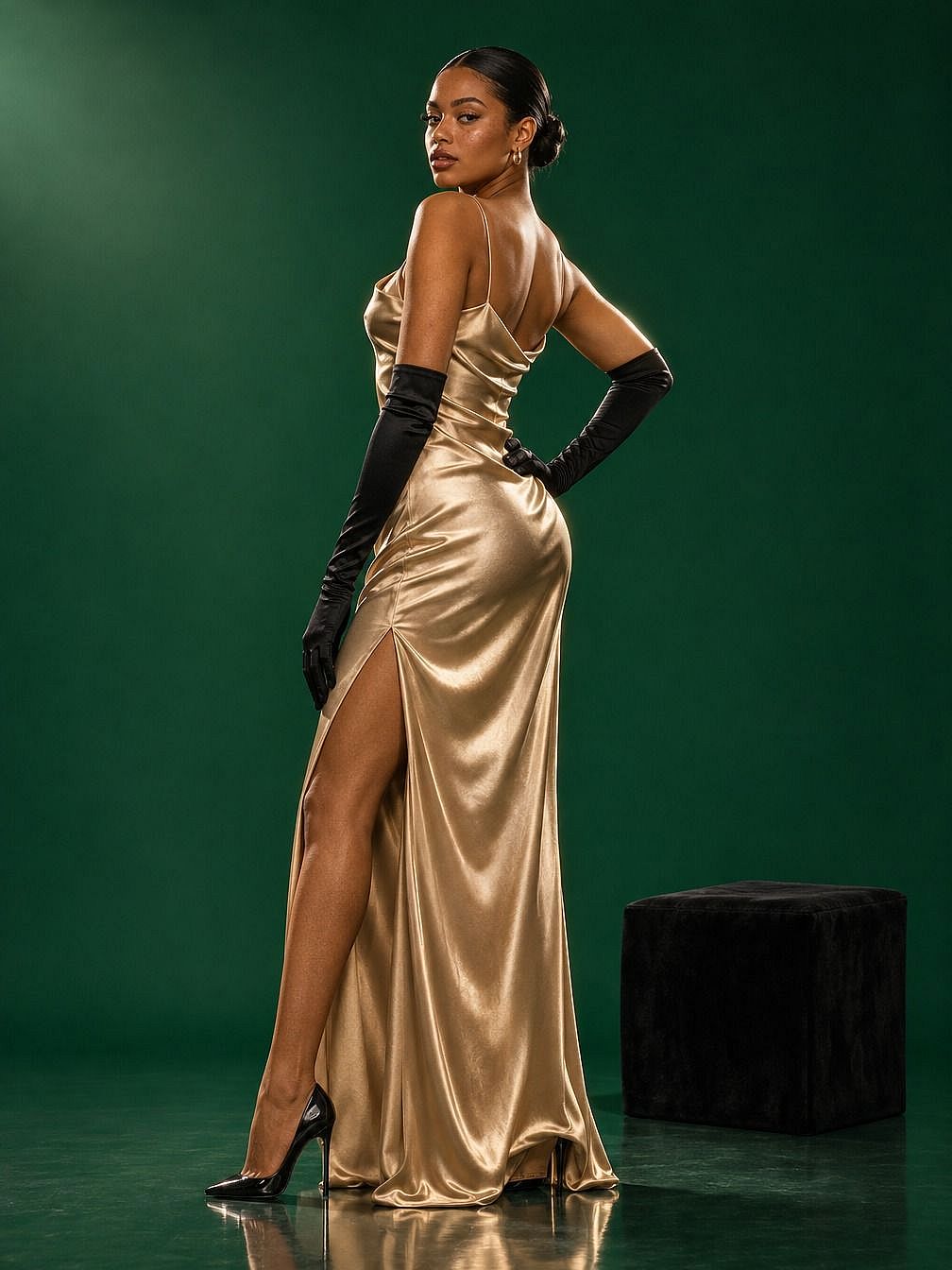
El bloque SUBJECT de este prompt de GPT Image 2.6 hace la mayor parte del trabajo. Enumera el atuendo pieza por pieza, coloca cada mano y dice exactamente hacia dónde mira ella. El cuerpo entero se pide dos veces, una al final de SUBJECT y otra al principio de CONSTRAINTS, lo que mantiene sus pies dentro del encuadre.
Para probar un nuevo aspecto, cambia un bloque del prompt de GPT Image 2.6. Cambia el fondo a "rojo sangre de buey intenso" para una nueva paleta de color, o abre la imagen en Editar imagen, marca el vestido con un círculo y escribe "Haz este vestido de terciopelo negro con mangas largas."
Ejemplo 2: Un hombre jugando con su gato en una fiesta de Halloween en casa
Una escena de fiesta concurrida le pide a GPT Image 2.6 que controle a muchas personas, una mascota, una habitación detallada y tres tipos de luz. Este prompt divide la escena en primer plano, plano medio y fondo para que cada parte tenga un lugar claro. Ajustes: GPT Image 2.6 Sunburst, 4K, 3:2 y alta calidad.
ESCENA: The crowded living room of an old Victorian house during a Halloween party at night. On the left, a dark wooden staircase is wrapped in orange string lights and fake cobwebs. On the back wall, a stone fireplace holds a small lit fire, with three carved jack-o'-lanterns glowing on the mantel and old framed portraits above it. On the right, a bay window is lined with purple fairy lights and a paper bat garland. Through a wide archway in the back, a dining table holds pumpkin cookies, candy bowls, and a punch bowl with low fog spilling over the edge. A tall bookshelf with candles and small skulls stands beside the archway. A patterned red rug covers the wooden floor.
SUJETO: Foreground: a man in his early thirties with short curly dark hair and a trimmed beard, dressed as a vampire in a black cape with red lining over a white shirt. He sits cross-legged on the rug, laughing, holding a feather wand toy above his head. A black cat with bright green eyes stands on its back legs in front of him, both front paws stretched up toward the feathers. Middle: a woman dressed as a witch sits on the arm of a green velvet sofa, holding a drink and smiling down at the cat. Beside the fireplace, a man in a skeleton costume and a woman in a homemade astronaut costume talk and laugh. Background: in the archway, a person in a round pumpkin costume fills a cup from the punch bowl, and a couple dressed as a ghost and a zombie dance near the stairs.
ESTILO ARTÍSTICO: Foto espontánea de fiesta, estilo documental. Cámara baja, a la altura de los ojos del hombre sentado, objetivo de 35 mm. Luz naranja cálida de la chimenea y las guirnaldas de luces, luz morada fría de la ventana y suave resplandor de velas de las calabazas. Enfoque nítido sobre el hombre y el gato. Las personas detrás de ellos están ligeramente desenfocadas pero aún fáciles de reconocer. Grano de película ligero, colores naturales.
RESTRICCIONES: Solo un gato, con cuatro patas y una cola. La cara del hombre es totalmente visible, sin máscara. Cada persona tiene un rostro natural y manos naturales. Sin sangre ni vísceras. Sin texto, logotipos ni letreros. Mantén al hombre y al gato en la parte central inferior del encuadre.
El resultado creado con GPT Image 2.6 Sunburst:
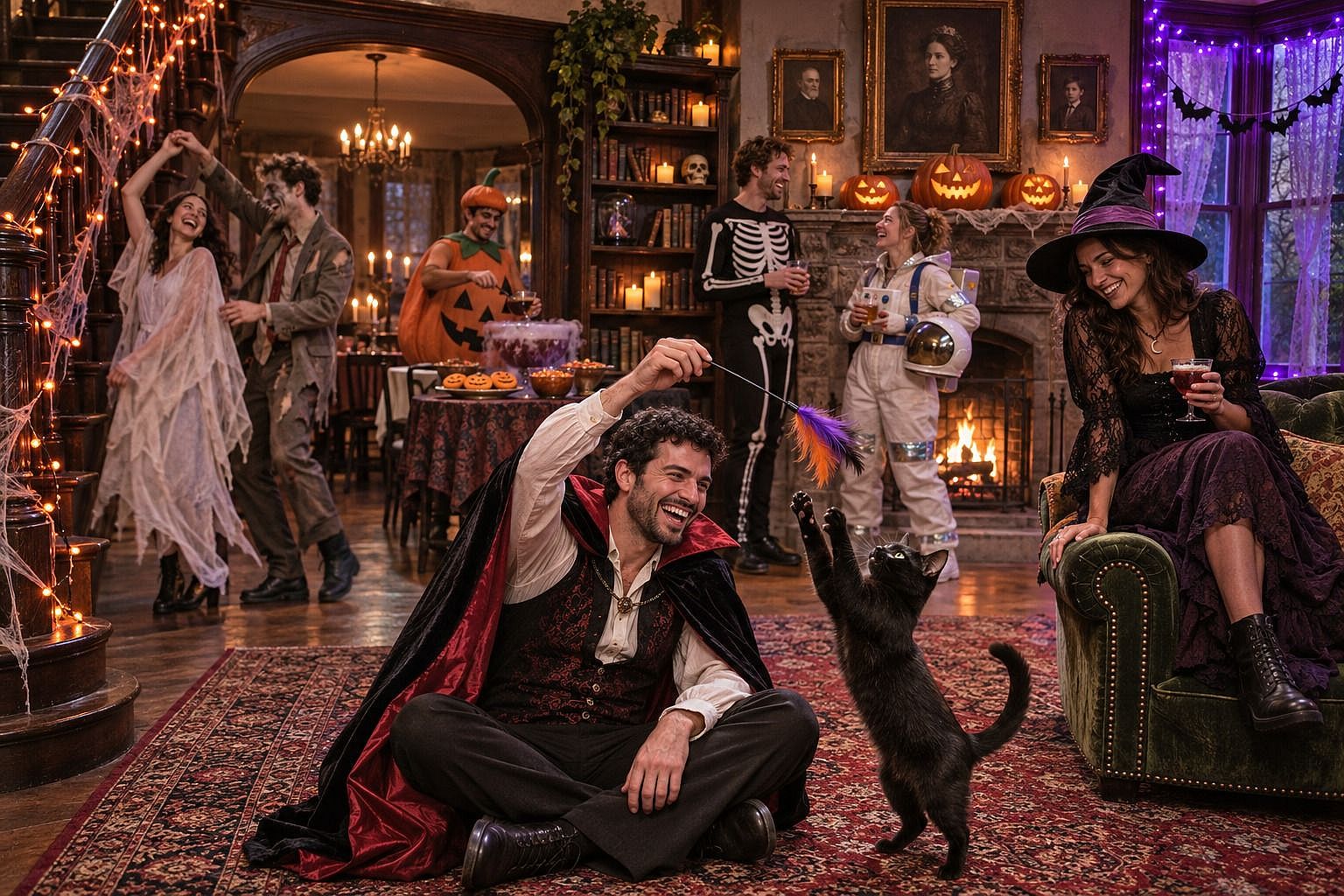
El bloque SCENE de este prompt de GPT Image 2.6 sitúa cada parte de la habitación a la izquierda, al fondo o a la derecha, para que una casa con mucho detalle se lea con claridad. El bloque SUBJECT ordena a las personas con las etiquetas Primer plano, Plano medio y Fondo, lo que le indica al modelo quién importa más. El bloque CONSTRAINTS cubre los detalles que más se escapan en una multitud: animales de más, caras ocultas y manos.
La imagen de la fiesta de Halloween también sirve como punto de partida para un GIF de GPT Image 2.6. Usa la imagen fija y escribe: «The feather wand sways back and forth and the cat swats at it. Everything else stays still.»
Borrador en Flare, acabado en Sunburst
GPT Image 2.6 tiene dos modos, y todos los hábitos de esta guía funcionan en ambos. GPT Image 2.6 Flare es el modo más rápido, pensado para probar ideas y generar muchas versiones. GPT Image 2.6 Sunburst es el modo para imágenes finales, detalle en primer plano y ediciones que necesitan un control preciso.
Una rutina sencilla con GPT Image 2.6 consiste en probar un prompt en Flare hasta que la idea tenga buena pinta, y luego ejecutar el mismo prompt en Sunburst para la versión que publicas. Mantén el prompt, las referencias y los ajustes iguales al cambiar, para que lo único que varíe sea el modo.
Errores que debilitan un prompt de GPT Image 2.6
- Encadenar palabras clave con comas. Una lista como «4k, ultradetallado, obra maestra» le dice muy poco a GPT Image 2.6. Las frases completas describen la imagen.
- Mezclar dos ideas en un mismo prompt. Una foto de producto y una escena de estilo de vida en la misma solicitud tiran de la imagen en dos direcciones. Crea dos imágenes.
- Olvidar la lista de elementos a conservar a mitad de la edición. Pégala en cada edición.
- Añadir palabras de ubicación a una edición marcada con círculo. El círculo ya le indica a GPT Image 2.6 dónde trabajar.
- Pedirle demasiado a un GIF. Elige un pequeño movimiento por bucle.
- Saltarte la revisión. Lee cada palabra de la imagen antes de publicarla.
Lista rápida de comprobación para prompts de GPT Image 2.6
Repasa estas cinco preguntas antes de pulsar generar en GPT Image 2.6:
- ¿El prompt indica el sujeto, la posición de la cámara, el estilo y los límites?
- ¿Cada palabra de ambiente viene acompañada de algo que se pueda ver?
- ¿Están las palabras exactas entre comillas, con una nota sobre dónde van?
- Si estás editando, ¿el prompt pide un solo cambio y enumera lo que se mantiene?
- ¿Encaja el modo con la tarea, Flare para borradores y Sunburst para la imagen final?
¿Listo para probar GPT Image 2.6?
Open OpenArt's Generador de imágenes con IA, elige GPT Image 2.6 y empieza con uno de los prompts de ejemplo de arriba. Para más consejos de prompting, consulta la Guía de prompts de GPT Image 2.5.