

AI超解像をオンラインで使う方法
OpenArtのオンライン超解像ツールなら、どんな画像も3ステップで手軽にアップスケールできます。
画像をアップロード
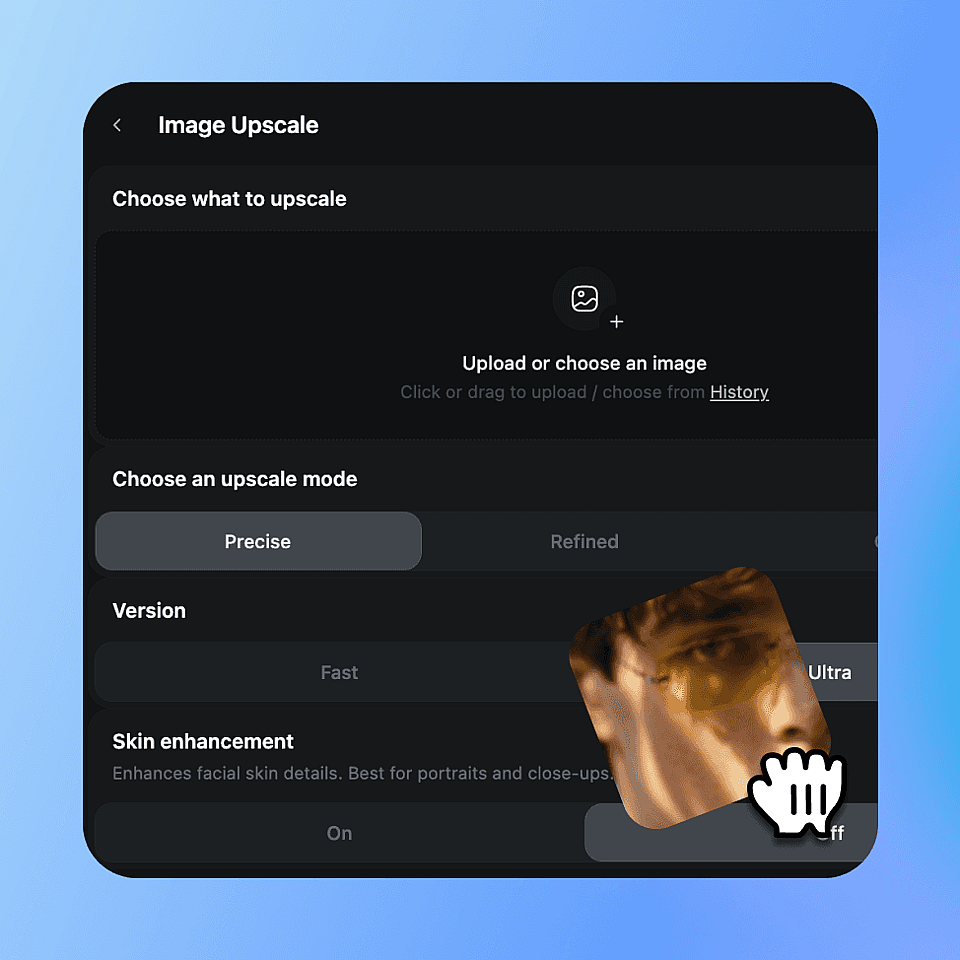
どんな写真や画像ファイルでも投入できます。ポートレート、商品写真、AI生成アート、スキャン写真、なんでもOKです。
アップスケールモードを選ぶ
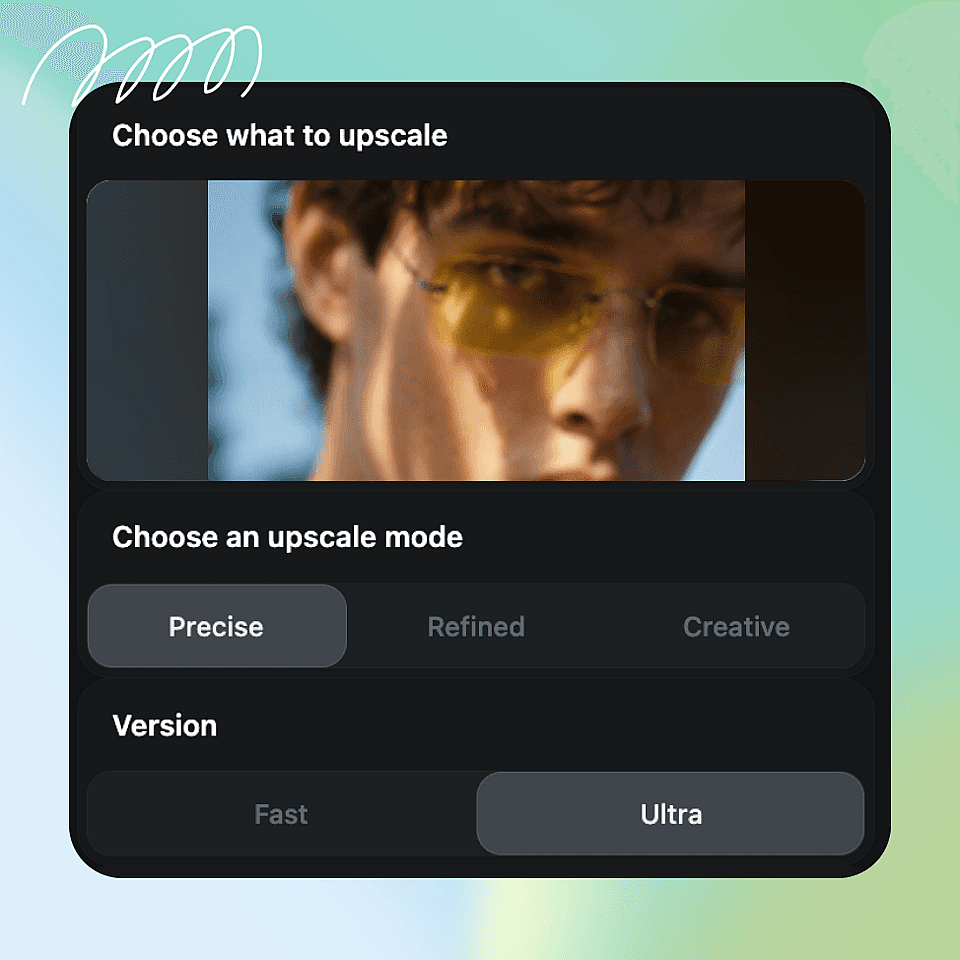
精密・洗練・クリエイティブのいずれかのモードを選択します。元画像を保持したいときは精密、控えめなAI補正には洗練、より強力なディテール再構築や芸術的な仕上がりを求めるときはクリエイティブを使いましょう。
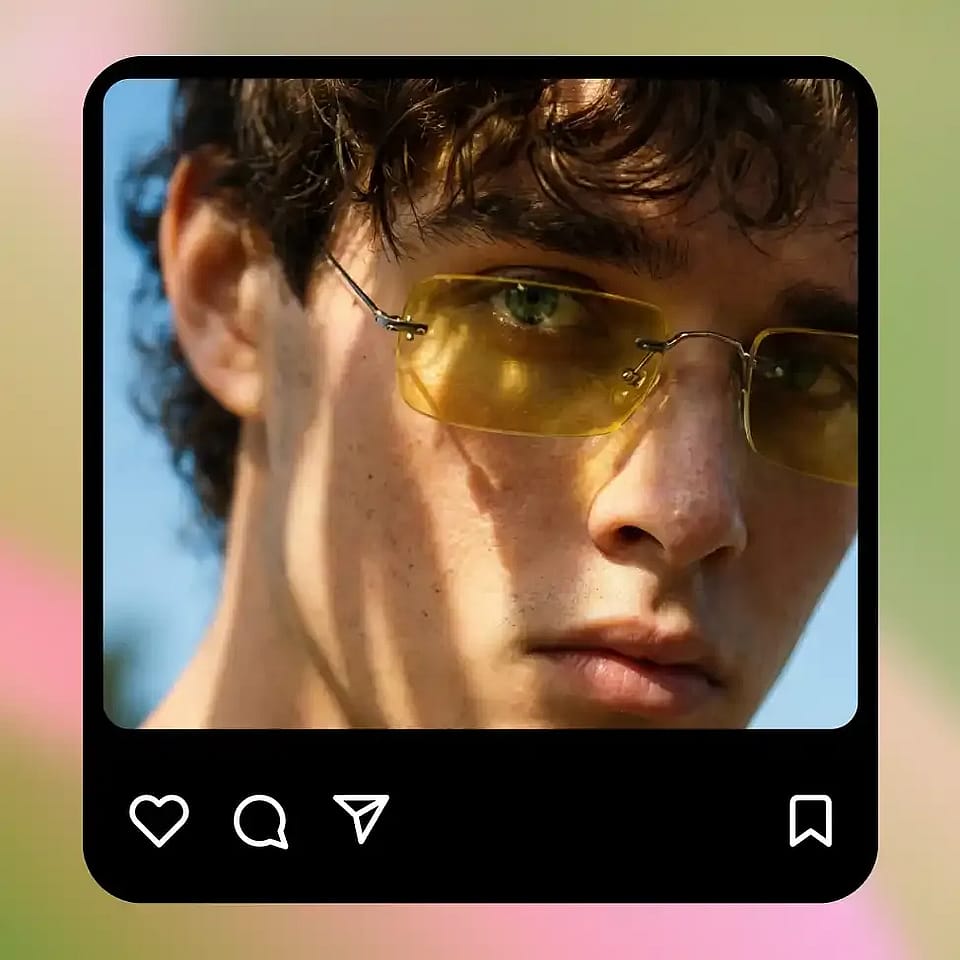
アップスケール&ダウンロード
生成をクリックし、アップスケールした結果をプレビューしてダウンロードしましょう。別の仕上がりが欲しいときは、モードを調整してもう一度試してみてください。
AI Super Resolutionでできること
OpenArtは高度なAI超解像モデルを搭載し、出力解像度からテクスチャの細部まで、画像をどのように補正するかを精密にコントロールできます。
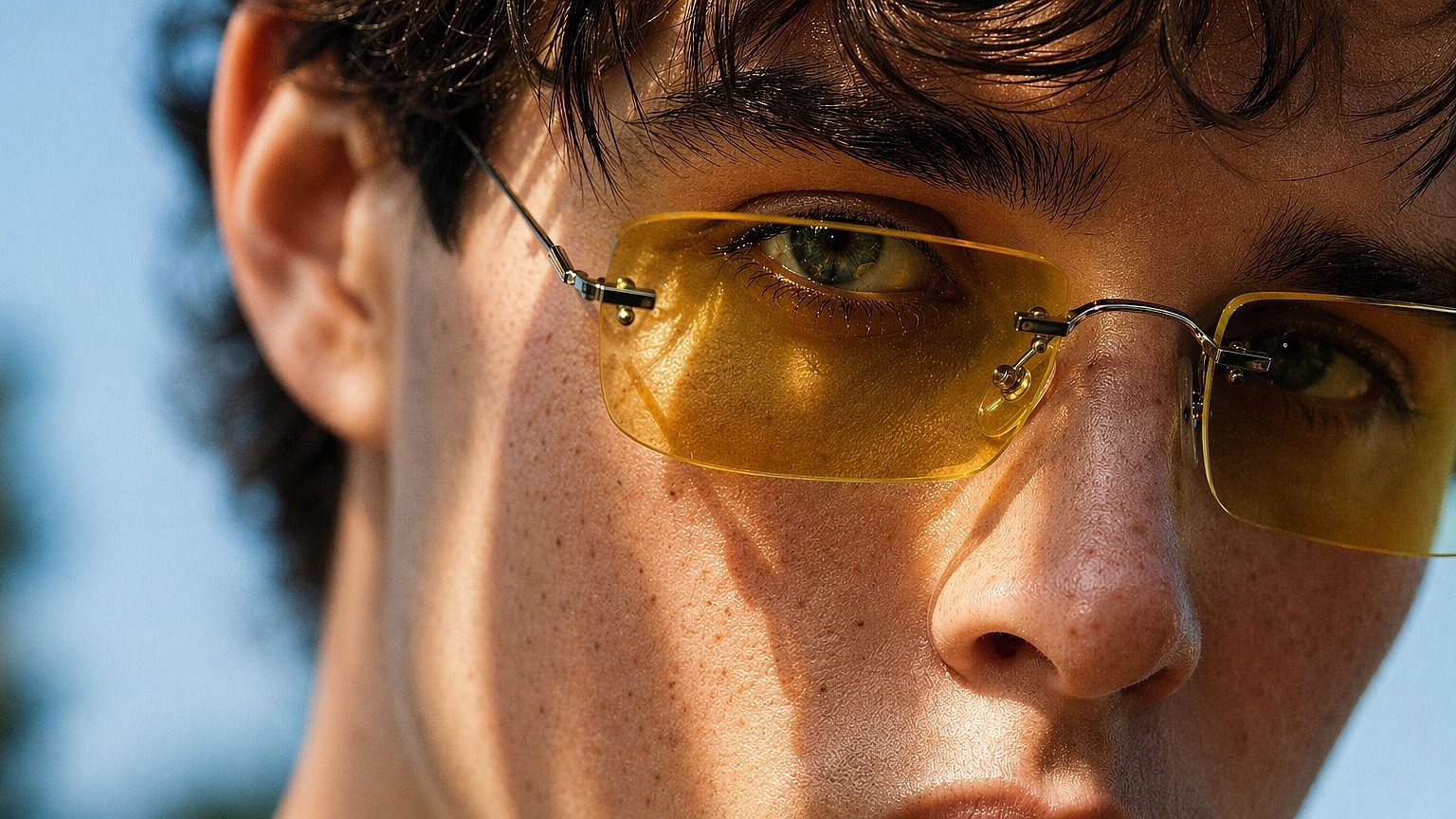
AI生成画像を高画質化
AIアートを印刷対応や高精細ディスプレイ向けの解像度にアップスケール。モデルを再実行せずに、生成の一枚一枚をさらに活かせます。または、OpenArtでゼロから始めましょう AI画像ジェネレーター.
今すぐ試す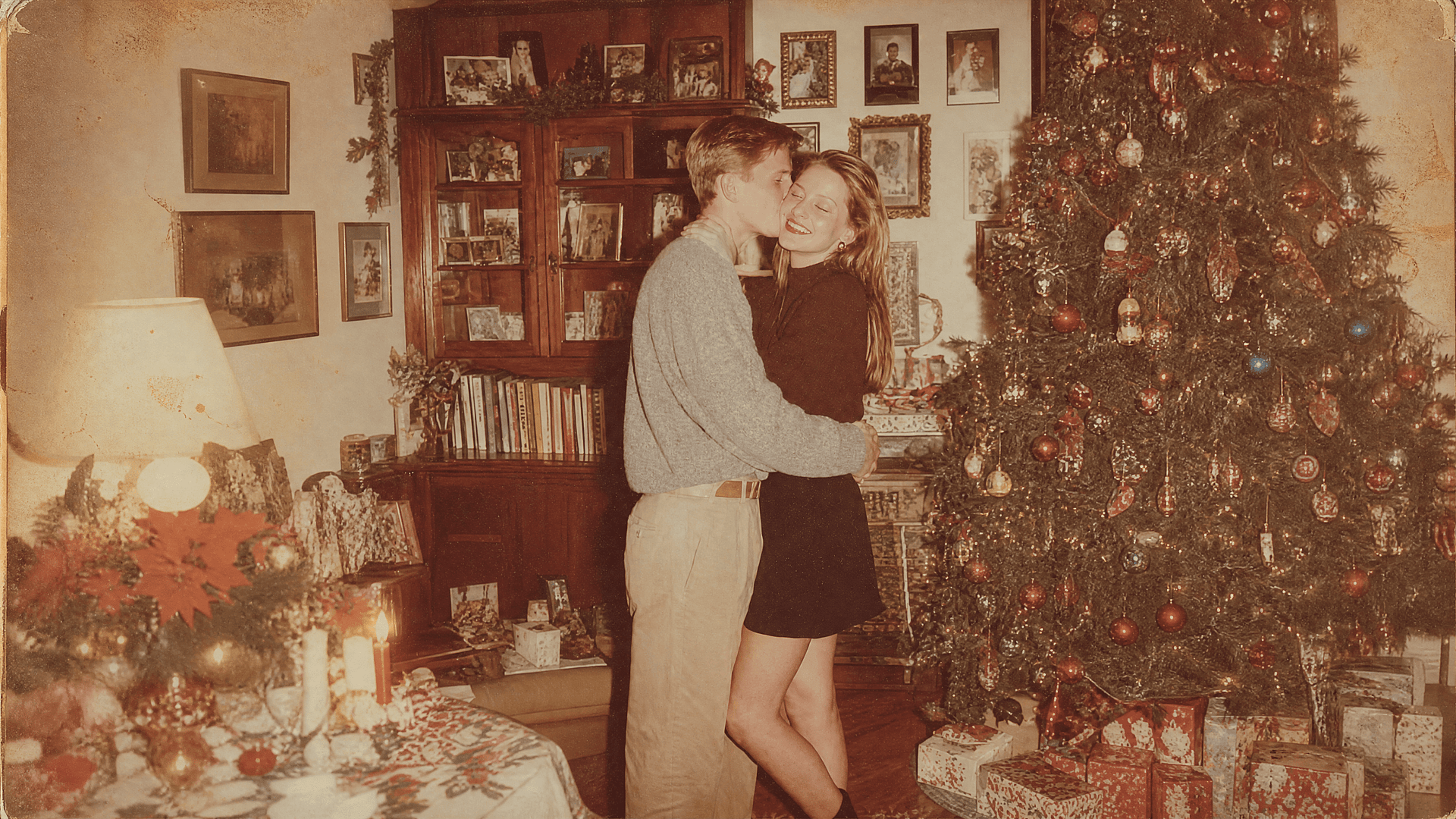
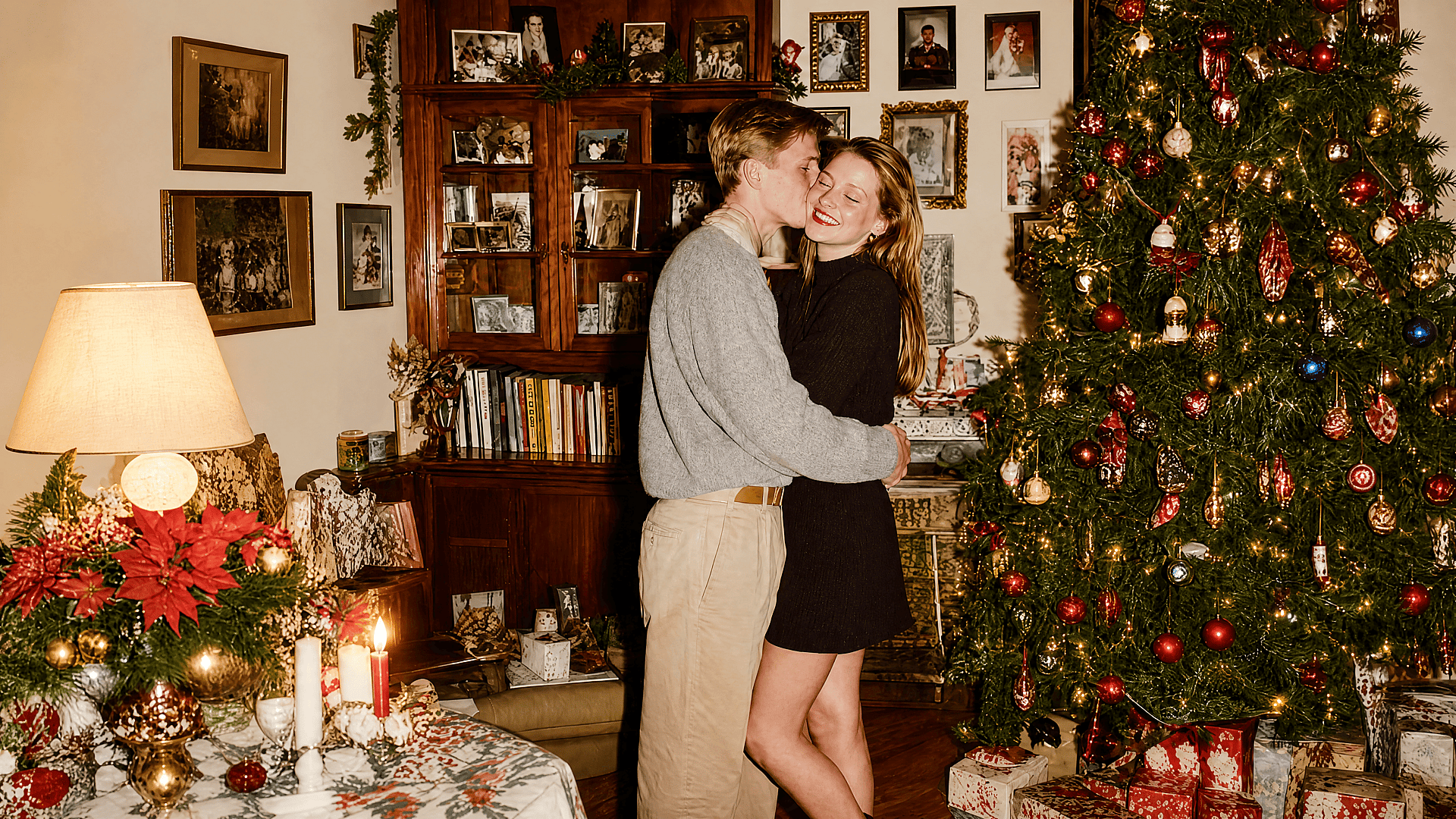
古い写真や低解像度の写真を復元
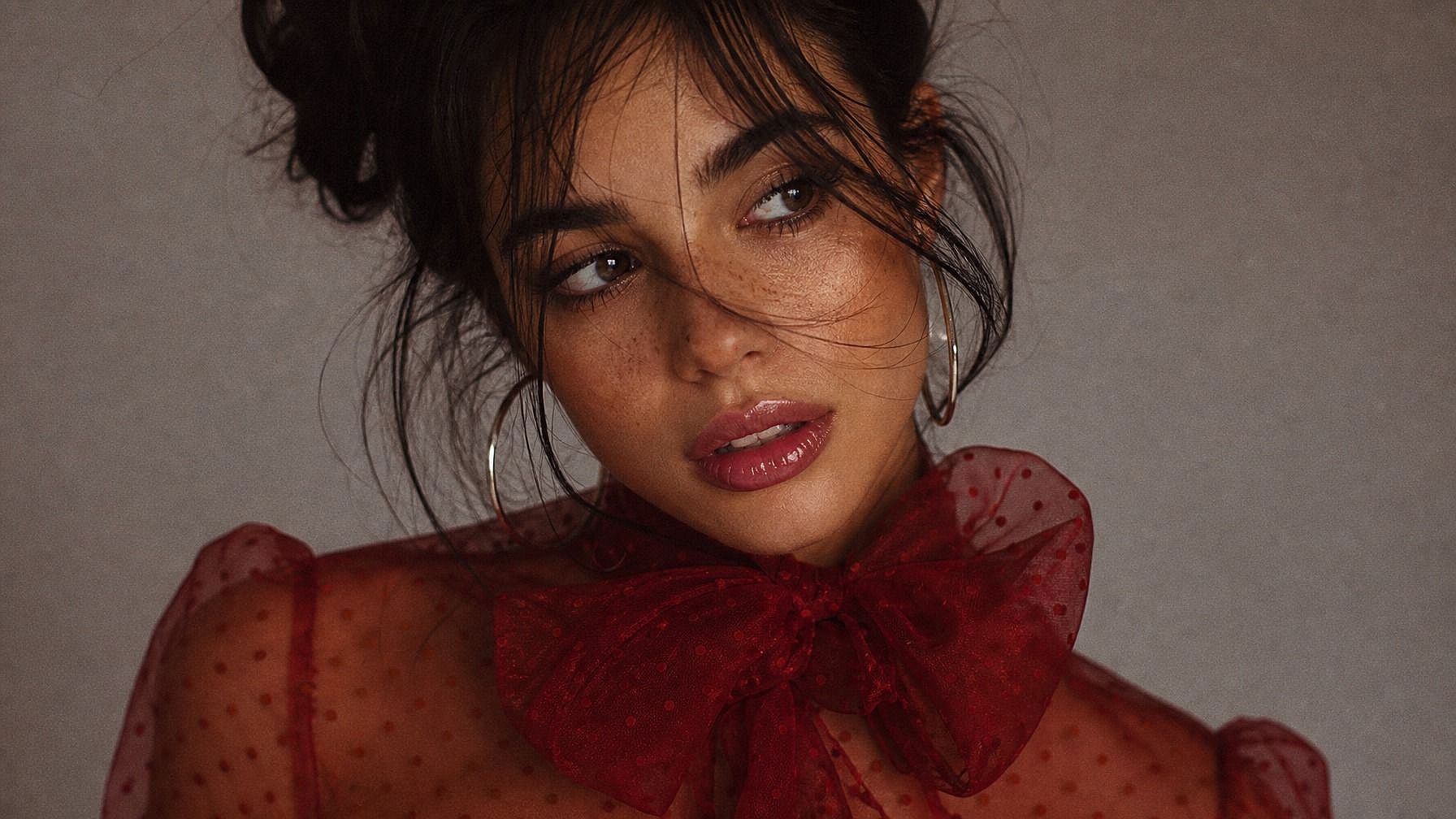
ぼやけたスキャン画像や圧縮されたJPEG、古い家族写真を蘇らせましょう。超解像AIが失われたディテールを復元し、過度に加工された印象を与えずにエッジを鮮明にします。
今すぐ試す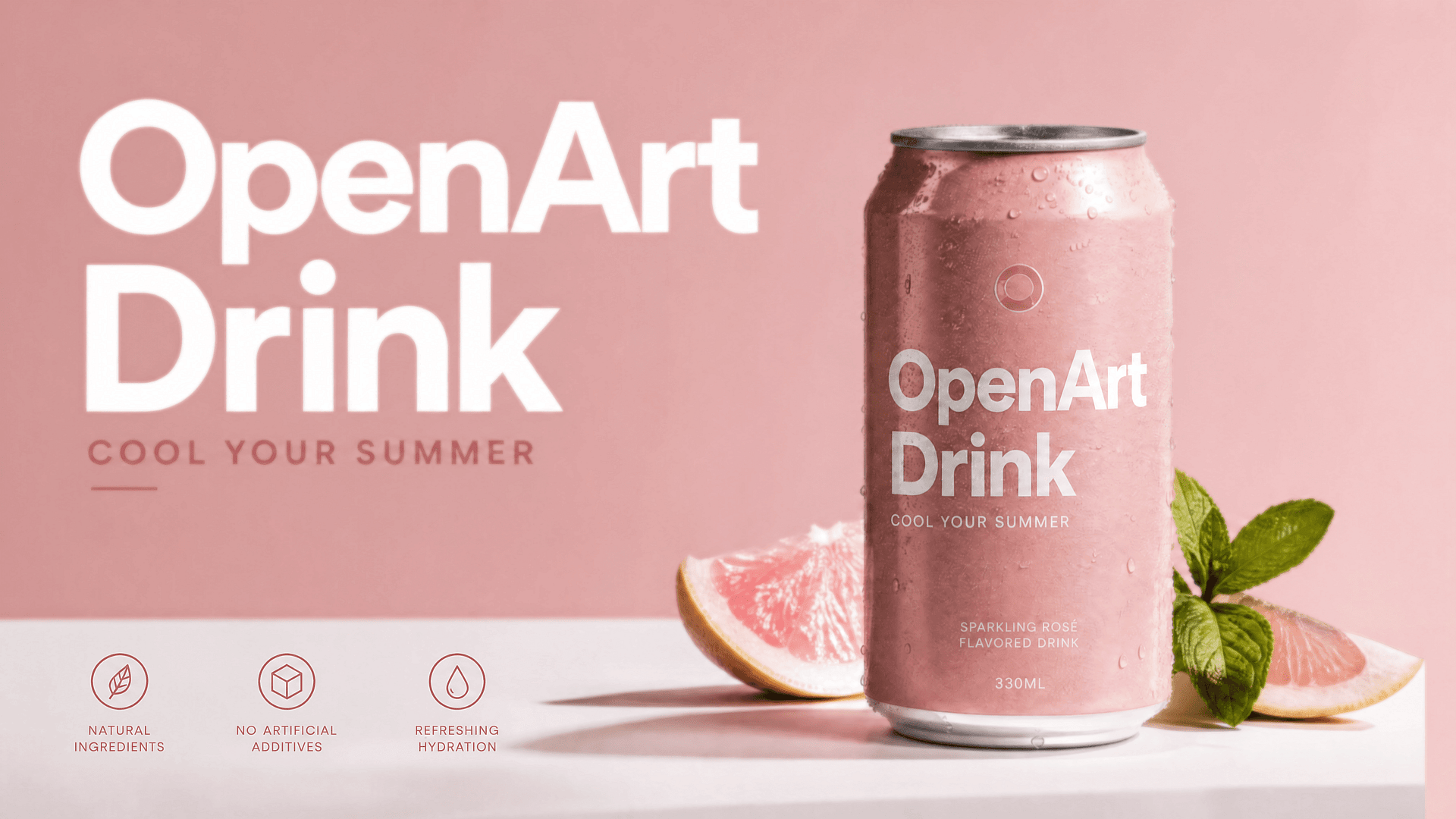
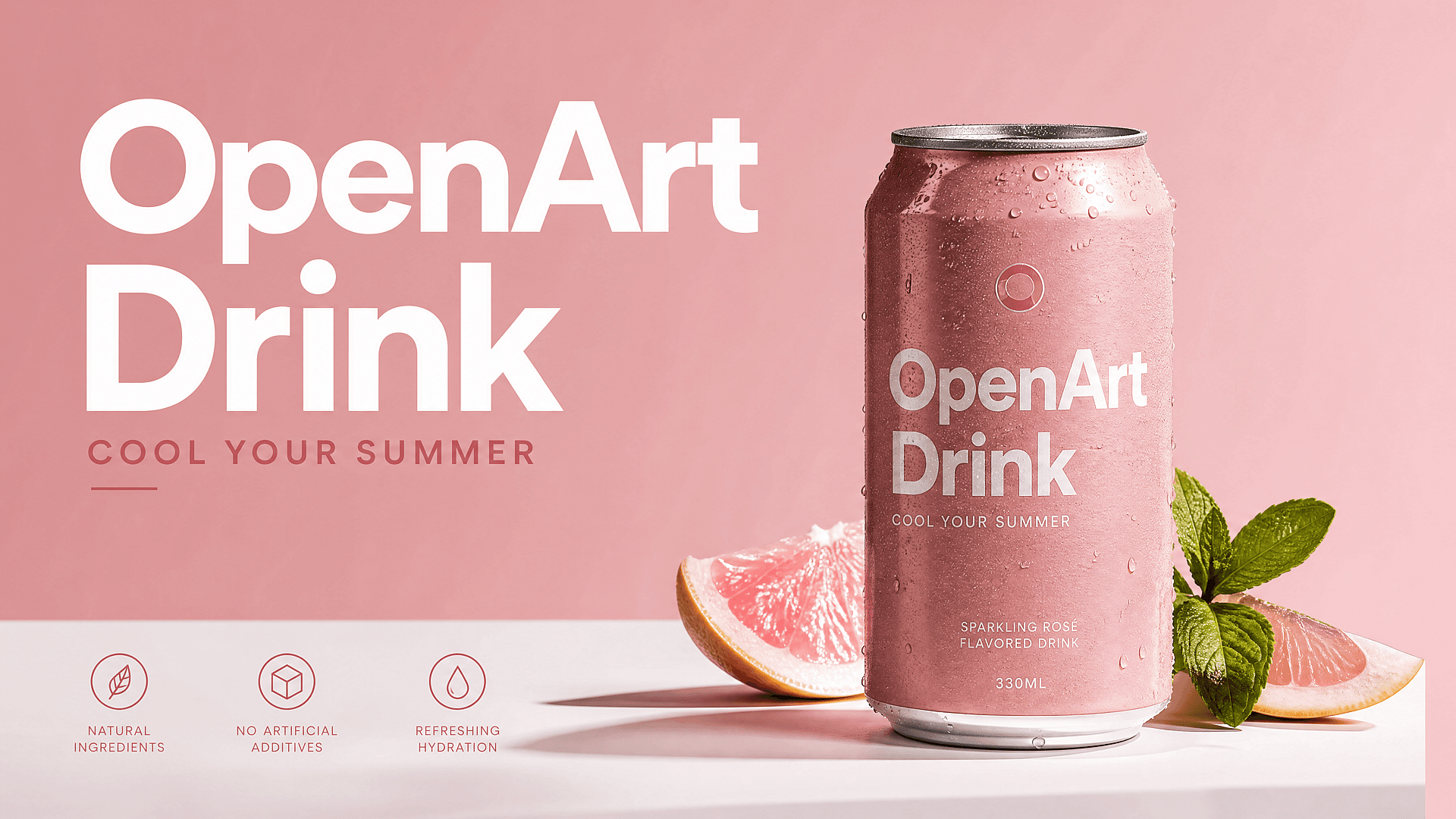
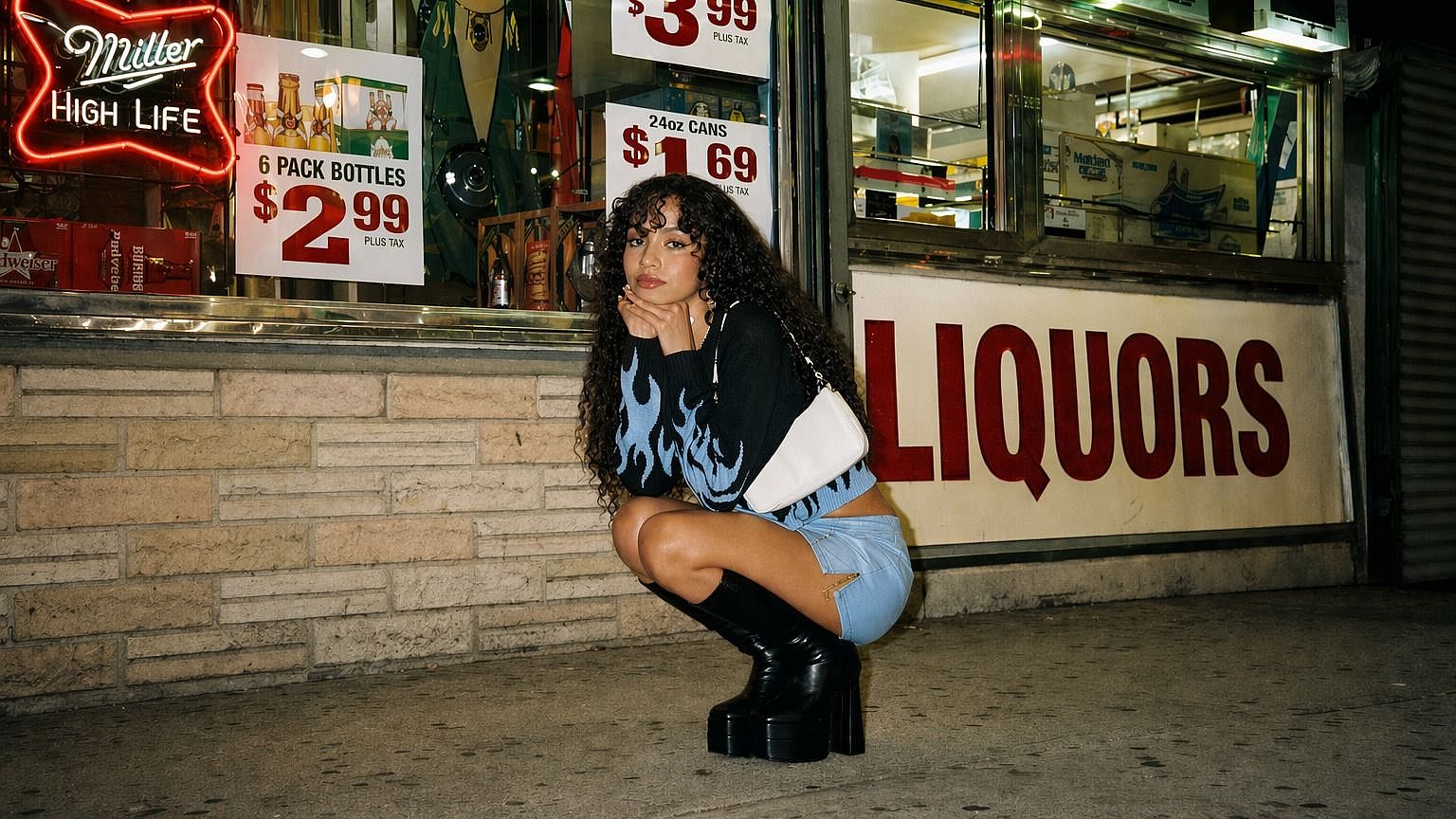
画像を高解像度にアップスケール
アップスケールモードを選び、利用可能な場合は補正レベルを調整します。Precise モードは元画像に忠実、Refined は繊細なテクスチャとツヤをプラス、Creative は AI がより多くのディテールを再構築し、シャープで一段と精細な仕上がりにします。
今すぐ試す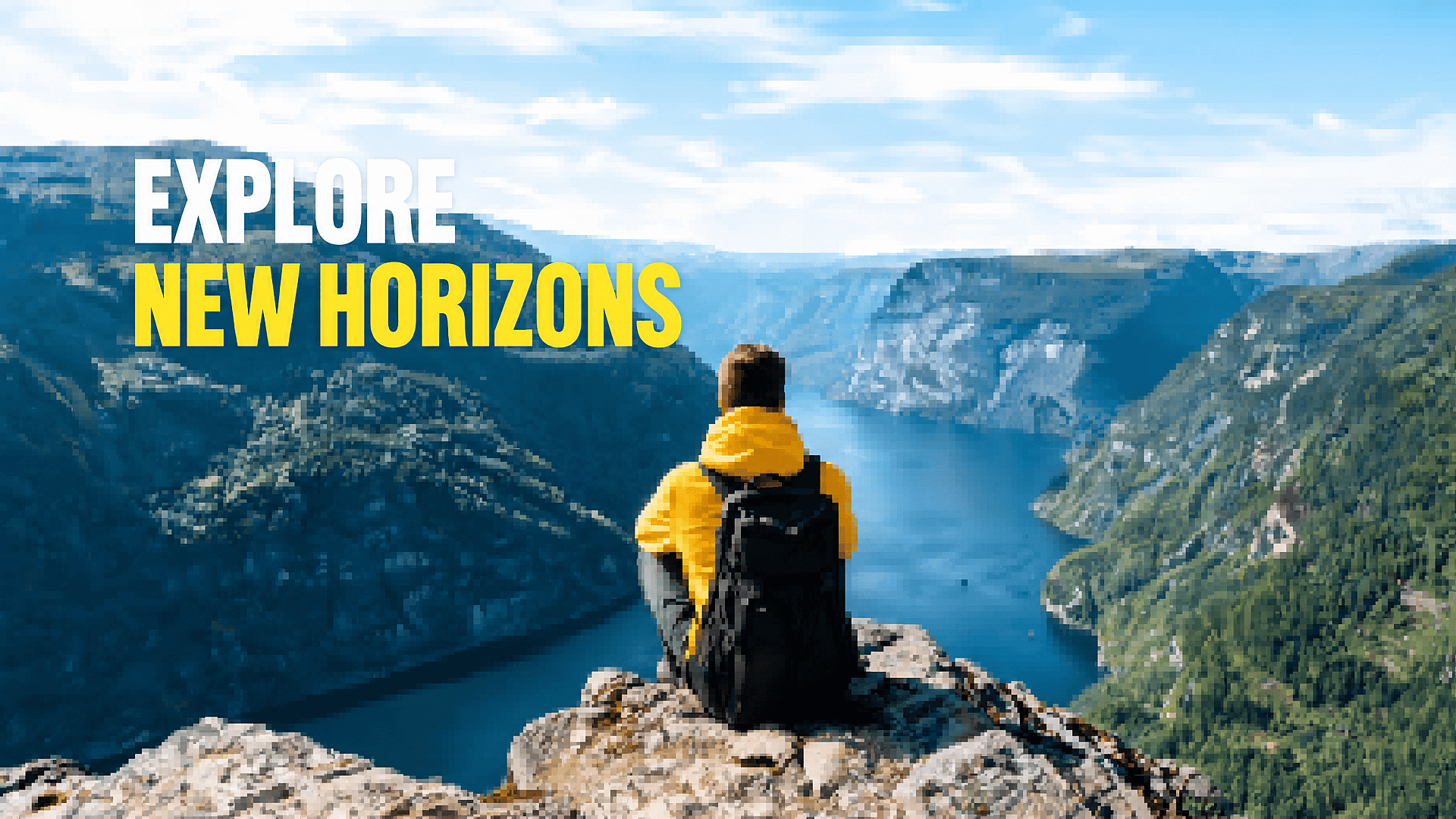
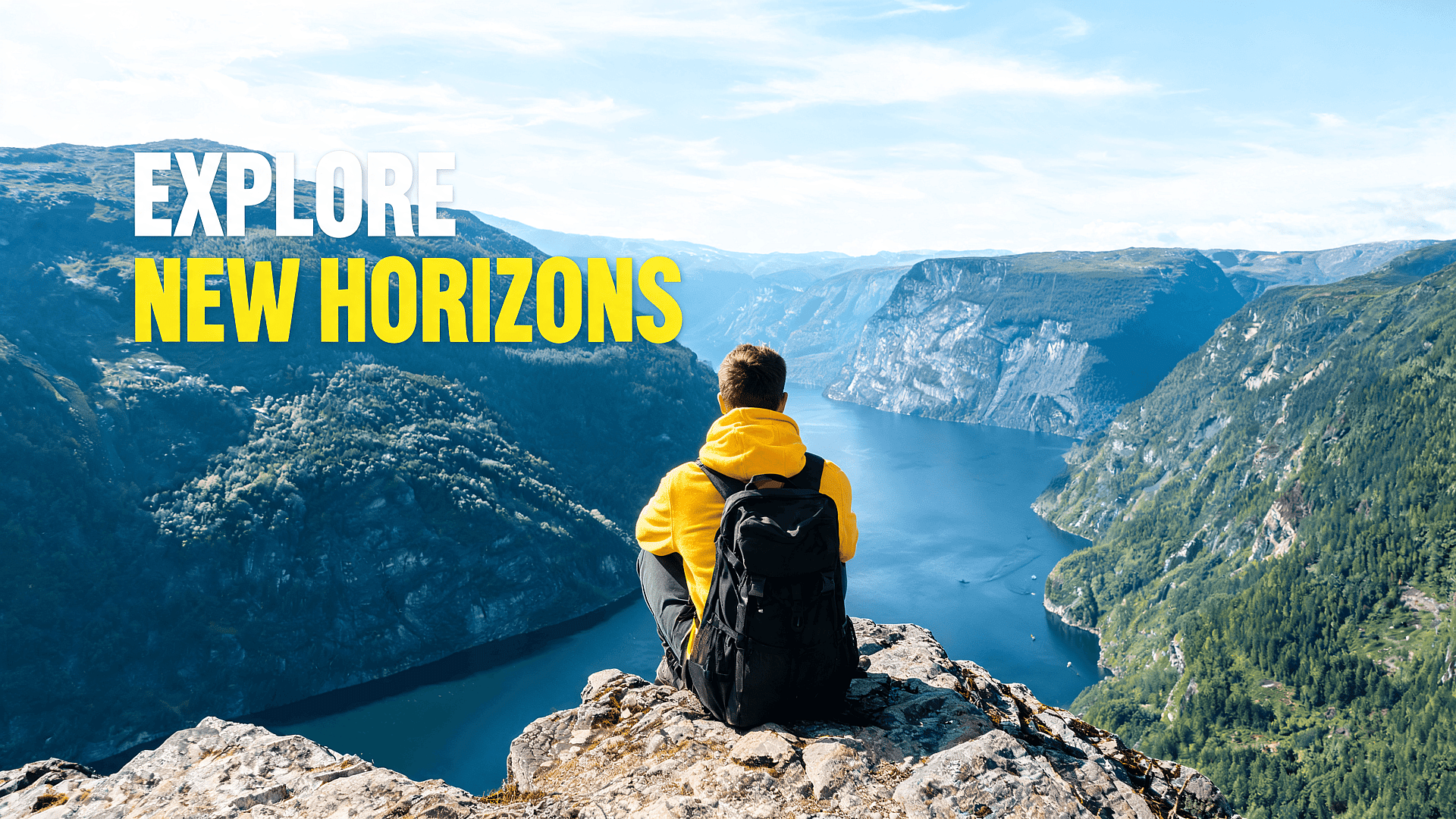
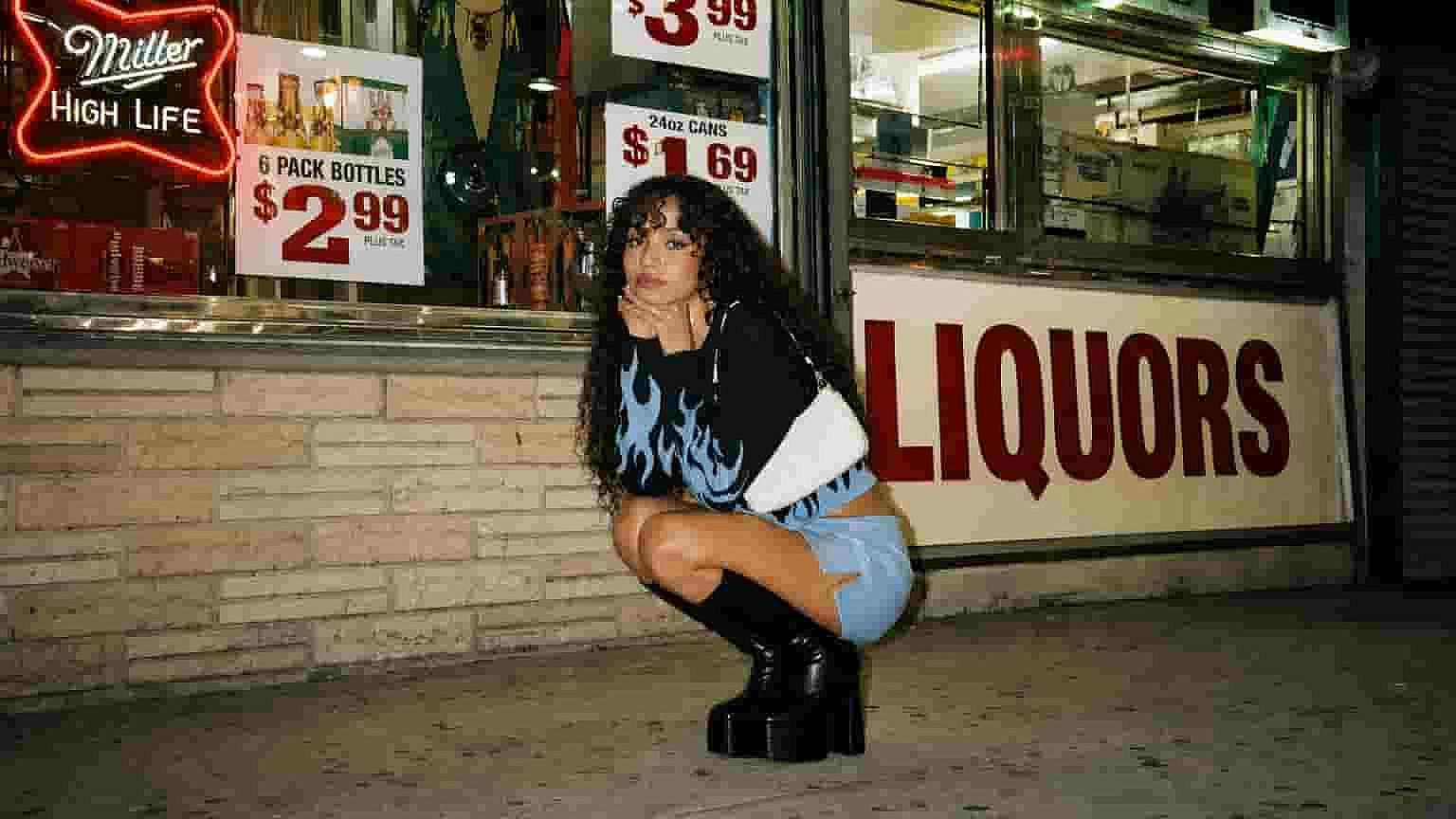
SNS投稿、サムネイル、バナー
ぼやけたビジュアルはすぐにスルーされます。YouTube のサムネイル、TikTok のカバー、Instagram の投稿、Pinterest のピン、X のバナー、ブログのヒーロー画像などを高画質化しましょう。特に元ファイルがトリミングされていたり他所からダウンロードしたものだったりする場合、くっきりした画像はモバイルでメインの被写体を際立たせてくれます。
今すぐ試す画像タイプ別のおすすめ設定
ポートレート向け
まずPreciseモードを使って人物のアイデンティティを保ちましょう。ポートレートやクローズアップには肌補正をオンにしてください。これはPreciseモードでのみ利用できます。それでも仕上がりがぼやけて見える場合は、次にRefinedを試してみましょう。目指すのは、人物の見た目を変えたり肌を不自然にしたりせず、よりシャープな仕上がりにすることです。
製品写真向け
商品の輪郭やパッケージのディテールをくっきり出したいときはPreciseを使いましょう。元画像にノイズが多かったり圧縮されている場合は、Refinedで整えてみてください。商品を正確に見せる必要があるなら、クリエイティブな加工のかけすぎは避けましょう。公開前には必ずフルサイズで最終結果を確認してください。
AIアート向け
ディテールの追加、より豊かな質感、力強い線の表現が活きる画像にはCreativeを使いましょう。AI生成アートは現実のリファレンスに厳密に合わせる必要がないため、たいていクリエイティブなアップスケールがうまくいきます。やり過ぎに感じたらRefinedに戻しましょう。
古い写真向け
「Precise」か「Refined」から始めましょう。古い写真には鮮明さが必要ですが、同時に敬意も必要です。過度なクリエイティブなディテールは、顔や背景を作り物っぽく感じさせることがあります。仕上がりが変わりすぎたと感じたら、クリエイティブ設定を下げてもう一度実行してみてください。
ロゴとテキスト向け
Preciseを使いましょう。AIアップスケーラーはエッジを改善できますが、小さな文字やロゴは慎重な確認が必要です。Creativeモードは細い線や文字の形を誤って解釈してしまうことがあります。ブランドやクライアント案件で使う前に、必ず原寸大で最終ファイルを確認してください。
スクリーンショットとUIキャプチャ向け
Preciseを使いましょう。スクリーンショットは、シャープなエッジ、読みやすいテキスト、ピクセル単位で正確なレイアウトに依存します。Creativeモードは、インターフェース要素をぼかしたり、小さなアイコンを不自然に解釈したりすることがあります。スクリーンショットに細かいテキストやUIコンポーネントが含まれる場合は、使用前に原寸大で出力を確認してください。
よくある質問 よくある質問
スーパー解像度は、失われたディテールを復元しながら画像を元のサイズを超えて高解像度化する AI 技術です。単にピクセルを引き伸ばすのではなく、モデルが画像を分析してシャープさと質感をインテリジェントに再構築し、ネイティブの高解像度写真にぐっと近い仕上がりを生み出します。
ほとんどの画像では、オンにする価値があります。精密モードはどんな画像タイプでも安全です。クリエイティブモードは、AIが意味のあるディテールを再構築する余地のある、圧縮が強い画像や超低解像度の画像で最も効果を発揮します。
いいえ。OpenArtの超解像ツールは完全にブラウザベースで、アップロード、生成、ダウンロードのすべてがオンラインで完結します。
低解像度や圧縮された画像を、よりシャープで高解像度なバージョンに変換します。AIが失われたディテールを補い、圧縮ノイズを修正し、エッジをくっきりさせます。しかも、人工的に加工したような印象は一切与えません。
精密モードは元の画像にできるだけ忠実です。クリエイティブモードはAIにより自由な再構築とディテールの補完を許すため、圧縮が強い画像や超低解像度の元画像に適しています。
Photoshopは周囲の色データをもとにピクセルを補間します。一方、AIスーパー解像度は数百万枚の画像で学習したモデルを使ってディテールを再構築するため、特に顔・質感・細かなエッジで、よりシャープで自然な結果が得られます。
世界中のクリエイターに愛用されています
コミュニティの声をチェック
数多くのAIプラットフォームを試してきましたが、キャラクター制作、画像から動画への変換品質、豊富なモデルの選択肢では今もOpenArtが一番です。
OpenArtは優れたAIツールが揃っています。機能を覚えれば創作の可能性は無限大で、サポートチームも素晴らしいです。
OpenArtは、多彩な画像・動画モデル、一貫したキャラクター生成、強力な編集ツールを備えた、とても汎用性の高いAIプラットフォームです。
便利なAIツールがひとつに——画像・動画の生成、編集など…複数のサブスクは不要です。
カスタマーサポートはいつも迅速で頼りになります…しかも新機能やツールがどんどん追加されて、プラットフォームは進化し続けています。
数多くのAIプラットフォームを試してきましたが、キャラクター制作、画像から動画への変換品質、豊富なモデルの選択肢では今もOpenArtが一番です。
OpenArtは優れたAIツールが揃っています。機能を覚えれば創作の可能性は無限大で、サポートチームも素晴らしいです。
OpenArtは、多彩な画像・動画モデル、一貫したキャラクター生成、強力な編集ツールを備えた、とても汎用性の高いAIプラットフォームです。
便利なAIツールがひとつに——画像・動画の生成、編集など…複数のサブスクは不要です。
カスタマーサポートはいつも迅速で頼りになります…しかも新機能やツールがどんどん追加されて、プラットフォームは進化し続けています。
数多くのAIプラットフォームを試してきましたが、キャラクター制作、画像から動画への変換品質、豊富なモデルの選択肢では今もOpenArtが一番です。
OpenArtは優れたAIツールが揃っています。機能を覚えれば創作の可能性は無限大で、サポートチームも素晴らしいです。
OpenArtは、多彩な画像・動画モデル、一貫したキャラクター生成、強力な編集ツールを備えた、とても汎用性の高いAIプラットフォームです。
便利なAIツールがひとつに——画像・動画の生成、編集など…複数のサブスクは不要です。
カスタマーサポートはいつも迅速で頼りになります…しかも新機能やツールがどんどん追加されて、プラットフォームは進化し続けています。
数あるAIプラットフォームの中でも、OpenArtは際立った選択肢でした。どんなクリエイターにもおすすめします。
このプラットフォームには、画像、動画、キャラクター、オーディオ、複数のAIモデルまで、AIコンテンツ制作に必要なすべてが一つに揃っています。
OpenArtはAI動画制作の限界を押し広げています。クリエイター体験の向上にチームが本気で取り組んでいるのが伝わってきます。
OpenArtで初めてのAIミュージックビデオを作りました。サポートチームの対応は、これまで受けた中で最高でした。
サポートには大満足です。問題がすぐに解決し、チームのおかげでスムーズに進みました。
数あるAIプラットフォームの中でも、OpenArtは際立った選択肢でした。どんなクリエイターにもおすすめします。
このプラットフォームには、画像、動画、キャラクター、オーディオ、複数のAIモデルまで、AIコンテンツ制作に必要なすべてが一つに揃っています。
OpenArtはAI動画制作の限界を押し広げています。クリエイター体験の向上にチームが本気で取り組んでいるのが伝わってきます。
OpenArtで初めてのAIミュージックビデオを作りました。サポートチームの対応は、これまで受けた中で最高でした。
サポートには大満足です。問題がすぐに解決し、チームのおかげでスムーズに進みました。
数あるAIプラットフォームの中でも、OpenArtは際立った選択肢でした。どんなクリエイターにもおすすめします。
このプラットフォームには、画像、動画、キャラクター、オーディオ、複数のAIモデルまで、AIコンテンツ制作に必要なすべてが一つに揃っています。
OpenArtはAI動画制作の限界を押し広げています。クリエイター体験の向上にチームが本気で取り組んでいるのが伝わってきます。
OpenArtで初めてのAIミュージックビデオを作りました。サポートチームの対応は、これまで受けた中で最高でした。
サポートには大満足です。問題がすぐに解決し、チームのおかげでスムーズに進みました。

