

ASCIIアートジェネレーター
OpenArtのAI ASCIIアートジェネレーターは、写真や名前、短い説明文を、文字・数字・記号で作った絵に変換します。クラシックな白黒調、または光る緑のコンピューター画面風から選んで、画像をダウンロードしましょう。
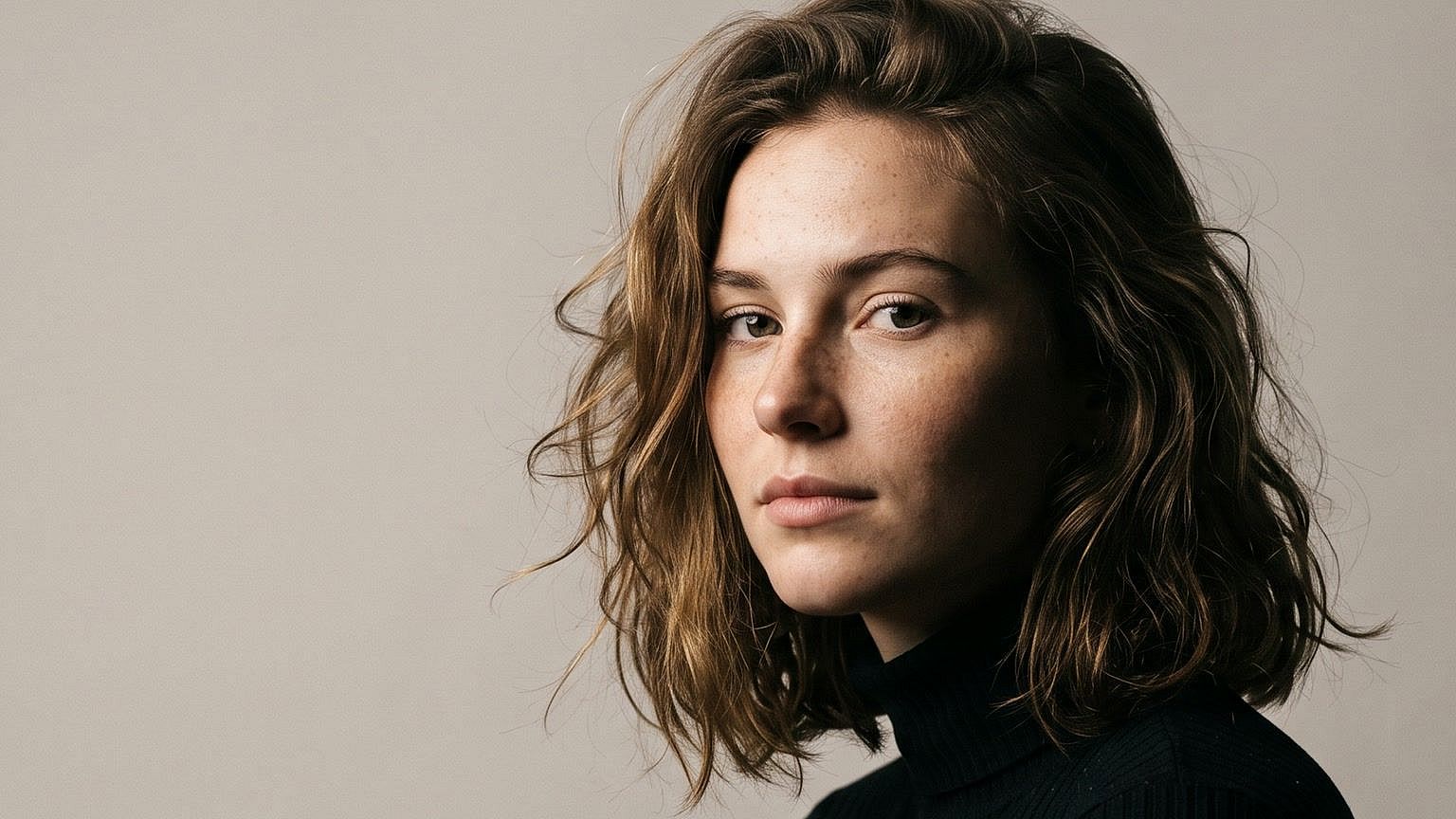
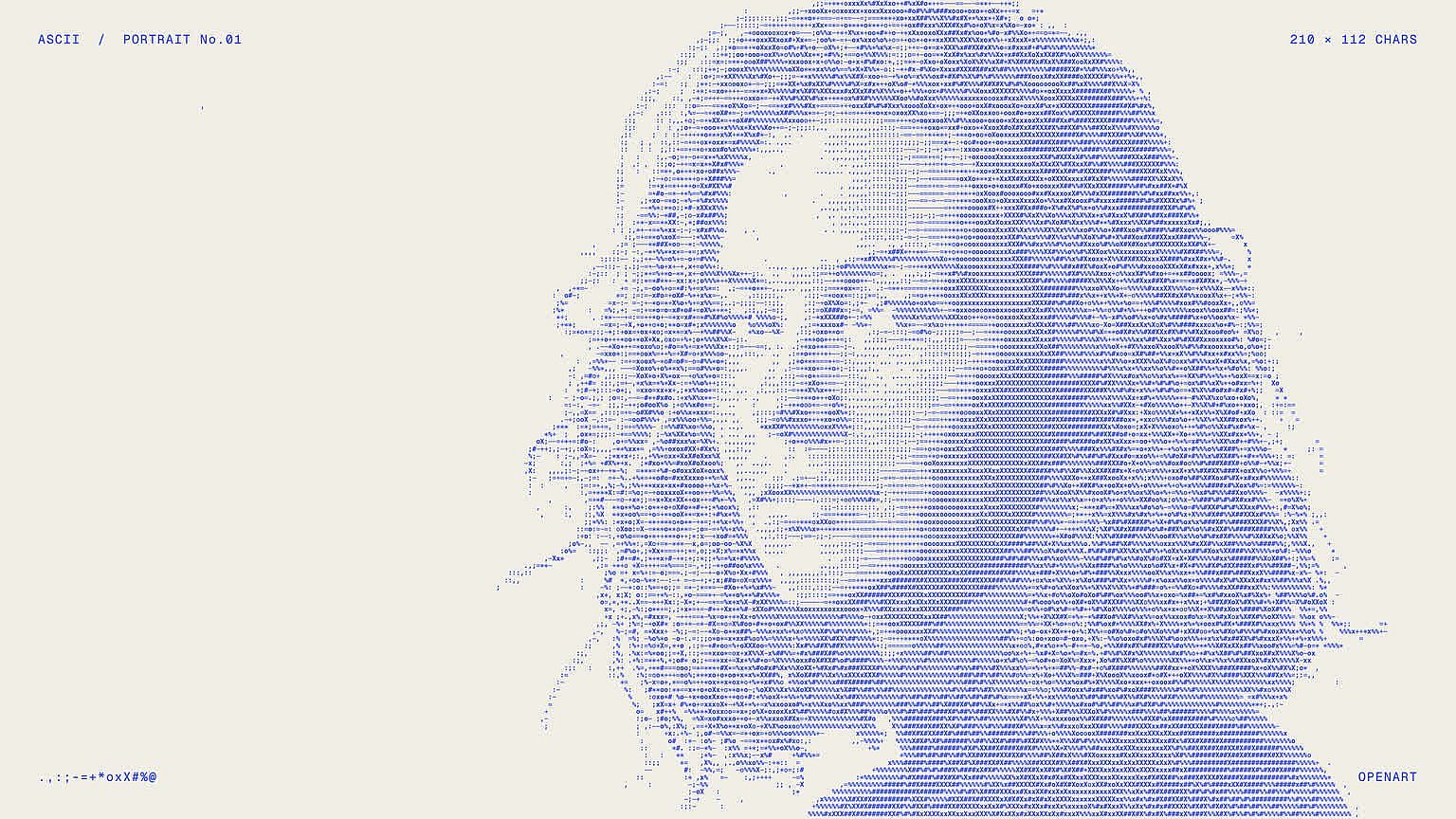
アスキーアートメーカーの使い方
OpenArtのAI画像ジェネレーターなら、たった3ステップでアスキーアートを作れます。
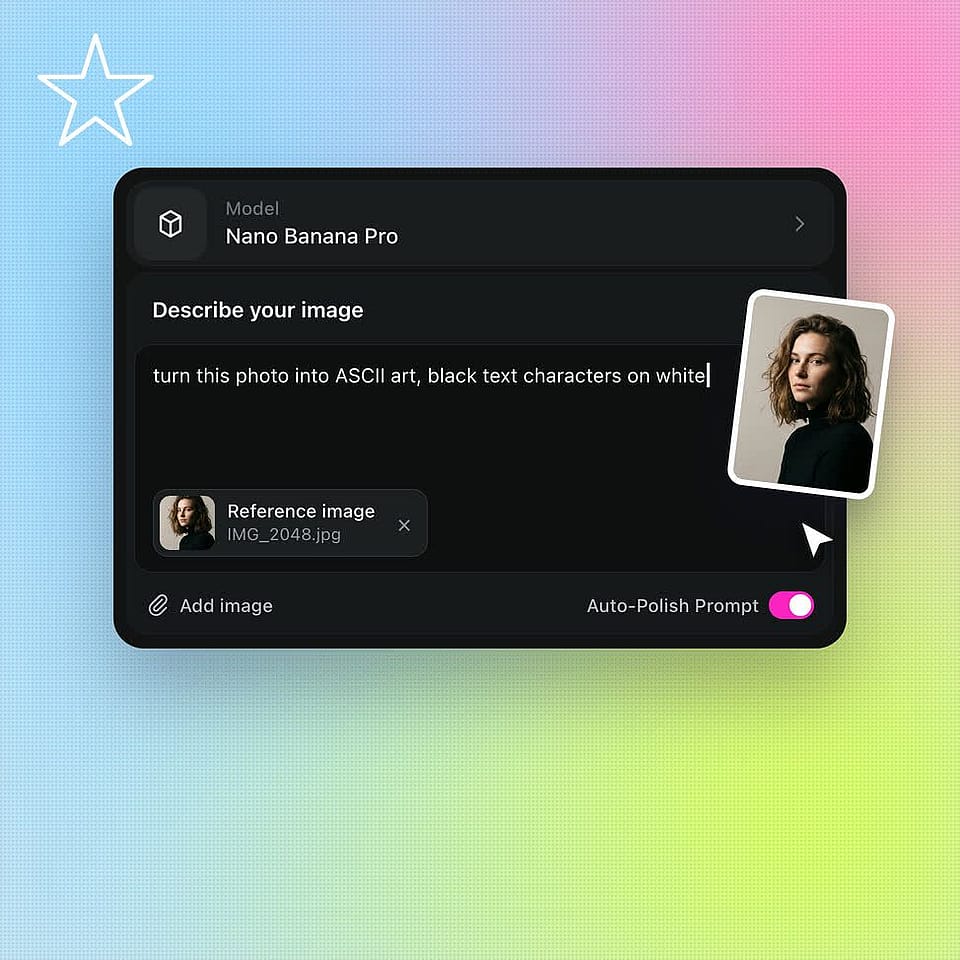
プロンプト入力とアップロード
Create Imageを開き、文字で表現したい内容を入力します。写真をアスキーアートに変換したい場合は、その写真を参照画像としてアップロードしてください。
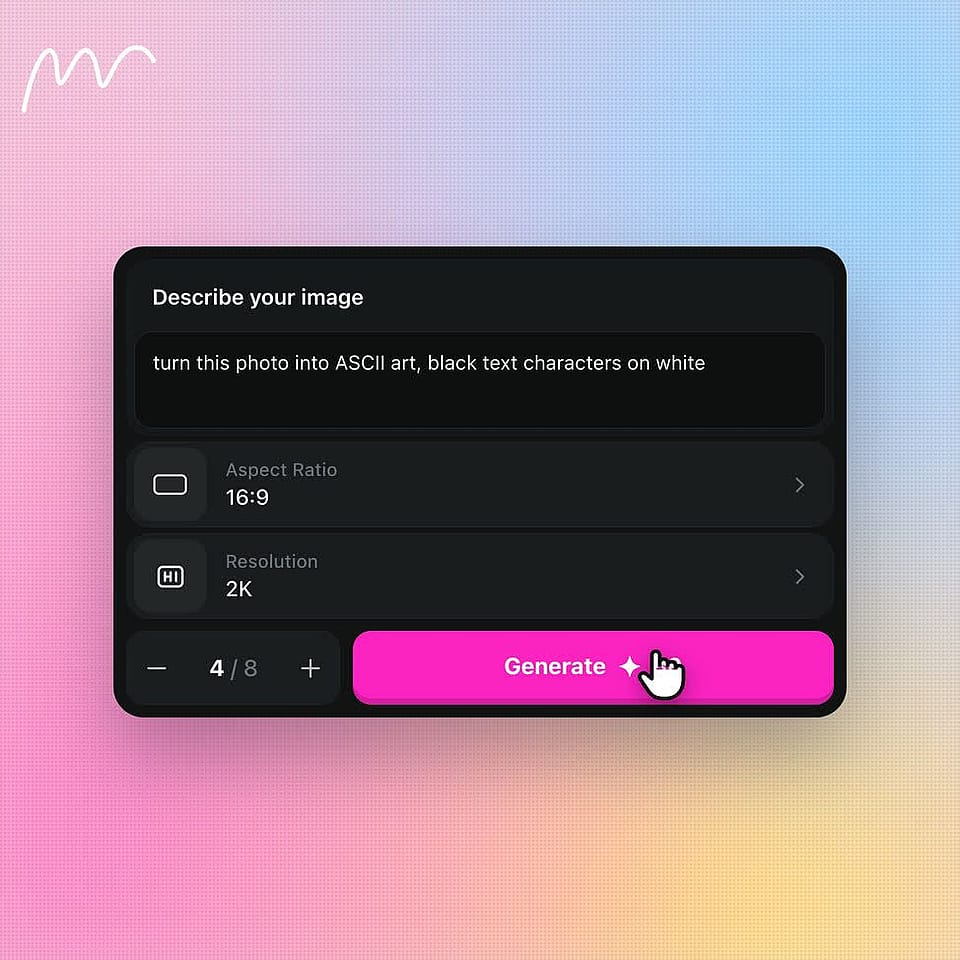
設定して生成
アスペクト比、解像度、出力枚数などの画像設定を選んで生成しましょう。
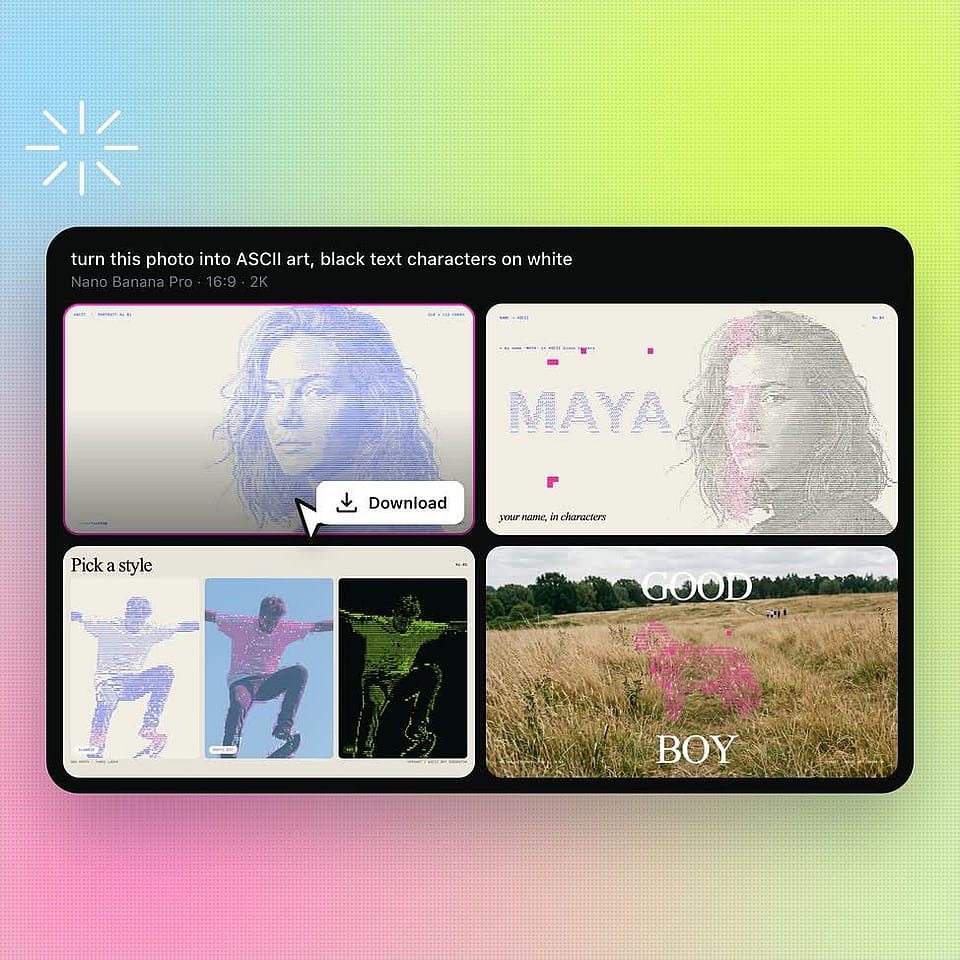
確認してダウンロード
結果を確認し、必要ならプロンプトを変えてもう一度生成しましょう。気に入ったASCIIアートをダウンロードします。
AIアスキーアートジェネレーターの主な機能
写真、言葉、アイデアからASCIIアートを作る
OpenArtのAI ASCIIアートジェネレーターは、OpenArt内のモデルで動作します AI画像ジェネレーター(GPT Image 2.5、Nano Banana Pro、Seedream 5.0 Pro、FLUX 3 Imageなどを含む)。
絵を説明してアスキーアートを生成
OpenArtは、入力したいくつかの言葉を本格的なASCIIアートに変えます。「画像を作成」を開いて、「黒い背景に#と@記号で描いた夜の灯台」のように欲しいものを説明しましょう。AIがシーン全体をテキスト文字で組み立てます。一度に最大8枚まで出力して、お気に入りを残せます。
写真をASCIIアートに変える
OpenArtは自分の写真をASCIIアートに変えられます。「画像を作成」で写真を参照画像としてアップロードし、「この写真を白地に黒い文字のASCIIアートに変える」と入力しましょう。AIは写真の主役を保ちつつ、文字で描き直します。あなたの犬の写真が、点やダッシュ、スラッシュでできた犬に変わります。
名前をASCII文字に変える
OpenArtのASCIIアートテキストジェネレーターは、単語や名前、短いタイトルを、小さな文字で組み上げた大きな文字に変換します。プロンプトには正確な単語を引用符で囲んで入力しましょう。例えば「スラッシュとアンダースコアで作った、'GAME OVER'という単語の大きなASCIIブロック文字」のように。一度に複数の出力を作成し、狙った単語が正しく綴られたものを選びましょう。
クラシック・カラー・レトロ画面から選択
OpenArtなら、プロンプトでASCIIアートのスタイルを自由に指定できます。白い紙に黒い文字、昔のパソコンのような黒い画面に明るい緑のテキスト、虹色の記号など、思いのままに。プロフィール画像なら1:1、デスクトップの壁紙なら16:9といったサイズも追加できます。気に入った1枚をもとに、Image Variationsでさらにバリエーションを作成することも可能です。
よくある質問 よくある質問
アスキーアートジェネレーターは、文字・数字・キーボード記号で絵を作るツールです。OpenArtのアスキーアートジェネレーターはAIを使って、写真や単語、入力した説明をアスキーアートに変換します。完成したアスキーアートは画像ファイルとしてダウンロードし、投稿・印刷・共有できます。
OpenArtの「画像を作成」ツールに画像を参照画像としてアップロードします。「この写真を白地に黒いテキスト文字のASCIIアートに変える」のようなプロンプトを入力して生成しましょう。OpenArtが写真を文字や記号で描き直します。数枚出力を頼んで、一番写真に近いものを残しましょう。
いいえ。OpenArtはアスキーアートをPNGや写真のような画像ファイルとして保存します。文字は画像の一部なので、画像が使える場所ならどこでもアスキーアートを投稿・印刷・共有できます。ただし、テキストメッセージやチャット、コードファイルに文字を貼り付けることはできません。
最高のアスキーアートプロンプトは、使う文字・色・背景を指定します。「@、#、.の文字でできた猫、白背景に黒文字、アスキーアート風」のように試してみましょう。大胆な仕上がりには少なく大きな文字を、細かい絵には多く小さな文字をリクエストしてください。OpenArtにプロンプトの詳細を自動で補ってほしい場合は、Auto-Polish Promptをオンにしましょう。
はい。OpenArtの無料トライアルでは、7日間で40クレジットを利用でき、クレジットカードは不要、作成物にウォーターマークも付きません。トライアルのクレジットは全モデルで使えます。トライアル終了後も、基本的な画像生成向けに毎日無料のクレジット枠が継続します。
ASCIIアートは、文字や数字、#や@などの記号といった、ASCII規格の95種類の印字可能な文字で作られた絵です。ASCII規格は1963年に登場しました。ASCIIアートは、ほとんどの画面がテキストしか表示できなかった1970年代後半から1980年代にかけて、コンピューターの掲示板で人気を集めました。
はい。OpenArtは入力したどんな言葉や名前からでもASCIIアートを作ります。プロンプト内で言葉を引用符で囲み、「#記号で作った大きな文字で'MAYA'という名前」のように大きなASCIIブロック文字を頼みましょう。一度に数枚出力して、名前がぴったり正しく綴られているものを残せます。
はい。OpenArtのASCIIアートジェネレーターはウェブブラウザ上で動作し、インストールは不要です。サインインして「画像を作成」を開き、プロンプトを入力するか写真をアップロードしましょう。完成したASCIIアートはOpenArtアカウントに保存されるので、どのデバイスからでもダウンロードできます。
OpenArtはGPT Image 2.5、Nano Banana Pro、Seedream 5.0 Pro、FLUX 3 Image、Recraft V4でASCIIアートを作ります。生成前に「画像を作成」でモデルを選びましょう。同じASCIIアートプロンプトを2つのモデルで実行して、より気に入った方の画像を残せます。
はい。対象の有料プランでは商用利用が可能なので、OpenArtのASCIIアートをTシャツ、ポスター、アルバムジャケット、クライアントワークに利用できます。ASCIIアートを大きく印刷するには、まずImage Upscaleで画像を拡大しましょう。

