AI動画トランジション
OpenArtで作成したどんな動画でも、ショット間にAIビデオトランジションを追加できます。7種類のトランジションから選び、それぞれの長さを設定し、同じタイムライン上で音楽やナレーションをフェードイン・フェードアウトできます。
AIビデオトランジションの主な機能
任意の2つのショット間でトランジションを選択
OpenArtのタイムライン: Directorモード 2つのショットの間にカーソルを合わせると、小さなシームボタンが表示されます。シームボタンをクリックするとTransitionsパネルが開き、ディゾルブ、ブラックフェード、スライド、クロックワイプ、ワイプ、アイリス、ズームを選べます。ブラックフェードであるシーンを締めて次を開いたり、ディゾルブである商品ショットを別のショットに溶け込ませたりできます。Noneを選ぶとトランジションを解除できます。
各トランジションの長さを設定する
OpenArtのタイムライン上のすべてのトランジションは、2つのショットの継ぎ目に紫色のブロックとして表示されます。長さはパネルのDurationスライダーで設定するか、紫色のブロックの端をドラッグして調整します。トランジションは0.2秒から5秒まで設定でき、隣接する短い方のショットの最大半分まで使えます。2秒のショットには最大1秒のトランジションを入れられるので、どのショットも画面に十分な時間表示されます。
音楽やナレーションをフェードイン・フェードアウト
OpenArtのタイムラインでは、どんな音楽やナレーションのクリップでもフェードイン・フェードアウトできます。クリップをクリックし、右側のパネルでFade-inとFade-outのスライダーを動かします。変更はすぐに反映され、音楽トラックの末尾にフェードが傾斜として表示されます。動画の冒頭で音楽を盛り上げ、ロゴが現れるときにやさしくフェードアウトさせましょう。
編集中もトランジションをそのままキープ
OpenArtのタイムラインでは、トランジションがそれぞれのショットに紐づいたままになります。ショットを移動したりトリミングしたりすると、トランジションも一緒に動きます。そのショットに合わせたナレーションやキャプションも一緒に移動するので、タイミングはずれません。プレビューで見えるトランジションやフェードは、書き出す動画とそのまま一致します。
ビデオトランジションの追加方法
OpenArtの動画でトランジションを追加・編集するには、3つのステップがあります。
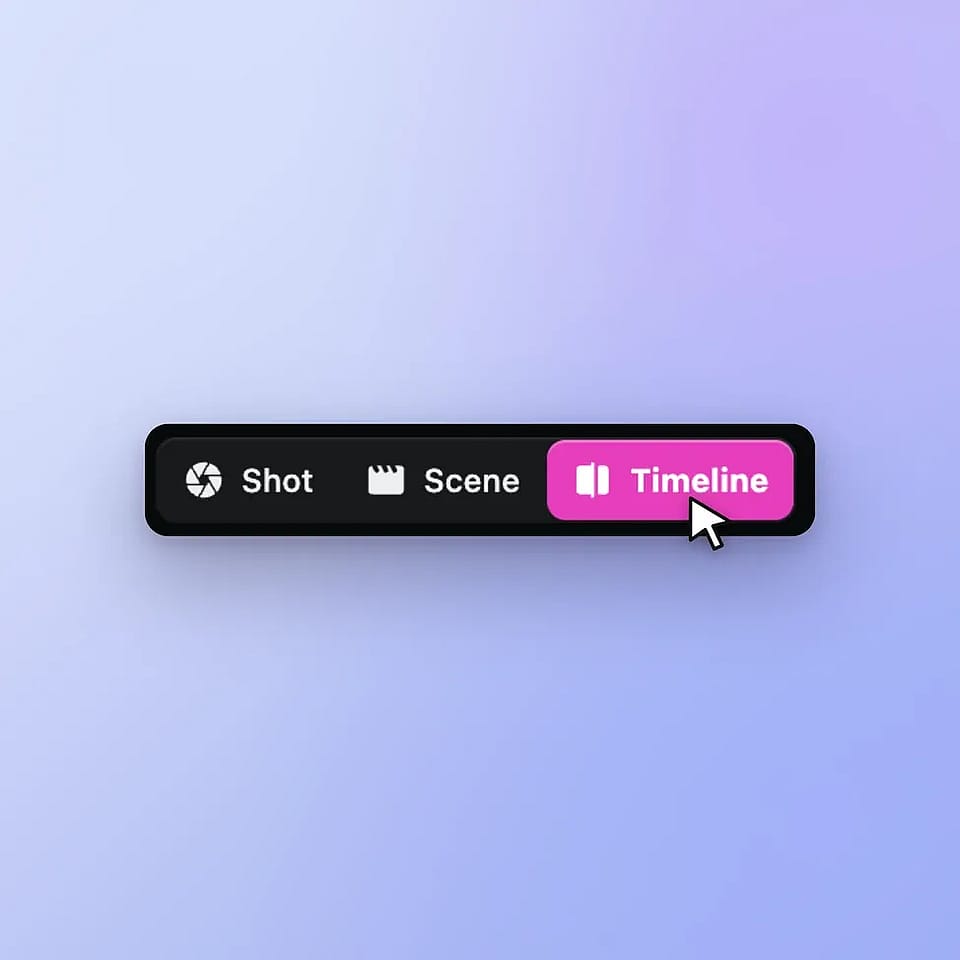
動画を作成してタイムラインを開く
Directorモードで動画を記述し、Start Directingをクリックします。動画が完成したら、ScenesからTimelineに切り替えます。
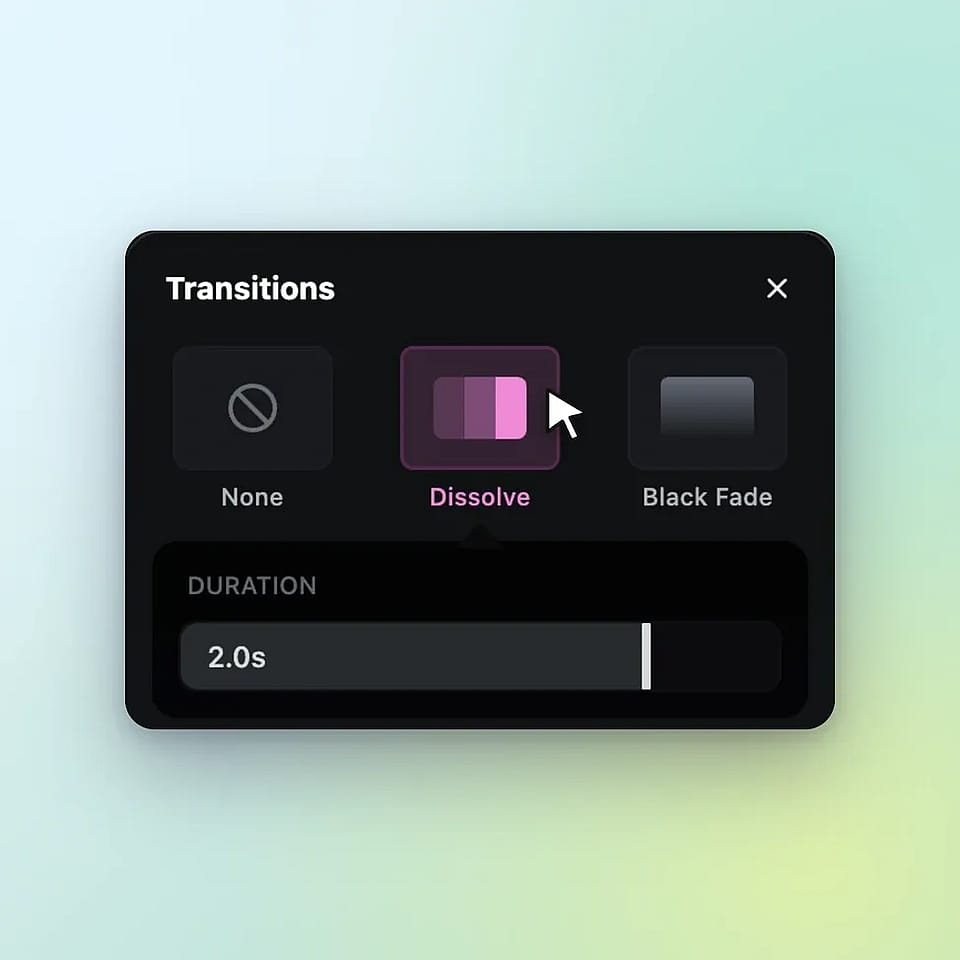
トランジションを追加
2つのショットの間にカーソルを合わせ、シームボタンをクリックしてトランジションを選びます。Durationスライダーで長さを設定するか、Apply to all clipsをクリックします。
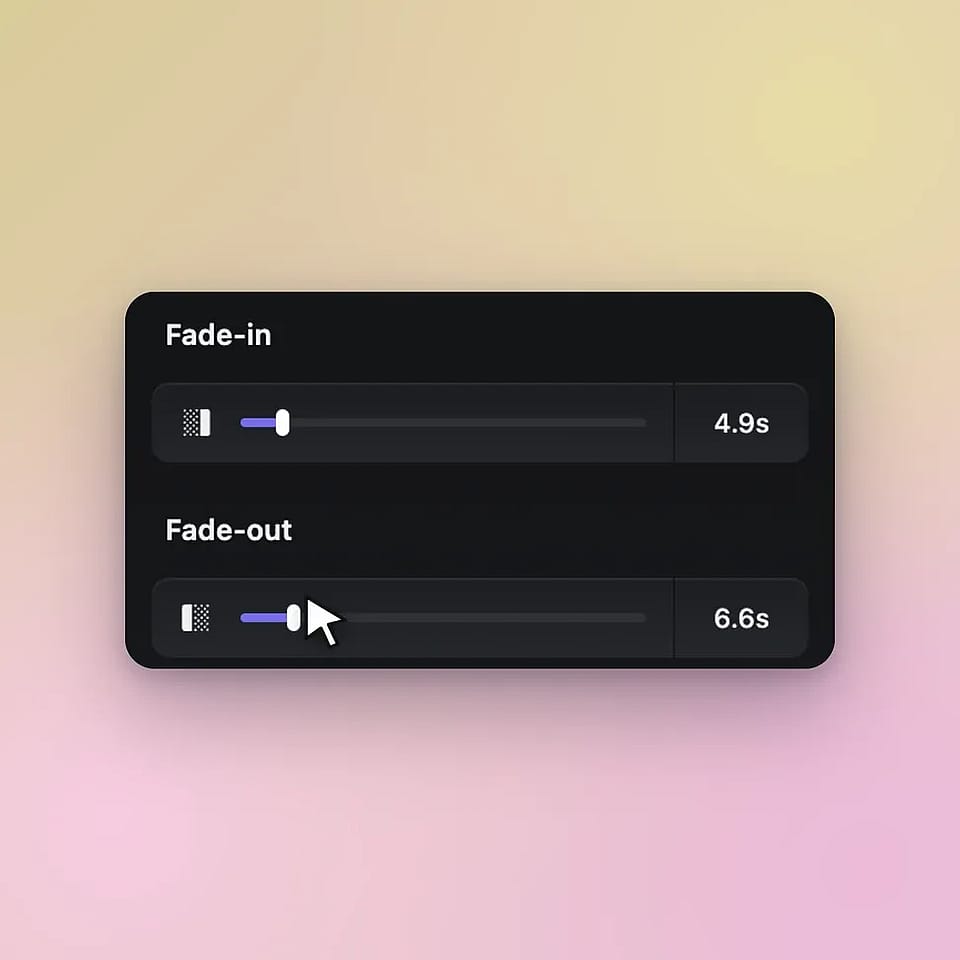
オーディオをフェードして書き出す
音楽やナレーションのクリップをクリックして、フェードインとフェードアウトを設定します。プレビューを確認し、動画を書き出します。
AIビデオトランジションを使う人
パフォーマンスマーケター、ブランドチーム、中小企業のオーナー、映像クリエイターが、OpenArtのAIビデオトランジションを使ってショットの切り替えをスムーズで計算されたものに仕上げています。
広告バリエーションをテストするパフォーマンスマーケター
Performance marketers use OpenArt's video transitions to make many versions of one ad. Move the hook shot to the front or swap the order of two product shots, and each transition moves with its shot. Click Apply to all clips to give every version the same quick Dissolve or Zoom. You can test a new shot order without rebuilding the whole edit.
今すぐ試す動画の一貫性を保つブランドチームやビデオエディター
ブランドデザイナー、モーションデザイナー、ビデオエディターは、OpenArtのビデオトランジションを使って、すべてのマーケティング動画に同じスタイルのシーン切り替えを与えます。ブランド用に1つのトランジションと1つの長さを選び、Apply to all clipsですべてのショットに適用します。ローンチ動画メーカーで作った動画は同じタイムラインで開くので、ローンチ当日までにトランジションや音楽のフェードを調整できます。対象の有料プランでは商用利用権が適用されます。
今すぐ試すプロモーション動画を仕上げる個人事業主の方へ
中小企業のオーナーは、OpenArtのビデオトランジションを使ってプロモーション動画を完成度の高い仕上がりにします。店舗、商品、チームのショットの間にディゾルブを加え、最後に音楽をフェードアウトさせれば、動画がやさしく締めくくられます。すべての編集が1つのタイムライン上で完結し、追加のソフトは不要です。
今すぐ試すシーン間を移行する映像クリエイター
映像作家はOpenArtの動画トランジションを使って、短編の中で時間や場所の変化を表現します。2つのシーンの間にブラックフェードを入れて1日が経ったことを示したり、ディゾルブで回想へと移り変わらせたりできます。Directorモードでは、OpenArt Charactersに保存したキャラクターをタグ付けすれば、つなげたすべてのシーンを通して同じ人物を登場させられます。Directorモードの動画は最長5分まで作成できます。
今すぐ試すよくある質問 よくある質問
ビデオトランジションとは、ディゾルブやブラックへのフェードのように、動画をあるショットから次のショットへ移行させる効果のことです。OpenArtでは、Directorモードで作成した動画のAI生成ショットの間に、タイムライン上で直接AIビデオトランジションを追加できます。OpenArtは、ディゾルブ、ブラックフェード、スライド、クロックワイプ、ワイプ、アイリス、ズームの7種類のトランジションを提供しています。
OpenArtのタイムラインでは、ディゾルブ、ブラックフェード、スライド、クロックワイプ、ワイプ、アイリス、ズームが使えます。ディゾルブはあるショットを次のショットへ溶け込ませ、ブラックフェードは次のショットが始まる前に画面を黒へフェードさせます。クロックワイプは時計の針のように画面を横切り、アイリスは円形に画面を開いたり閉じたりします。
OpenArtのタイムラインでは、トランジションの長さを0.2秒から5秒まで設定できます。各トランジションは隣接する短い方のショットの最大半分まで使えるので、4秒のショットなら最大2秒のトランジションを設定できます。継ぎ目のボタンは、どちらも0.4秒以上あるショットの間にのみ表示されます。
はい。OpenArtのTransitionsパネルでトランジションと長さを選び、パネル下部のApply to all clipsをクリックします。OpenArtがタイムライン上のすべてのショット切り替えに、同じトランジションと長さを適用します。
はい。OpenArtのプレビューに表示されるトランジションやオーディオのフェードは、書き出す動画と一致します。書き出す前に、プレビューですべてのショット切り替えを確認できます。
Directorモードで動画のタイムラインを開き、2つのショットの間にカーソルを合わせます。表示されるシームボタンをクリックし、Transitionsパネルでトランジションを選んで、Durationスライダーで長さを設定します。トランジションは2つのショットの間に紫色のブロックとして表示されます。
OpenArtのTransitionsパネルでブラックフェードを選びます。タイムライン上の2つのショットの間にカーソルを合わせ、シームボタンをクリックしてブラックフェードを選択します。1〜2秒など長めのデュレーションを設定すると、ゆっくりと落ち着いたフェードになります。
はい。OpenArtでトランジション中は、最初のショットがまだ再生されている間に次のショットが始まるため、両方のショットが動きながら溶け合います。この重なりにより、完成した動画は各トランジションの長さ分だけ短くなります。1秒のディゾルブは合計から1秒を差し引きます。
OpenArtのタイムラインで音楽やナレーションのクリップをクリックし、右側のパネルにあるフェードインとフェードアウトのスライダーを使いましょう。フェードはすぐに反映され、音楽トラックには音がフェードする部分が傾斜として表示されます。動画の終わりで音楽をフェードアウトさせれば、やわらかく締めくくれます。
はい。OpenArtの画像から動画ツールでは、ある画像から始めて別の画像で終わる動画を作れます。最初の画像を開始フレーム、2枚目の画像を終了フレームとしてアップロードし、見せたい変化を記述してください。Veo 3.1、Kling 3.0、Seedance 2.5などのモデルが、1枚目から2枚目へと移り変わる動画を生成します。