AI動画リサイザー
OpenArt のAI動画リサイザーは、トリミングせずにあらゆる動画のアスペクト比を変更します。最大5分の動画をアップロードし、最大7つのアスペクト比を選べば、AIがシーンに合わせて新しい空間を埋めます。
主要機能の徹底解説
切り取らずに動画をリサイズ
OpenArtのAI動画リサイザーは、元の動画全体を保ちながら周囲に新しい映像を描き足し、新しい形状に合わせます。このツールはAI動画エクスパンダーのように機能します。AIがシーンを分析し、床、壁、空を元の端の向こうへと延長します。ビーチを走るランナーの横長動画は、ランナーの上に空が増え、下に砂浜が増えた縦長動画になります。ランナー全体は画面に収まったまま、リサイズされた動画が画面いっぱいに広がります。
7つのアスペクト比から選択
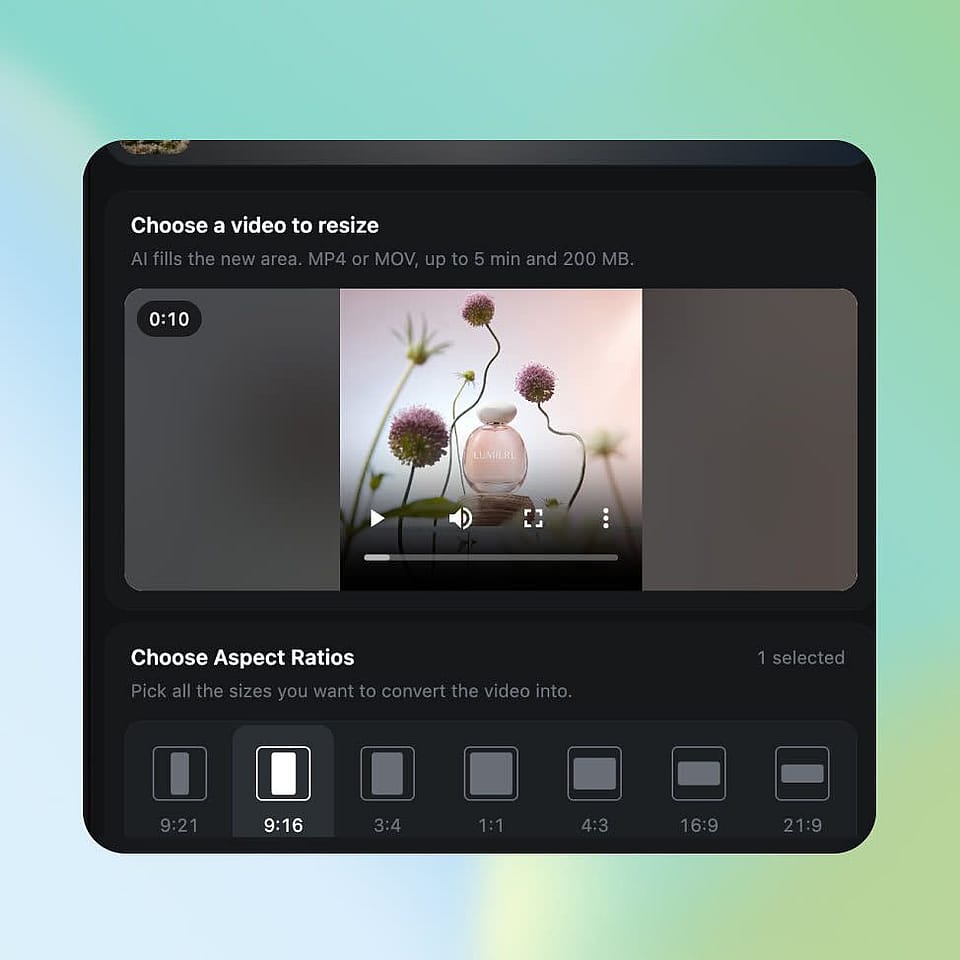
このツールは、9:21、9:16、3:4、1:1、4:3、16:9、21:9 の7サイズに対応する動画アスペクト比コンバーターとして機能します。TikTok、Reels、Shorts、Stories には 9:16 を選びましょう。Instagram や Facebook のフィード投稿用に動画をリサイズするなら 3:4 や 1:1、YouTube やウェブサイトには 16:9 を選びます。21:9 サイズなら、予告編やウェブサイトのバナーにぴったりの横長の映画風動画が作れます。
複数のサイズを一度に作成
AI動画リサイザーでは、Generateをクリックする前に複数のアスペクト比をチェックできます。選んだ各アスペクト比はそれぞれ個別の動画になり、各動画はアップロードした動画と同じ長さで作成されます。1本の16:9の製品広告をアップロードし、9:16、1:1、3:4をチェックすれば、同じ広告の3つのバージョンが手に入ります。各バージョンにはそれぞれクレジットが使われ、Generateをクリックする前にコストを確認できます。
横長動画を縦長に変換する
OpenArtのAI動画リサイザーは、横長の動画をスマホ画面いっぱいに映る縦長の動画に変換します。16:9の動画をアップロードして9:16を選ぶと、AIがシーンの上下に新しい映像を追加します。この方法で16:9から9:16にすれば、左右の端に立っている人も含め、動画内の全員が残ります。AI動画リサイザーはその逆も可能です。縦型のスマホ動画に16:9を選べば、AIが両サイドを埋めてYouTube向けにできます。
新しいスペースに何を入れるか説明する
プロンプト欄を空にしておくと、リサイザーツールがシーンを読み取り、新しいスペースを自動で埋めます。新しいスペースに何を入れるか選びたいときは、短いプロンプトを追加しましょう。「スタジオの壁を延長」や「建物の上にもっと青空」と入力すれば、AIがその言葉に従います。簡単な数語で十分です。リサイズした動画をより鮮明にするには、次で4Kに引き上げられます AI動画アップスケーラー.
AI動画リサイザーの使い方
3ステップで、あらゆるプラットフォーム向けに動画をリサイズできます。
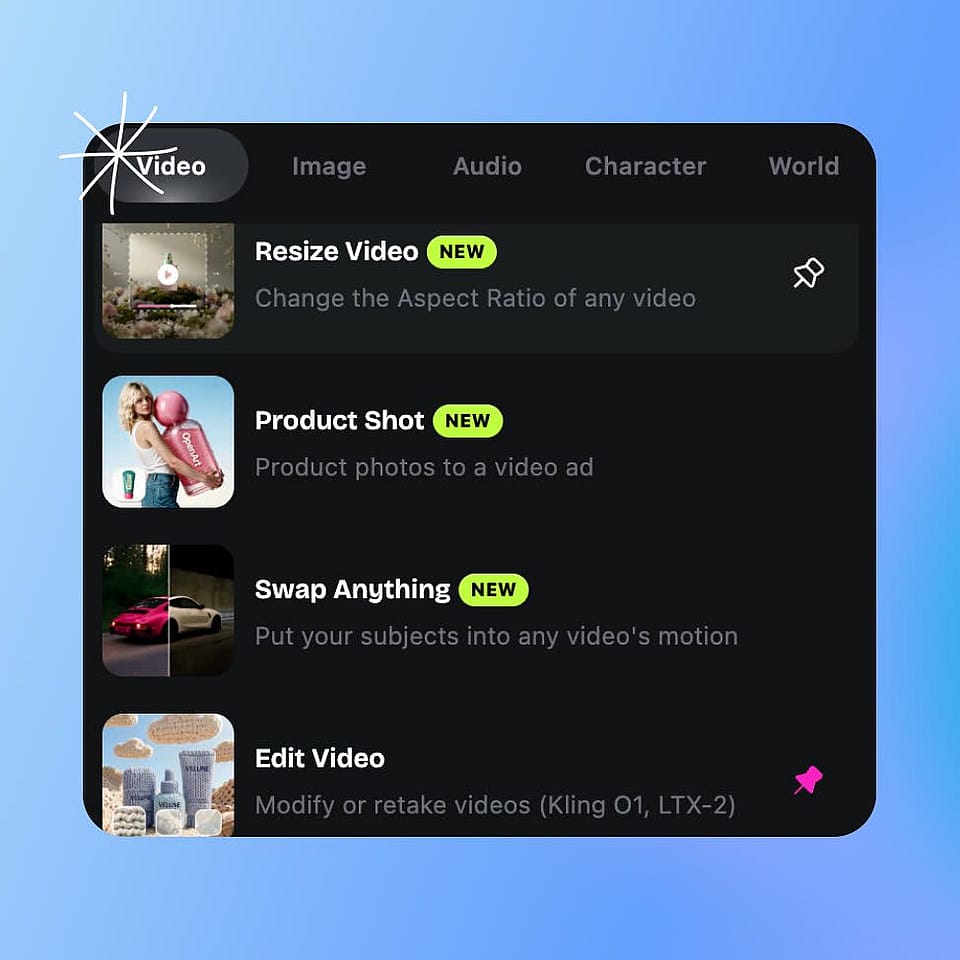
Resize Videoツールを開く
OpenArt の動画ツールを開き、「動画をリサイズ」を選びます。
動画をアップロードして設定する
最大5分・200MBのMP4またはMOV動画をアップロードしてください。必要なアスペクト比をすべてチェックし、出力解像度として480p、768p、1080pのいずれかを選びます。
生成してダウンロード
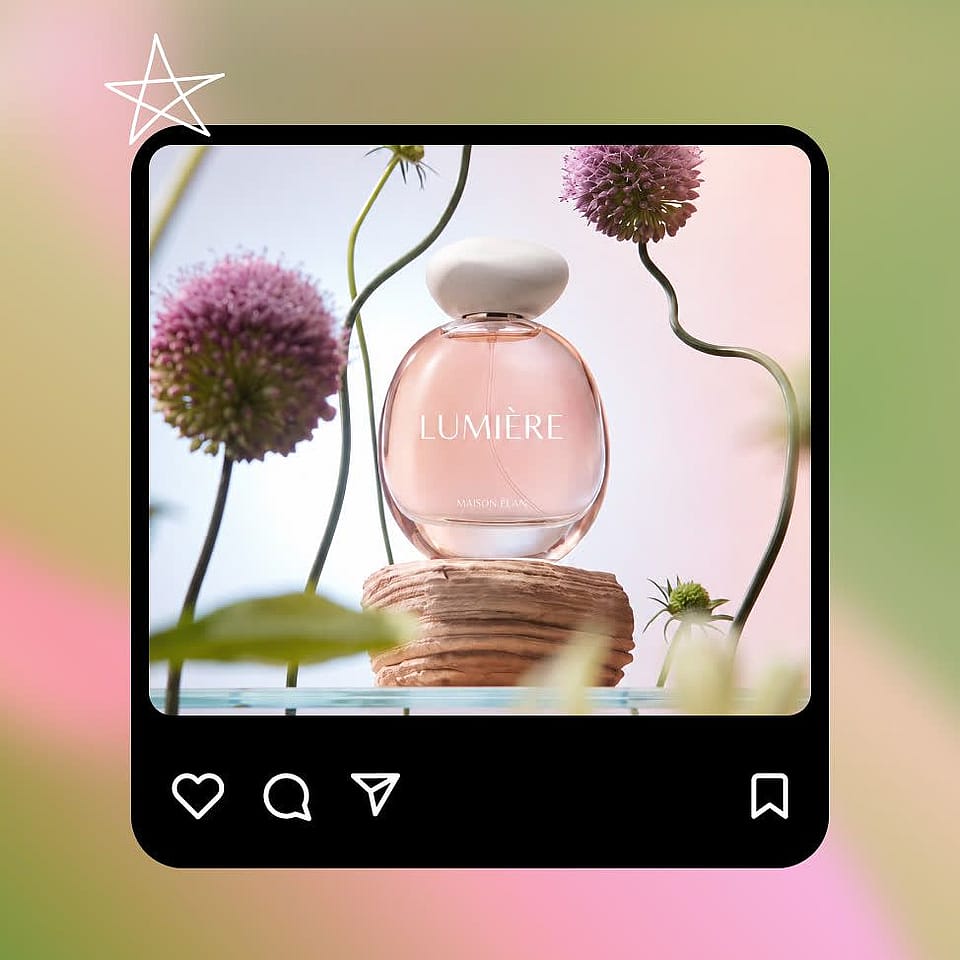
新しい空間を説明したい場合はプロンプトを追加し、「生成」をクリックします。リサイズした動画が完成したら、それぞれダウンロードしましょう。
OpenArt のAI動画リサイザーを使う人たち
パフォーマンスマーケター、ブランドチーム、スモールビジネスのオーナー、映像制作者は、OpenArtのAI動画リサイザーを使って1本の動画をあらゆる画面に合わせます。
広告をリサイズするパフォーマンスマーケター
パフォーマンスマーケターは、OpenArtのAI動画リサイザーを使って、1本の完成した広告を各広告プラットフォームが求めるあらゆるサイズに変換します。16:9版の広告をアップロードし、同じ処理で9:16、1:1、3:4を選びましょう。TikTokやReels向けの縦型広告に加え、フィード用の正方形・ポートレート広告も手に入ります。どのサイズでも製品とプレゼンターが画面内に収まります。最初の広告を作るには、OpenArtのAI広告ジェネレーターを使いましょう。
今すぐ試す動画を再利用するブランド・ソーシャルチーム
ブランドチームやソーシャルメディアチームは、OpenArtのAI動画リサイザーを使って1本のキャンペーン動画をあらゆるチャンネルに投稿します。ワイドスクリーンのブランド動画をストーリー向けの9:16、フィード投稿向けの1:1、ウェブサイトバナー向けの21:9にリサイズ。すべてのバージョンは同じ承認済み動画から作られるので、キャンペーンはどのチャンネルでも同じ見た目になります。他の言語を話す視聴者に届けるには、リサイズした動画にAI動画吹き替えを追加しましょう。
今すぐ試すあらゆるプラットフォームに合わせるビジネスオーナー
スモールビジネスのオーナーは、OpenArtのAI動画リサイザーを使って1本の動画からより多くの投稿を作ります。スマホで商品を一度撮影したら、縦向き動画をYouTube向けの16:9やショップページ向けの1:1にリサイズ。AI動画リサイザーは動画と欲しいサイズを入力するだけなので、編集ソフトは不要です。対象の有料プランでは商用利用権が適用されます。
今すぐ試す縦型ティザーを作るAI映像クリエイター
映像作家は、OpenArtのAI動画リサイザーを使ってワイドスクリーン作品をスマホ画面で共有します。16:9や21:9のシーンを9:16にリサイズすると、AIが俳優の上下にセットの続きを描き足します。「夜空と濡れた路面を延長する」のようなプロンプトを加えれば、AIが描く内容をガイドできます。シーンを撮り直すことなく、SNS向けの縦型ティザーが手に入ります。シーンはOpenArtの AI動画ジェネレーター または自分の映像をアップロードしましょう。
今すぐ試すよくある質問 よくある質問
AI動画リサイザーとは、動画の形状を変え、新しい形状で増えたスペースをAIで埋めるツールです。OpenArtのAI動画リサイザーは、1本の動画を9:21、9:16、3:4、1:1、4:3、16:9、21:9に変換し、元の動画全体を画面内に保ちます。OpenArt内では、このツールはResize Videoと呼ばれています。
OpenArt で「動画をリサイズ」を開き、MP4 または MOV の動画をアップロードして、希望のアスペクト比にチェックを入れます。「生成」をクリックすると、OpenArt のAI動画リサイザーが新しいアスペクト比で動画のコピーを作成します。複数のアスペクト比にチェックを入れれば、同じアップロードから複数のサイズを一度に取得できます。
動画をOpenArtのAI動画リサイザーにアップロードし、投稿先に合ったサイズを選びます。Instagramリール・ストーリーには9:16、縦長のフィード投稿には3:4、正方形のフィード投稿には1:1を選びましょう。1回の実行で3サイズすべてにチェックを入れ、それぞれ別々の動画を取得できます。
AI動画エクスパンダーは、動画の端より外側に新しい映像を描き足し、動画を横長や縦長に広げます。OpenArt のAI動画リサイザーもこの仕組みで動作します。AIがシーンを分析し、選んだ新しいアスペクト比を埋めるように背景をさらに描き出します。
OpenArtのAI動画リサイザーは、最大5分・200MBのMP4およびMOV動画に対応しています。動画の短辺は最低240ピクセル必要です。ご自身のデバイスから動画をアップロードするか、OpenArtで作成済みの動画を選べます。
鮮明で安定した動画から始め、細かいディテールがある場合は1080pを選びましょう。新しいスペースに何を入れたいか分かっている場合は、「キッチンカウンターを延長」のような短いプロンプトをOpenArtのAI動画リサイザーに追加してください。字幕や画面上の小さなテキストはリサイズ後に追加すると、どのサイズでも文字が鮮明に保たれます。
OpenArtのAI動画リサイザーに動画をアップロードし、希望のアスペクト比を選びましょう。AIが新しい形状に合わせて動画の周囲に新しい映像を追加するので、元の動画のあらゆる部分が画面内に残ります。他のリサイズ方法では、両端が切り取られたり黒帯が追加されたりします。
OpenArt のAI動画リサイザーは、9:21、9:16、3:4、1:1、4:3、16:9、21:9 の7つのアスペクト比に対応しています。TikTok、Reels、Shorts、Stories には 9:16、YouTube やウェブサイトには 16:9 を使いましょう。フィード投稿には 3:4 や 1:1、プレゼンには 4:3、縦長のスマホ画面には 9:21、横長バナーや予告編には 21:9 が最適です。
横向きの動画をOpenArtのAI動画リサイザーにアップロードし、9:16を選びます。AIがシーンの上下に新しい映像を追加するので、16:9から9:16への変更でも動画の全幅が保たれます。縦から横にするには、縦向きの動画をアップロードして16:9を選んでください。
はい。OpenArtのAI動画リサイザーでは、1回の処理で1〜7種類のアスペクト比を選べます。各アスペクト比は元の動画と同じ長さの個別の動画になります。各動画にはそれぞれクレジットが使われます。
OpenArtのAI動画リサイザーは480p、768p、1080pで動画を作成します。Generateをクリックする前に解像度を選んでください。さらに高画質にするには、OpenArtのAI動画アップスケーラーでリサイズ済みの動画を最大4Kまで引き上げられます。
はい。OpenArtのチャットモードで動画を追加し、「この動画を9:16と1:1で」のように欲しいサイズをリクエストできます。OpenArtがResize Videoを実行し、リサイズした各動画をチャットに返します。OpenArt MCPコネクターを接続すれば、ClaudeやChatGPTでも同じリクエストが使えます。