

 ChatGPT
 Perplexity
 Claude
 Gemini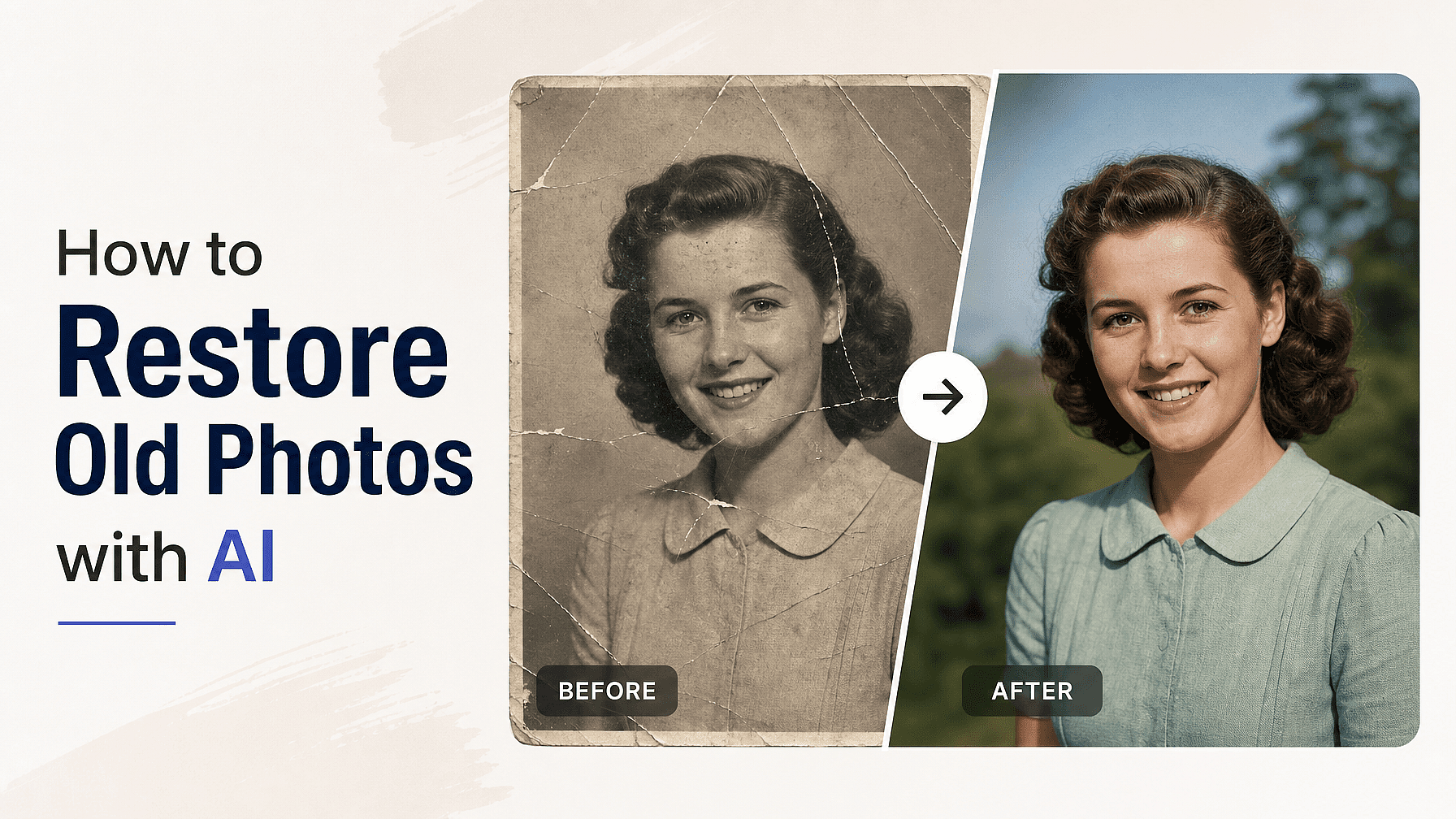
古い写真の多くには同じ悩みがあります。プリントが小さく、スキャンするとぼやけ、顔や看板の名前など本当に大切なディテールほど、拡大した瞬間に崩れてしまうのです。
もう、それを直すのにプロのレタッチ経験は必要ありません。OpenArtで古い写真を復元する方法はこちら AI画像アップスケーラー.
要点
- 元のプリントに含まれる解像度がごくわずかなため、古い写真はぼやけて見えます。
- アップロードする前に、可能な限り最高設定でスキャンしましょう。
- AI画像アップスケーラーは、写真を引き伸ばすのではなく、より高い解像度で再構築します。
- Preciseモードは写真に忠実に、Creativeモードは新しいディテールを最も多く加えます。
- スキン補正をオンにすると、復元した顔がプラスチックのようにならず自然に見えます。
古い写真をスキャンすると画質が悪く見える理由
1970 年代のプリントに含まれるディテールは限られており、スマホやスキャナーは物理的にそこにあるものしか取り込めません。そのファイルを通常のリサイズツールで拡大しても、すでにあるピクセルを引き伸ばすだけなので、結果がぼやけてブロックだらけになるのです。
AIアップスケーラーは違った仕組みで動きます。写真をより高い解像度で再構築し、輪郭・質感・顔などに新たなディテールを加えるため、拡大しても復元後の画像はシャープなままです。
ステップ1:オリジナルを最高設定でスキャン
まずは可能な限り最高のキャプチャから始めましょう。この後のすべてがそれにかかっているからです。フラットベッドスキャナーを最高解像度で使うか、表面に反射がないフラットで均一な自然光の下でプリントを撮影しましょう。
写真をレンズに対して正面に、フレーム全体を満たすように配置します。写真を撮った写真から作業する場合は、まずプリントを拭いて、画像と一緒にホコリまで復元しないようにしましょう。
ステップ2:AI画像アップスケーラーに写真をアップロード
OpenArtでAI Image Upscalerを開き、スキャン画像をドロップします。OpenArtの画像ツールですでに編集した画像なら、Historyから直接読み込むこともできます。
この段階まで設定するものは何もなく、編集の経験も不要です。ファイルを一つ入れれば、復元されたファイルが一つ出てきます。
ステップ3:アップスケールモードを選択
これは復元の仕上がりを決める設定なので、理解しておく価値があります。AI画像アップスケーラーには3つのモードがあります。
精密 は可能な限りオリジナルに忠実に保ちます。これは家族写真や歴史的な文書など、見栄えよりも正確さが重要なものにぴったりです。
洗練 よりクリーンでバランスの取れた仕上がりになり、日常的なスキャンのほとんどをうまく処理します。
クリエイティブ AIが新しいディテールを最も多く追加します。情報がほとんど残っていない、激しく劣化した写真に適しています。
かけがえのない写真の初回処理には、Preciseから始めましょう。結果がまだ甘く見える場合は、RefinedまたはCreativeで再度実行してください。
ステップ4:出力品質を設定する
選択 高速 モードをすばやく試して、復元が正しい方向に進んでいるか確認したいとき。選ぶのは Ultra 最終版に。最高品質の仕上がりが欲しくて、少し待つのも気にならないときに。
おすすめの習慣は、FastでテストしてUltraで仕上げること。こうすれば3つのモードすべてを安く比較でき、実際にキープするつもりのバージョンにだけ時間のかかるレンダリングを使えます。
ステップ5:顔用の肌補正をオンにする
古いポートレートは多くの修復が失敗する場面です。顔がツルツルの蝋人形のような不自然な質感になってしまうからです。肌の補正をオンにすると、アップスケーラーが写真を拡大しながらも肌の質感をリアルに保ちます。
人物が写っている写真では常にオンにしておきましょう。守るべき肌がない風景、建物、書類、商品撮影ではオフにしてください。
ステップ6:アップスケール、確認、ダウンロード
アップスケールを実行したら、ダウンロードの前に元のスキャン画像と最大ズームで結果を比較しましょう。AIが最も積極的にディテールを補うのは顔、手、そしてフレーム内のテキストなので、その部分を重点的にチェックしてください。
復元というより作り込まれたように見える場合は、モードを一段下げてもう一度実行してみましょう。結果に満足したら、高解像度の写真をダウンロードし、スキャン画像と復元ファイルの両方をアーカイブしておきます。
結論
古い写真の復元は、良質なスキャン、適切なアップスケールモード、そして顔が写っているものへの肌補正、この3点に尽きます。この3つの判断をOpenArtの AI画像アップスケーラー 小さくてやわらかな印刷物が、実際に印刷・共有・保存できるファイルに生まれ変わります。
よくある質問
AIはひどくぼやけた古い写真も復元できますか?
はい。ただし元画像がぼやけているほど、AIが再構築する部分が増えます。ひどく色あせたプリントには、クリエイティブモードが最も有効です。
オンラインでの古い写真の修復は、元の写真に影響しませんか?
元のプリントには一切手を加えず、アップスケーラーはスキャンを上書きするのではなく新しいファイルを作成します。
復元した写真は印刷できますか?
はい。アップスケールは小さなプリントに欠けている解像度を補うため、復元版は大きなサイズでもしっかり映えます。