

 ChatGPT
 Perplexity
 Claude
 Gemini
En bref
- OpenArt s'impose quand les retouches du quotidien nécessitent un remplacement d'arrière-plan, un changement de style ou des corrections d'objets et de visages par prompt sur plusieurs modèles d'image.
- Adobe Lightroom est le plus efficace pour les corrections réalistes d'éclairage, de couleur et de suppression d'objets.
- Photoshop avec Firefly convient aux retouches détaillées nécessitant un remplissage génératif ou une extension d'image.
- Luminar Neo offre aux utilisateurs desktop des corrections assistées par l'IA sans exiger d'abonnement.
- Canva gère les retouches rapides dans le navigateur quand ta photo s'intègre à un design plus large.
- Fotor propose des modifications légères basées sur des prompts, comme le changement d'arrière-plan et le restyling.
- Pixlr est parfait pour des retouches rapides et décontractées sur mobile ou dans un navigateur.
Essaie le Éditeur photo IA gratuit (40 crédits, aucune carte bancaire requise) quand tes retouches nécessitent plus de contrôle génératif que les outils de retouche standard.
Ce qui compte comme retouche photo du quotidien
La retouche photo du quotidien part d'une photo existante et la garde comme base. Tu peux corriger l'exposition ou la couleur, recadrer, atténuer une imperfection, ou supprimer un objet gênant. Un éditeur d'images IA peut aussi remplacer un arrière-plan ou de réparer une partie d'un visage sans sélection manuelle.
Les éditeurs IA gèrent ces tâches de deux manières différentes. Les outils axés sur la correction comme Lightroom et Luminar Neo préservent la scène d'origine tout en automatisant les masques, les ajustements de lumière et le nettoyage. Les outils pilotés par prompt créent de nouveaux pixels quand tu leur demandes d'ajouter un objet, de changer une pose ou de restyler la photo. Un Démonstration de Fotor AI Agent, par exemple, montre le remplacement d'arrière-plan et la suppression d'objets grâce à des commandes en langage naturel.
La génération d'image complète part d'un prompt ou d'une référence pour créer une nouvelle composition. La retouche générative du quotidien part toujours de ta photo, mais elle peut modifier une plus grande partie de la scène que la retouche classique. Le meilleur éditeur d'images IA pour toi dépend du côté de cette frontière où se situent tes retouches habituelles.
Ce qu'il faut regarder dans un éditeur photo IA
Évalue chaque éditeur photo IA en fonction du travail que tu fais vraiment. Un outil mobile en un tap et un éditeur desktop répondent à des besoins différents.
- Réalisme et qualité. La suppression d'objets doit reconstruire une texture crédible, tandis que les ajustements de couleur et de lumière doivent préserver des teintes de peau naturelles.
- Simplicité d'utilisation. Les commandes en un clic conviennent aux retouches rapides. Les masques manuels et les curseurs offrent plus de contrôle, mais demandent plus de temps.
- Plateforme. Les outils dans le navigateur fonctionnent sans installation, tandis que les applications de bureau offrent généralement une meilleure gestion des fichiers et des réglages plus fins. Vérifie si l'éditeur prend aussi en charge ton téléphone.
- Éventail génératif. Les outils de correction réparent la photo existante. Un création d'images par IA peut créer de nouveaux arrière-plans, restyliser des sujets ou remplacer de plus grandes parties de la scène.
- Modèle tarifaire. Les abonnements conviennent à un usage régulier, tandis que les licences uniques peuvent coûter moins cher sur plusieurs années. Les forfaits de crédits sont idéaux pour des retouches génératives occasionnelles, mais les tentatives répétées peuvent vite consommer tes crédits.
Pour en savoir plus sur les modèles qui gèrent actuellement le mieux le photoréalisme, consulte notre analyse détaillée du meilleurs générateurs d'images IA pour des photos réalistes.
OpenArt
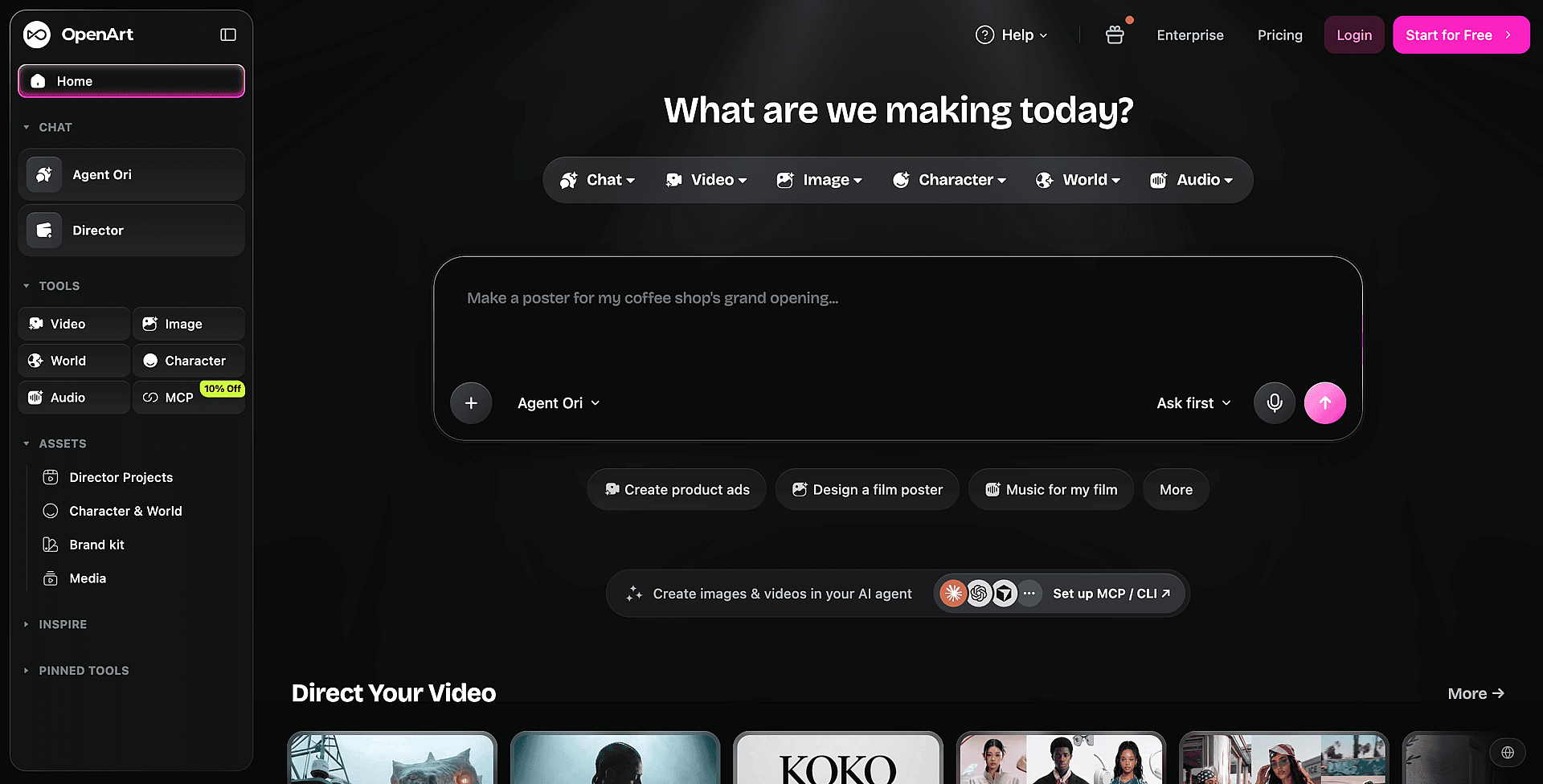 Idéal pour : Changements de fond, restylisations ou corrections d'objets et de visages sur simple prompt, sans équipe de design.
Ce que c'est : Prompt-based editing lets you describe the finished change instead of selecting every area by hand. OpenArt can handle requests such as replacing a dull room with a studio backdrop or repairing an awkward facial detail while preserving the rest of the photo. Its editor also supports a more visual way to point at a fix: instead of only typing a description, you can draw arrows directly on the photo and attach comments to mark exactly what should change, then let the model act on the marked area. In un test pratique, ce workflow d'annotation a appliqué chaque modification demandée dès le premier essai.
Le choix du modèle t'offre plus de façons d'aborder les retouches difficiles. OpenArt donne accès à des modèles d'image comme Seedream 4.5, GPT Image 2 et Nano Banana Pro, pour que tu puisses essayer un autre modèle quand le premier résultat change trop le sujet — la même astuce qui bat un outil mono-modèle quand un visage ressort cireux ou trop retouché. Comparatifs d'éditeurs génératifs testez cette catégorie sur le contrôle des poses, la cohérence des scènes et les instructions conceptuelles plutôt que sur la correction colorimétrique classique. Les testeurs qui ont évalué les outils de cohérence des personnages sur plusieurs éditeurs génératifs ont désigné l'implémentation d'OpenArt comme une référence, la préférant à des outils similaires de concurrents comme Higgsfield pour conserver le même visage, objet ou arrière-plan sur un lot d'images générées.
Un abonnement OpenArt en vaut la peine quand tu génères et édites des images régulièrement. Le même compte couvre l'édition par prompt et une création plus large via le Générateur d'images IA, ce qui convient aux workflows qui mêlent des photos existantes à des éléments nouvellement générés. Pour les photos qui ont aussi besoin de plus de résolution, le même espace de travail inclut un agrandisseur d'image.
Avantages :
- OpenArt gère les modifications génératives plus importantes que les outils de correction en un clic ne peuvent pas produire facilement.
- Plusieurs modèles d'image te donnent des alternatives quand une retouche nécessite une meilleure cohérence d'identité, de pose ou de style.
- Les prompts en langage courant réduisent le masquage manuel requis pour changements d'arrière-plan et d'objets.
- Les corrections d'exposition simples et les recadrages peuvent demander moins d'efforts dans un éditeur photo classique.
Inconvénients :
- OpenArt ne remplace pas le catalogue RAW de Lightroom, la correction d'objectif ni le flux de gestion photo non destructif.
- Les retouches génératives peuvent altérer de petits détails d'identité ou de produit : un testeur a trouvé l'outil dédié de face-swap d'OpenArt incohérent, alors que la même photo retouchée via son éditeur à annotations donnait un excellent résultat.
Tarifs : Les nouveaux comptes démarrent avec 40 crédits gratuits, sans carte bancaire, de quoi tester un changement d'arrière-plan ou une retouche de visage avant de t'engager sur un forfait. Au-delà, OpenArt fonctionne avec des abonnements payants incluant des crédits pour la création et l'édition. Ce n'est pas l'option la moins chère pour des retouches occasionnelles, mais l'abonnement offre bien plus de valeur quand ton quotidien inclut des éditions génératives fréquentes et l'accès à plusieurs modèles.
Adobe Lightroom
Idéal pour : Correction photo réaliste avec le contrôle sur chaque réglage.
Ce que c'est : Adobe Lightroom combine les commandes classiques d'exposition et de couleur avec des outils IA qui ciblent des zones précises d'une photo. Son outil de masquage peut détecter un ciel, une personne ou un arrière-plan en un clic, donc restaurer les détails d'un ciel délavé ou éclaircir un visage ne demande pas de sélection manuelle. Lens Blur ajoute un flou d'arrière-plan et un style de bokeh réglables après la prise de vue. Lightroom stocke ces réglages séparément du fichier original, ce qui te permet de les modifier ou de les supprimer plus tard.
Generative Remove efface les objets indésirables et crée des pixels de remplacement qui s'harmonisent avec l'environnement, et l'outil Remove Distractions peut détecter et effacer automatiquement les personnes en arrière-plan d'un simple clic, faisant disparaître une foule d'inconnus derrière le sujet presque aussi proprement que Photoshop, sans masquage manuel. Lightroom est idéal quand tu veux une correction crédible plutôt qu'une transformation spectaculaire pilotée par prompt.
Avantages :
- Lightroom te donne un contrôle précis sur la lumière, la couleur, le masquage et la suppression d'objets.
- L'édition non destructive protège la photo d'origine et facilite les retouches.
- Les applis mobile, ordinateur et web te permettent de poursuivre tes retouches d'un appareil à l'autre.
Inconvénients :
- Lightroom est plus long à maîtriser que Canva, Fotor ou Pixlr.
- Ses outils de catalogage et de gestion de fichiers peuvent sembler excessifs si tu édites une photo à la fois.
- Les fonctionnalités génératives offrent moins de marge créative que les éditeurs pilotés par prompt.
Tarifs : Adobe vend un accès complet au bureau via un abonnement récurrent. La version gratuite de Lightroom Mobile inclut déjà l'organisation par drapeaux et étoiles ainsi que des actions rapides qui ajustent séparément un sujet et son arrière-plan, comme le montre Aperçu de Brendan Williams, mais les fonctionnalités avancées et le stockage cloud nécessitent généralement un forfait payant. Adobe modifie ses offres groupées et ses tarifs régionaux, alors vérifie les tarifs en vigueur avant de t'abonner.
Photoshop (avec Firefly)
Idéal pour Correction photo précise avec des outils de remplissage génératif, d'extension et d'agrandissement.
Qu'est-ce que c'est Photoshop combine l'édition traditionnelle par calques avec Adobe Firefly. Generative Fill remplace les objets sélectionnés via un prompt texte, Generative Expand crée du contenu au-delà du cadre original, et Harmonize fond un sujet composé séparément dans un nouvel arrière-plan en ajustant automatiquement sa couleur, son éclairage et ses ombres. Un visite guidée en conditions réelles montre le Remplissage génératif qui efface les distractions d'une photo de mariage, Harmonize qui intègre un couple dans un décor studio généré dans Firefly, et l'Upscale génératif qui affine une photo recadrée en basse résolution.
Photoshop t'offre plus de contrôle que Lightroom quand une retouche modifie la composition de la photo. Tu peux affiner les sélections, masquer le contenu généré et garder chaque ajustement sur un calque séparé. Ce contrôle rend aussi Photoshop plus long à maîtriser que les éditeurs en un clic.
Avantages
- Le remplissage et l'extension génératifs gèrent des remplacements d'objets convaincants et des recadrages plus larges.
- Les calques et les masques te permettent de retoucher le rendu de l'IA sans modifier l'image d'origine.
- Firefly s'intègre à une boîte à outils d'édition manuelle bien établie.
Inconvénients
- Photoshop te demande de comprendre les sélections, les calques et les masques.
- L'accès complet au bureau nécessite un abonnement.
- Les retouches rapides de lumière ou de couleur prennent plus de temps que dans Lightroom.
Tarifs Photoshop Web propose un point d'entrée gratuit limité, avec un assistant IA gratuit qui transforme une invite texte en calques modifiables et un outil Suppression qui efface les objets sans consommer de crédits, et Firefly inclut des crédits génératifs gratuits chaque mois. Un Aperçu 2026 des éditeurs gratuits d'Adobe couvre les deux options. Les fonctionnalités complètes de Photoshop et des allocations de crédits plus généreuses nécessitent un forfait Adobe payant.
Skylum Luminar Neo
Idéal pour Des corrections assistées par IA avec une licence unique plutôt qu'un abonnement mensuel de plus.
Qu'est-ce que c'est Luminar Neo handles common photo fixes through tools such as automatic enhancement, sky replacement, portrait retouching, object removal, and RAW editing. Its Gen Erase tool removes an unwanted person or object and infers the shadow it should leave behind, Gen Expand extends a photo's borders to reframe it while matching the original color and lighting, and a Light AI tool builds a depth map from a single 2D photo so the subject and background can be relit separately. Its desktop interface gives you more control than a one-tap browser editor without demanding Photoshop-level experience.
Luminar Neo convient bien aux amateurs qui veulent des corrections plus rapides tout en gardant un certain contrôle manuel. Le test de David Manning pensé pour les débutants montre comment son remplacement de ciel et ses ajustements en un clic réduisent l'édition répétitive. Tu peux utiliser Luminar Neo comme éditeur autonome ou en complément d'un autre workflow photo.
Avantages
- Les outils IA rendent accessibles les corrections sélectives, les retouches subtiles de portrait, et même la restauration et la colorisation de vieilles photos.
- La licence perpétuelle peut revenir moins cher à long terme qu'un abonnement Adobe continu.
- Le traitement sur ordinateur convient aux fichiers plus volumineux et aux bibliothèques photo régulières.
Inconvénients
- Luminar Neo propose moins d'outils d'organisation que Lightroom pour gérer de grandes bibliothèques.
- L'édition générative de prompts reste limitée par rapport aux outils conçus autour d'instructions textuelles.
- Les extensions et éditions de produit peuvent compliquer l'achat.
Tarifs Skylum vend Luminar Neo en achat unique plutôt qu'en abonnement, à des prix récents d'environ 119 $ pour l'application de bureau seule ou 159 $ pour le pack multi-appareils synchronisé avec son application mobile, même si les packs et les prix évoluent. La comparaison Lightroom de Dave Herring considère la licence perpétuelle comme une raison majeure de choisir Luminar Neo. Vérifie attentivement les conditions d'achat actuelles de Skylum, car les futures mises à jour de fonctionnalités pourraient nécessiter un achat séparé.
Canva
Idéal pour Des retouches rapides dans le navigateur qui s'intègrent directement à tes posts sur les réseaux, présentations ou autres créations.
Qu'est-ce que c'est Canva combine un canvas de design simple avec des outils de suppression d'arrière-plan, de remplacement d'objets, de recadrage et de correction d'image de base. Magic Edit te permet de sélectionner une partie d'une photo et de décrire un remplacement, tandis que les réglages prédéfinis gèrent les corrections rapides de couleur et de lumière.
Canva privilégie la vitesse à la précision de correction. Tu peux réaliser des retouches courantes sans installer de logiciel, mais tu as moins de contrôle sur le masquage, les fichiers RAW et les retouches subtiles que Lightroom ou Photoshop.
Avantages
- Canva fonctionne dans un navigateur et propose des applis mobiles.
- Des outils en un clic gèrent la suppression d'arrière-plan et les remplacements génératifs rapides.
- Les photos retouchées passent directement dans tes créations Canva.
Inconvénients
- Canva offre un contrôle limité sur la correction de photos réalistes.
- Les limites d'utilisation de l'IA et l'accès aux fonctionnalités varient selon le forfait.
- Les sélections complexes peuvent produire des contours ou des remplacements irréguliers.
Tarifs : Canva propose une formule gratuite avec édition de base et usage limité de l'IA. Les abonnements payants élargissent l'accès à l'IA, le stockage et les fonctionnalités de design premium.
Fotor
Idéal pour : Des retouches génératives rapides dans le navigateur, sans apprendre Photoshop.
L'AI Agent de Fotor te permet de décrire une modification par texte ou par voix. Dans un tutoriel détaillé, l'agent supprime des objets, remplace un arrière-plan par Tokyo la nuit, modifie la pose d'une personne et transforme les photos en styles illustrés. L'amélioration en un clic gère les retouches plus simples d'éclairage et de netteté.
Fotor convient aux retouches occasionnelles, car l'interface par prompt élimine une grande partie du travail de sélection manuelle. Un comparaison avec Photoshop considère Fotor comme une alternative plus légère pour la génération, l'amélioration et l'édition par IA, plutôt que comme un éditeur de production complet.
Avantages : Tu peux demander des changements importants en langage naturel. L'interface navigateur ne nécessite aucune installation, et des outils en un seul geste gèrent rapidement les corrections courantes.
Inconvénients : Les résultats des prompts peuvent altérer les détails du visage ou introduire des changements indésirables. Fotor offre un contrôle moins précis que Photoshop et une gestion photo moins poussée que Lightroom.
Tarifs : Fotor propose une utilisation gratuite limitée, tandis que les formules payantes offrent plus d'accès à l'IA et suppriment les restrictions. Les prix actuels et les crédits alloués varient selon la formule.
Pixlr
Idéal pour : Retouches rapides et décontractées dans un navigateur ou une appli mobile.
Ce que c'est : Pixlr combine un éditeur manuel familier avec des outils en un clic pour supprimer l'arrière-plan, nettoyer les objets, retoucher, filtrer et améliorer les images. Tu peux faire des modifications rapides sans apprendre un workflow photo de bureau.
Comparé à l'AI Agent piloté par prompt de Fotor, Pixlr mise davantage sur des contrôles directs et des actions prédéfinies. Tu sélectionnes en général un outil et appliques toi-même la modification plutôt que de décrire une retouche en plusieurs étapes en langage courant.
Avantages :
- Les applis navigateur et mobile ne nécessitent presque aucune configuration.
- Des outils en un seul geste gèrent rapidement les corrections photo courantes pour le réseau social ou le perso.
- Les contrôles manuels te donnent plus de latitude quand un résultat automatique tombe à côté.
Inconvénients :
- L'édition générative semble moins centrale que dans Fotor ou OpenArt.
- Les pubs, les limites d'utilisation et les outils verrouillés peuvent interrompre l'expérience gratuite.
- Pixlr offre moins de contrôle sur la correction photo réaliste que Lightroom.
Tarifs : Pixlr offre un accès gratuit avec des limites et des publicités. Les abonnements payants suppriment les restrictions et ajoutent l'usage de l'IA, mais les prix actuels varient selon le forfait et la période de facturation.
Comparatif de ces éditeurs photo IA
Aucun outil ne l'emporte sur toutes les colonnes, alors lis ce tableau par la colonne qui correspond à ton édition, pas par ordre de ligne. Si tu corriges surtout l'éclairage, la couleur et les objets d'une photo existante, privilégie d'abord la colonne réalisme et correction. Si tes éditions consistent de plus en plus à remplacer les arrière-plans, restyler des scènes ou suivre un prompt écrit, privilégie d'abord la portée générative. ✅ indique une bonne adéquation, 🟡 un compromis, et ❌ une limitation nette.
| Outil | Portée générative | Réalisme et correction | Facilité d'utilisation | Plateforme | Modèle tarifaire |
|---|---|---|---|---|---|
| OpenArt | ✅ Large éventail génératif | ✅ Corrections naturelles | ✅ Prompts en langage courant | 🟡 Optimal sur navigateur | ✅ Freemium |
| Adobe Lightroom | 🟡 Génération limitée | ✅ Corrections naturelles | 🟡 Un peu d'apprentissage | ✅ Ordinateur et mobile | 🟡 Abonnement |
| Photoshop avec Firefly | ✅ Remplir et étendre | ✅ Contrôle précis | ❌ Courbe d'apprentissage raide | 🟡 Meilleur sur ordinateur | ❌ Abonnement |
| Luminar Neo | 🟡 Piloté par preset | ✅ Corrections IA puissantes | ✅ Accessible aux débutants | ❌ Pensé pour le bureau | ✅ Option unique |
| Canva | 🟡 Outils Magic Edit | 🟡 Correction de base | ✅ Très simple | ✅ Navigateur et mobile | ✅ Freemium |
| Fotor | ✅ Transformations globales | 🟡 Réalisme variable | ✅ Basé sur le prompt | ✅ Navigateur et mobile | ✅ Freemium |
| Pixlr | 🟡 Outils IA basiques | 🟡 Petites retouches simples | ✅ Contrôles rapides | ✅ Navigateur et mobile | ✅ Freemium |
Photoshop, Fotor et OpenArt dominent la colonne de la portée générative, et OpenArt va le plus loin dans les changements de scène et d'arrière-plan par prompt. Lightroom et Luminar Neo dominent le réalisme et la correction, ce qui convient aux retouches du quotidien qui doivent paraître intactes plutôt que réinventées.
Quel éditeur photo IA te convient
Pour les éditions génératives, choisis OpenArt. Son Éditeur photo IA convient mieux au remplacement d'arrière-plan, au restyling et aux corrections d'objets ou de visages par prompt que les éditeurs axés sur la correction. OpenArt offre la meilleure adéquation globale lorsque tes photos servent de plus en plus de points de départ pour de nouvelles compositions.
Pour la retouche décontractée uniquement sur mobile, choisis Pixlr. Ses outils adaptés au mobile gèrent recadrages rapides, retouches, filtres et ajustements en un clic sans passer par un workflow desktop.
Pour un amateur au budget serré, choisis Luminar Neo. Son application de bureau propose des corrections IA guidées et une option de licence perpétuelle, qui peut mieux te convenir qu'un énième abonnement mensuel.
Pour une édition rapide dans le navigateur, choisis Canva. Tu peux supprimer les arrière-plans, faire des retouches génératives simples et placer la photo finale directement dans une publication sociale ou une présentation.
Lightroom reste le meilleur choix quand la fidélité des couleurs, l'exposition et les corrections sélectives sont prioritaires. Photoshop te convient quand ces corrections demandent un contrôle manuel plus fin.
Pourquoi OpenArt est le choix idéal pour les retouches génératives du quotidien
OpenArt est idéal quand ta photo a besoin de nouveau contenu plutôt que d'une version plus propre de l'original. Tu peux décrire un changement d'arrière-plan, redonne un style à toute la scène, ou répare un visage ou un objet avec un prompt. L'éditeur interprète la modification demandée au lieu de t'obliger à masquer et reconstruire chaque zone manuellement.
Plusieurs modèles d'images te donnent plus de moyens d'aborder les retouches difficiles. Un modèle préservera un visage de façon plus convaincante, tandis qu'un autre suivra mieux un prompt de style détaillé. OpenArt regroupe ces options dans le même espace de création, ce qui facilite l'itération quand le premier résultat rate son coup. La même approche par prompt fonctionne aussi sur d'anciennes photos qui ont besoin de restaurer ou coloriser, pas seulement des photos récentes.
OpenArt ne remplace pas la gestion de photos RAW de Lightroom ni son flux colorimétrique précis. Il peut aussi coûter plus cher qu'un simple éditeur en un clic. Sa valeur vient de l'étendue générative incluse dans l'abonnement, surtout quand tu crées régulièrement plusieurs versions ou que tu vas au-delà des corrections de routine.
Si tes retouches quotidiennes consistent de plus en plus à modifier ce qui apparaît sur la photo, essaie OpenArt gratuitement avec 40 crédits de départ et modifie ta prochaine image avec une invite.
Comment nous avons classé ces outils
Nous avons classé chaque éditeur selon sa gestion des retouches photo courantes, sa facilité d'utilisation, les appareils pris en charge et son modèle tarifaire. Le réalisme des résultats et la reproductibilité des workflows ont compté plus que le nombre de fonctionnalités.
Notre analyse a comparé les recommandations récurrentes entre les réponses de modèles d'IA et les articles les mieux classés, avec des démonstrations vidéo pratiques. Nous avons utilisé ces démonstrations pour vérifier des workflows tels que Les retouches par prompt de Fotor et Les outils pour débutants de Luminar Neo. Comme aucun testeur n'a évalué chaque produit dans des conditions identiques, le classement reflète les capacités documentées et l'usage au quotidien plutôt qu'un benchmark contrôlé.
FAQ
Quelle est la différence entre l'édition de photos par IA et la génération d'images par IA ?
L'édition photo par IA modifie une photo existante, tandis que la génération d'image par IA crée une nouvelle image à partir d'un prompt. OpenArt prend en charge les retouches à base de prompts et peut aussi créer de nouveaux visuels avec son Générateur d'images IA. Tu peux corriger un détail précis sans reconstruire toute l'image, ou générer un remplacement quand la correction ne donne pas le résultat voulu.
Un éditeur photo IA gratuit suffit-il pour un usage quotidien ?
Un éditeur photo IA gratuit gère les recadrages de base, les corrections de couleur, la suppression d'arrière-plan et les retouches légères. Les forfaits payants d'OpenArt conviennent aux retouches qui demandent plus de générations, un choix de modèles ou des changements créatifs plus poussés. Tu peux commencer gratuitement (OpenArt offre 40 crédits sans carte requise) pour des retouches occasionnelles et payer quand les limites de crédits ou les outils restreints freinent ton travail.
Quel éditeur photo IA utiliser pour changer un arrière-plan ou un style avec un prompt ?
OpenArt est parfait pour le remplacement d'arrière-plan et les changements de style, car tu peux décrire la modification souhaitée en langage naturel. Sa sélection de modèles prend en charge des transformations génératives qui vont plus loin que la correction façon Lightroom. Tu peux remplacer un mur uni par une scène de rue ou restyler un portrait sans sélectionner chaque zone manuellement.
Ai-je besoin d'un autre abonnement si je paie déjà pour Lightroom ou Photoshop ?
Not automatically. Lightroom and Photoshop are built for correcting a photo you already have, not for swapping a background or rebuilding an object from a written prompt, so most people keep their existing subscription for that work and add a generative editor only for the edits it actually covers. OpenArt's 40 free credits let you test that combination on a real edit before you decide whether it earns a second monthly bill. If your edits rarely go past exposure, color, and cropping, one subscription is probably enough.
En résumé
Choisis ton éditeur en fonction du résultat photo dont tu as besoin, pas de la longueur de sa liste de fonctionnalités. OpenArt est idéal quand ton prompt doit remplacer un arrière-plan, reconstruire un objet, corriger un visage ou restyler l'image.
Les outils façon Lightroom conviennent aux photos qui ont besoin de couleurs, d'un éclairage ou de détails plus nets tout en préservant la scène d'origine. C'est le résultat visé qui détermine si les contrôles de correction ou la richesse générative te feront gagner plus de temps. Si tu ne sais pas de quel côté tu te situes, générer un montage dans OpenArt avec les 40 crédits de départ offerts et compare-le à ton outil habituel avant de te décider.