


Cursor MCP
Le connecteur MCP Cursor d'OpenArt ajoute la génération d'images et de vidéos à ton éditeur de code IA. Connecte-toi une fois et Cursor crée des images héro, des visuels produits et des clips courts avec le compte OpenArt que tu as déjà.
Comment connecter Cursor à OpenArt
La configuration prend environ une minute. Tu colles une seule URL de serveur dans Cursor, tu te connectes à OpenArt, et tu commences à demander des images.
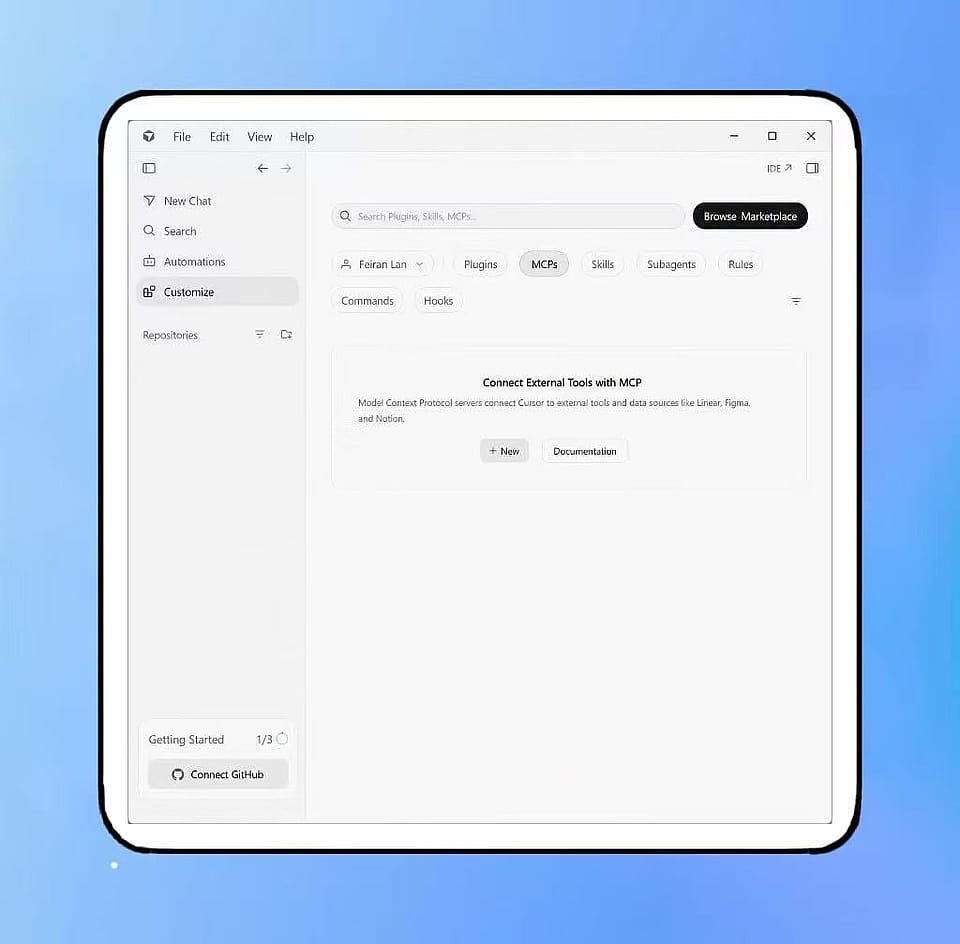
Ouvre les paramètres MCP de Cursor
Pour la configuration d'équipe, ouvre Plugins et MCP dans ton tableau de bord Cursor et connecte-toi. Pour une installation locale, ouvre les réglages de Cursor → Tools & MCP dans l'application de bureau.
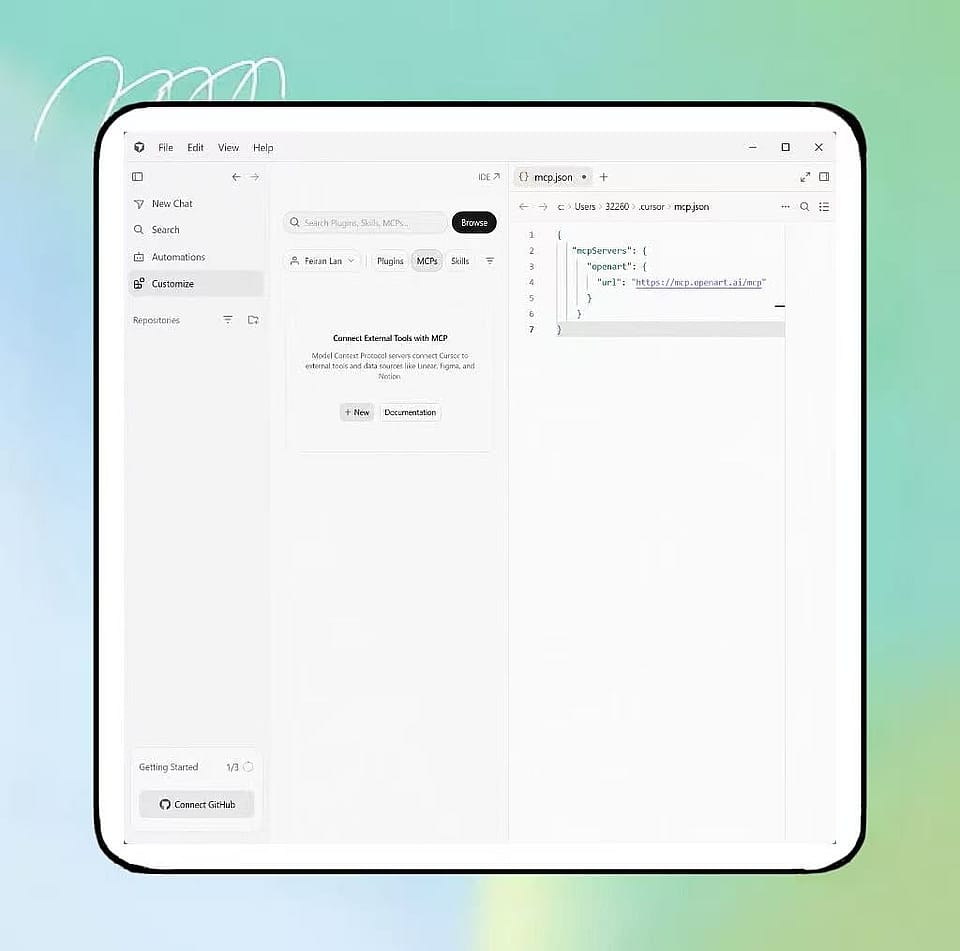
Ajouter le serveur OpenArt
Ajoute un nouveau serveur MCP nommé OpenArt avec cette URL. Si Cursor ouvre mcp.json, ajoute-la comme url du serveur : https://mcp.openart.ai/mcp
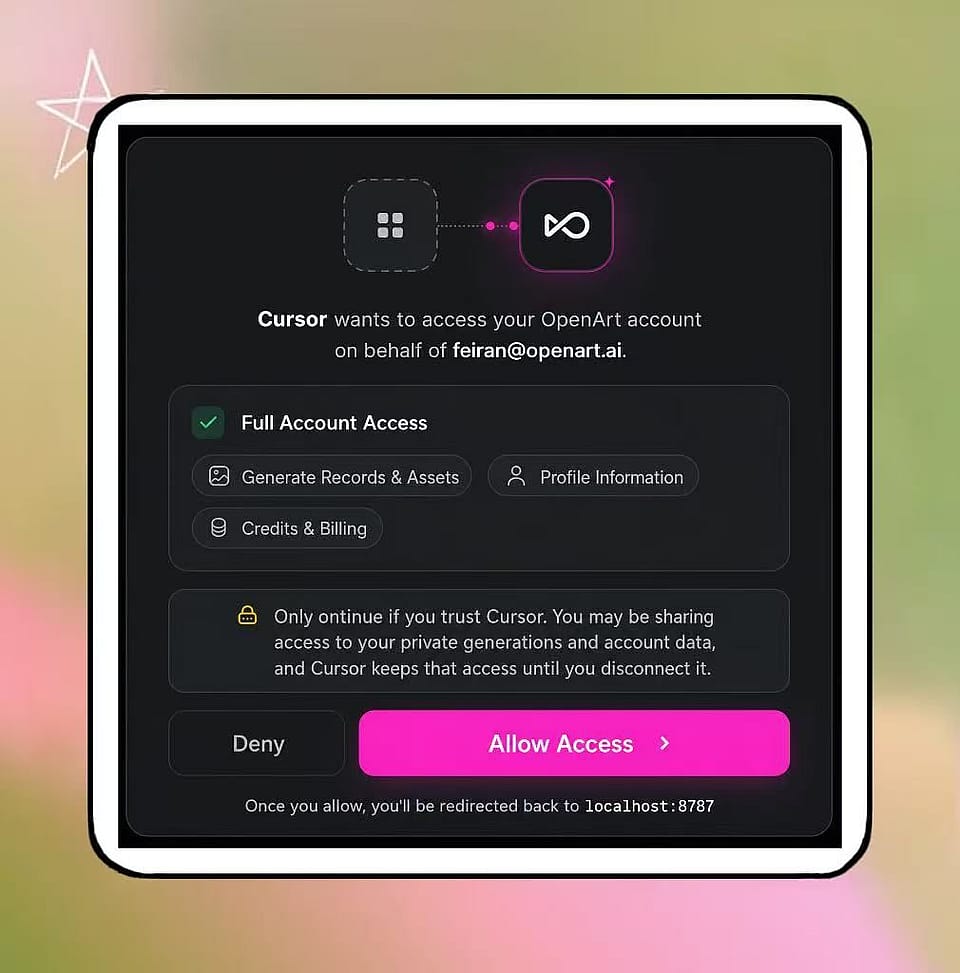
Connecte-toi une seule fois
Clique sur Connecter à côté du serveur OpenArt MCP et connecte-toi avec ton compte OpenArt. Demande ensuite à Cursor de créer une vidéo publicitaire avec OpenArt.
Crée des images et des vidéos dans Cursor
Une seule connexion donne à Cursor les modèles OpenArt, dont GPT Image 2, Nano Banana Pro, Seedream 5 Pro et Kling 3 Omni pour les images, plus Seedance 2.5, Wan 2.7, Gemini Omni Flash, Grok Imagine 1.5 et PixVerse V6 pour la vidéo.
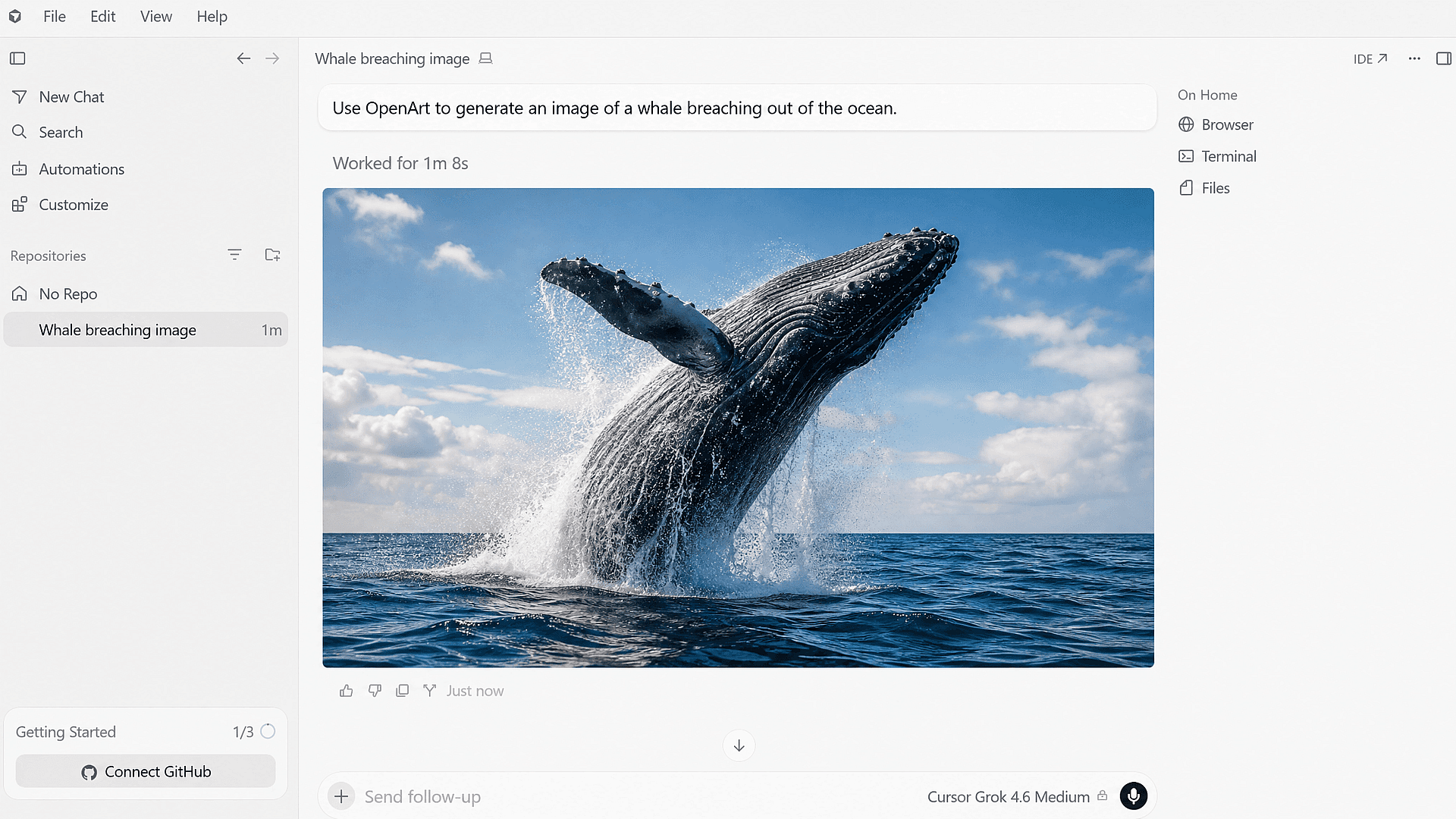
Demande une image au fil de ta création
Décris l'image dont tu as besoin pendant que tu rédiges la page dans Cursor. Demande un plan large d'une chaussure de running sur du bitume mouillé, avec de l'espace libre à gauche pour ton titre. L'image finale revient dans le chat, et c'est la même Générateur d'images IA que tu utilises sur le site OpenArt.
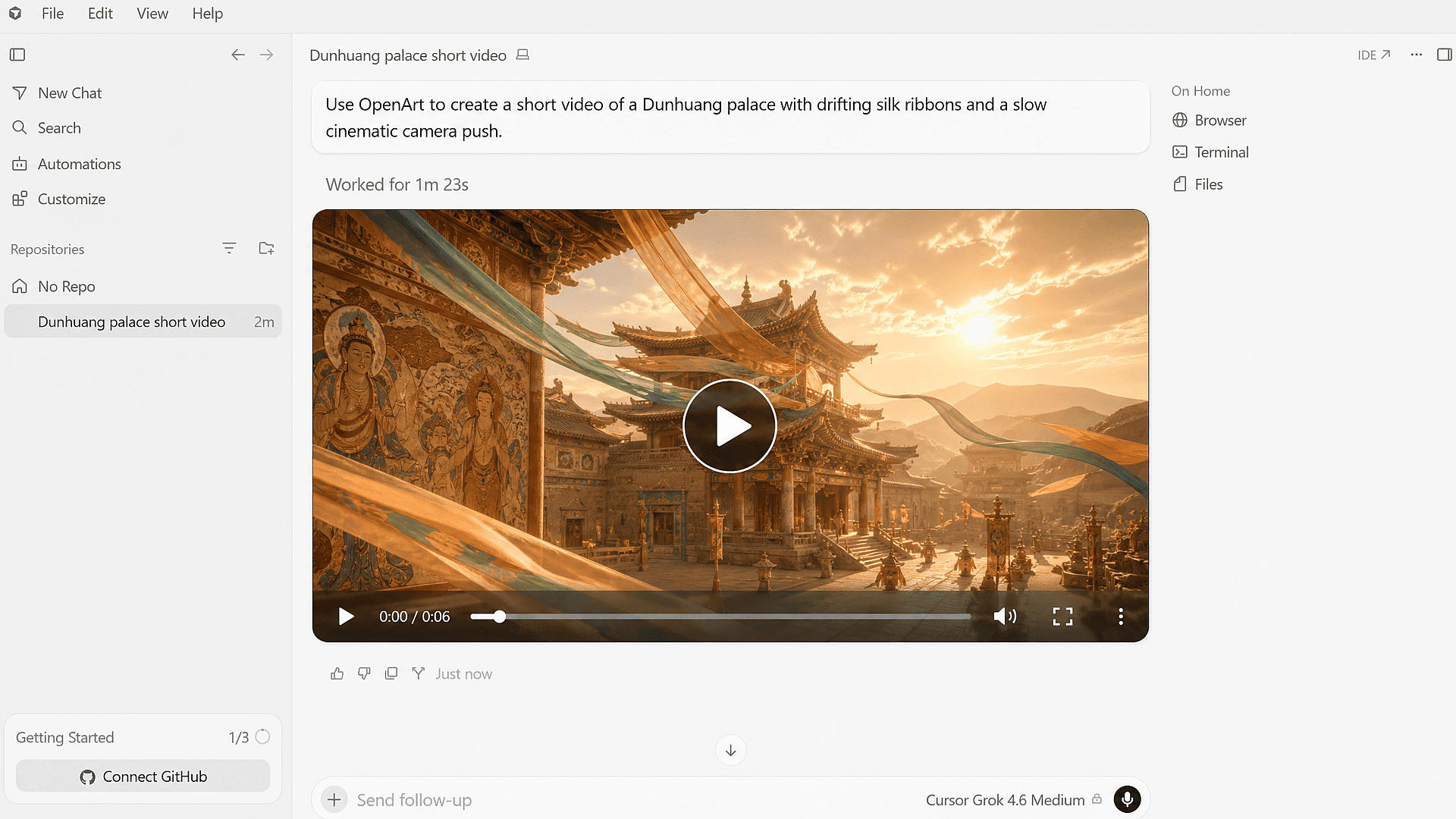
Transforme cette photo en courte vidéo
Demande du mouvement dans le même chat et OpenArt envoie la tâche à un modèle vidéo. Dis que tu veux un clip de six secondes de la chaussure qui atterrit sur le trottoir mouillé avec un lent travelling avant. Kling 3 Omni crée des clips 4K, et Seedance 2.5 va jusqu'à 30 secondes, pour que tu obtiennes le même Générateur de vidéos IA choix comme le site web.
Travaille dans ta bibliothèque OpenArt existante
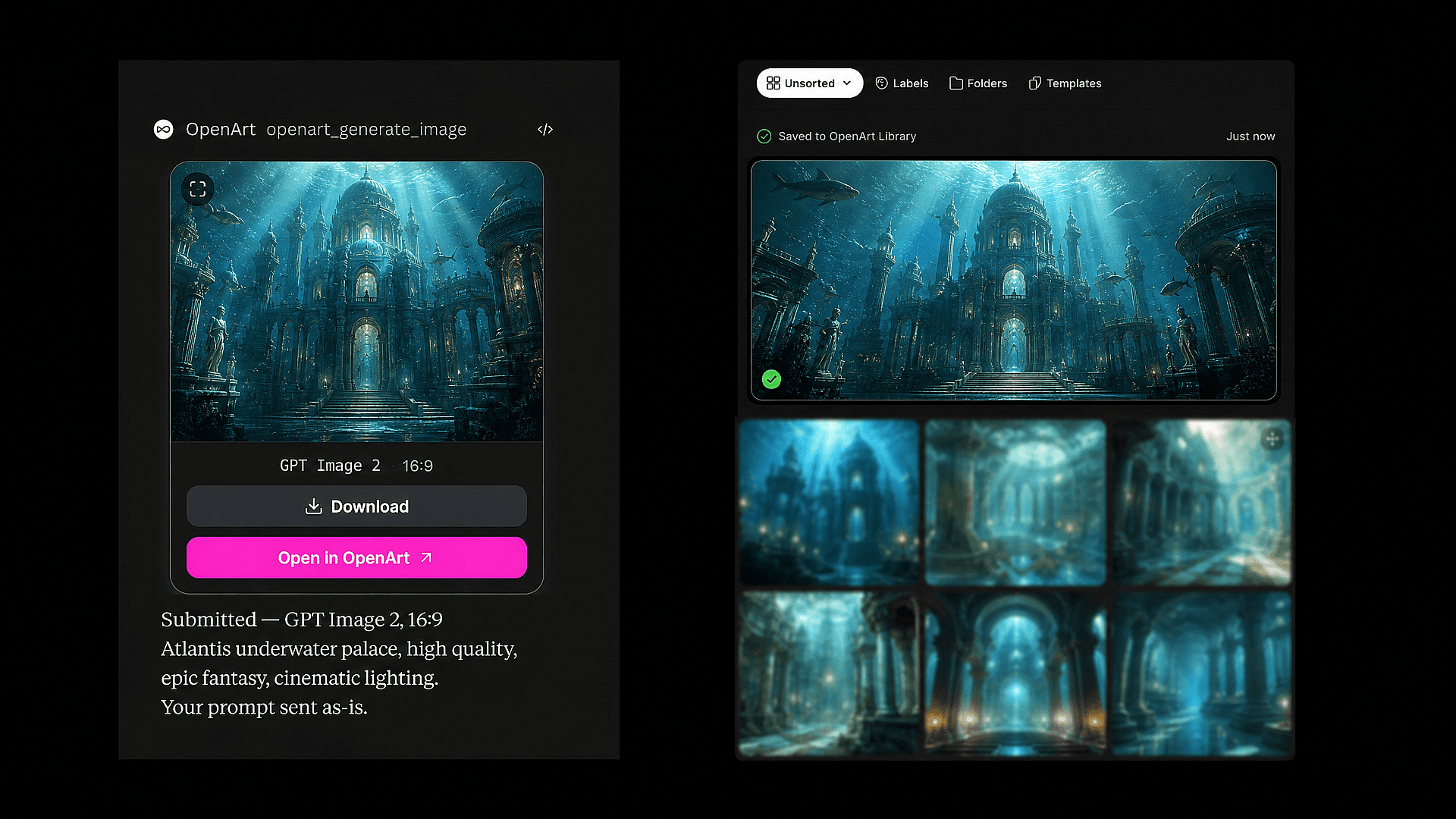
Chaque image et vidéo créée dans Cursor est enregistrée dans ta bibliothèque OpenArt, aux côtés de tes créations réalisées sur le site. Pointe Cursor vers un visuel produit fait la semaine dernière et demande une version plus large pour une nouvelle page, ou un clip assorti pour la bannière de lancement. Tes anciennes créations restent utiles comme matière première.
Planifie d'abord une scène multi-plans
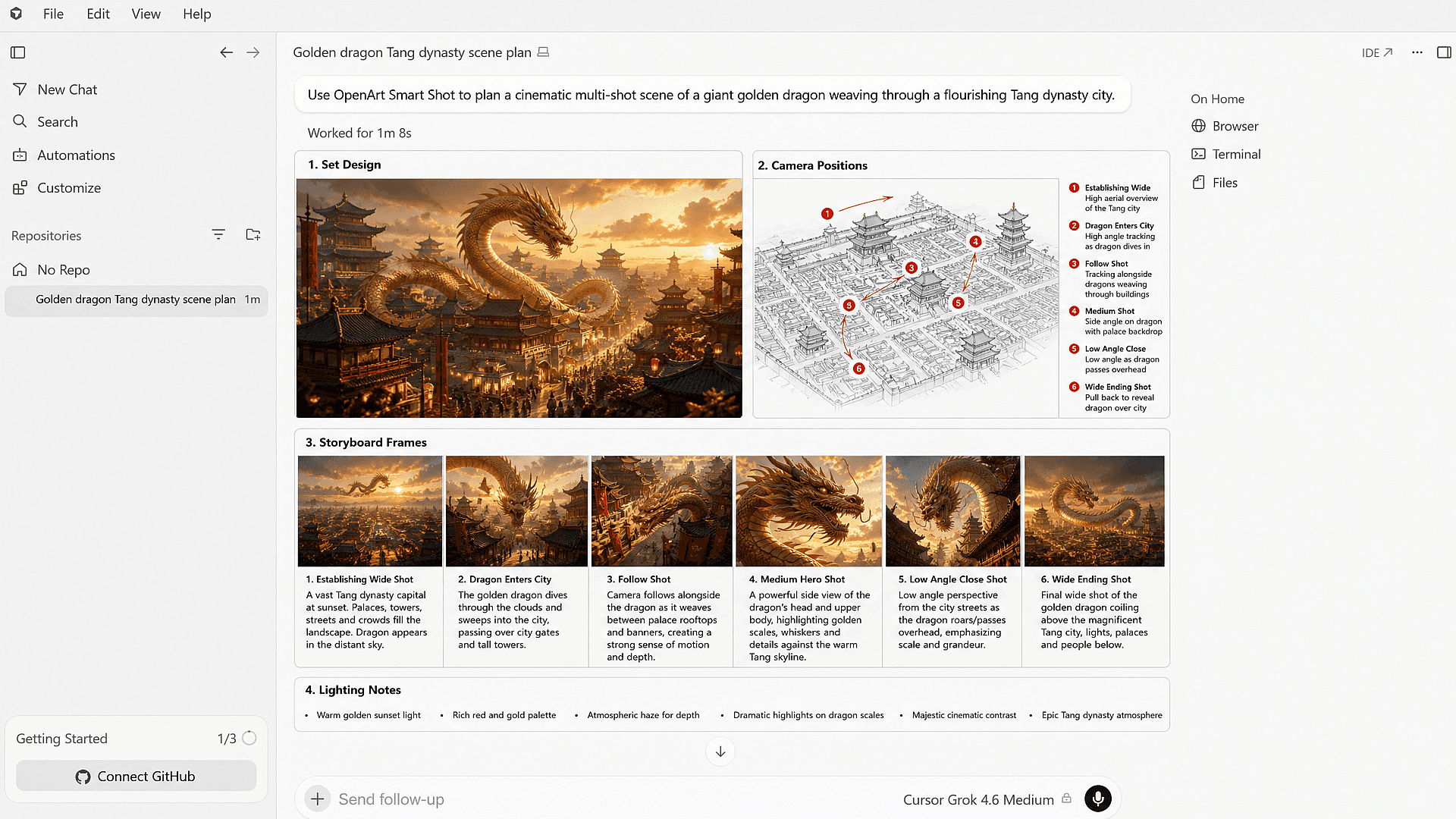
OpenArt’s Smart Shot écrit d'abord le plan. Décris une scène dans Cursor et tu obtiens une fiche unique avec le décor, les positions de caméra, les images du storyboard et les notes d'éclairage. Lis le plan, modifie ce que tu veux, puis demande la vidéo de cette scène précise. Tu dépenses des crédits sur la vidéo complète une fois que le plan est déjà au point.
Ce que tu peux créer depuis Cursor
Cursor est déjà l'endroit où ta page se construit, alors créer les images au même endroit t'évite un aller-retour vers un autre outil.
Pages d'atterrissage et sites marketing
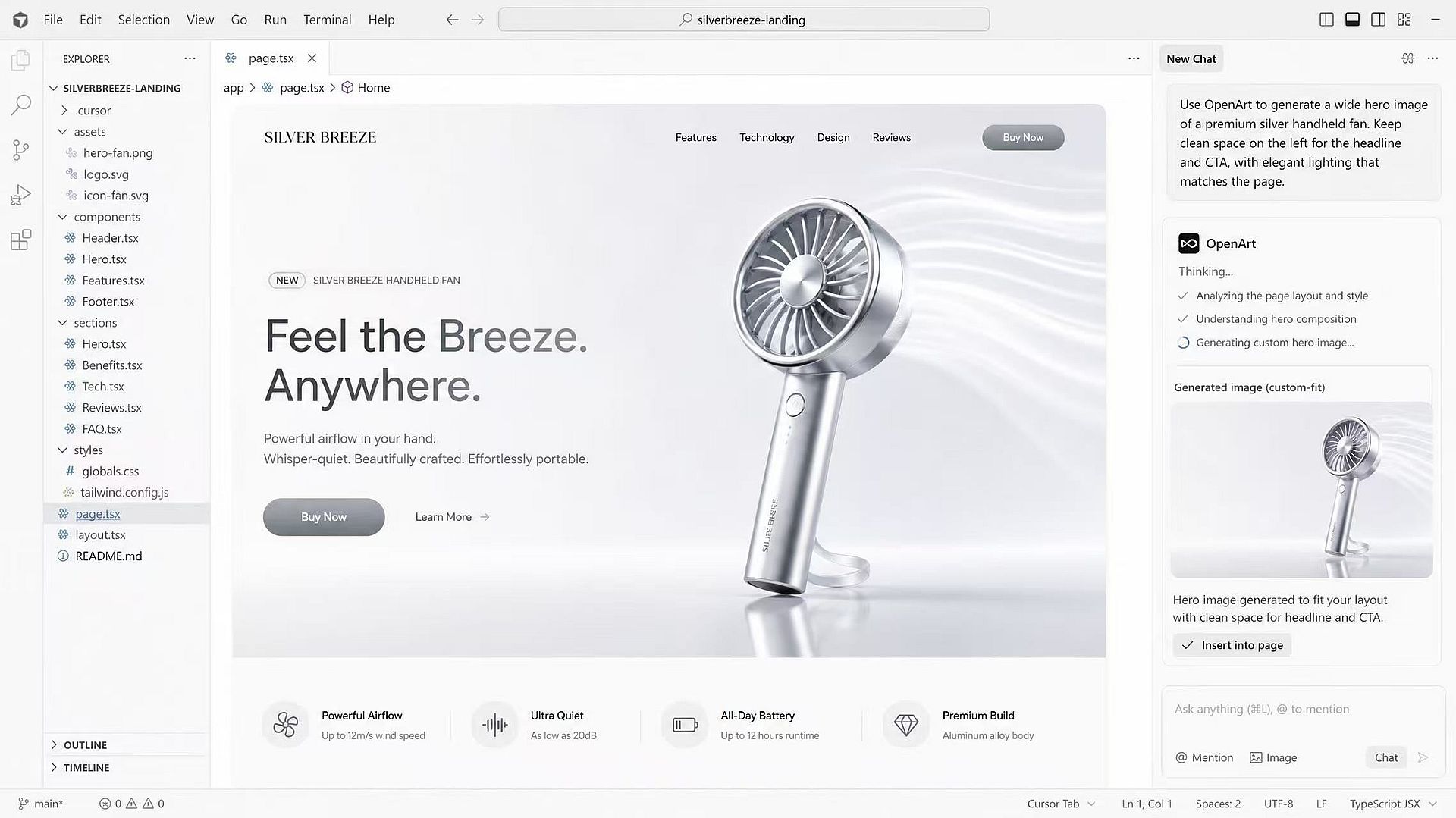
Demande l'image héro pendant que ta mise en page est encore à l'écran. Tu peux préciser la forme exacte qu'il te faut, laisser de la place pour le titre et le bouton, et corriger l'angle ou l'éclairage quand la première image ne colle pas à ton design. L'image s'accorde à la page au lieu d'une photo de stock qui ne convient qu'à moitié.
Essaie maintenant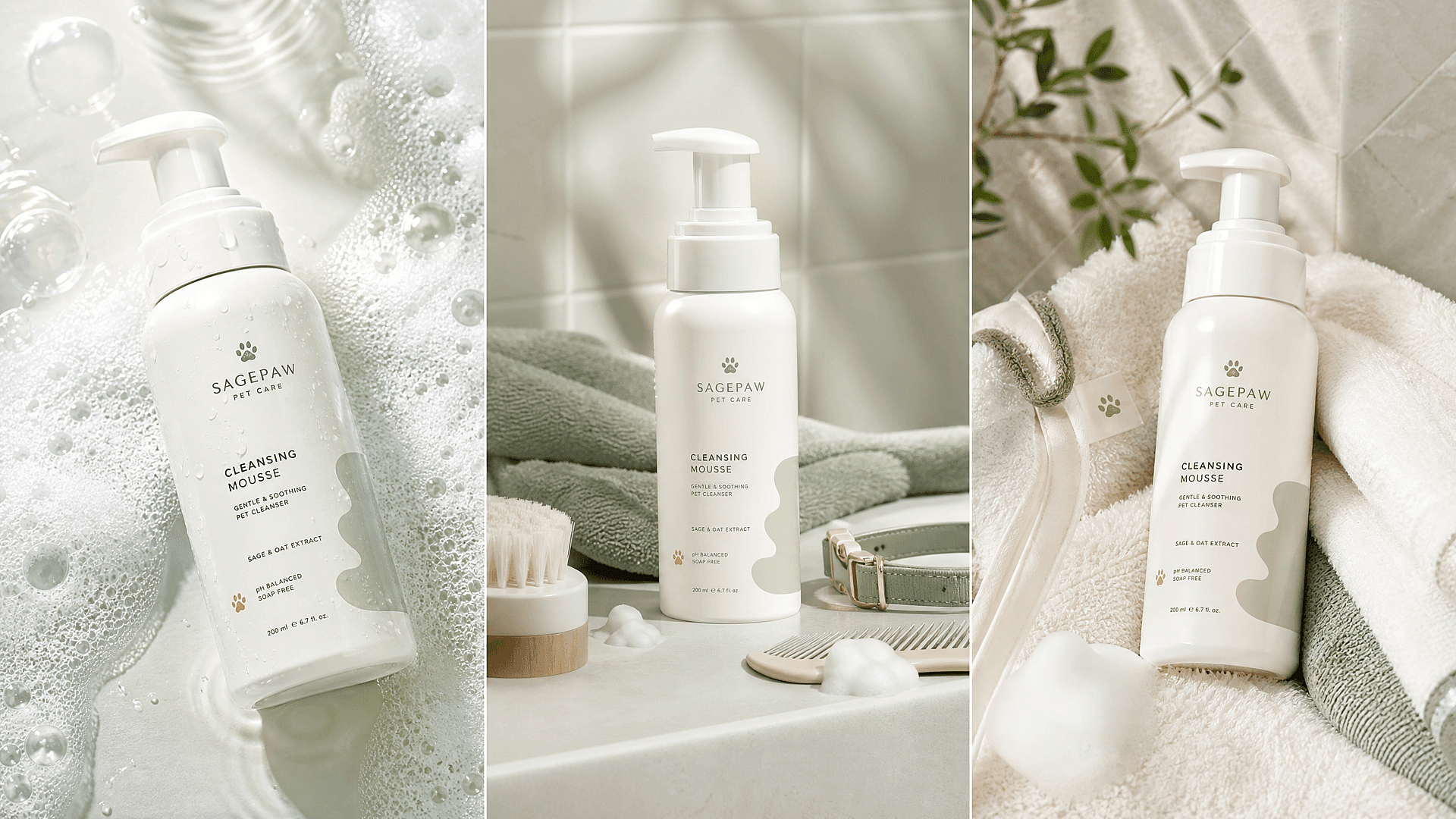
Lancements de produits et variantes de publicités
Crée une bonne photo produit, puis demande les autres formats et emplacements dont tu as besoin pour le jour du lancement. Un carré pour la pub, une bannière large pour la page et un court clip pour le haut du post peuvent tous venir du même chat. Chacun peut correspondre au texte et à l'audience déjà intégrés au projet.
Essaie maintenant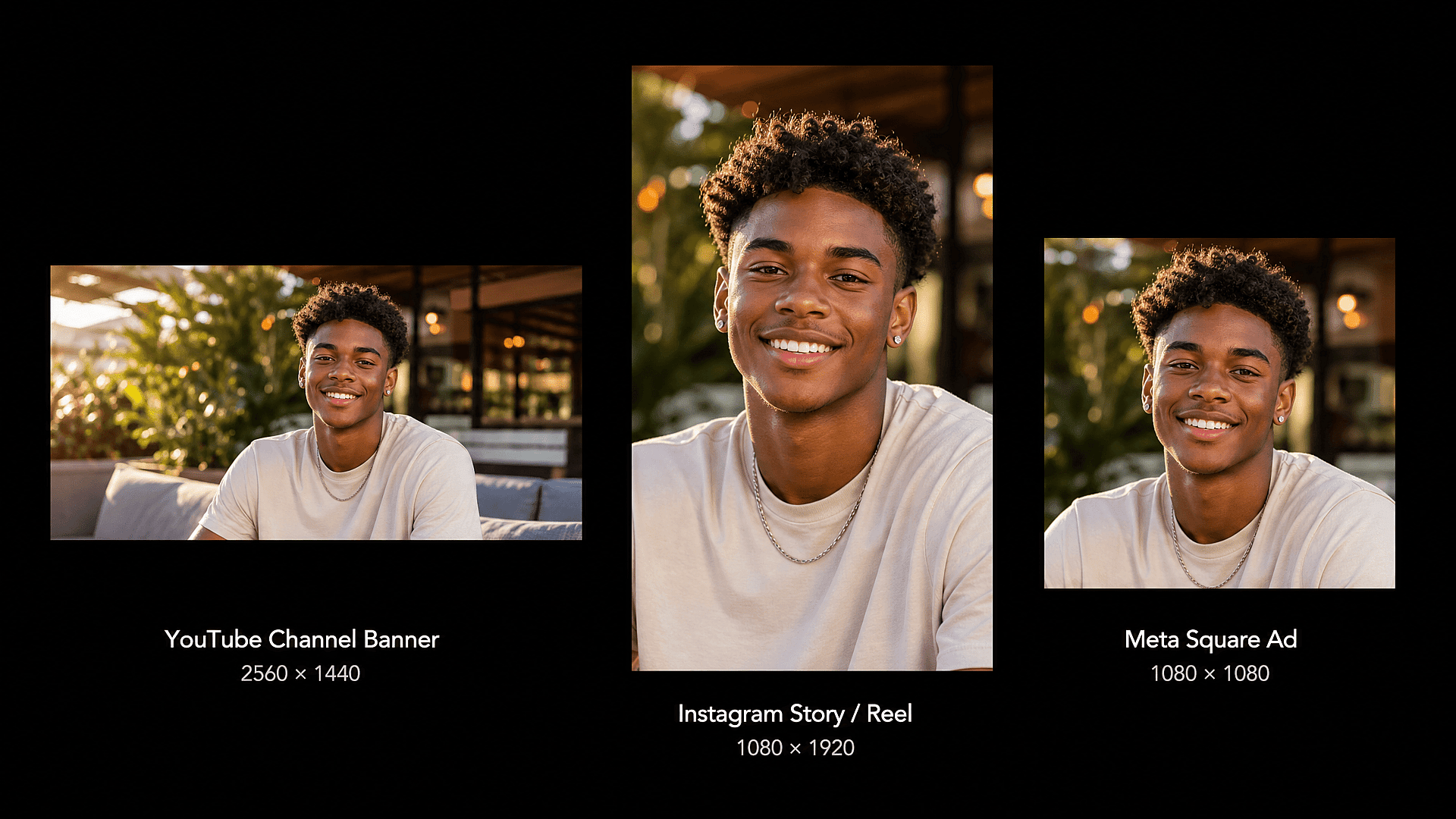
Travail en agence et avec les clients
Le plus dur, ce n'est pas de créer une belle image, c'est de garder le style d'un client identique sur chaque page. Pointe Cursor sur la photo produit validée du client, reprends les mêmes couleurs et le même cadrage à chaque nouvelle demande, et construis un personnage réutilisable dans OpenArt quand un personnage doit réapparaître. Chaque résultat arrive dans la même bibliothèque.
Essaie maintenant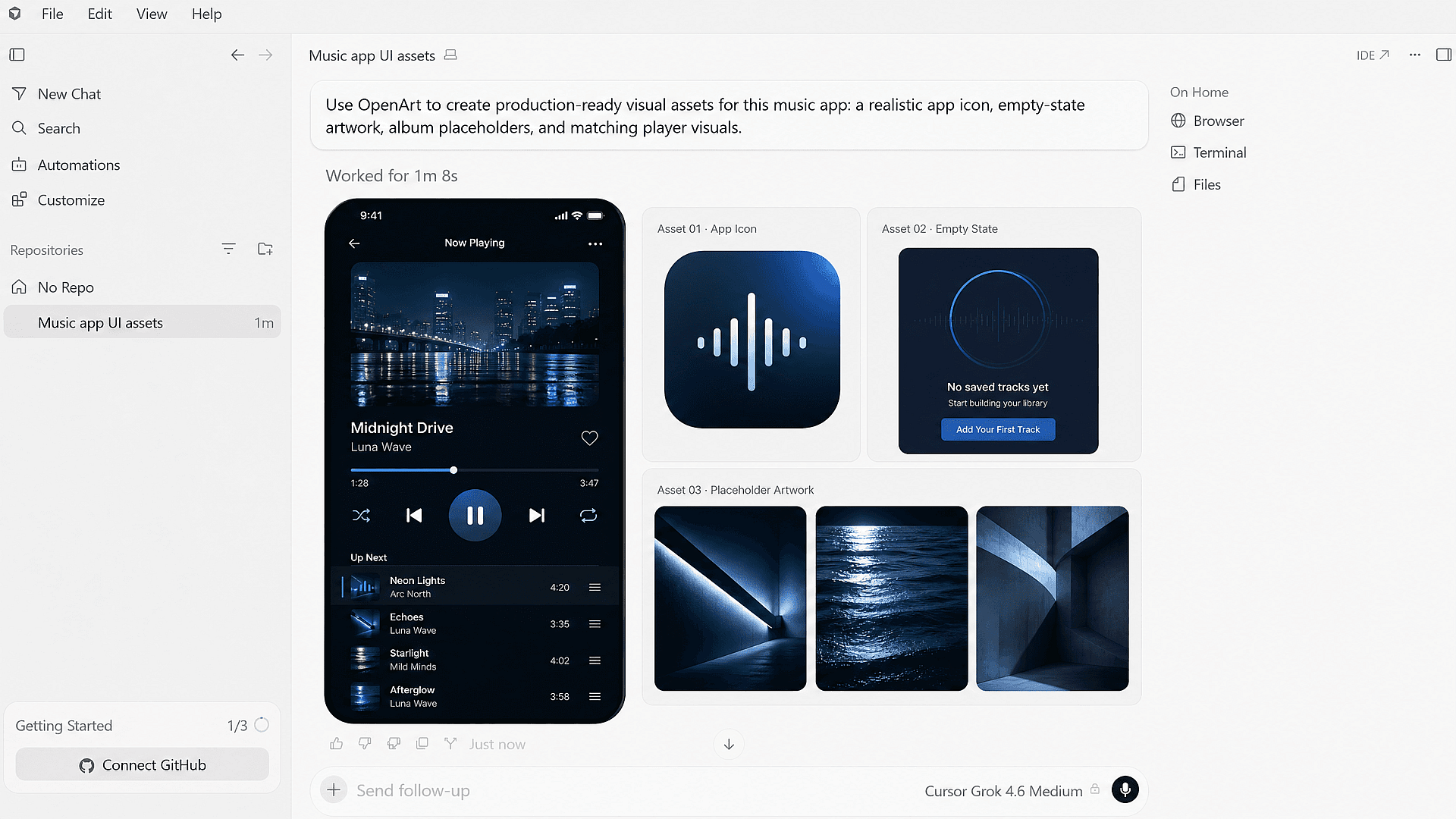
Écrans d'application et visuels d'espace réservé
Les projets ont besoin d'images qui n'iront jamais dans une campagne. Demande des icônes d'app, des illustrations d'états vides, des maquettes d'UI et des images placeholder dans le même chat où tu codes. Tu obtiens des visuels adaptés à l'écran que tu construis, et tu continues à bosser dans Cursor au lieu d'ouvrir un outil de design pour une illustration de 200 pixels.
Essaie maintenantQuestions fréquentes Questions
Crée sans limites
Rejoins des milliers de créateurs qui utilisent OpenArt pour générer des images, des vidéos et bien plus — le tout sur une seule plateforme.
Commence gratuitement →