

OpenArt VFX - Effets vidéo IA pour tes séquences
VFX est une toute nouvelle suite de transformation vidéo signée OpenArt. Uploade n'importe quel clip et remplace l'arrière-plan, rééclaire toute la scène ou applique des effets vidéo image par image à une zone précise. Trois modes, un seul upload, des résultats en quelques minutes.
Créations de la communauté
Découvre comment les créateurs, cinéastes et équipes de marque changent les arrière-plans, l'éclairage et des scènes entières avec OpenArt VFX.
Ce qu'OpenArt VFX peut faire de tes séquences
OpenArt VFX fonctionne avec SwitchX de Beeble, un modèle de transformation vidéo conçu spécialement pour l'isolation haute fidélité du sujet, le rééclairage de l'image entière et les retouches de zones masquées.
Remplace n'importe quel arrière-plan de vidéo
OpenArt VFX repère la personne dans ton clip et remplace tout ce qui se trouve derrière. Filme dans ta chambre et retrouve-toi sur une rue néon sous la pluie, un champ enneigé, une plage ou un décor de studio épuré. Pas besoin de fond vert, d'éclairage spécial ni d'étape de keying. Ton sujet et ses mouvements restent exactement comme tu les as tournés.
Rééclaire et change l'ambiance de la scène
Rééclairage et Ambiance change l'éclairage, les couleurs et l'atmosphère de toute l'image. Transforme un plan de jour plat en scène de nuit, ajoute une lumière de feu chaleureuse, ou donne au clip un rendu bleu froid au clair de lune. C'est le même moteur derrière le rééclairage vidéo IA : ton cadrage et tes mouvements restent identiques, seuls la lumière et les couleurs changent.
Effectue des retouches précises sur une zone masquée
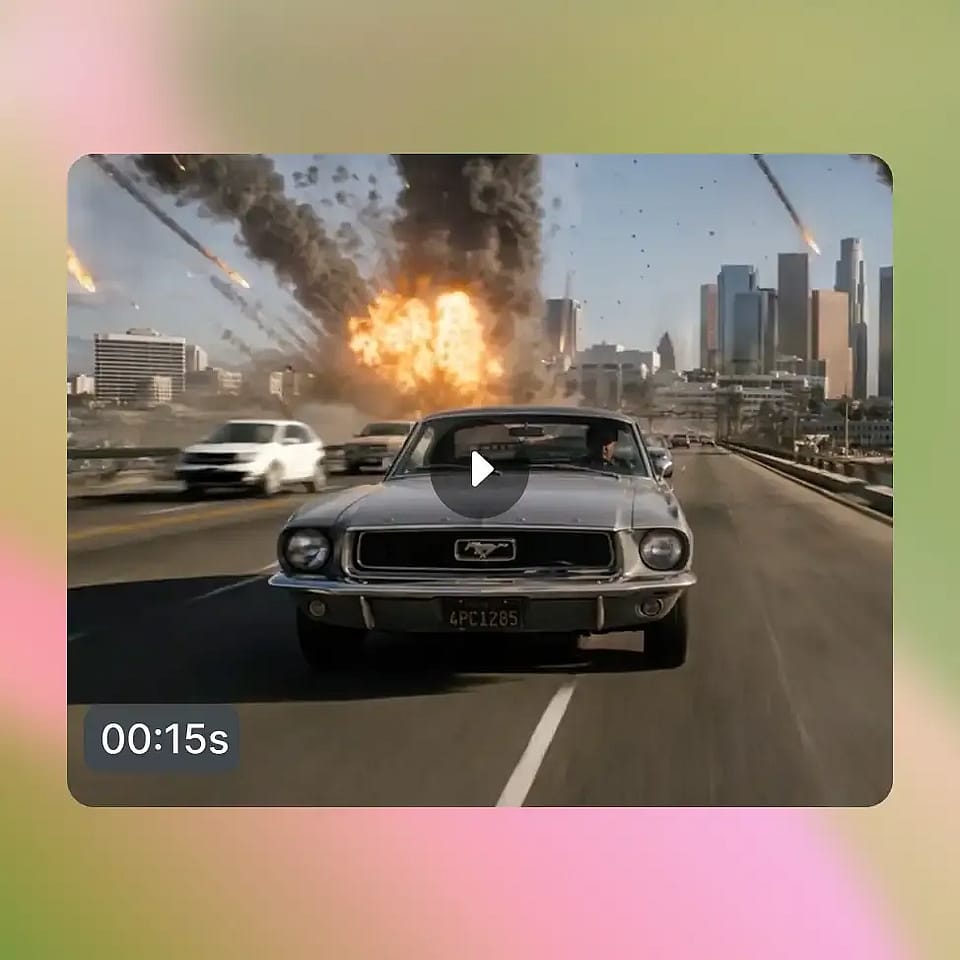
Le mode VFX te permet de protéger une partie du plan et de changer le reste. Peins un masque sur la première image par-dessus ce qui doit rester, puis écris un prompt pour tout ce qui est en dehors. Remplis la pièce de fumée, ajoute de la neige qui tombe, ou endommage le décor autour d'une personne. OpenArt VFX suit ce masque sur chaque image du clip.
Oriente le résultat final avec une image
Tu choisis à quoi ressemble la nouvelle scène. Prends un préréglage, importe ta propre image de référence, ou génère une nouvelle scène de zéro avec le générateur d'images IA et intègre-la. OpenArt VFX ajuste l'éclairage de ton sujet à la scène que tu lui donnes.
Comment utiliser OpenArt VFX
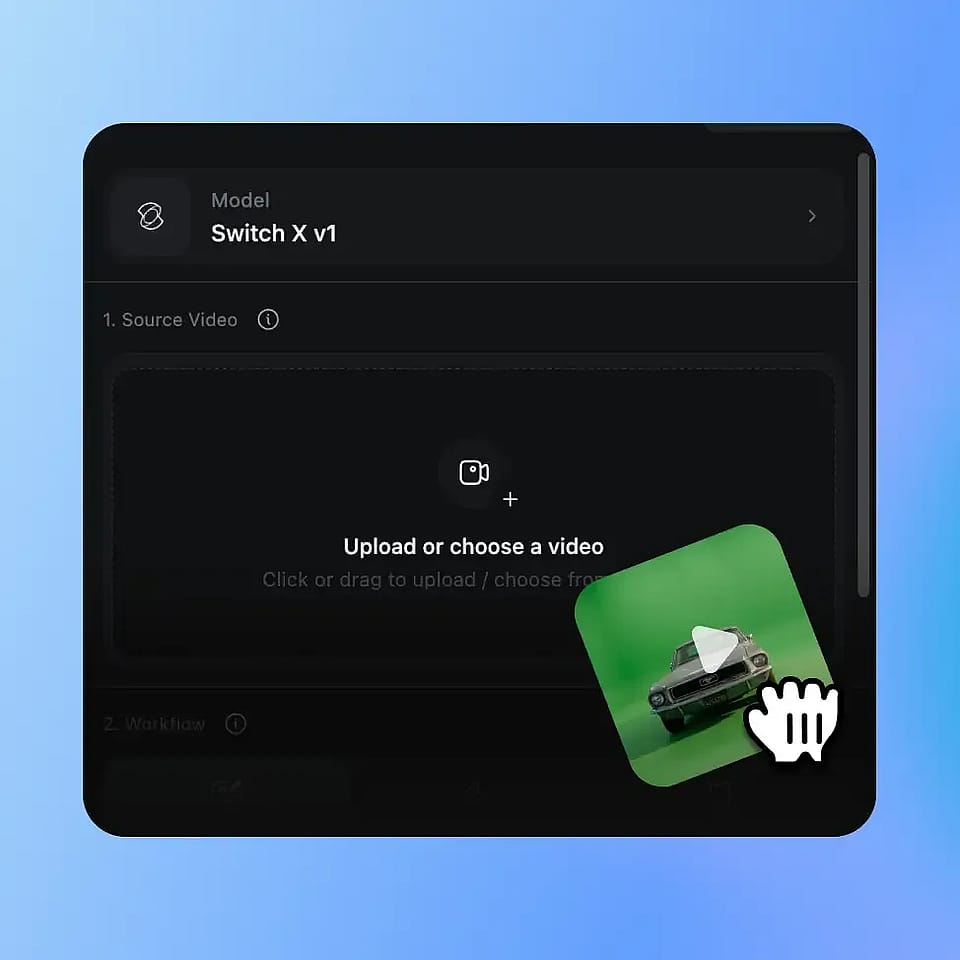
Importe ta vidéo
Importe n'importe quel clip MP4 ou MOV. Les séquences de n'importe quelle pièce fonctionnent, sans fond vert ni installation de studio.
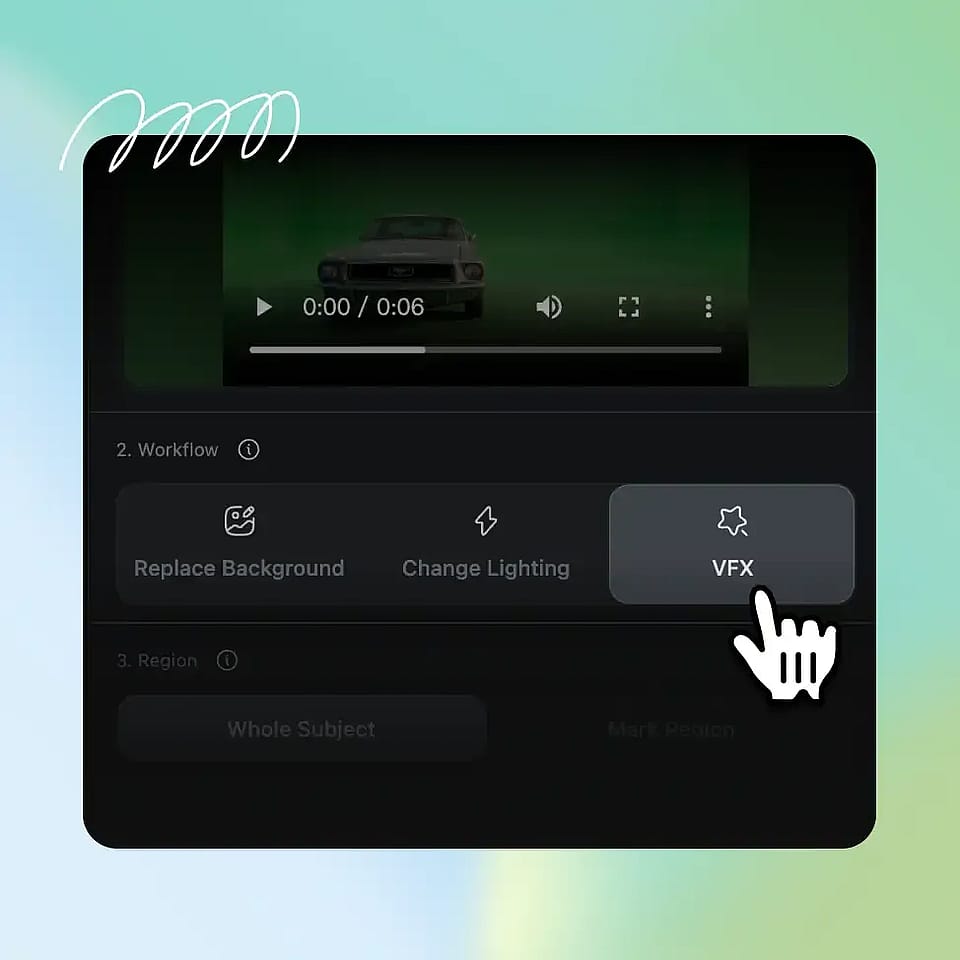
Choisis ton mode
Choisis Remplacer l'arrière-plan pour changer l'environnement, Rééclairage et Ambiance pour restyler toute l'image, ou VFX pour modifier une zone masquée.
Générer et comparer
Choisis 720p ou 1080p et génère. Ton résultat revient en trois à sept minutes.
Qui utilise OpenArt VFX
Des YouTubeurs en chambre aux cinéastes indés, voici comment les créateurs utilisent OpenArt VFX.
Édite et développe ton contenu social
YouTubeurs, TikTokeurs, créateurs de Reels et podcasteurs qui tournent depuis chez eux et veulent que leurs images aient l'air tournées dans un endroit bien plus classe. Ils dégainent d'abord Replace Background, passent à Relight quand ils veulent un style visuel signature, et n'ont presque jamais besoin d'apprendre plus qu'importer, choisir, générer.
Essaie maintenantFilme une fois et publie de partout
Tu filmes dans la même pièce chaque semaine et tes vidéos finissent par toutes se ressembler. OpenArt VFX te place dans un nouveau lieu à chaque upload, donc un seul setup de tournage te donne un mois de vidéos au look différent. Associe-le au générateur de vidéos IA quand tu as besoin de plans que tu n'as jamais tournés.
Essaie maintenantTourne des scènes indépendantes sans budget VFX
Tu as une scène qui a besoin d'un lieu hors budget et aucun moyen de payer une boîte d'effets spéciaux. OpenArt VFX change l'environnement et l'éclairage de séquences déjà tournées, pour le prix de quelques crédits.
Essaie maintenantRéutilise un tournage produit sur plusieurs campagnes
Tu as tourné une seule vidéo produit et il te la faut maintenant pour cinq campagnes. OpenArt VFX place le même produit dans un décor différent pour chacune, sans nouveau tournage ni réservation de studio. Masque le produit en mode VFX pour qu'il reste exactement comme filmé pendant que tout autour change.
Essaie maintenantEnregistre et présente tes cours depuis n'importe quelle pièce
Tu enregistres des cours ou des mises à jour depuis un bureau à domicile qui ne fait pas le job. OpenArt VFX te place dans une salle de classe, un labo ou un bureau impeccable, et corrige ton éclairage au passage. Quand tu as besoin d'un cours complet en plusieurs plans, crée-le dans OpenArt Director, et retravaille-la ensuite avec les VFX IA.
Essaie maintenant