

Pourquoi utiliser l'upscaler d'images IA d'OpenArt



Plus grand, sans le flou
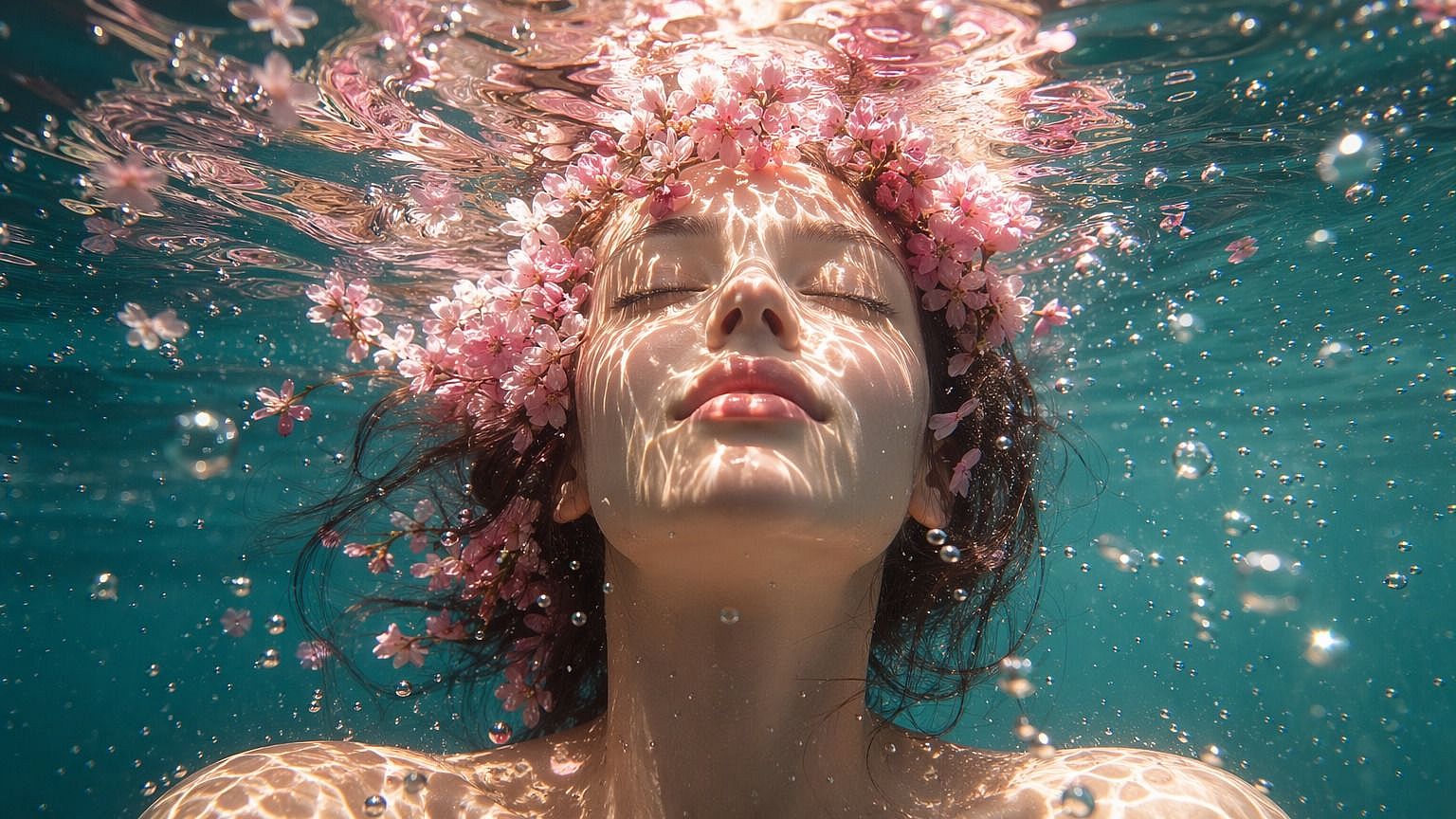
Les images petites ou en basse résolution reviennent plus grandes et plus nettes. L'IA ajoute du détail au lieu d'étirer les pixels.



Choisis comment ça upscale
Choisis Précis, Raffiné ou Créatif selon la fidélité que tu veux garder par rapport à l'original.
La peau reste naturelle
Active l'amélioration de la peau pendant l'upscale pour que les visages paraissent naturels, pas lissés.
Agrandis n'importe quelle image sans perdre le moindre détail
L'Upscaler d'images IA d'OpenArt repose sur des modèles d'image de pointe, pour un résultat agrandi net et naturel plutôt que sur-traité. Tu contrôles jusqu'où l'IA va.
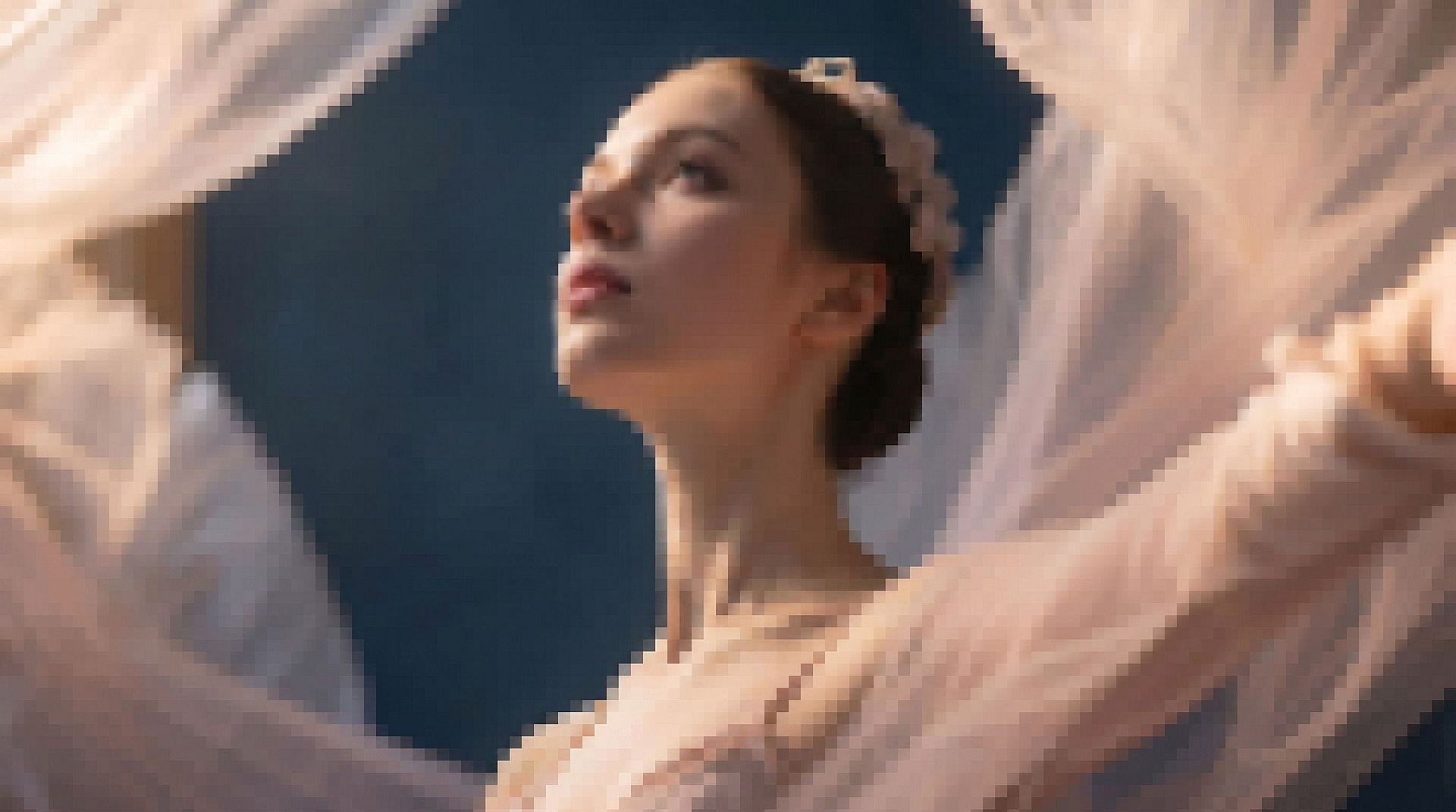
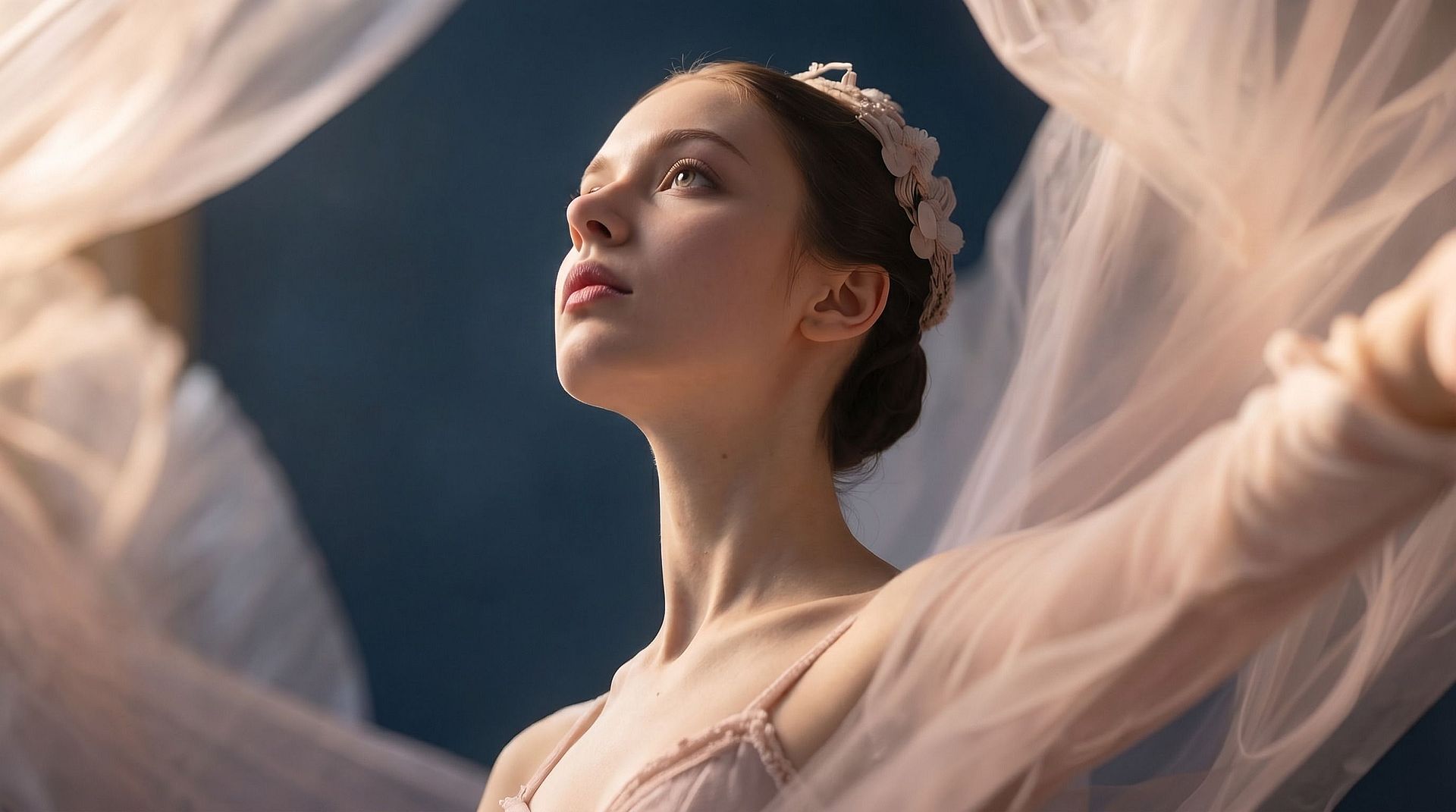
Ajouter la résolution réelle
Téléverse n'importe quelle image et l'IA la reconstruit en plus haute résolution avec davantage de pixels. Elle ajoute du détail sur les contours, les textures et les zones fines, pour un résultat qui tient la route au zoom ou en grand format imprimé.
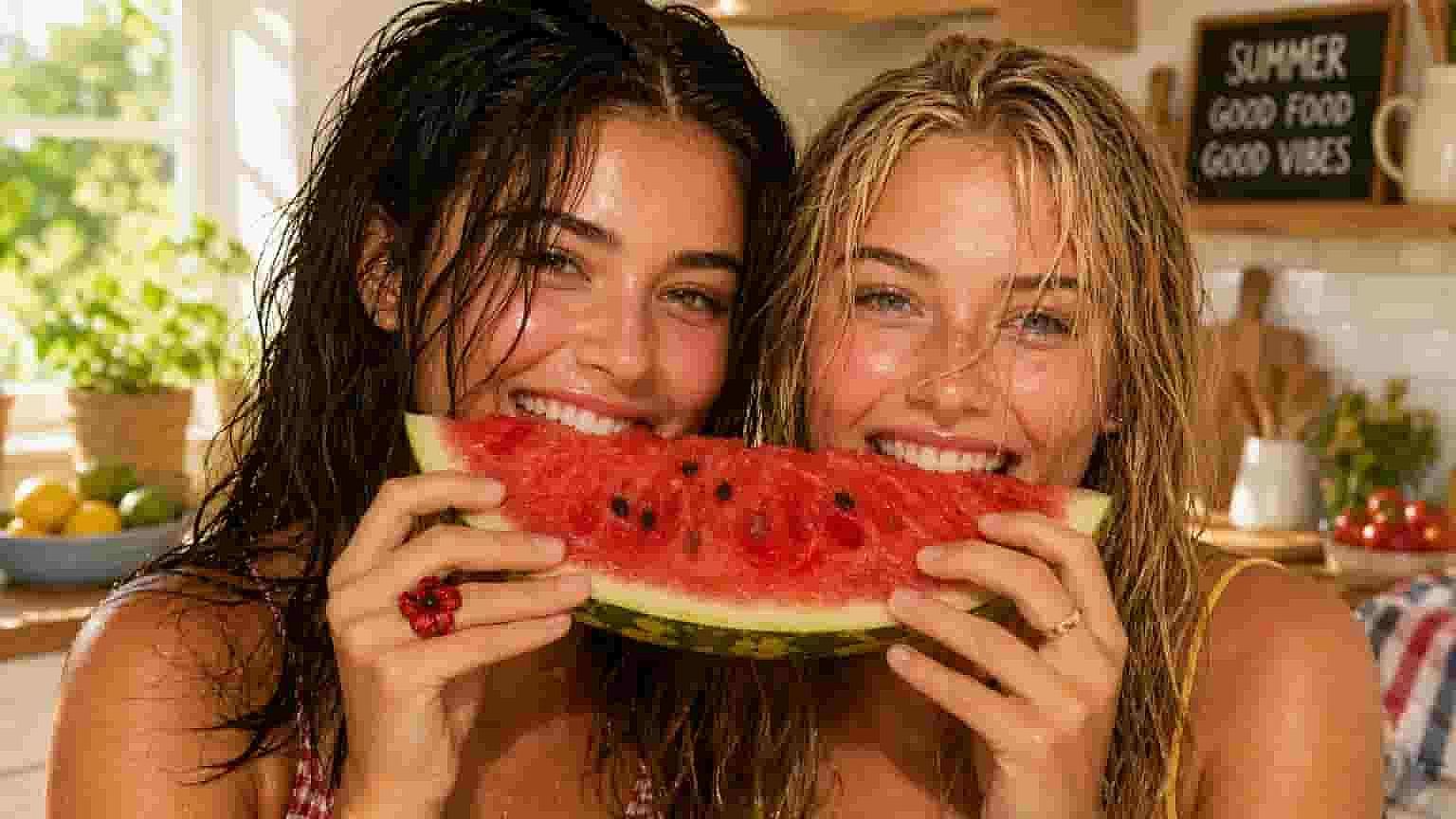
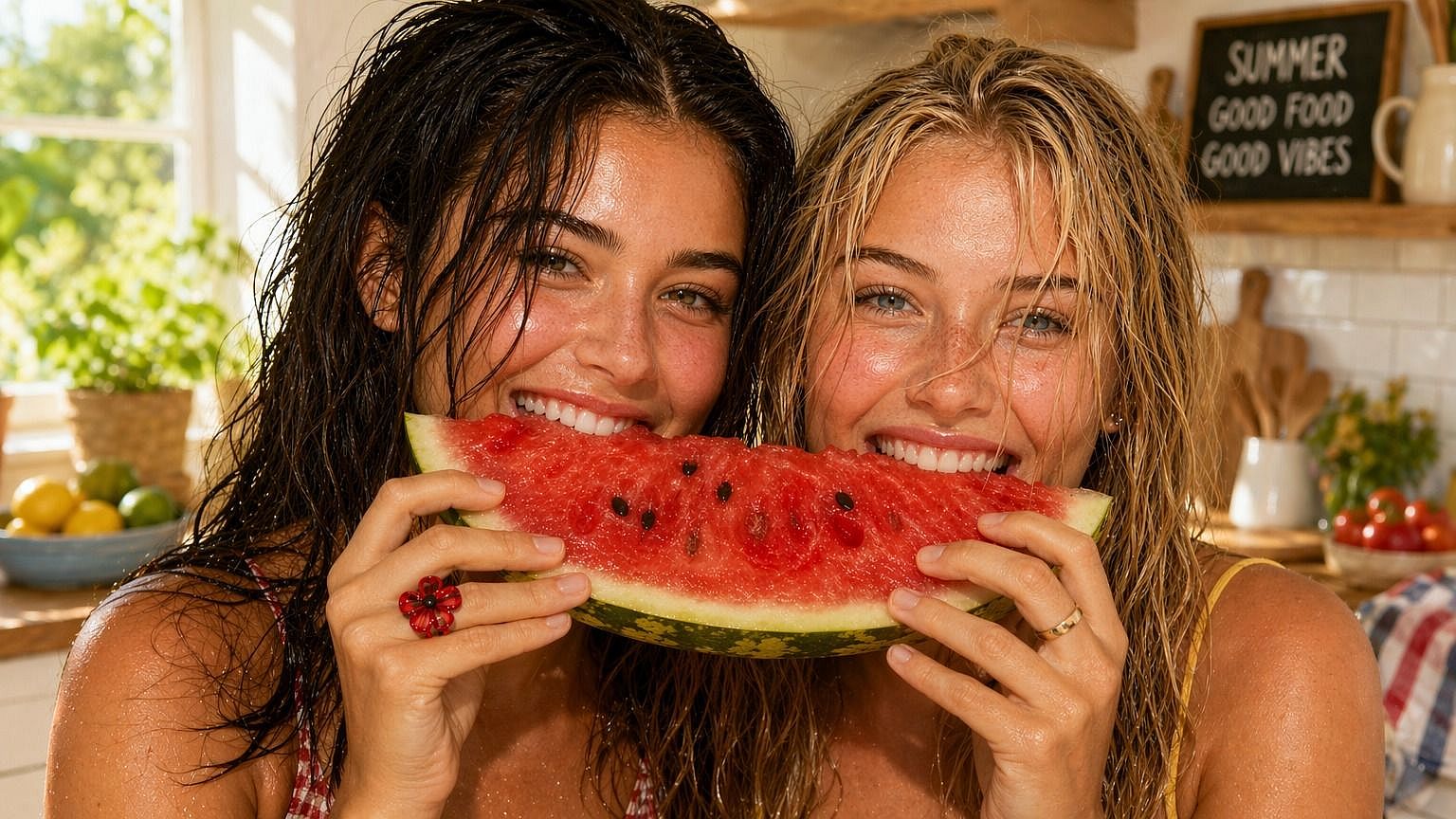
Choisis ton mode d'agrandissement
Choisis « Precise » pour rester fidèle à l'original, « Creative » pour un rendu plus net, ou « Generative » quand tu veux que l'IA ajoute elle-même du détail. Le mode décide de la marge de transformation de l'image lors de l'agrandissement.
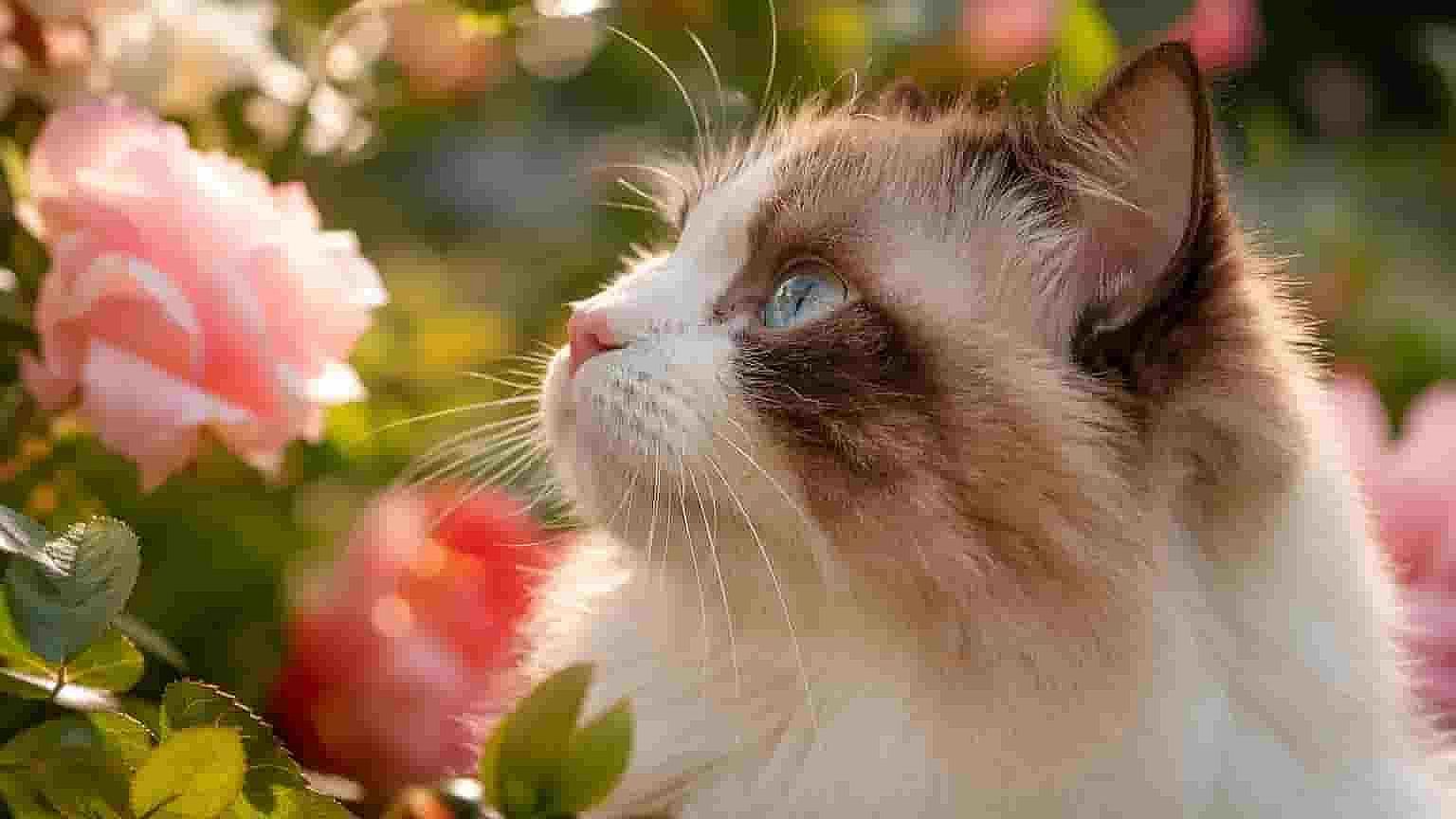
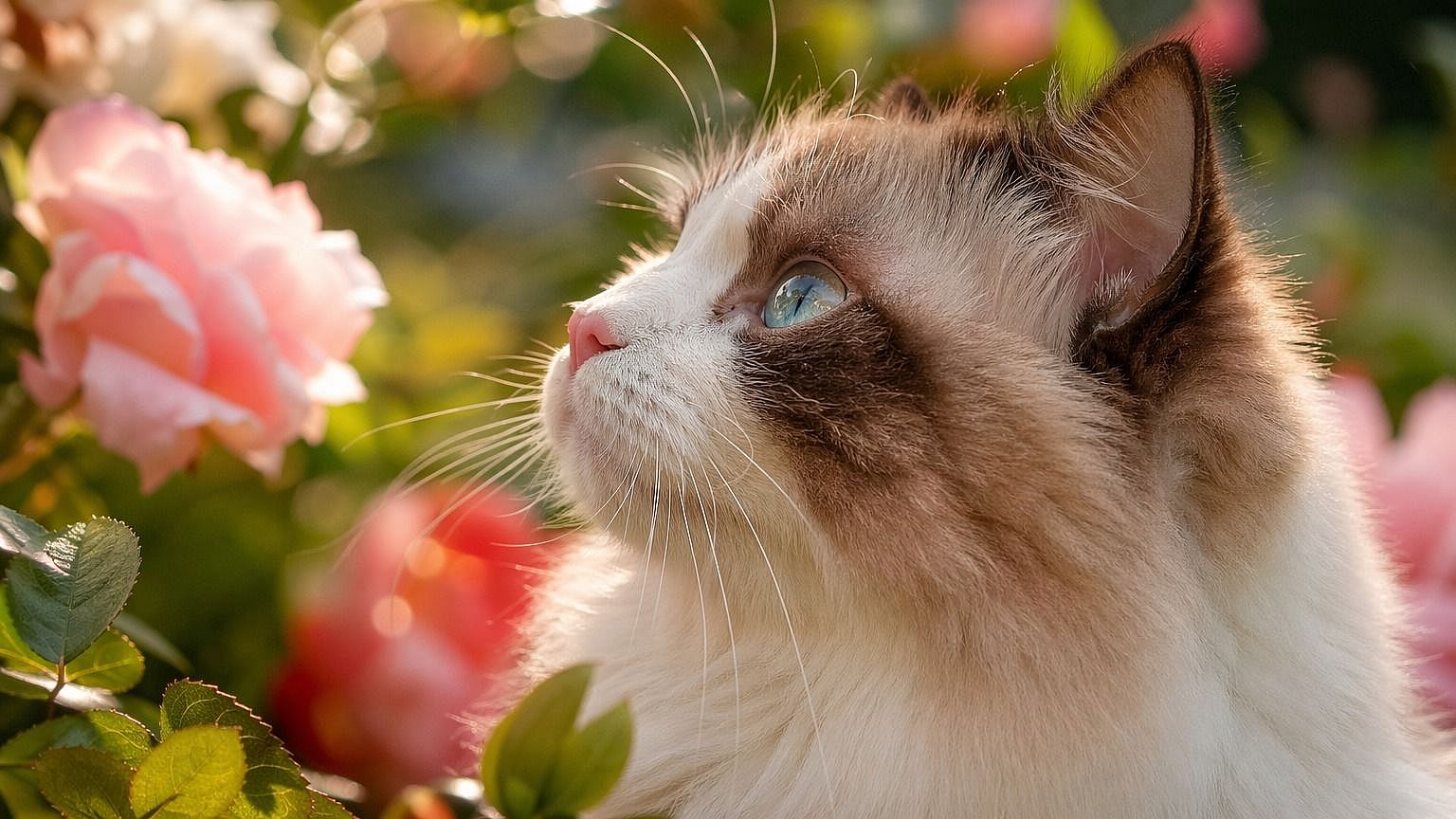
Définis le facteur d'agrandissement
Fais glisser le curseur du facteur d'upscale de 1x à 10x. Un léger coup de pouce affine une photo presque parfaite, et un bond plus important reconstruit une image basse résolution en quelque chose que tu peux imprimer ou recadrer.
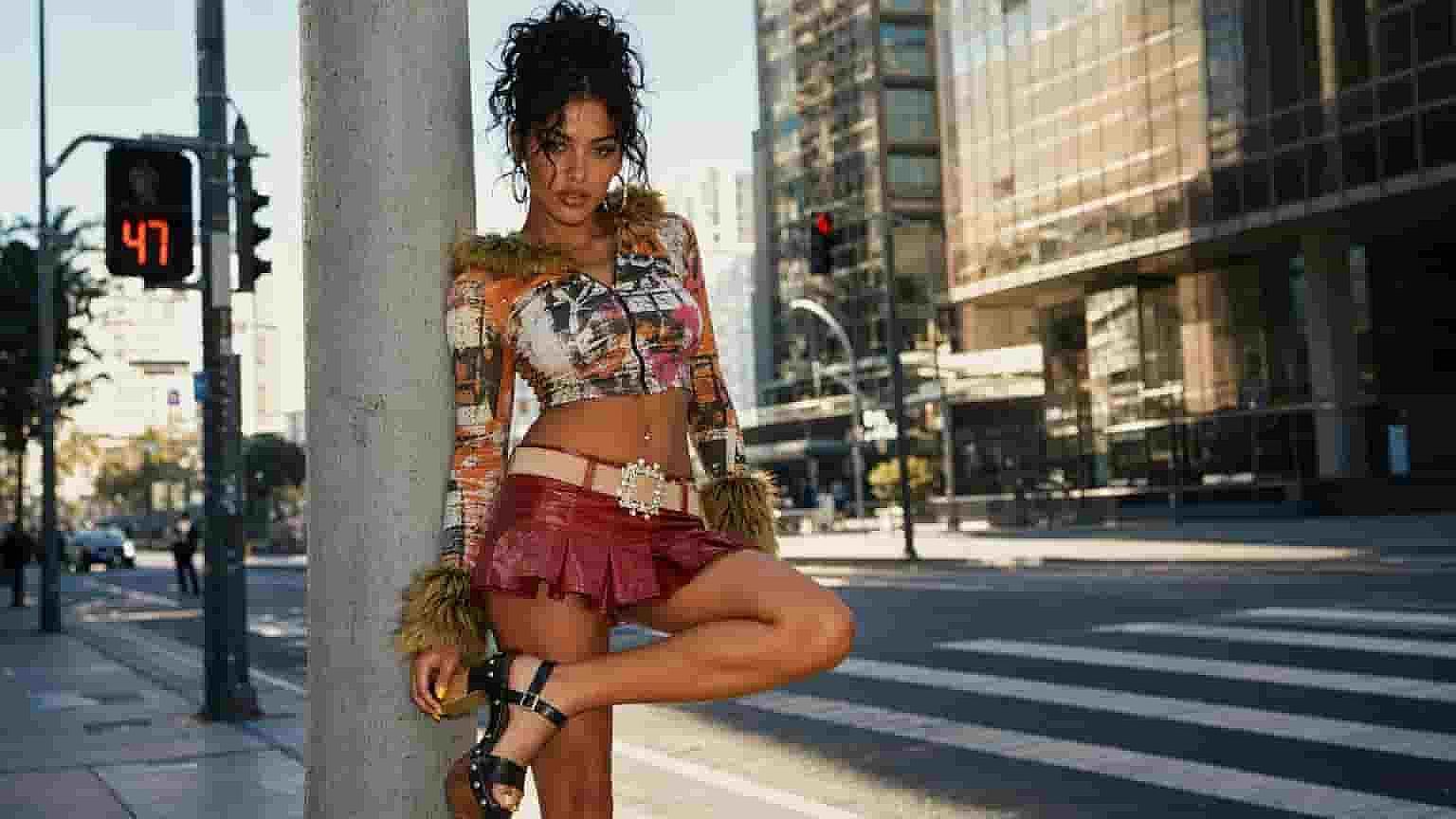
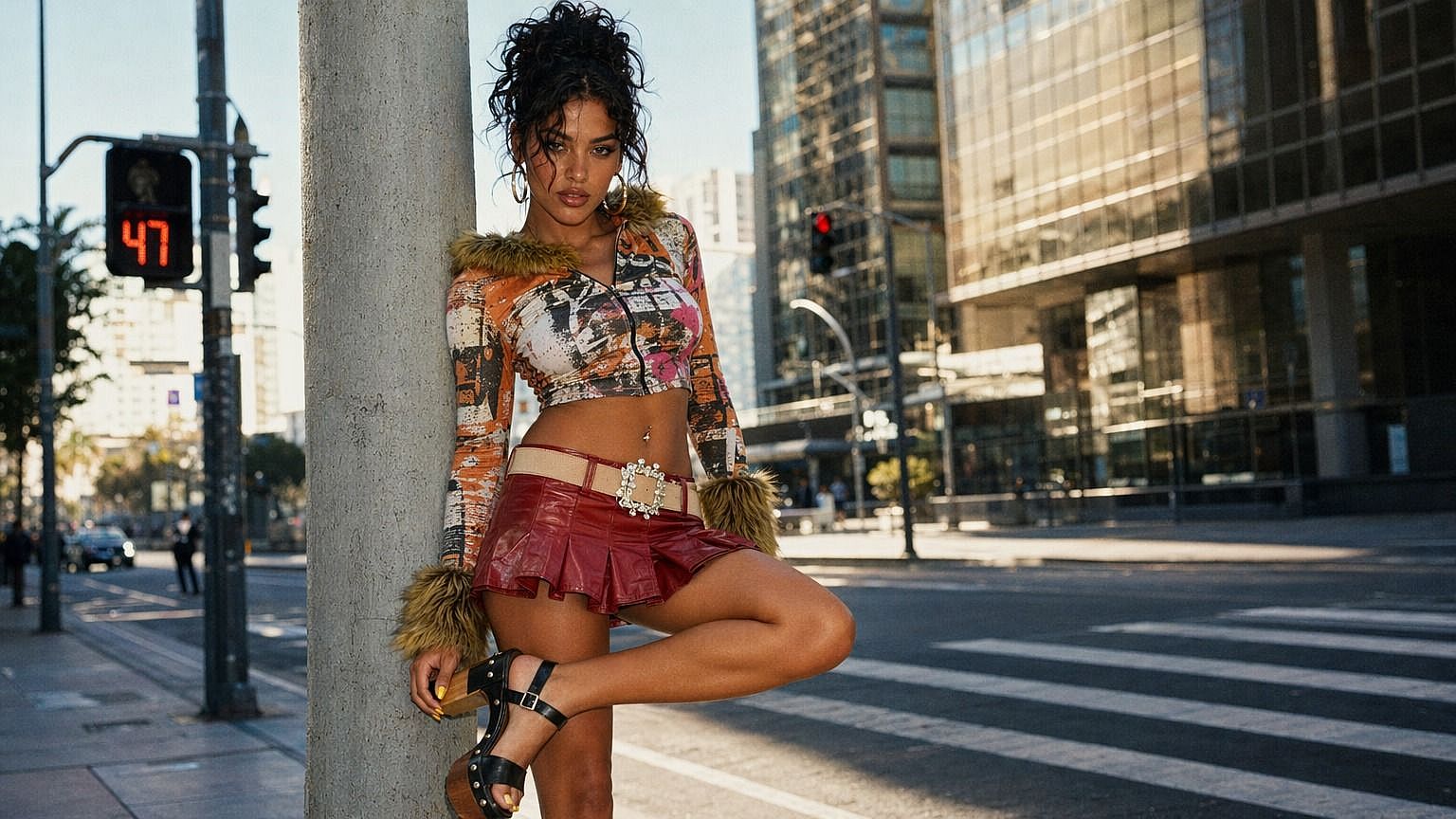
Améliore la peau du visage en une seule passe
Active l'option « amélioration du visage » pour nettoyer les visages et la texture de la peau pendant que tu augmentes la résolution de l'image. La peau reste naturelle et détaillée au lieu d'avoir un aspect plastique, pour des portraits nets et crédibles.
Comment utiliser l'Upscaler d'images IA
Améliorer la résolution d'une image se fait en trois étapes.
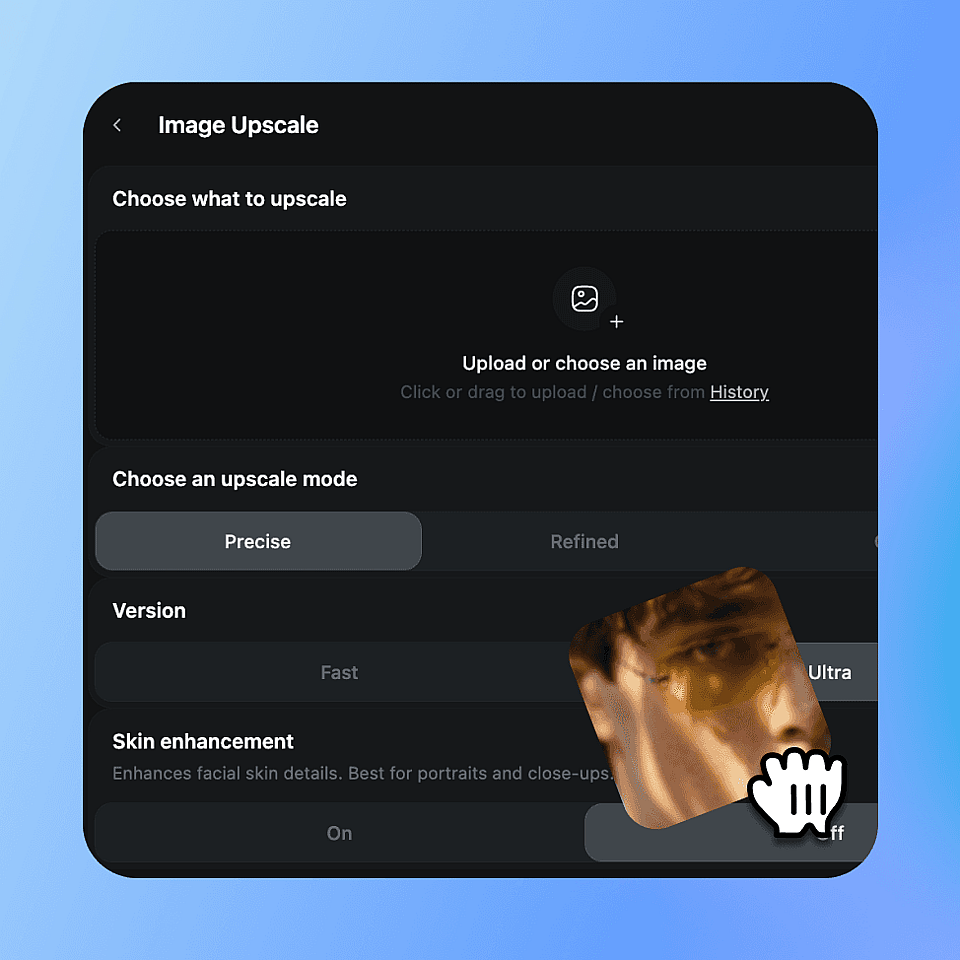
Importe ton image
Choisis l'image à mettre à l'échelle et dépose-la ici.
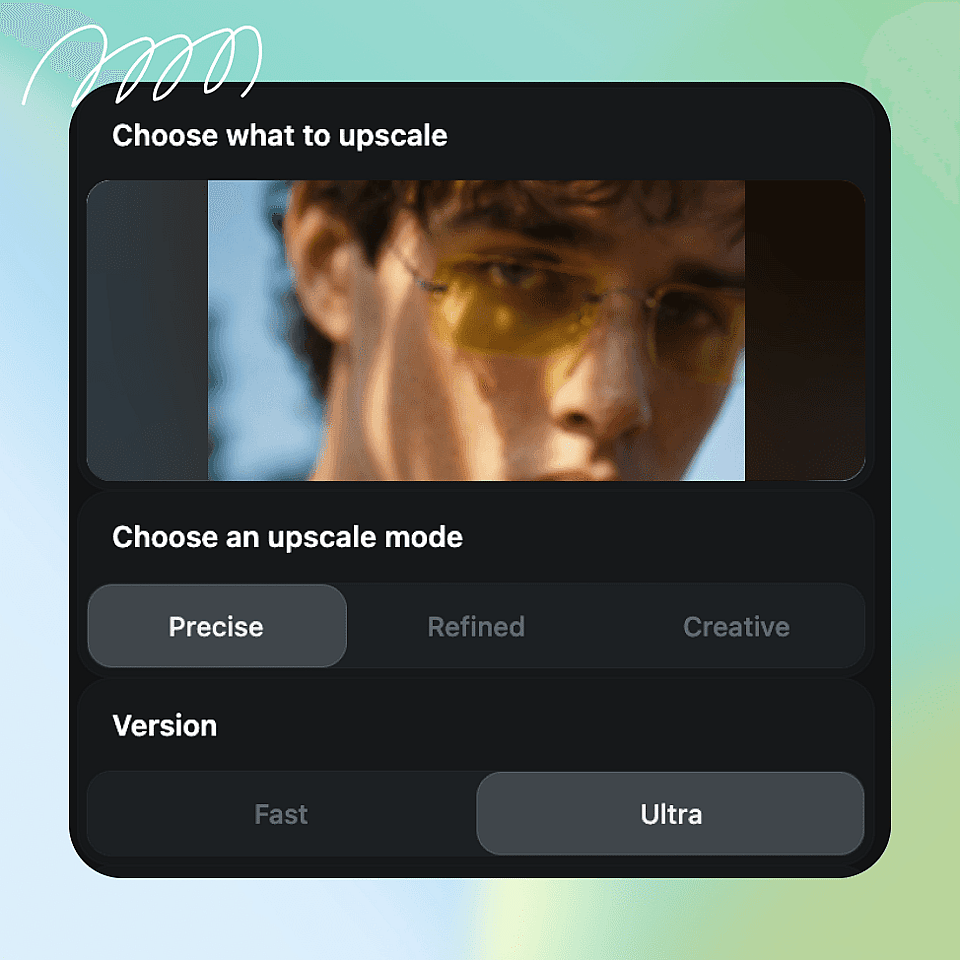
Choisis tes paramètres
Choisis un mode d'upscale, règle la qualité sur Fast ou Ultra, et active l'amélioration de la peau si nécessaire.
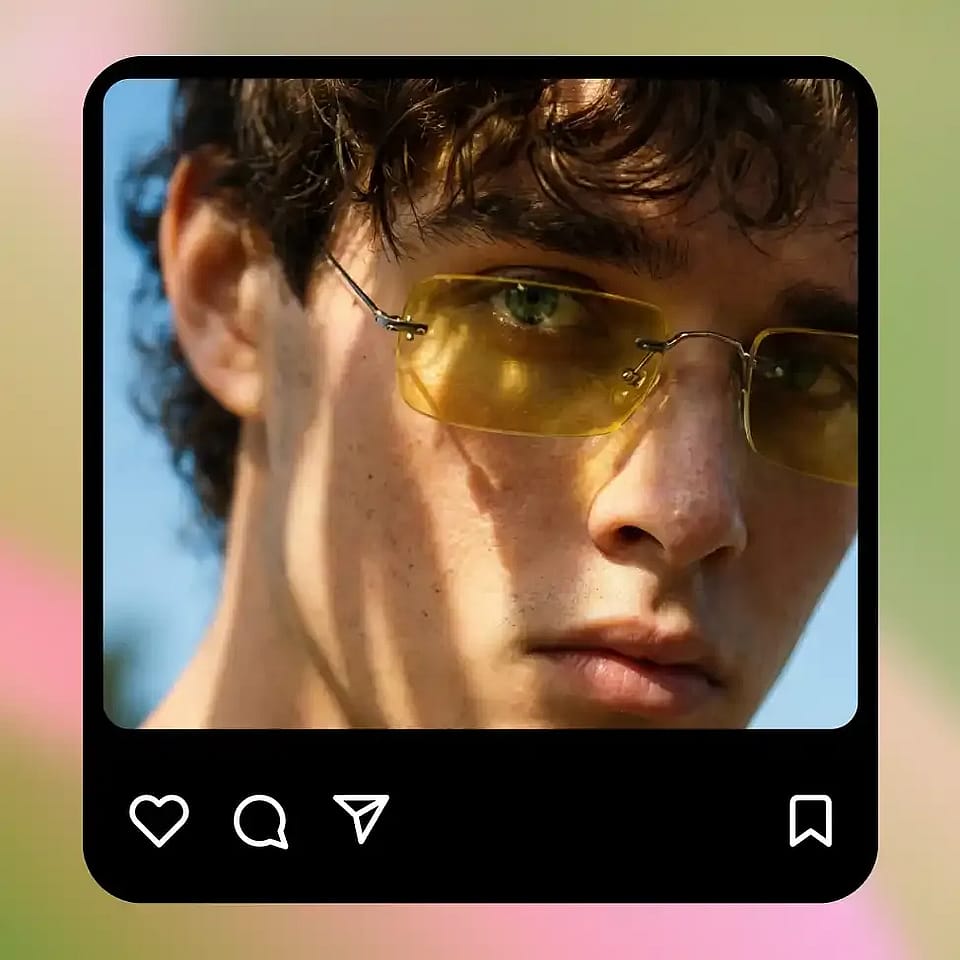
Améliorer et télécharger
Lance-le, examine le résultat et télécharge ton image en plus haute résolution.
Meilleures utilisations de l'agrandisseur d'image IA
Partout où ton image est trop petite ou trop floue, l'upscaler la ramène à une qualité exploitable.
Photographes et éditeurs
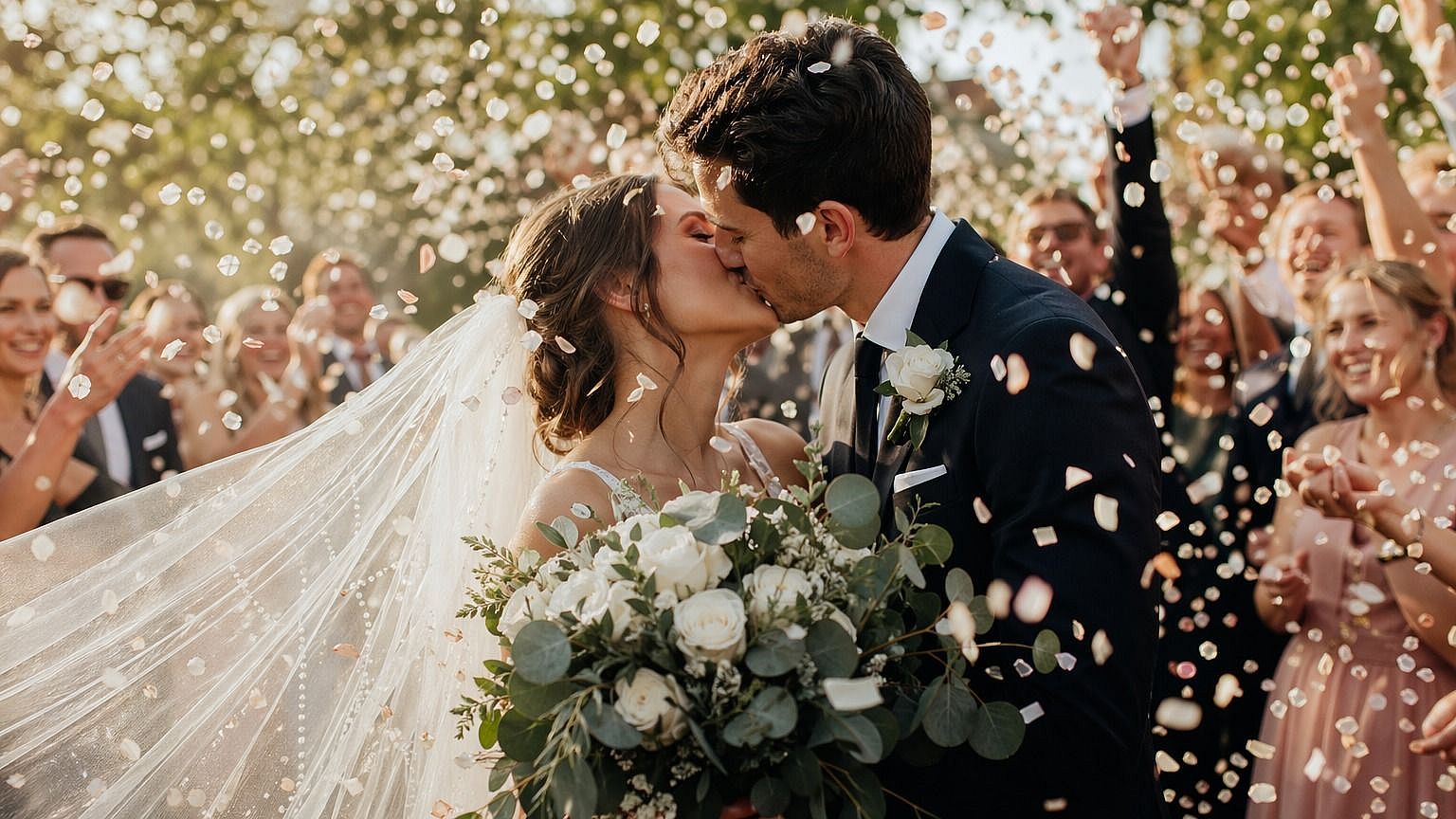
Fais monter en résolution tes anciens clichés ou tes photos basse déf jusqu'à une taille exploitable pour recadrer, imprimer ou livrer. L'upscaler ajoute du détail tout en gardant un rendu réaliste, alors tu passes moins de temps à refaire des prises ou à sauver des fichiers.
Essaie maintenant
Vendeurs en ligne et impression
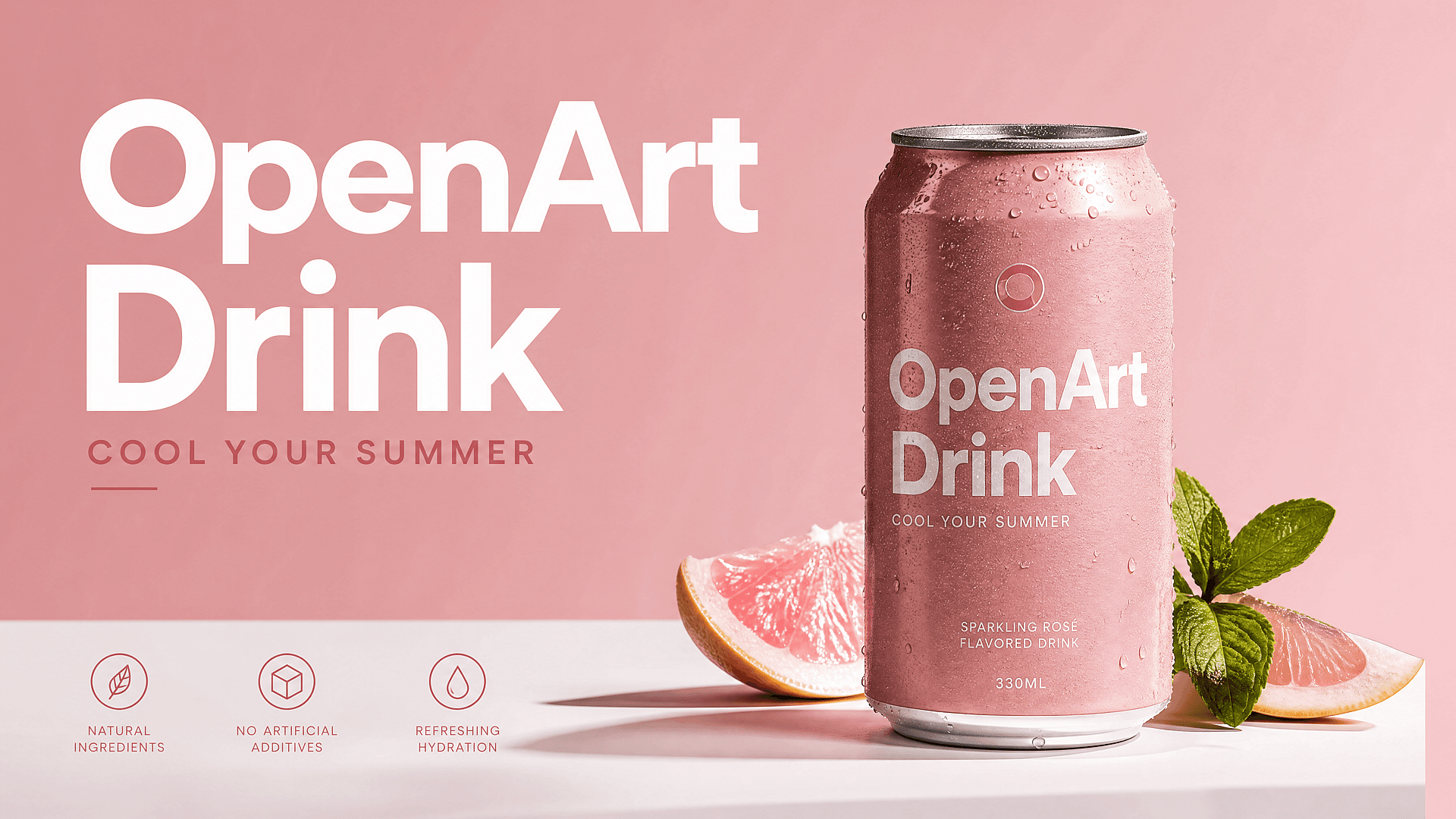
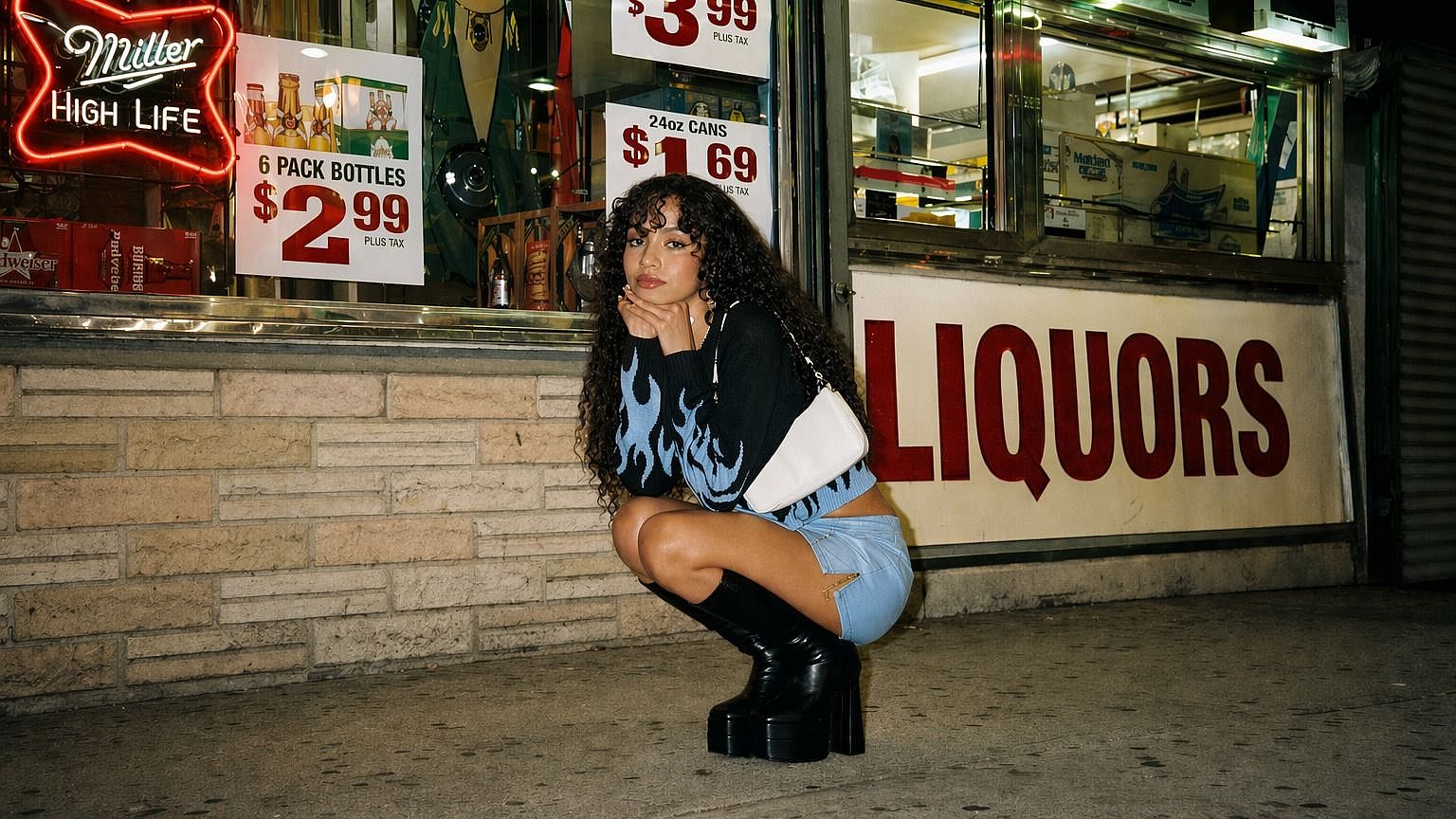
Les photos de produits et les visuels doivent souvent être plus grands et plus nets pour les fiches, les bannières ou l'impression. Agrandis-les vers une version propre en haute résolution qui reste pro à n'importe quelle taille.
Essaie maintenant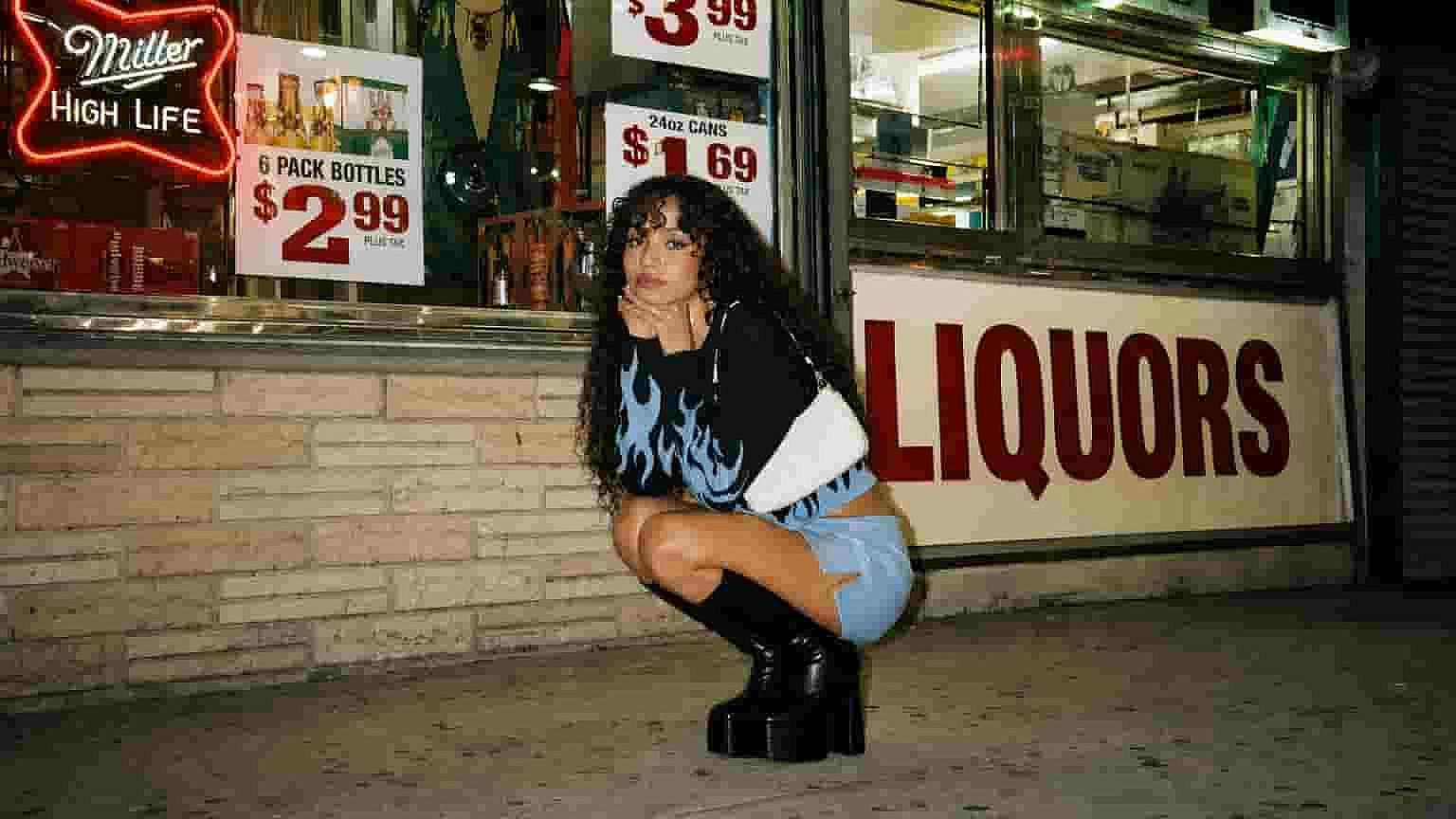
Designers et agences
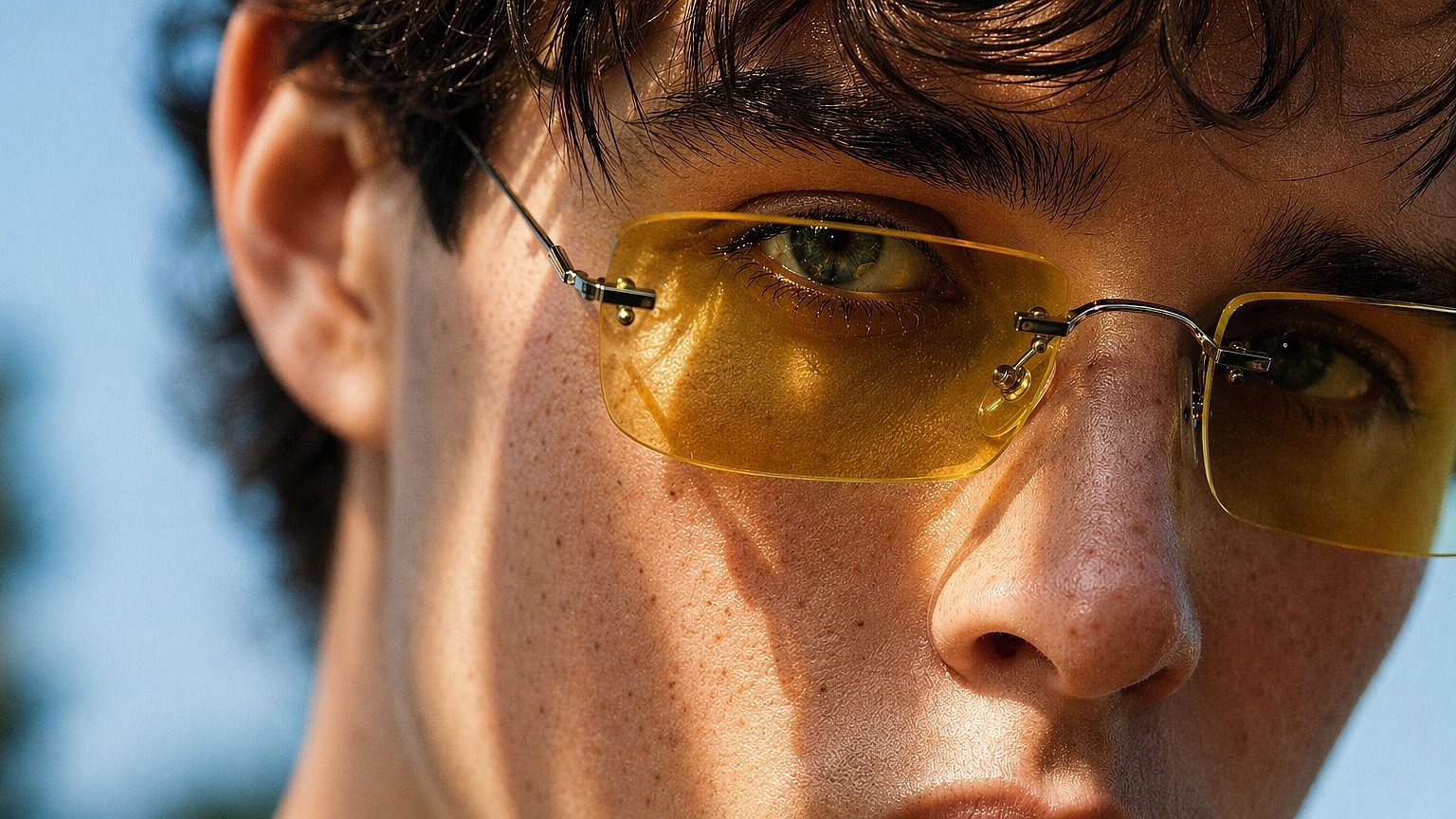
Les fichiers clients arrivent rarement à la bonne résolution. Améliore la définition des logos, photos et images de référence pour qu'ils tiennent la route dans tes maquettes, layouts et travaux grand format sans paraître flous.
Essaie maintenant
Créateurs de contenu et de réseaux sociaux
Les miniatures, posts et images repartagées peuvent ressortir floues. Upscale-les en une version nette qui reste précise sur chaque écran et se démarque dans le feed.
Essaie maintenantQuestions fréquentes Questions
Découvre les conseils d'experts sur le blog
Obtiens les infos dont tu as besoin. Nos experts partagent des astuces concrètes, décryptent les sujets les plus brûlants et proposent des guides pratiques essentiels pour créer, optimiser et passer à l'échelle.
En savoir plus
OpenArt Director se classe n°1 au benchmark d'agents publicitaires vidéo IA de Physion Labs

Qu'est-ce qu'OpenArt ? – La plateforme de création IA tout-en-un expliquée
OpenArt présente OpenArt Arena, un nouveau benchmark de modèles d'IA conçu sur mesure pour et par les créatifs
Crée sans limites
Rejoins des milliers de créateurs qui utilisent OpenArt pour générer des images, des vidéos et bien plus — le tout sur une seule plateforme.
Commence gratuitement →