

Éditeur photo IA
Change les arrière-plans de tes produits, nettoie le désordre, ajoute du texte ou modifie une scène et une tenue avec de simples prompts. L'éditeur d'images IA d'OpenArt applique le changement et garde le reste de ta photo intact.
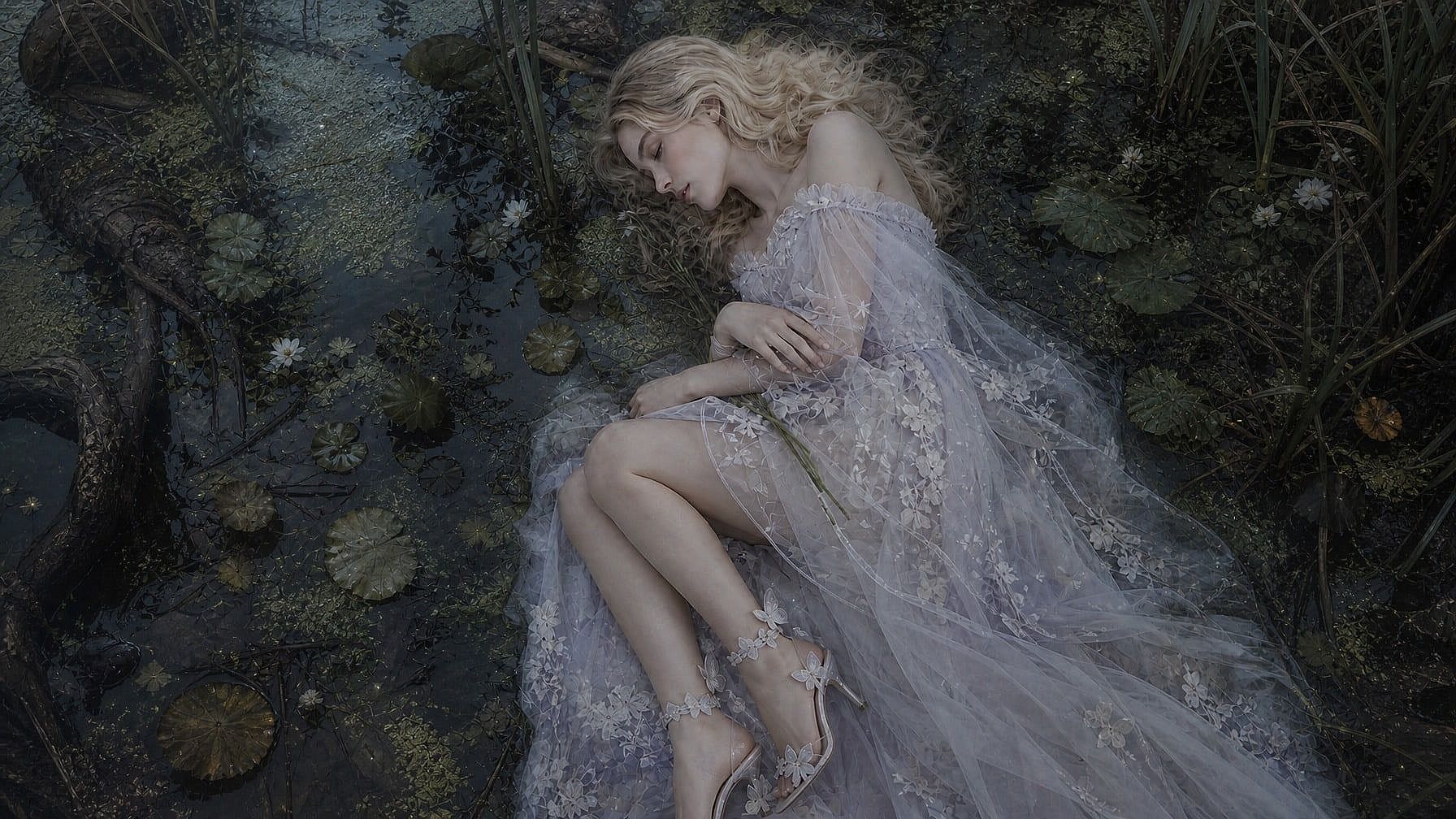
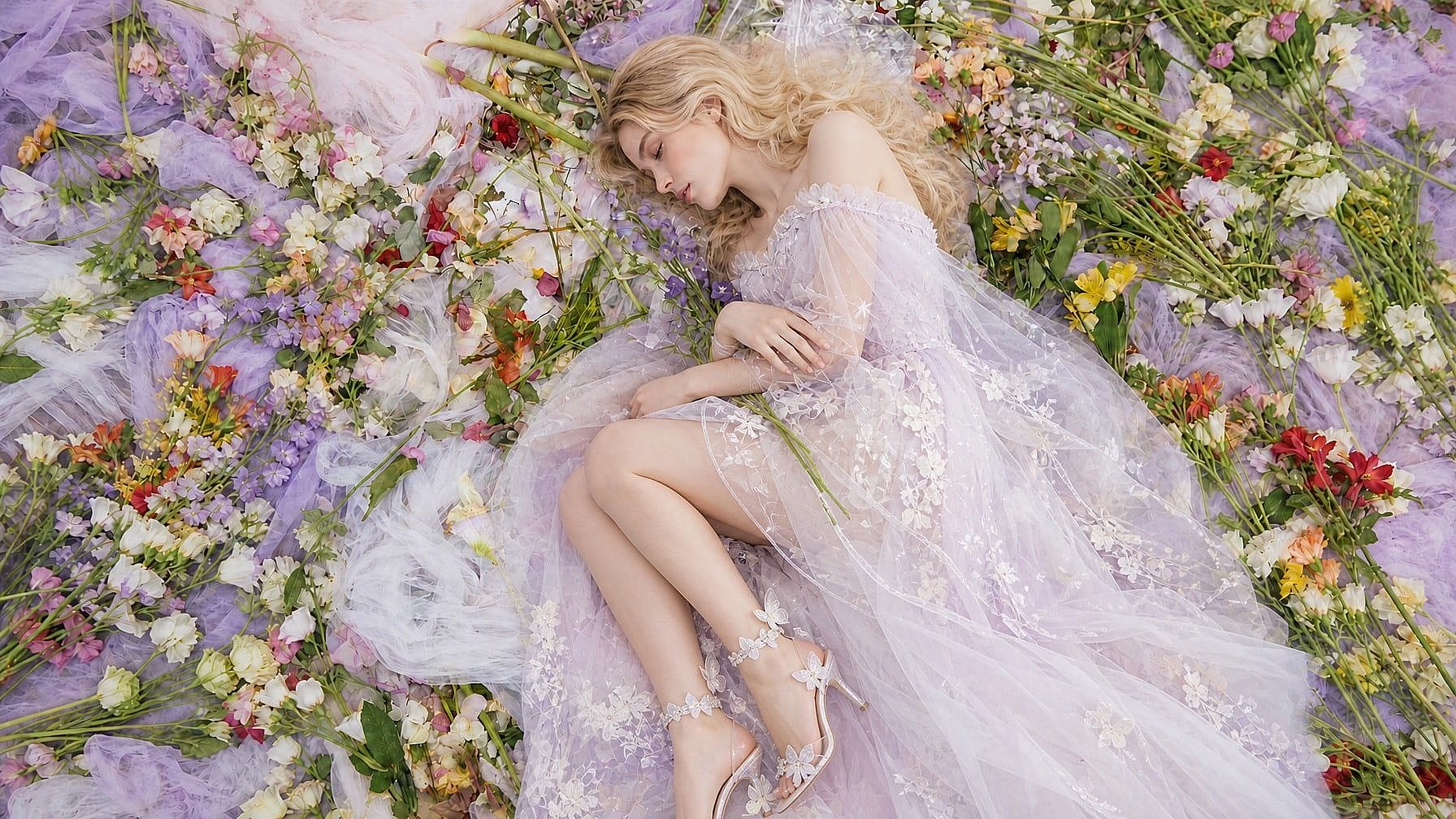
Pourquoi choisir l'éditeur d'images IA d'OpenArt



Retouche tes photos avec un prompt
Écris le changement en langage naturel : « pose cette bouteille sur un plan en marbre », « ajoute un badge -30 % », « change sa veste en rouge ». L'IA trouve la bonne zone et la modifie. Fini les calques, les masques et les sélections manuelles.



Des résultats de niveau pro, sans effort
Obtiens des retouches dignes d'un studio. L'IA ajuste la lumière, les ombres et la perspective, garde les étiquettes produit et les visages nets, et gère la retouche de peau et les changements d'angle à ta place.
Un seul éditeur d'images pour tout corriger
Change les arrière-plans, supprime des objets, ajoute du texte, échange des visages, passe en 4K, corrige la lumière, modifie les angles de caméra et restaure de vieilles photos, le tout au même endroit. Une seule connexion remplace une pile d'applis et d'abonnements.
Fonctionnalités clés de l'éditeur photo IA d'OpenArt
L'éditeur photo IA d'OpenArt s'appuie sur les meilleurs modèles d'image, dont GPT Image 2.5, Nano Banana 2.1 et Seedream 5.0 Pro, pour que chaque retouche utilise un modèle taillé pour la tâche.
Édite n'importe quelle image avec un simple prompt
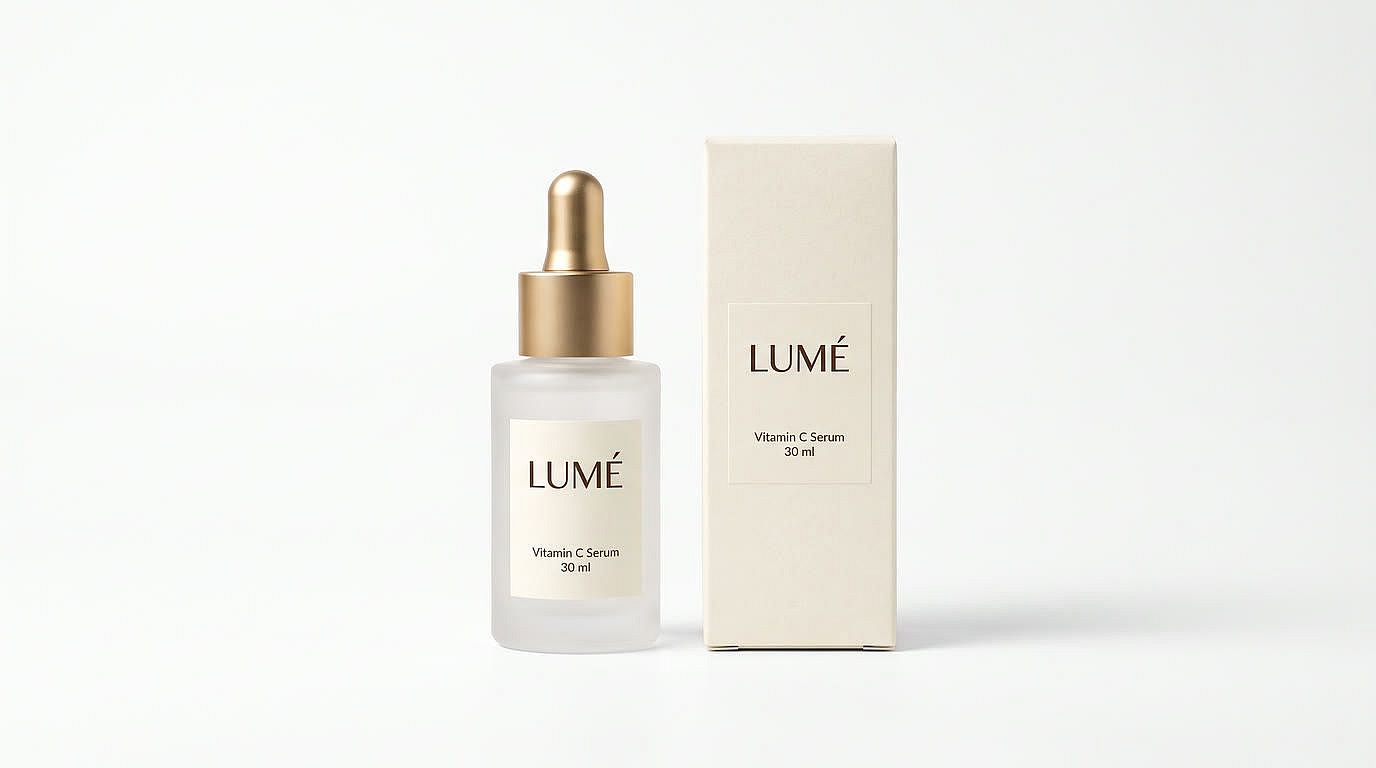
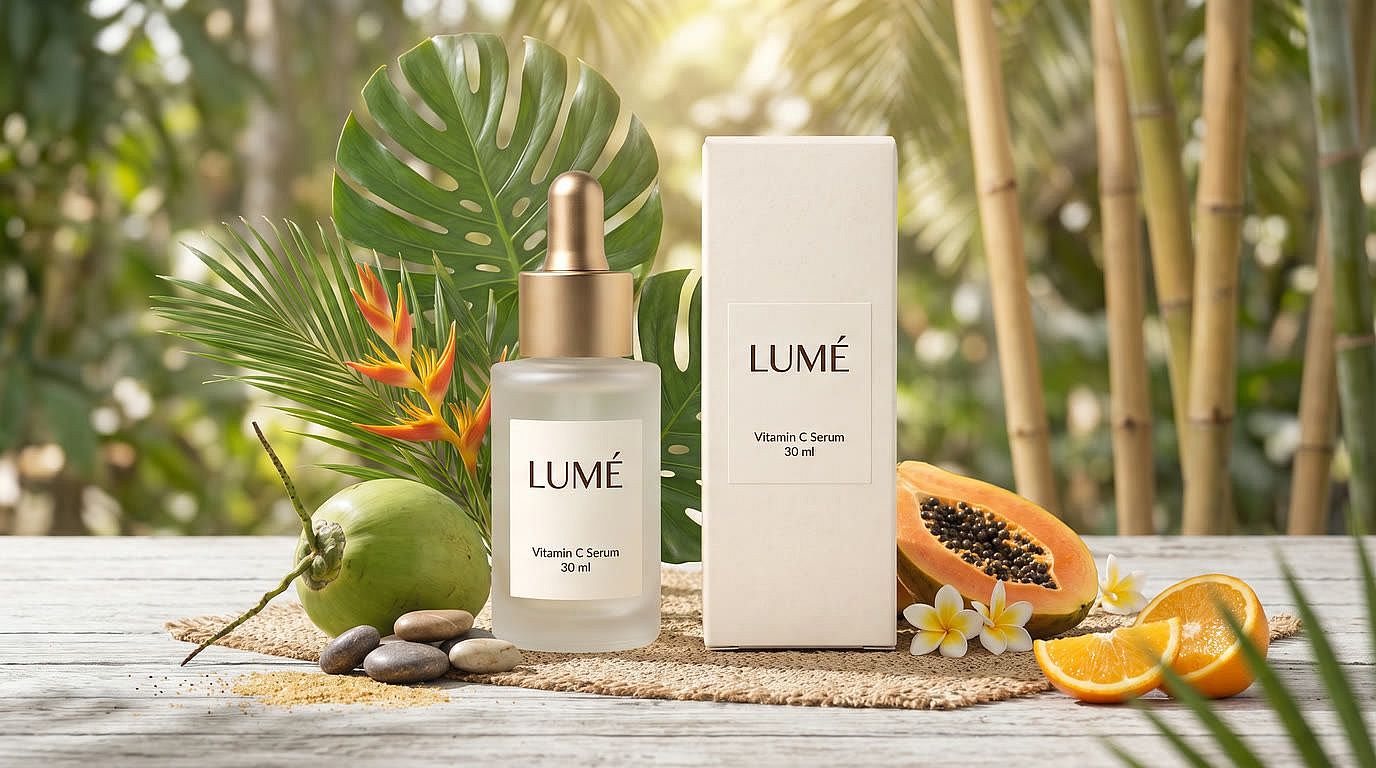
Décris le changement et l'IA s'en charge. Fais passer une photo produit d'un fond blanc uni à une scène stylisée, efface un câble qui traîne ou une étiquette de prix, ou ajoute « NOUVEAU » ou un prix en texte net et lisible. Utilise l'édition par zone pour cibler une région précise, ou le mode Annotation pour dessiner des flèches et des formes qui montrent exactement à l'IA ce que tu veux.
Remplace les visages et garde tes personnages cohérents
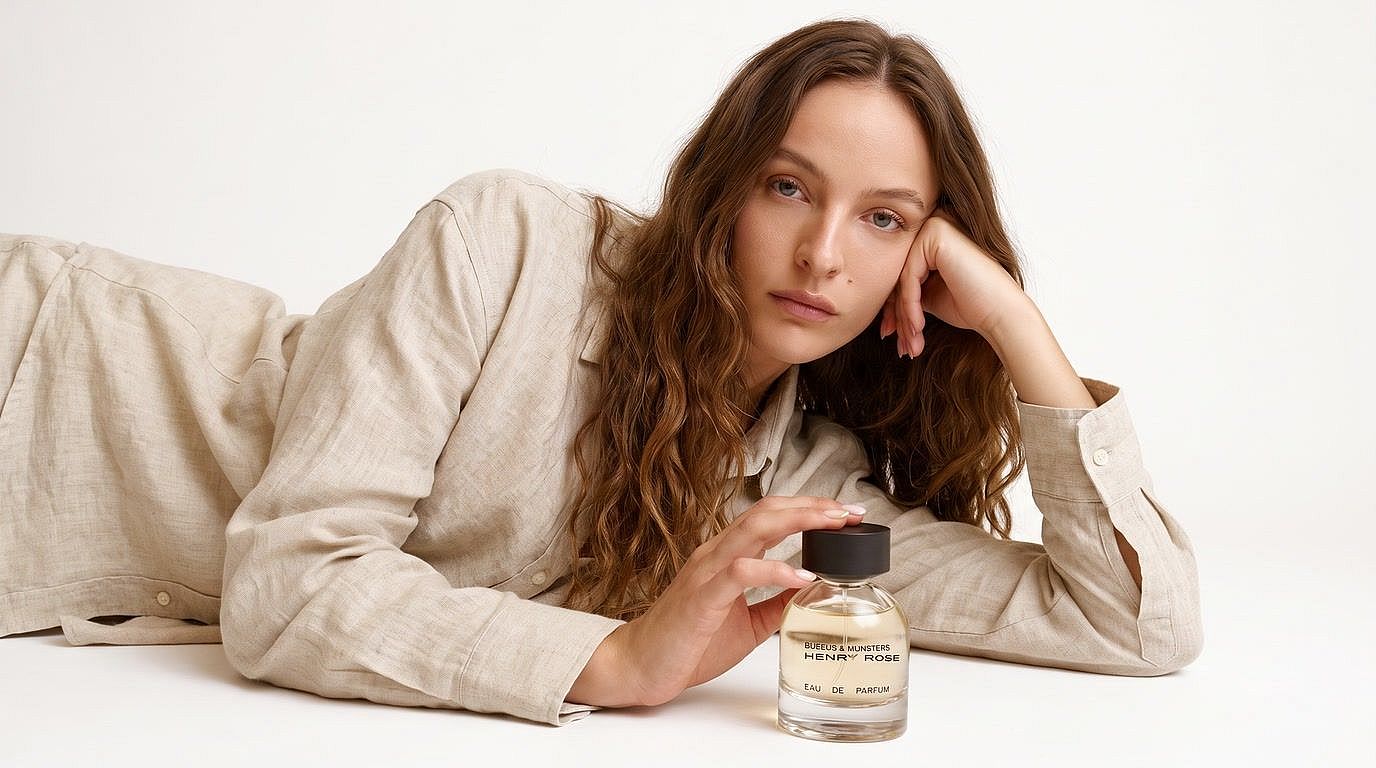
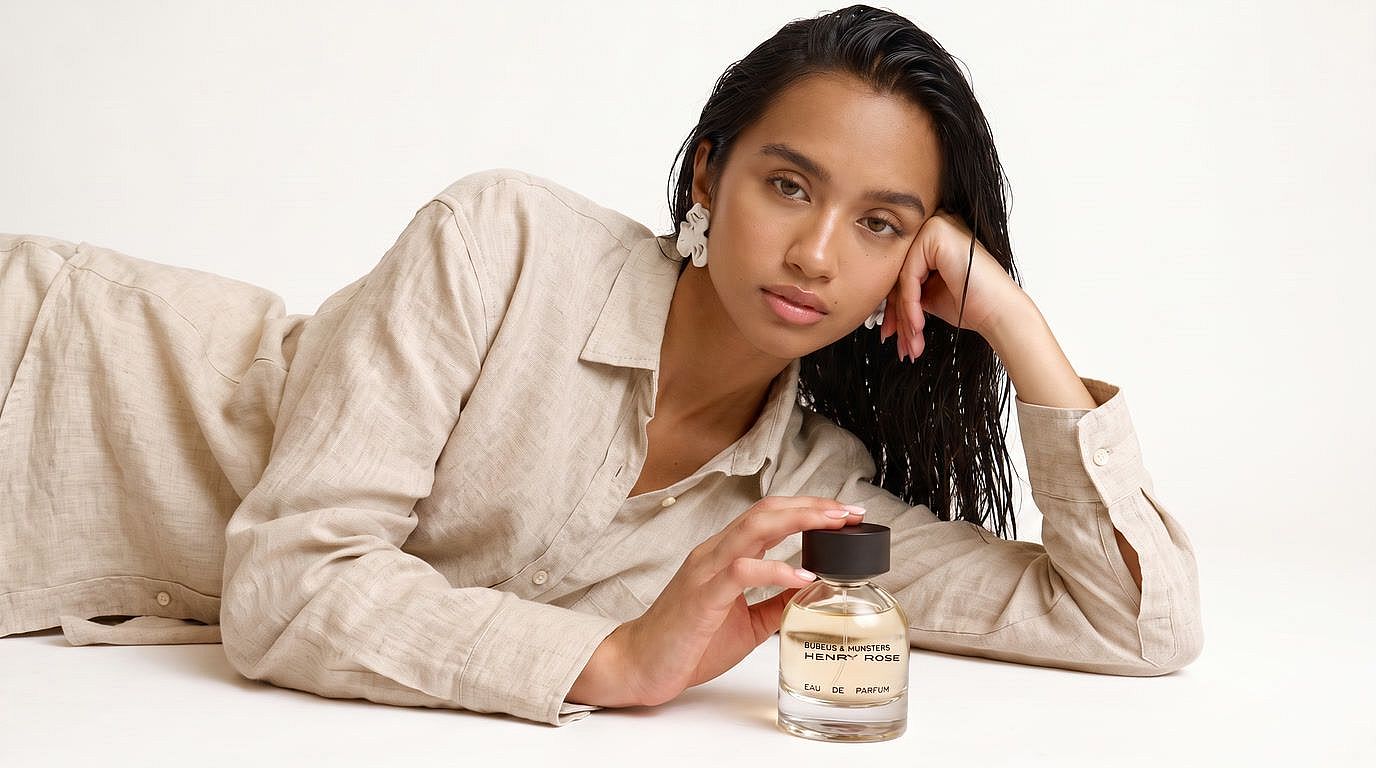
Importe ta photo, ajoute un visage de référence et Échange de visage par IA le remplace sans toucher à la pose, à la tenue ni au produit. Réutilise le même visage de référence sur une série de miniatures, un carrousel ou une BD. Ou crée ton personnage une seule fois et enregistre-le pour le réutiliser dans toutes tes nouvelles créations.
Agrandis et améliore tes photos en 4K
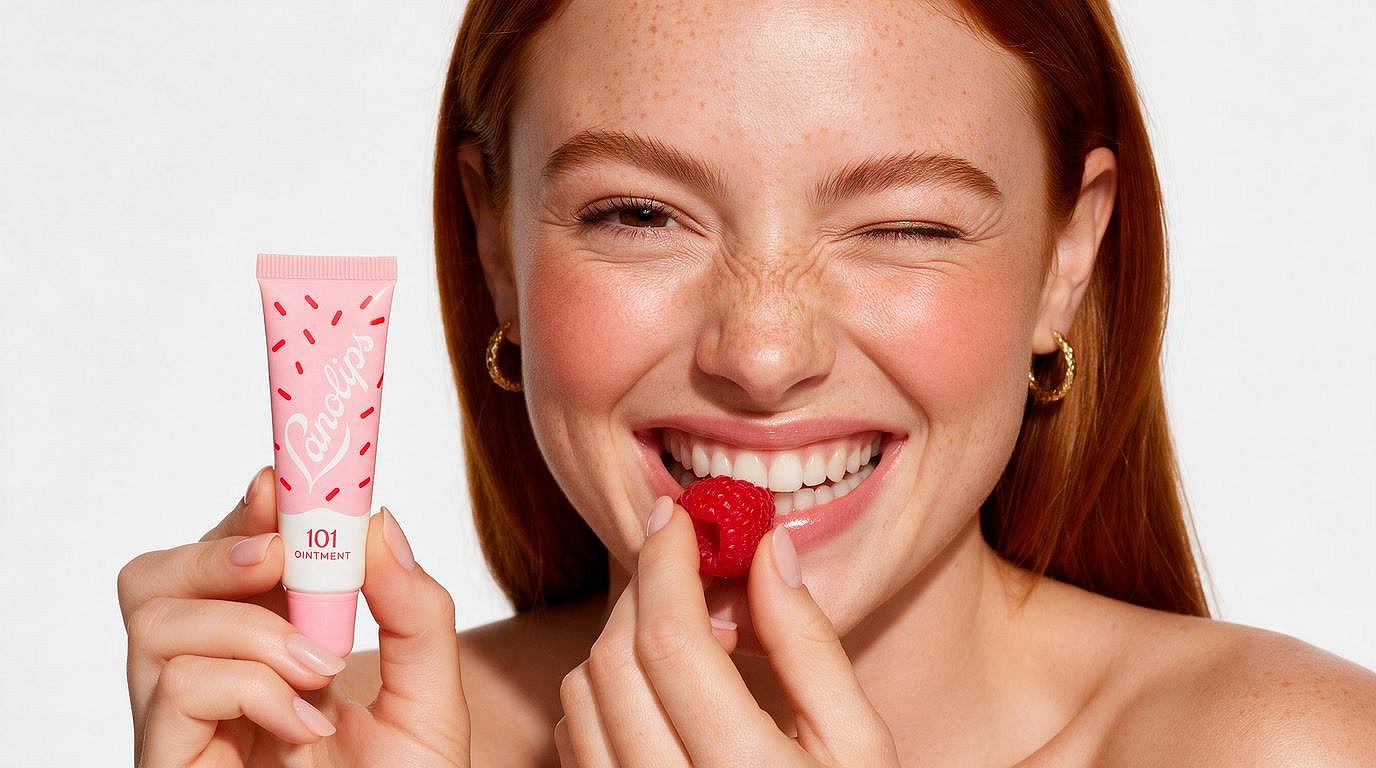
Transforme des clichés flous et basse résolution en des photos nettes et de haute qualité où les étiquettes produit se lisent clairement et la texture de peau tient la route. Choisis ton mode d'upscale, l'option Fast ou Ultra, et active l'amélioration de peau pour les portraits. Ça marche aussi sur les vieilles photos de famille scannées.
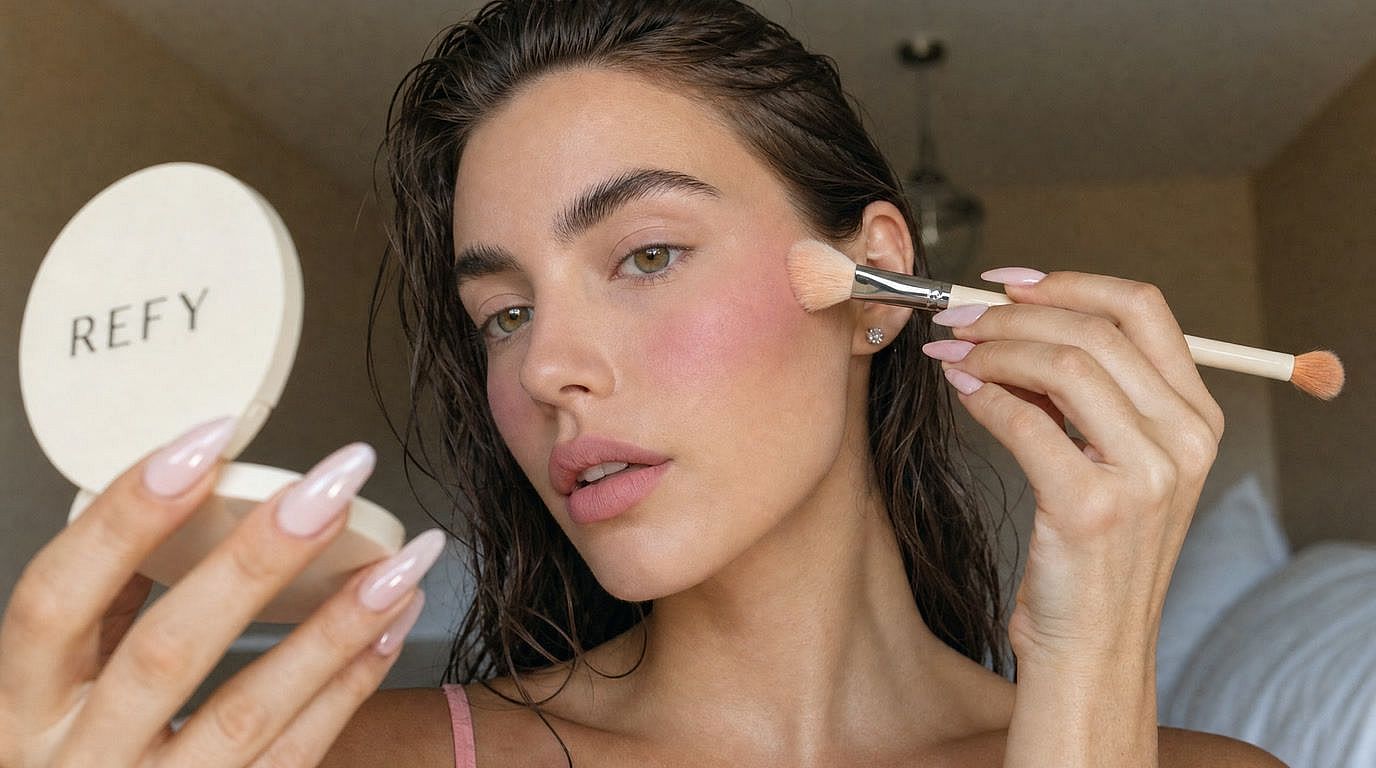
Corrige la peau plastique et retrouve une texture naturelle
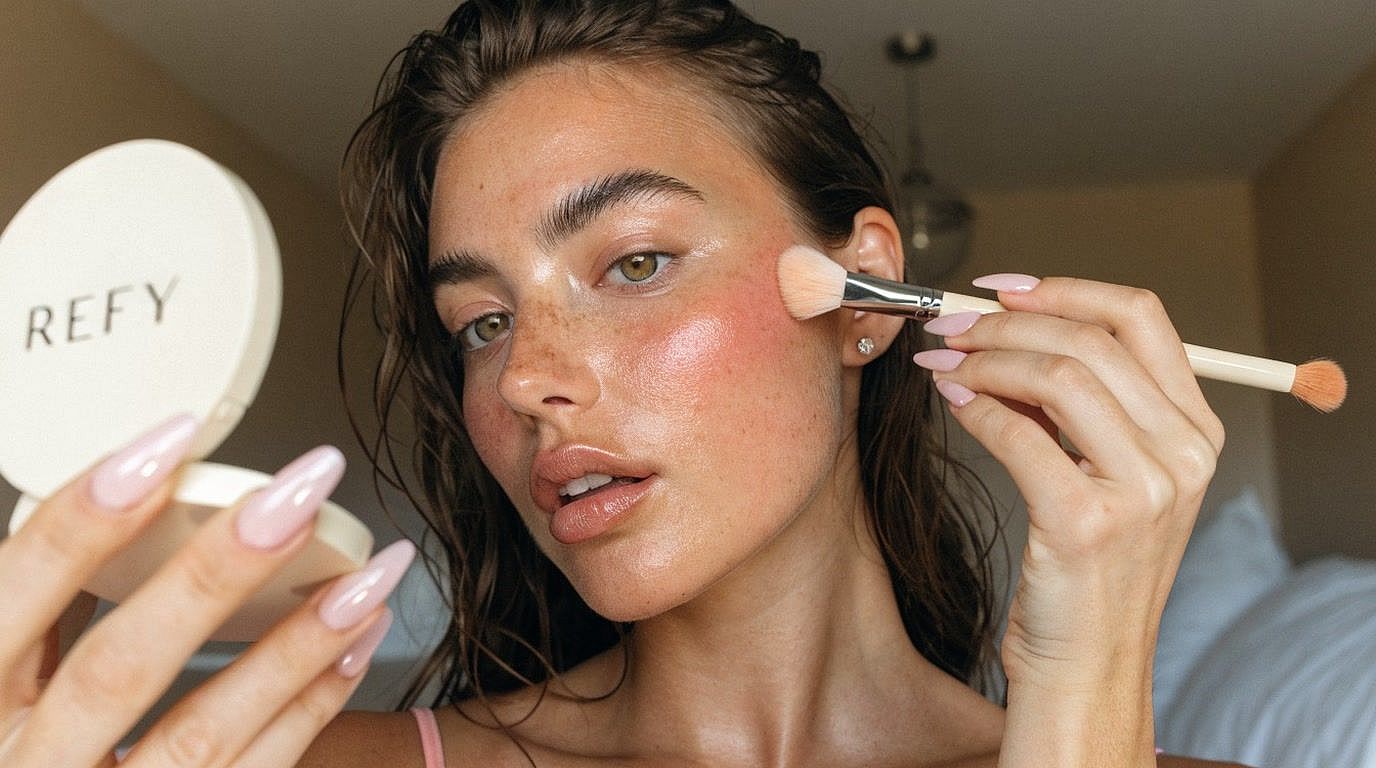
Active l'amélioration des visages dans l'outil Agrandir l'image pour nettoyer les visages et la texture de la peau pendant l'upscale. La peau garde son grain naturel : les portraits retouchés et les visages générés par IA ressortent nets et crédibles. Une solution rapide pour les créateurs dont les clichés d'influenceurs IA paraissent trop lisses.
Comment retoucher tes photos avec l'IA
Retouche n'importe quelle photo en trois étapes rapides avec l'éditeur photo IA en ligne d'OpenArt.
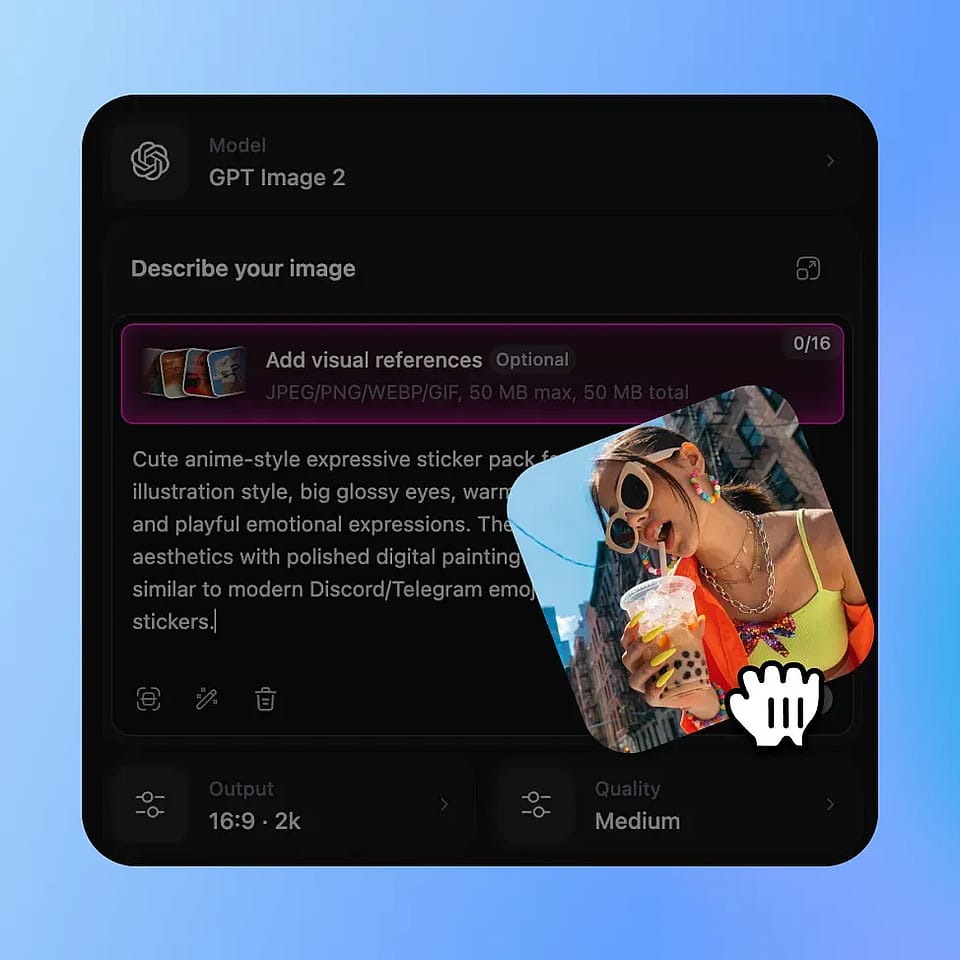
Importe ta photo
Dépose n'importe quelle image à éditer : portraits, photos produits, vieilles photos, tout ce que tu veux.
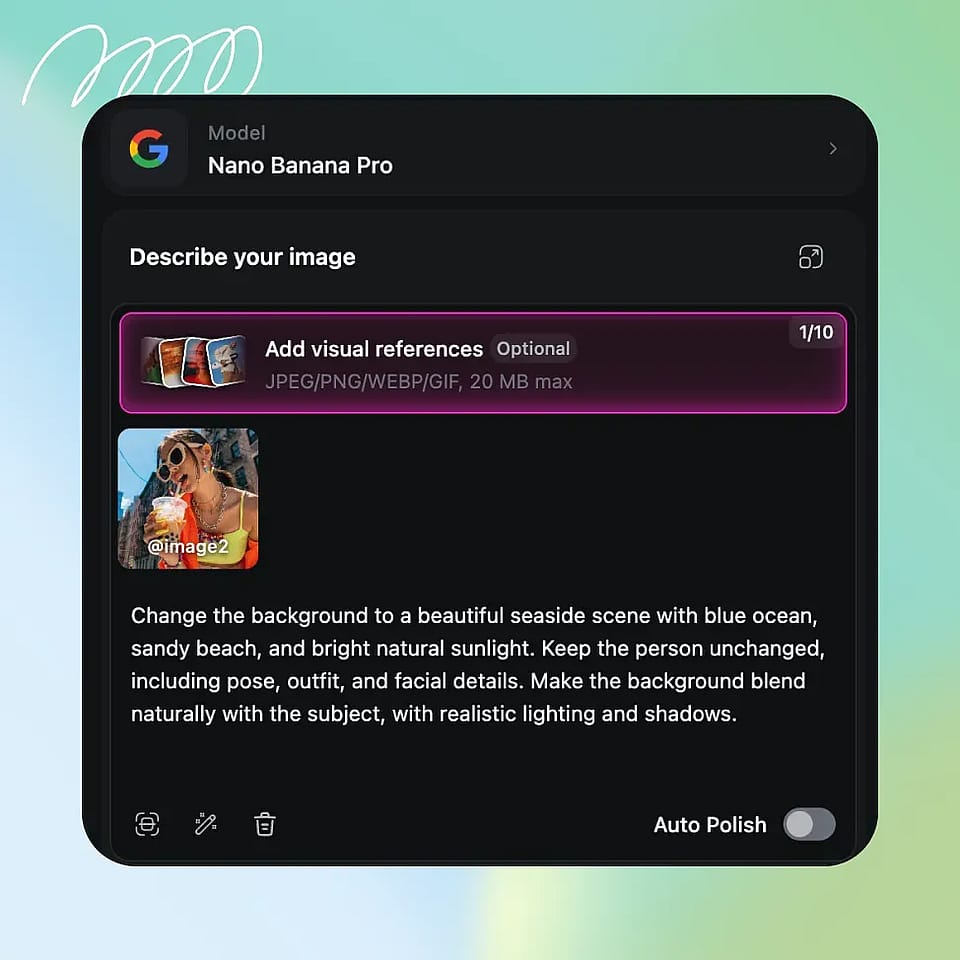
Décris ta modification
Écris ce que tu veux modifier, utilise l'Édition de zone pour cibler un endroit précis, ou passe en mode Annoter pour marquer directement l'image.
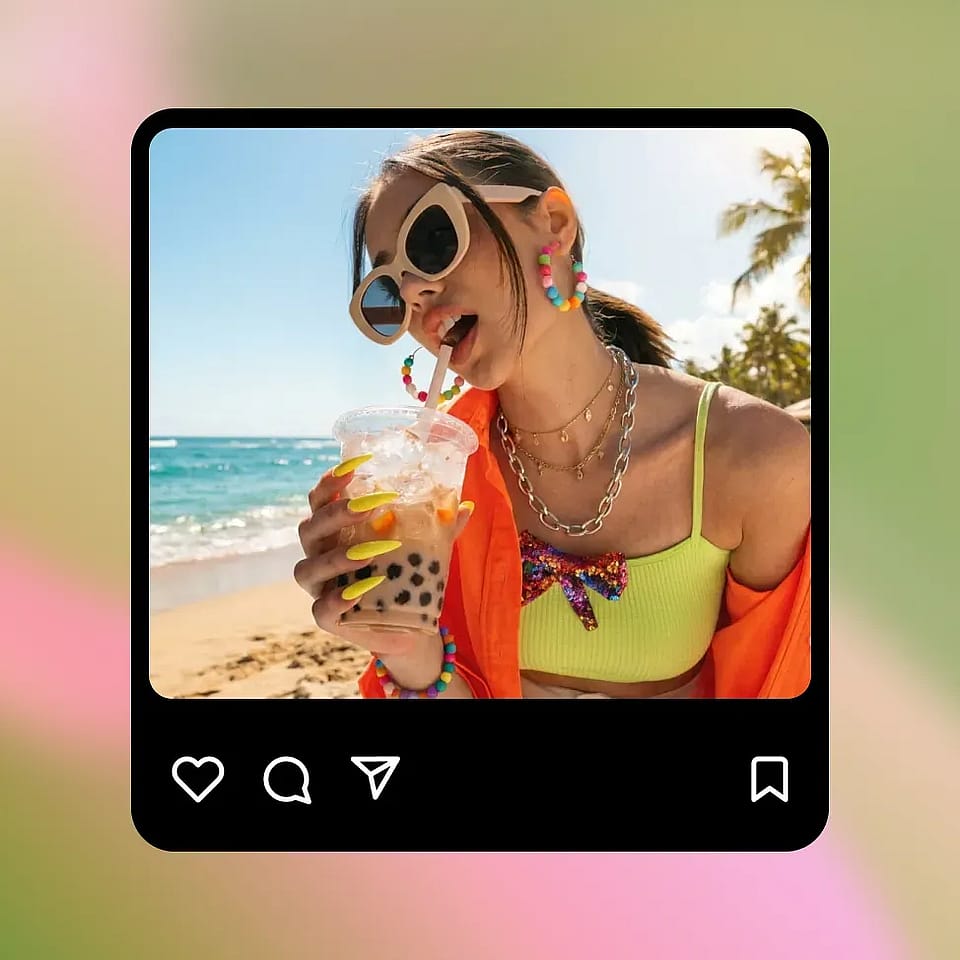
Générer et télécharger
Clique sur générer, examine le résultat et télécharge ta photo retouchée. Ajuste le prompt et régénère jusqu'à ce que ce soit parfait.
Comment les créateurs utilisent l'éditeur photo IA d'OpenArt
Les petites entreprises s'en servent pour produire des photos produit prêtes à publier, les créateurs pour poster plus vite, et les photographes pour réduire leur temps de retouche.
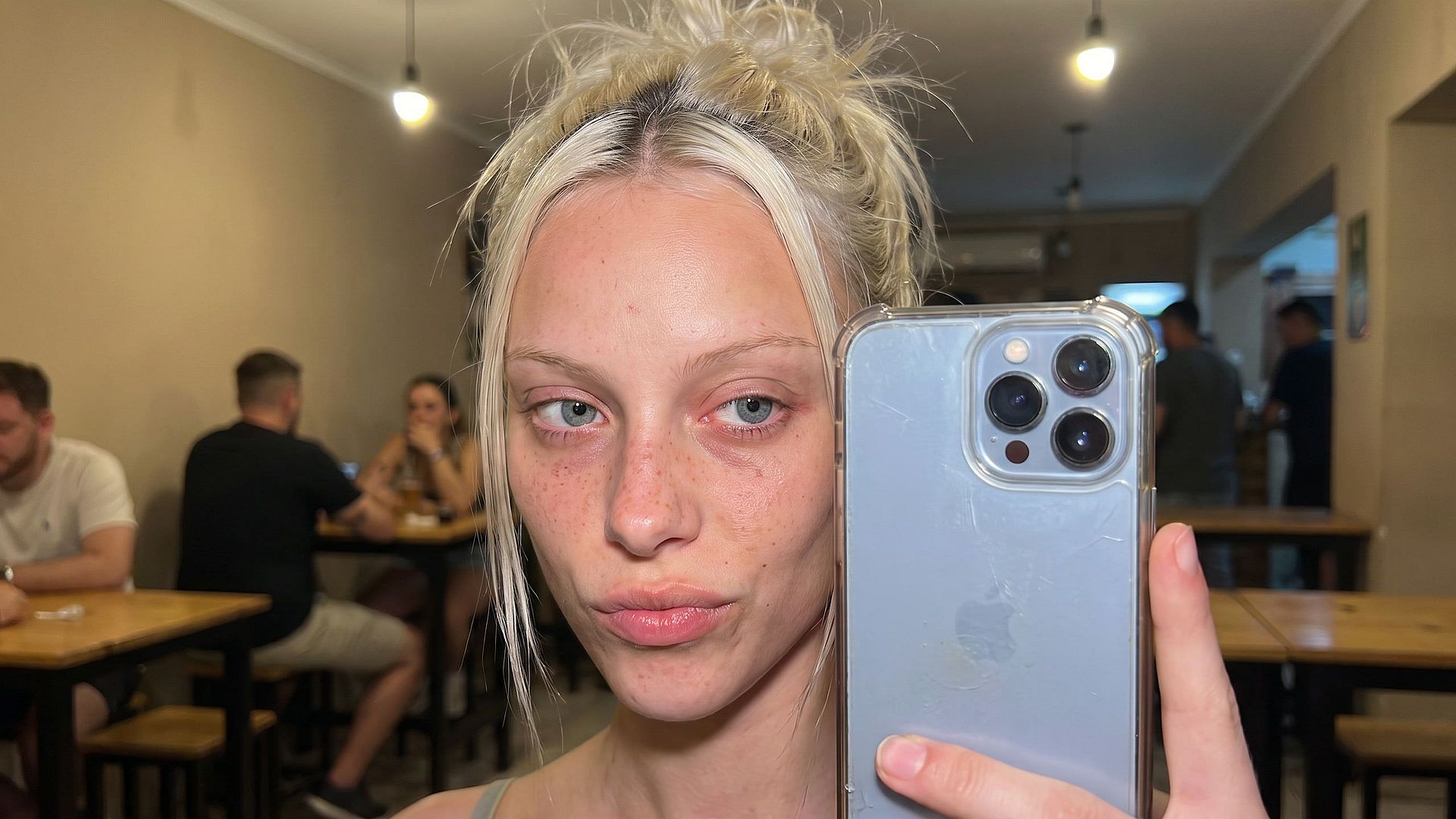
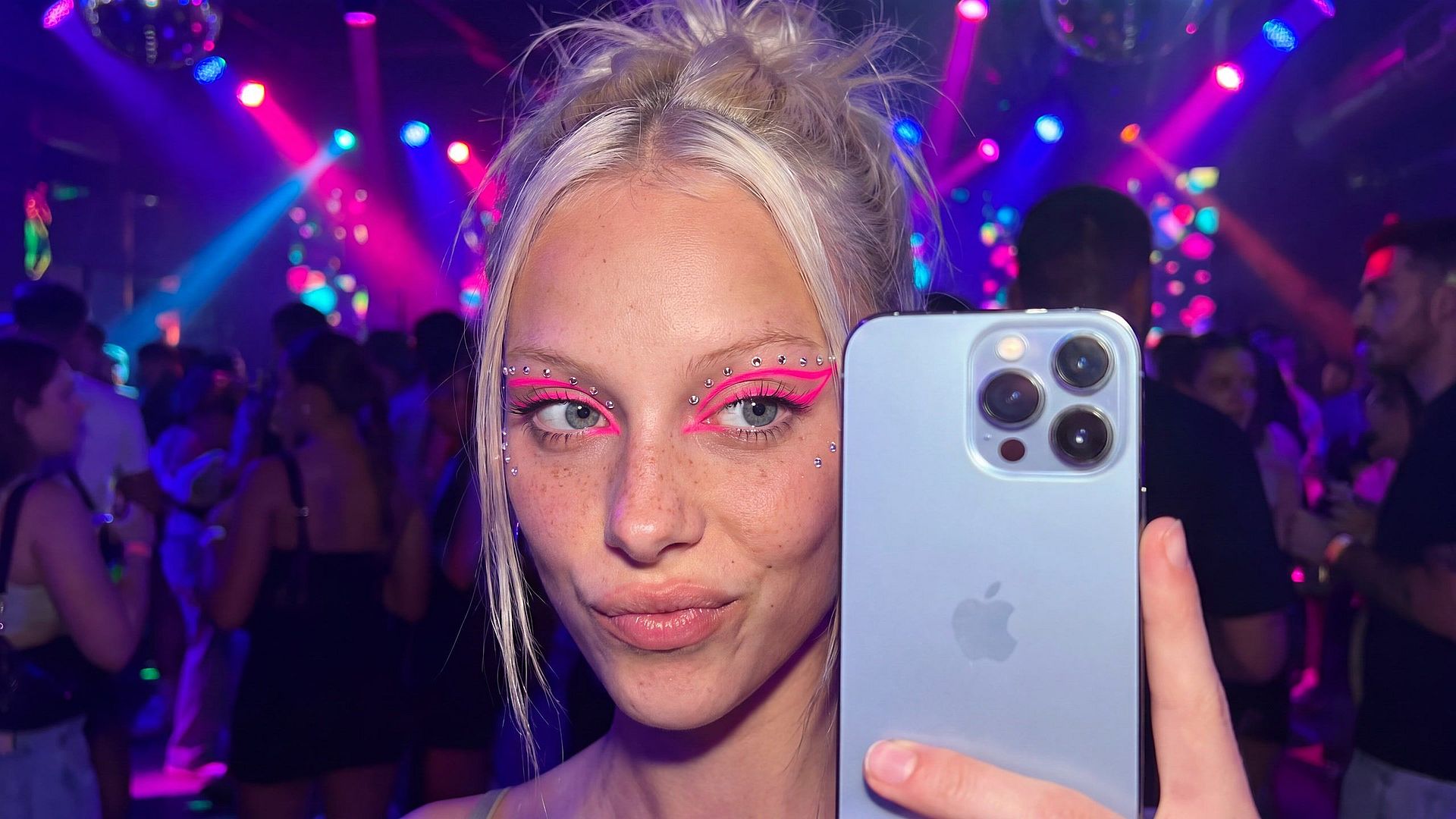
Édition photo IA pour les réseaux sociaux
Change ta scène, ta tenue ou ton maquillage avec un prompt, par exemple transformer un selfie sombre dans un bar en une photo de soirée aux néons. Crée des miniatures avec un texte percutant et lisible et des visages expressifs, et utilise une image de référence pour que ton personnage reste reconnaissable sur un carrousel ou une série.
Essaie maintenant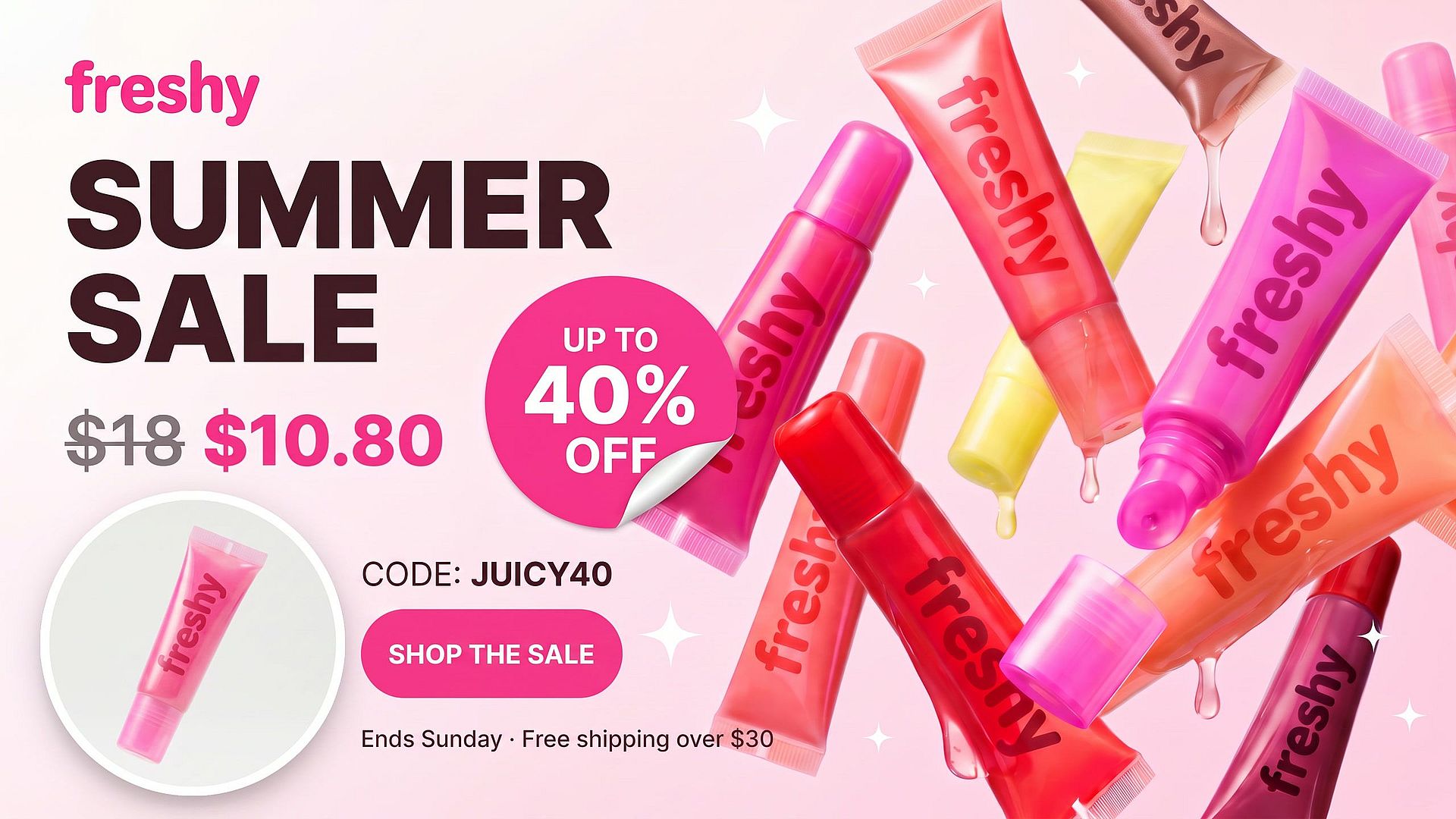
Édite tes photos produit pour les pubs et les fiches
Change les arrière-plans, enlève la poussière et les accessoires, et ajoute des badges de promo ou des prix comme « Soldes d'été, -30 % » sans ouvrir d'appli de design. Réutilise le même prompt d'arrière-plan sur tout ton catalogue pour une boutique cohérente, puis teste des variantes pour voir laquelle convertit.
Essaie maintenant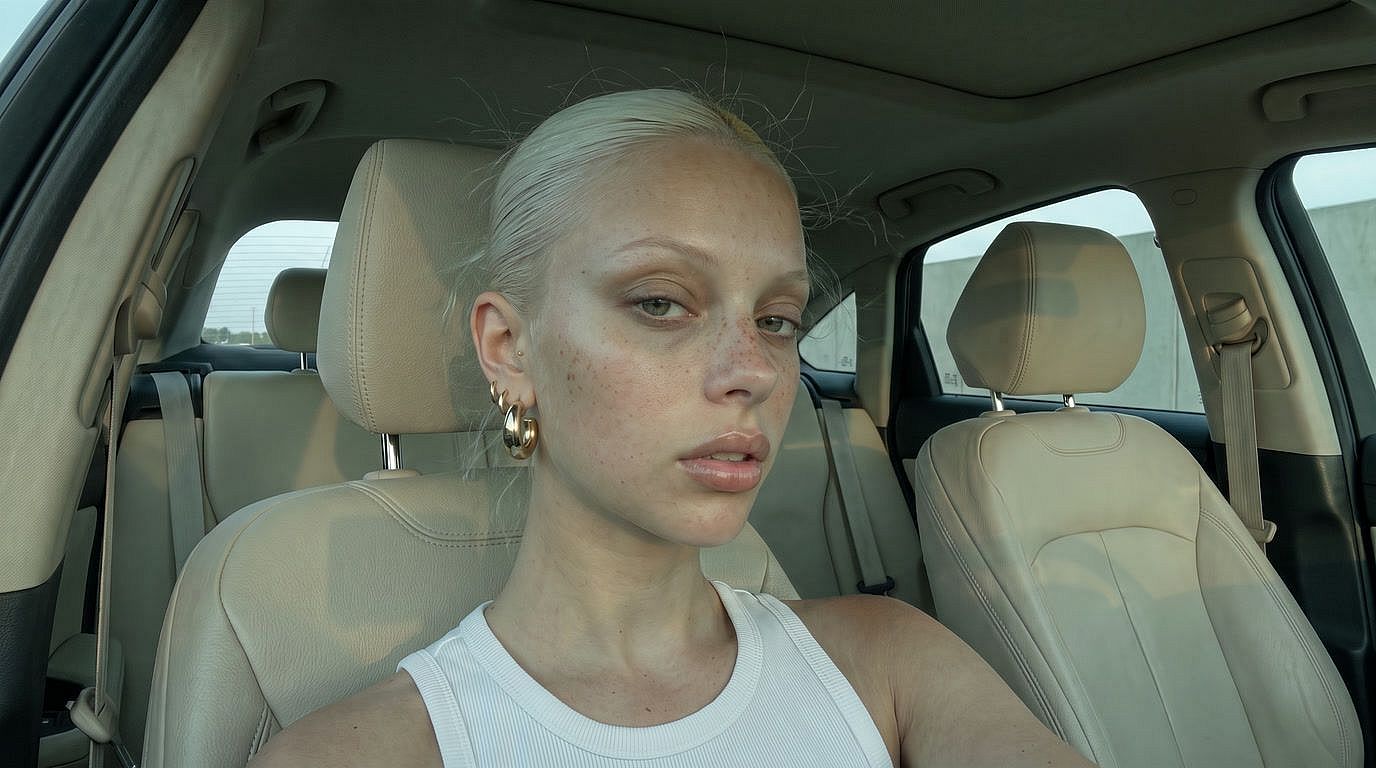
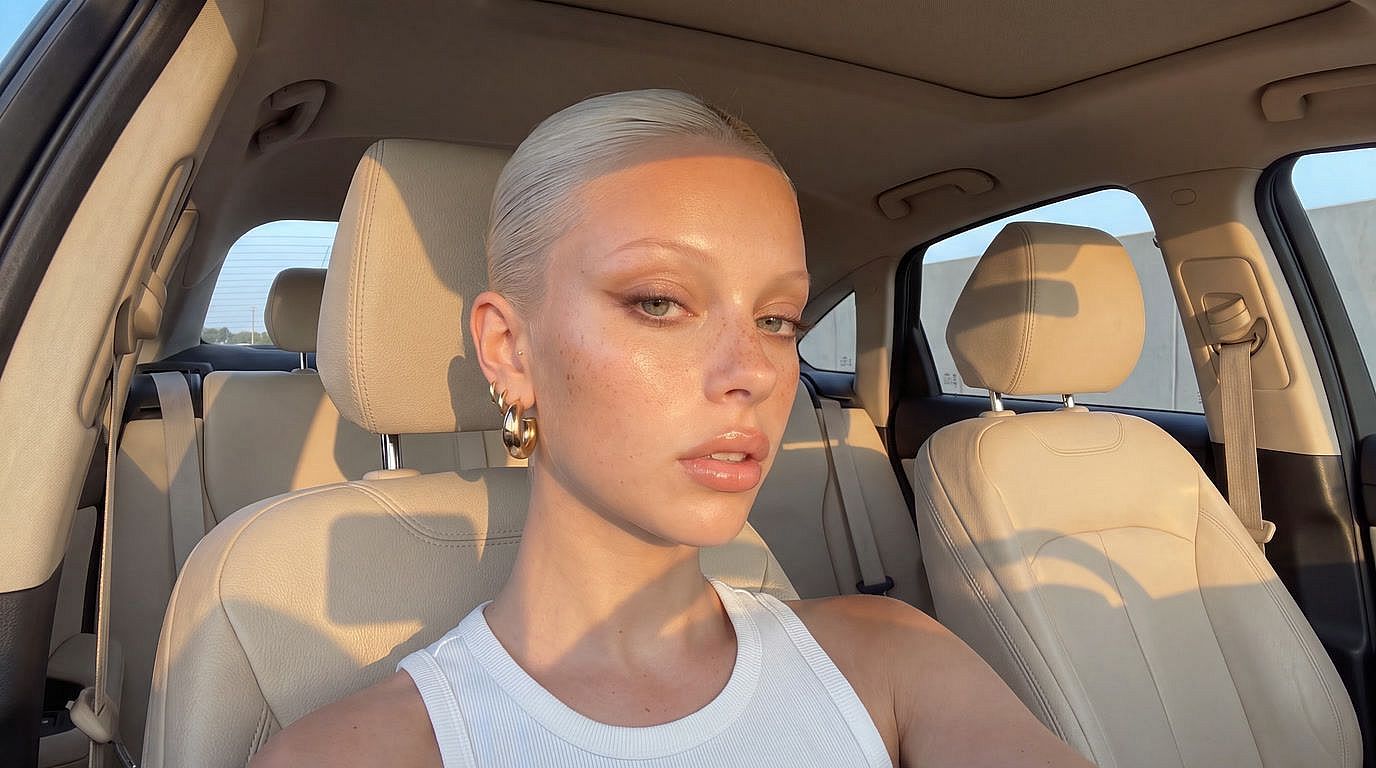
Retouche IA pour les photographes
Délègue les retouches répétitives. Active l'amélioration des visages pour une peau naturelle, réchauffe les couleurs ternes, passe tes clichés en 4K, restaure de vieux tirages et teste tes retouches avant de te lancer dans Photoshop.
Essaie maintenantQuestions fréquentes Questions
Crée sans limites
Rejoins des milliers de créateurs qui utilisent OpenArt pour générer des images, des vidéos et bien plus — le tout sur une seule plateforme.
Commence gratuitement →