

Supprimer un objet d'une photo
Efface en quelques secondes tout objet, personne, filigrane ou élément gênant en arrière-plan de ta photo. L'IA d'OpenArt comble la zone manquante avec une texture, une lumière et des ombres cohérentes, sans pinceau ni masque.

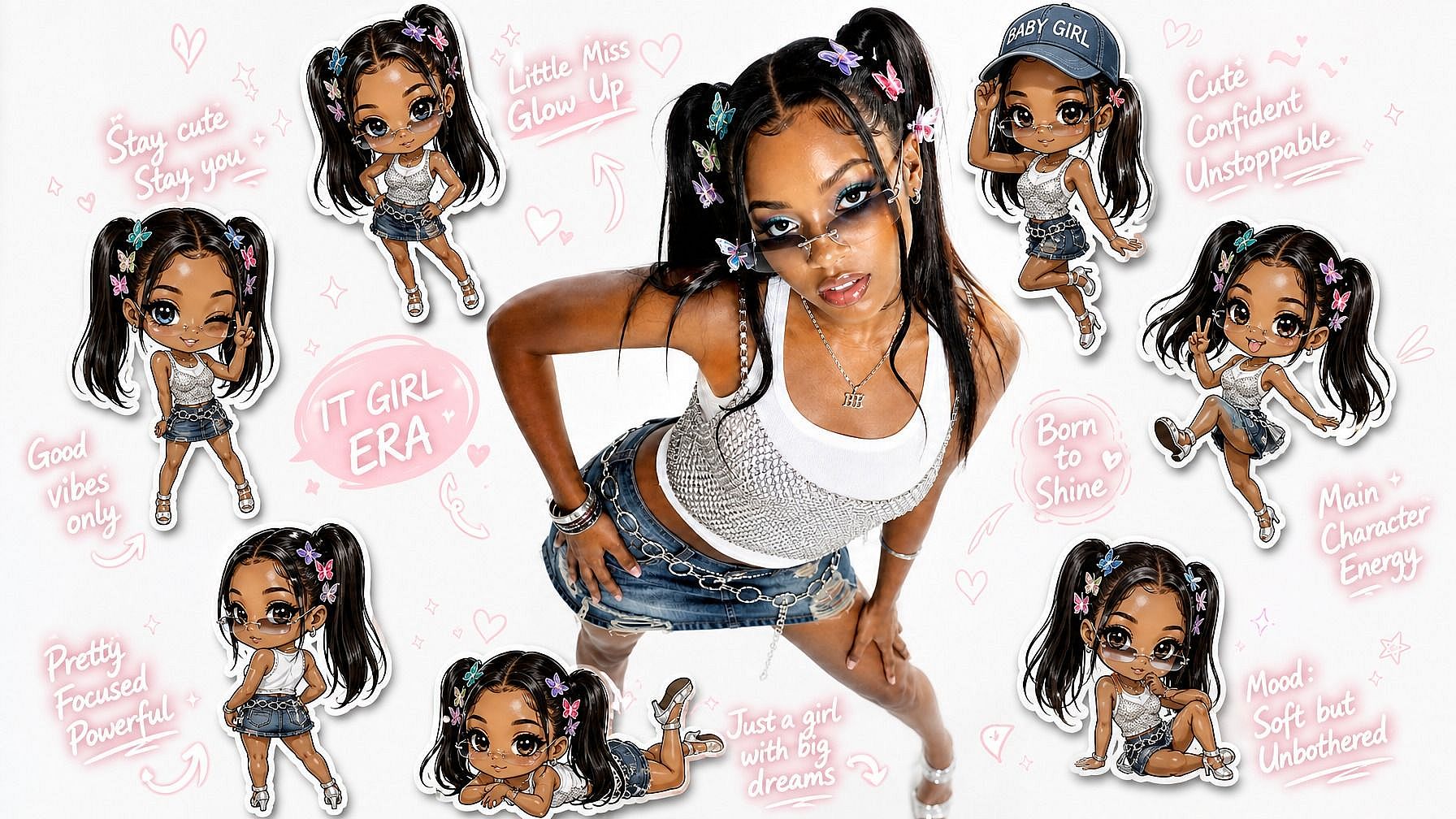
Suppression d'objets par IA avec reconstruction impeccable
Propulsées par Seedream 5.0, GPT Image 2 et plus encore, les zones reconstruites s'accordent à la texture, l'éclairage et l'ombre environnants, sans coutures visibles.

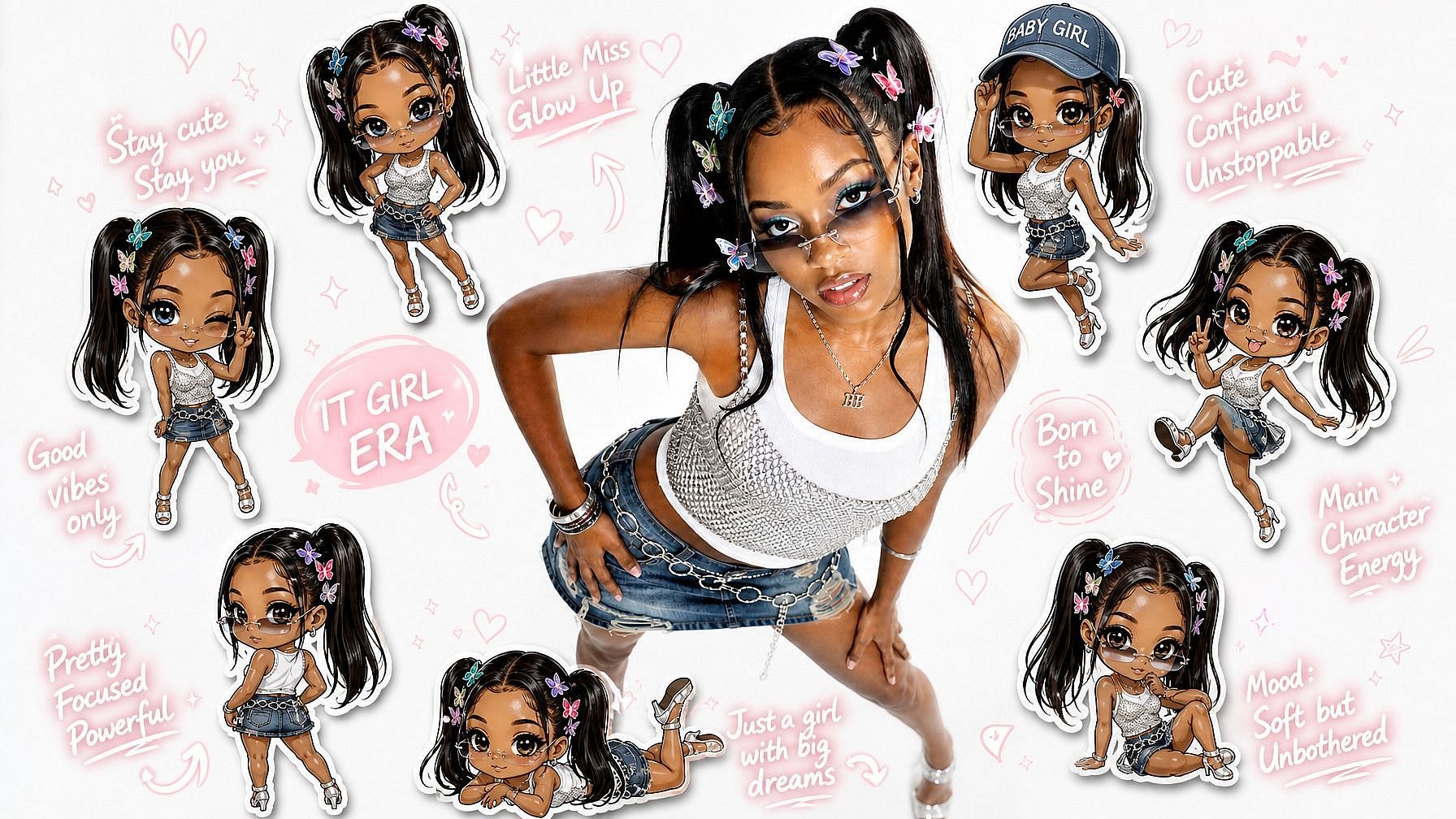
Gomme magique
Touche ou fais glisser sur n'importe quel objet et il disparaît en quelques secondes. Fonctionne sur les intrus, les cônes de circulation, les reflets d'objectif et les arrière-plans encombrés. Le résultat reconstruit la zone derrière l'objet à partir de la texture, la couleur et la profondeur environnantes, puis passe-le dans le Upscaler d'image IA pour retrouver une netteté pleine résolution avant l'export.
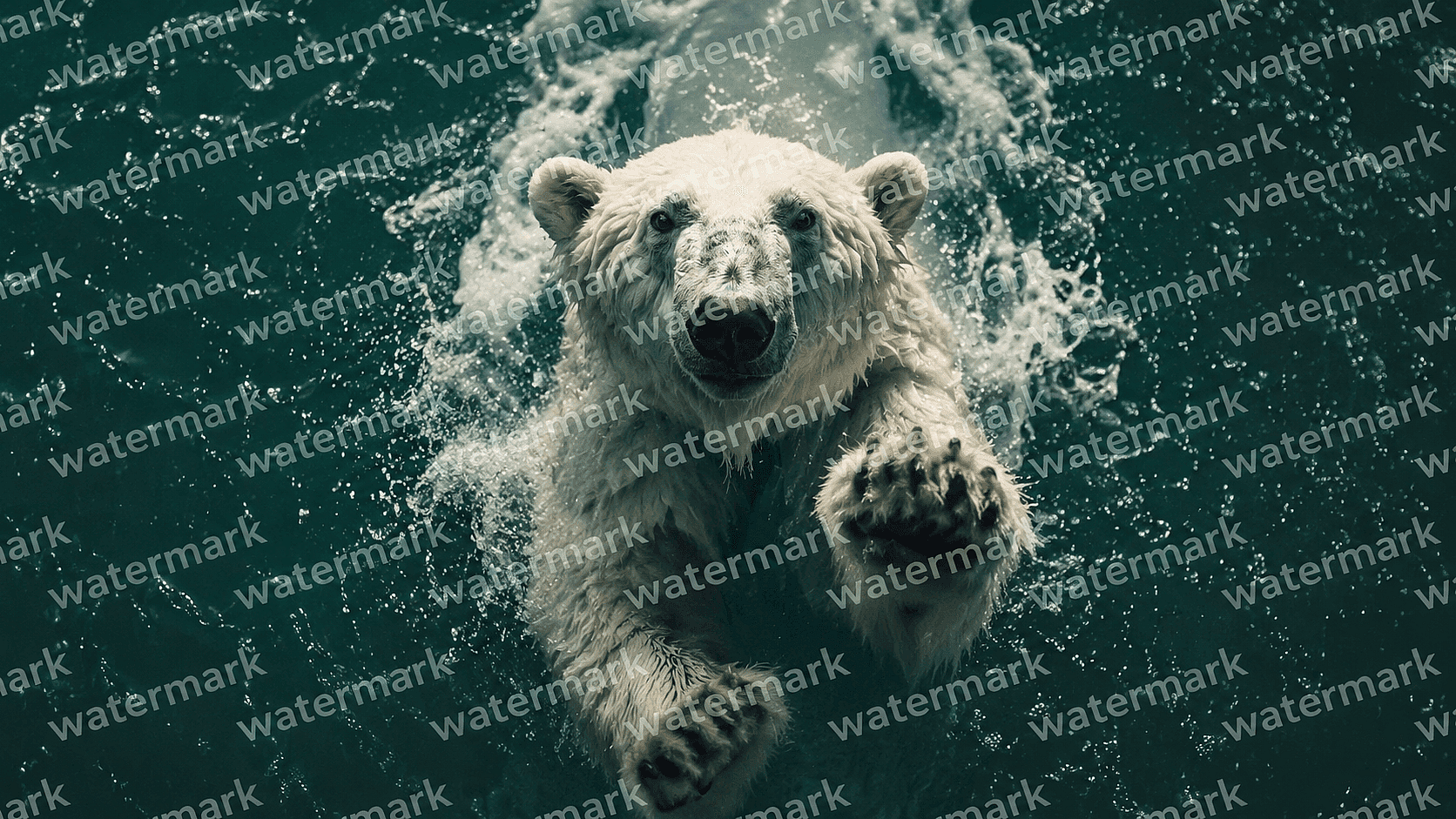
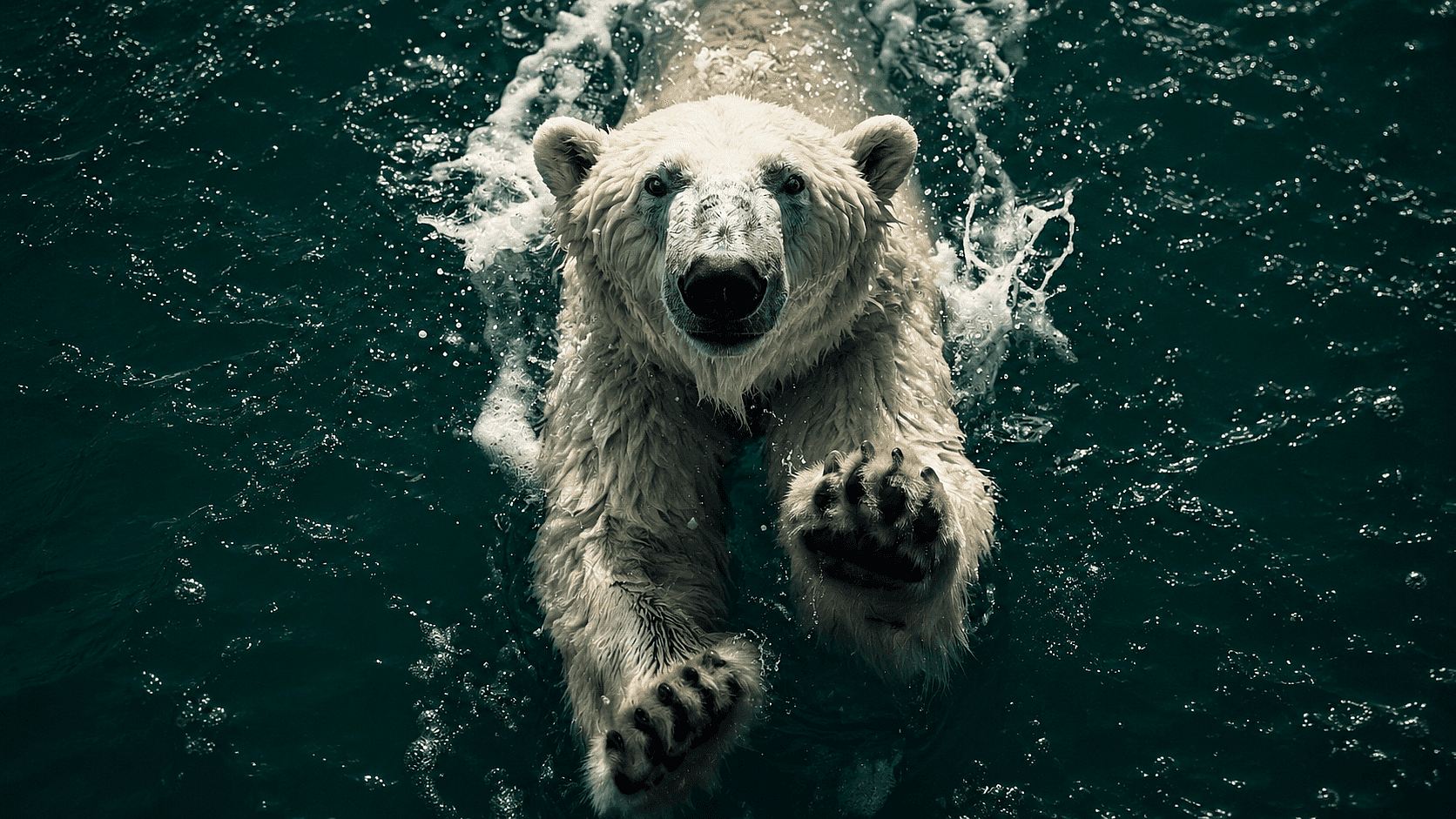
Suppression de filigrane et de texte
Supprime les filigranes, horodatages, légendes et logos de banques d'images des photos de produits, publications sociales et images de référence. Idéal pour les moodboards, présentations internes et le nettoyage des ressources de marque. Pour les détourages de produits, combine-le avec Suppression d'arrière-plan pour terminer le travail en une seule session.
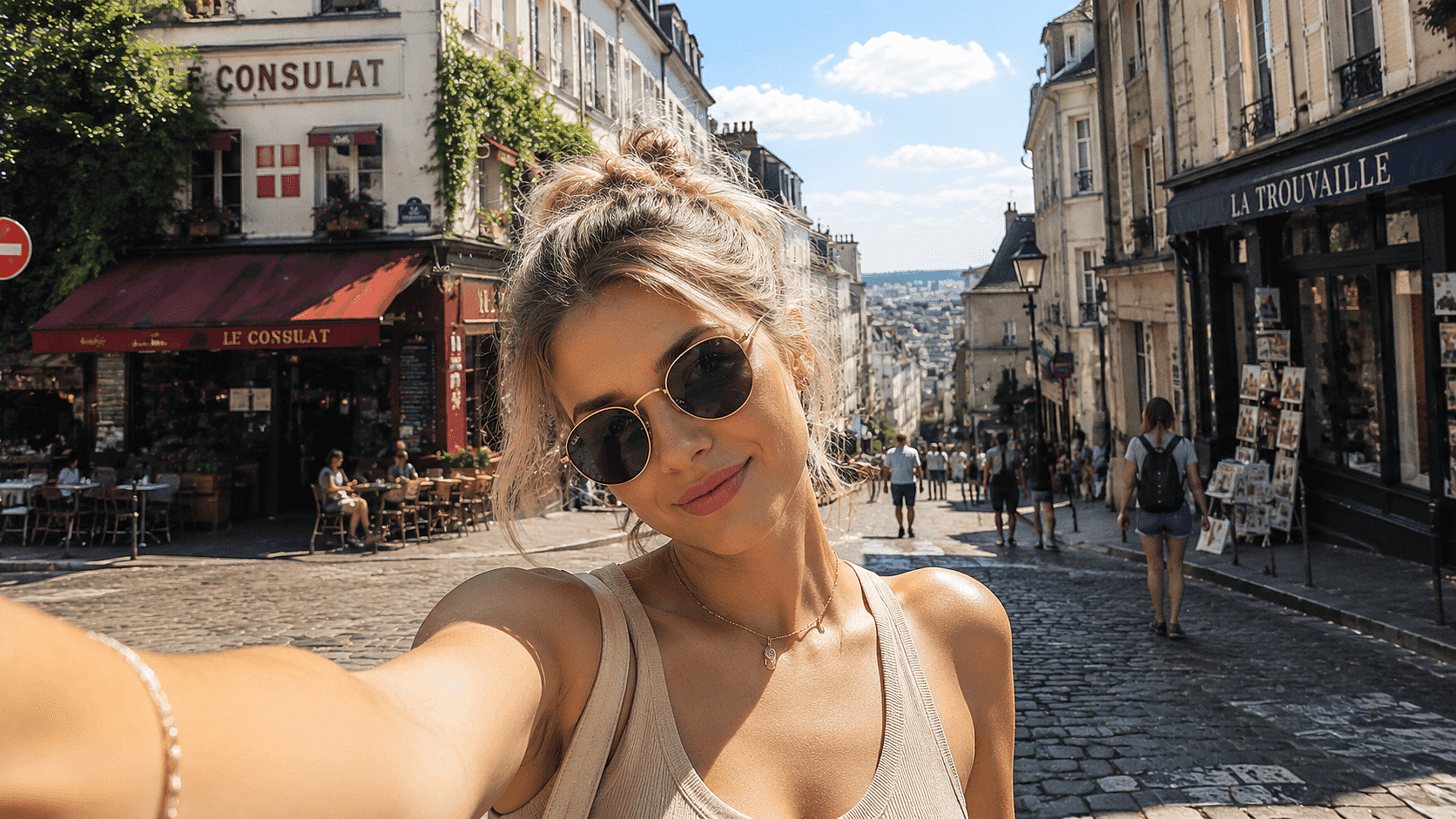
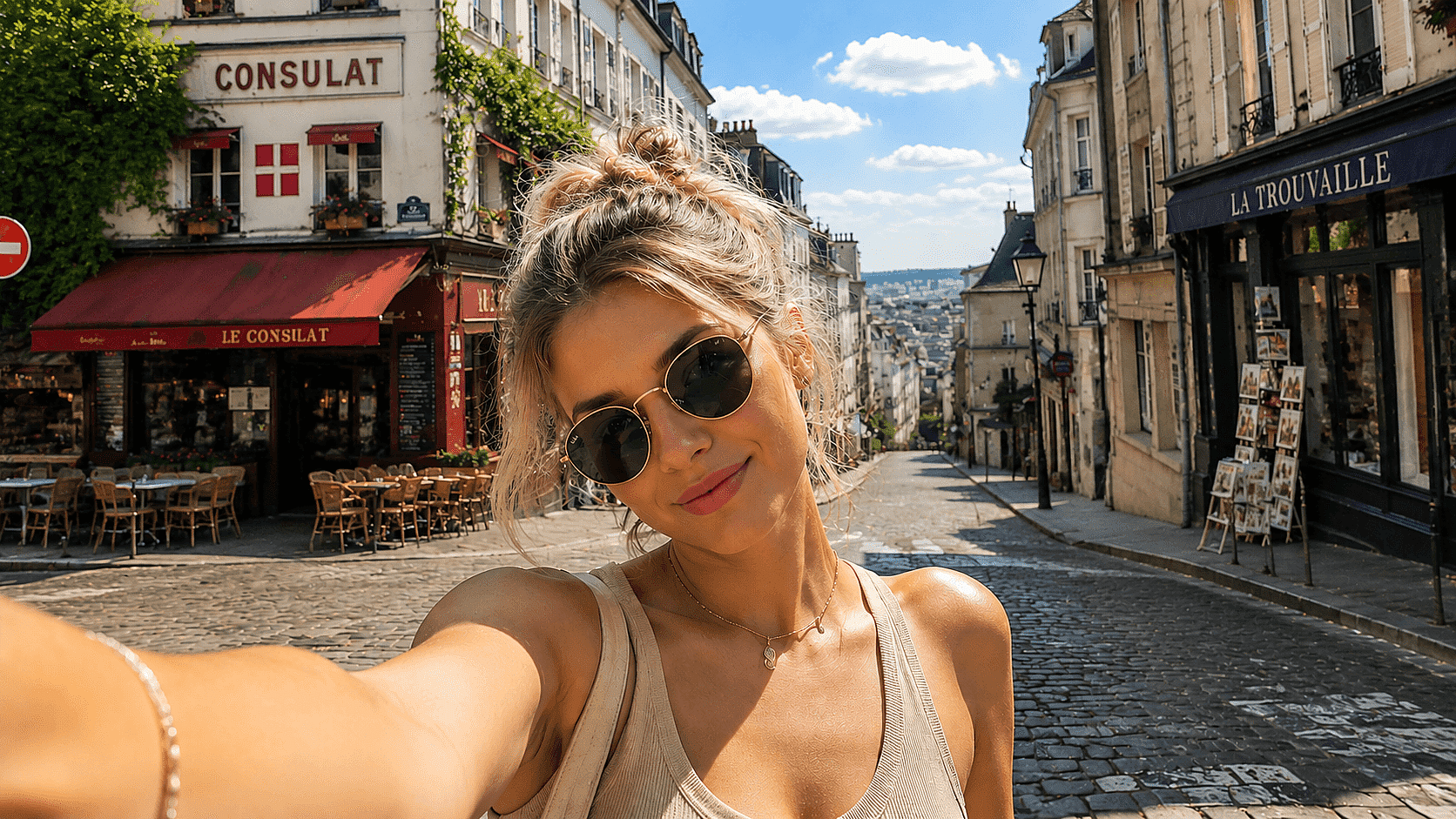
Suppression de personnes et de passants
Efface les inconnus de tes photos de voyage, de tes prises immobilières et de tes couvertures d'événements. Reconstitue l'arrière-plan derrière eux, même dans les scènes chargées aux éléments qui se chevauchent.
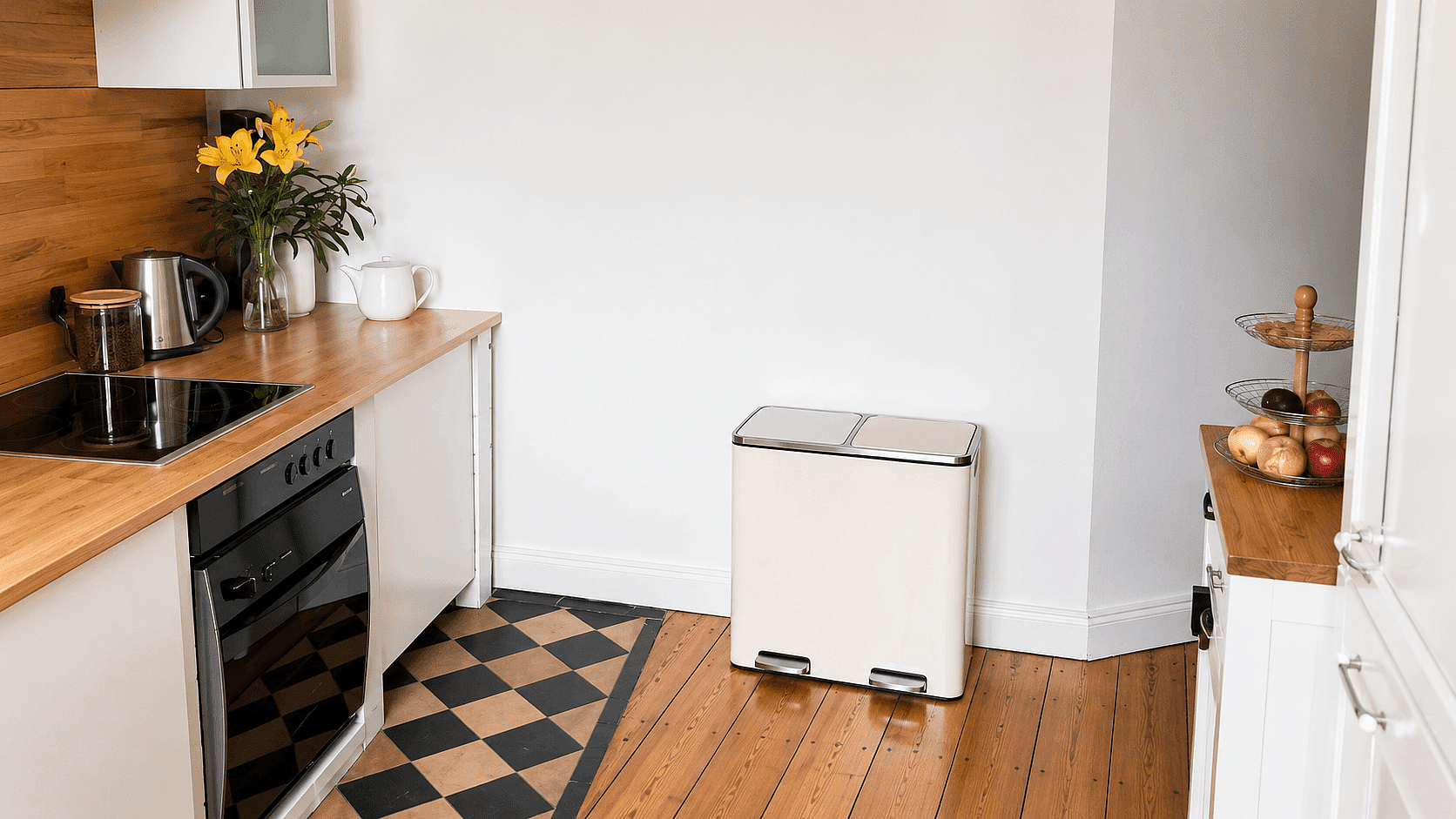
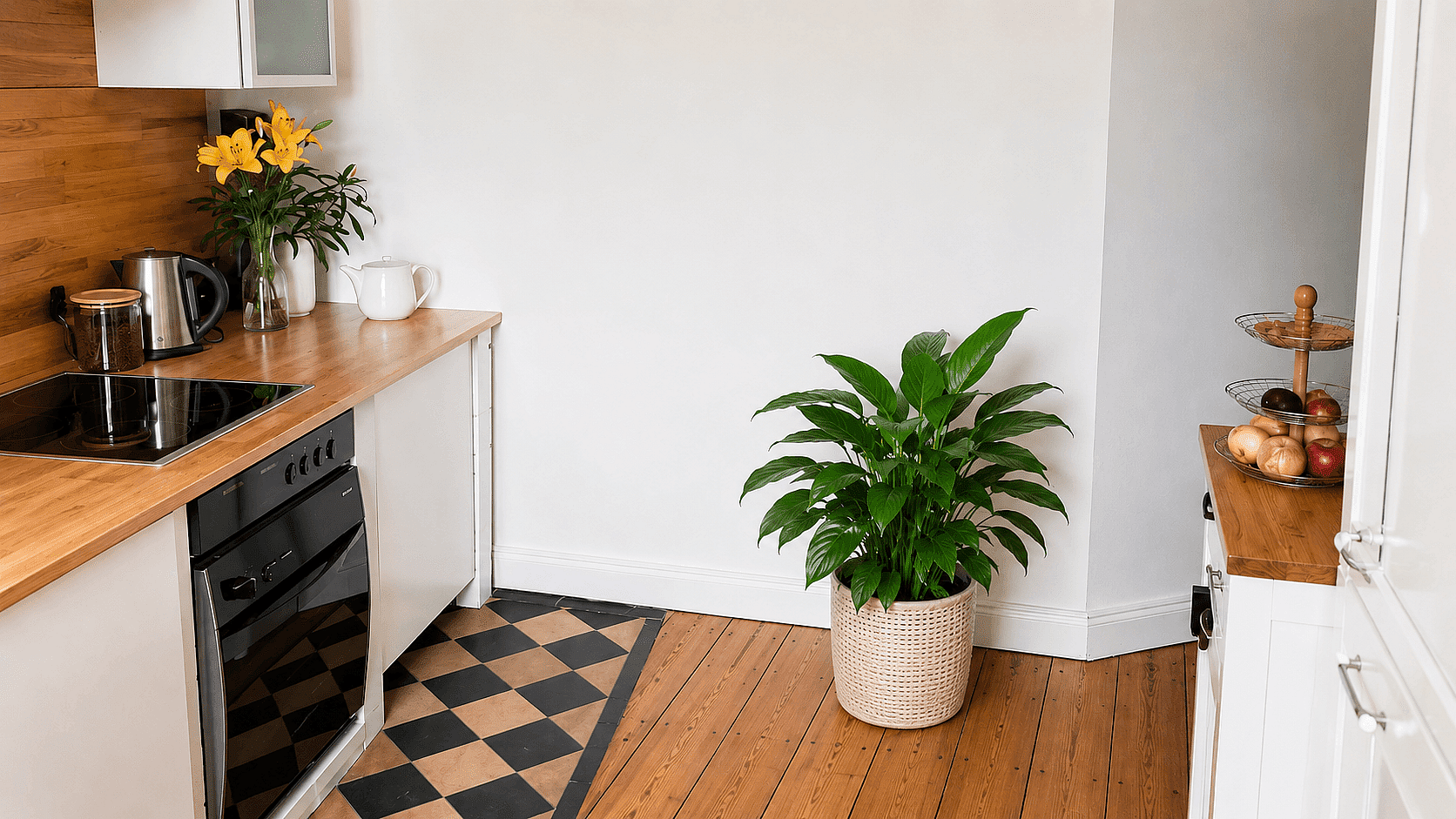
Remplacement d’objet
Supprimer des objets n'est pas la seule option ici. Tu peux aussi remplacer l'objet voulu par autre chose (« remplace la poubelle par une jardinière ») en une seule étape grâce à Rechercher et remplacer.
Comment supprimer un objet d'une photo
Trois étapes pour un plan net.
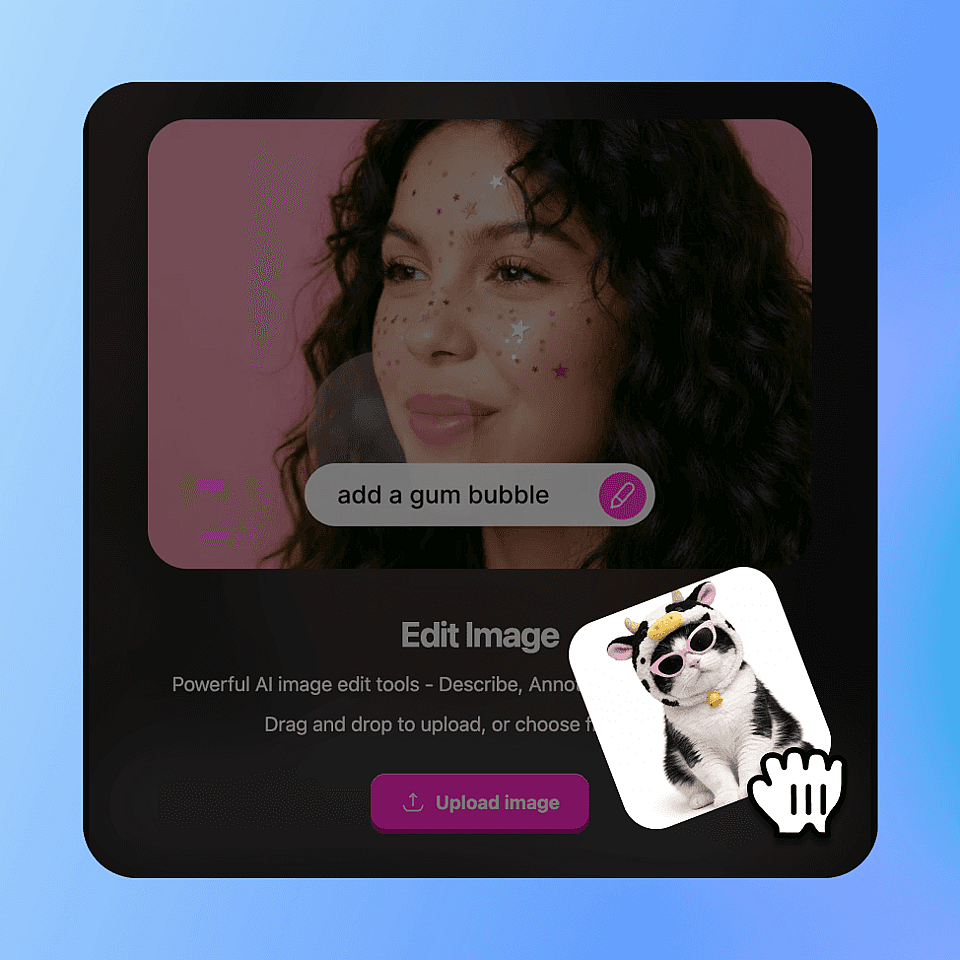
Importe la photo
Dépose ton fichier JPG, PNG ou HEIC jusqu'à une résolution 4K.
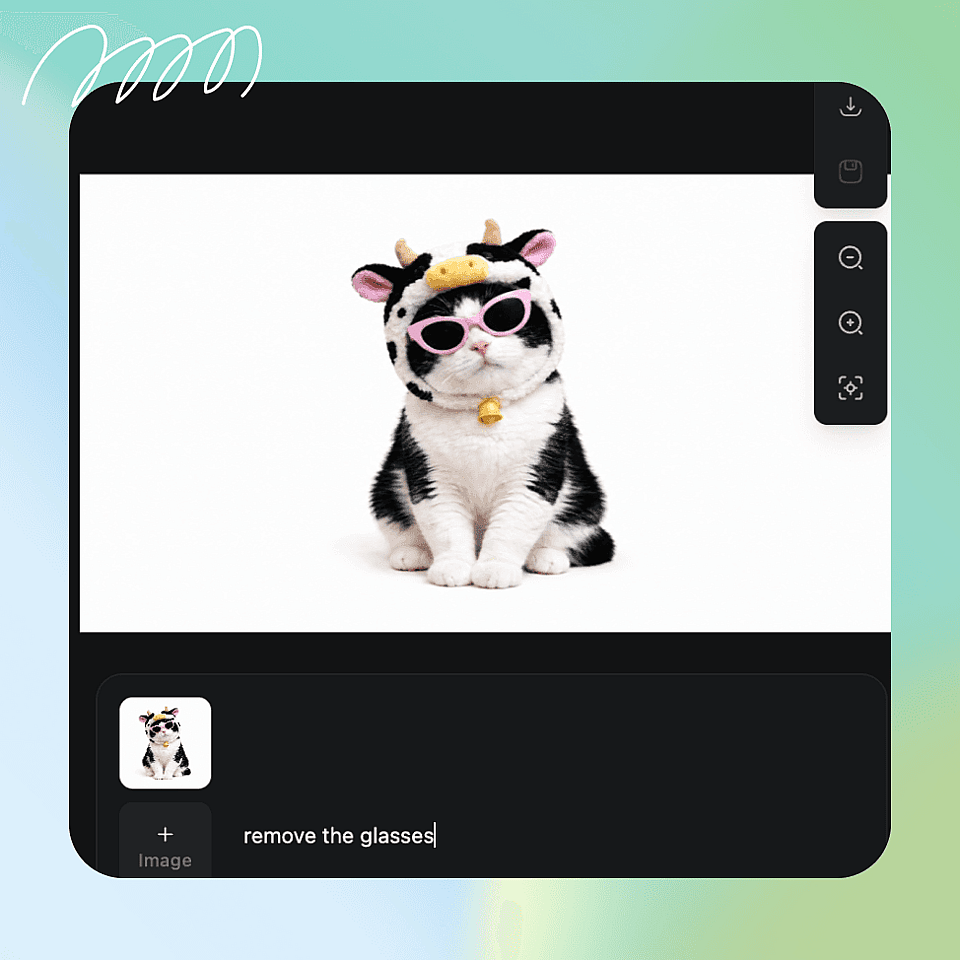
Marque ce qu'il faut supprimer
Touche l'objet, passe le pinceau dessus, ou tape « supprime le cône de signalisation orange ». Plusieurs objets peuvent être marqués en même temps.
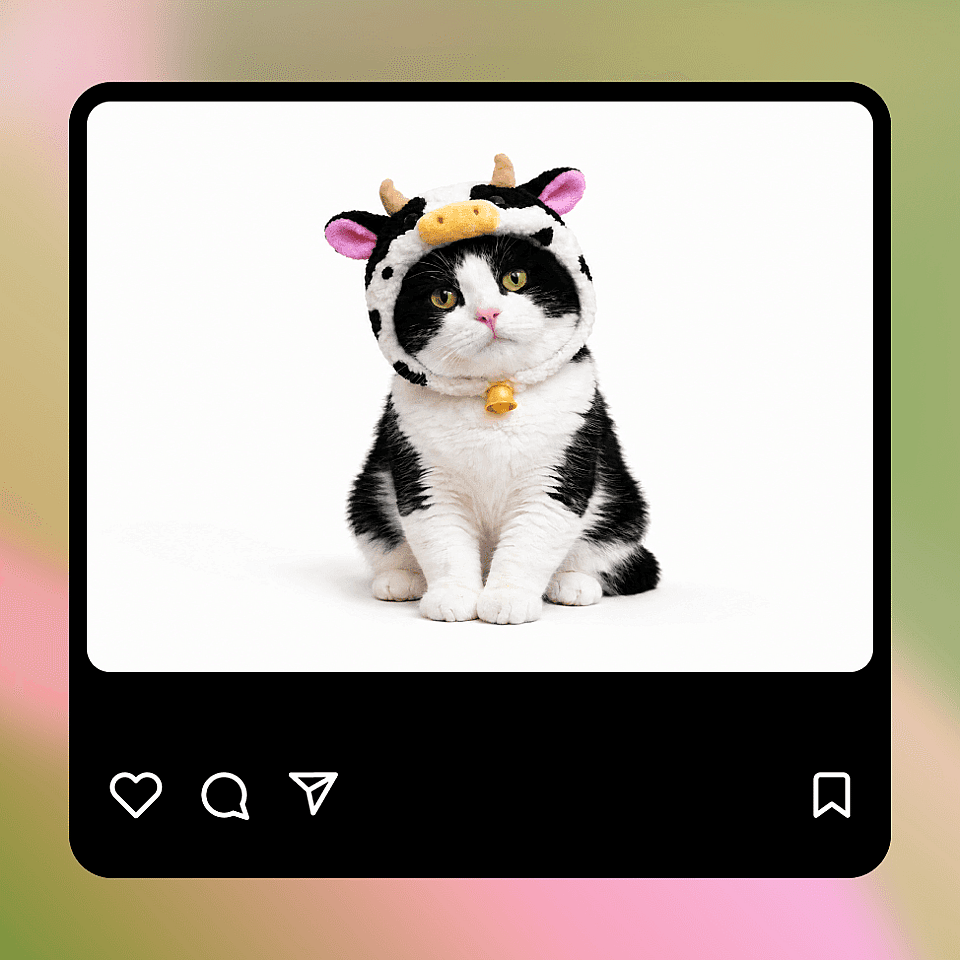
Exporter l'image nette
Examine le résultat, affine-le avec des prompts complémentaires si besoin, puis exporte en résolution originale ou améliorée.
Supprime les objets indésirables sans refaire de prise
Un clic suffit à supprimer l'élément gênant. Garde la prise, oublie la reprise.
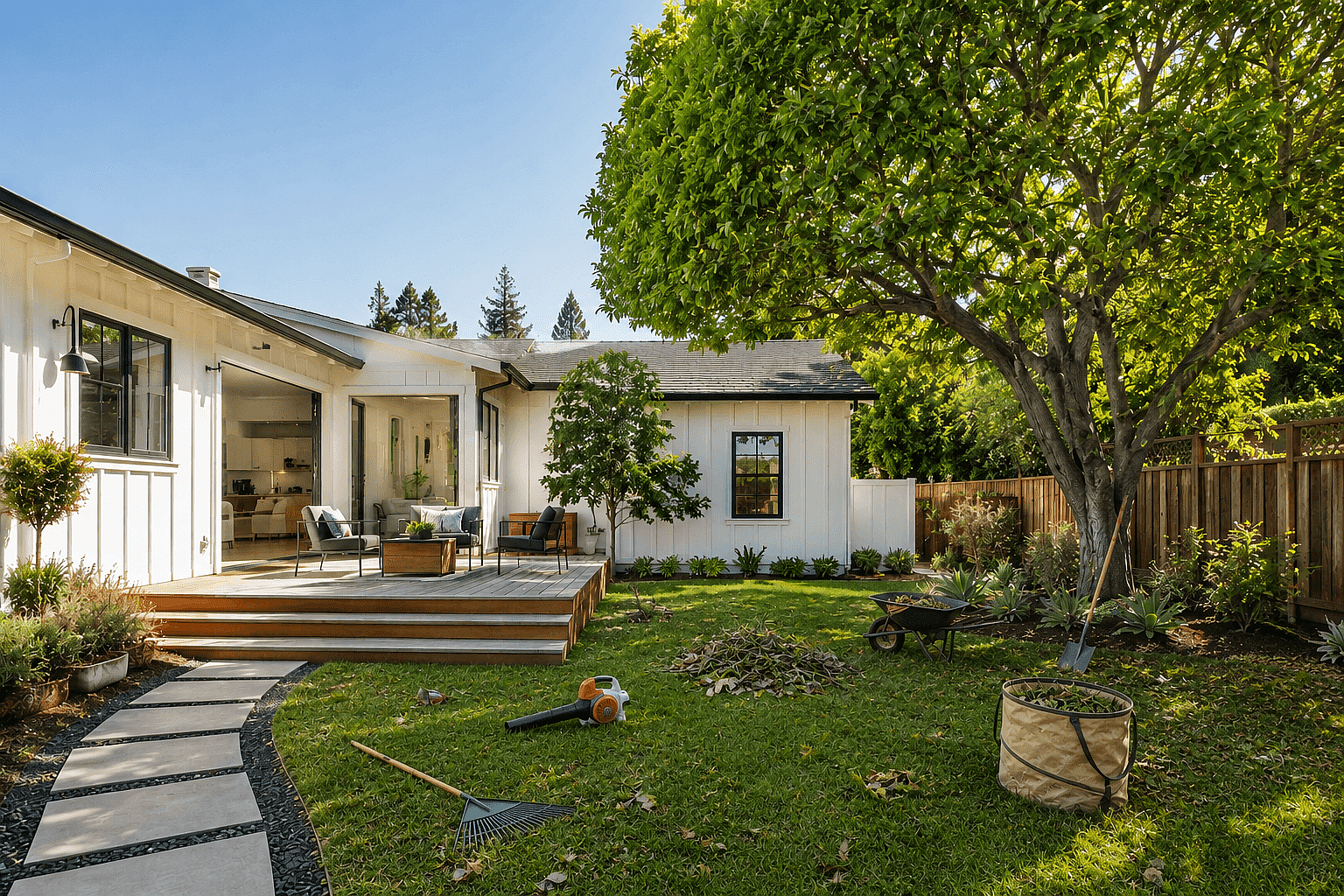

Photos immobilières
Supprime les voitures garées, les poubelles, les tuyaux d'arrosage et les reflets du photographe dans les miroirs. Prêt pour le MLS en moins d'une minute par photo.
Essaie maintenant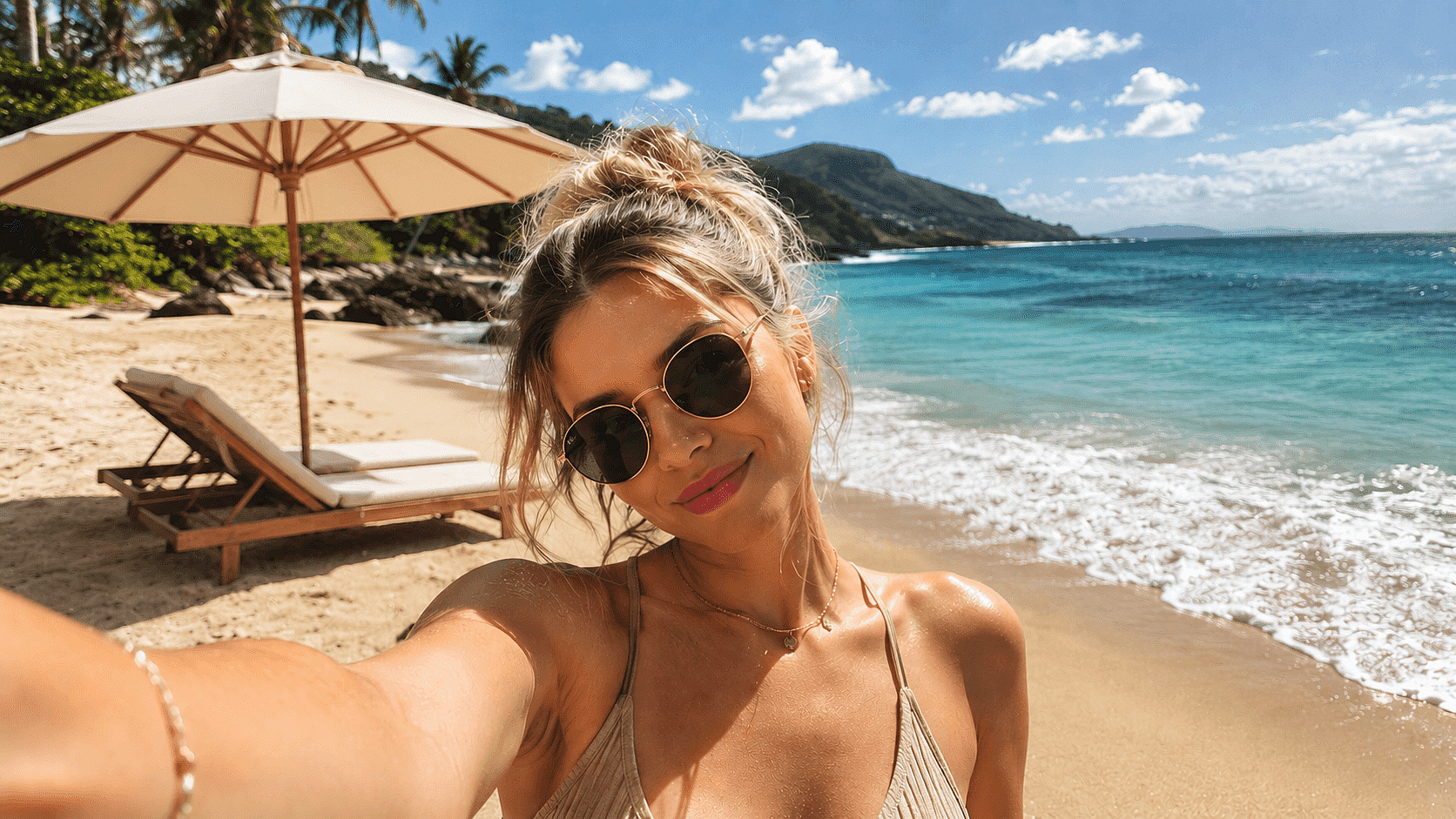
Contenu voyage et lifestyle
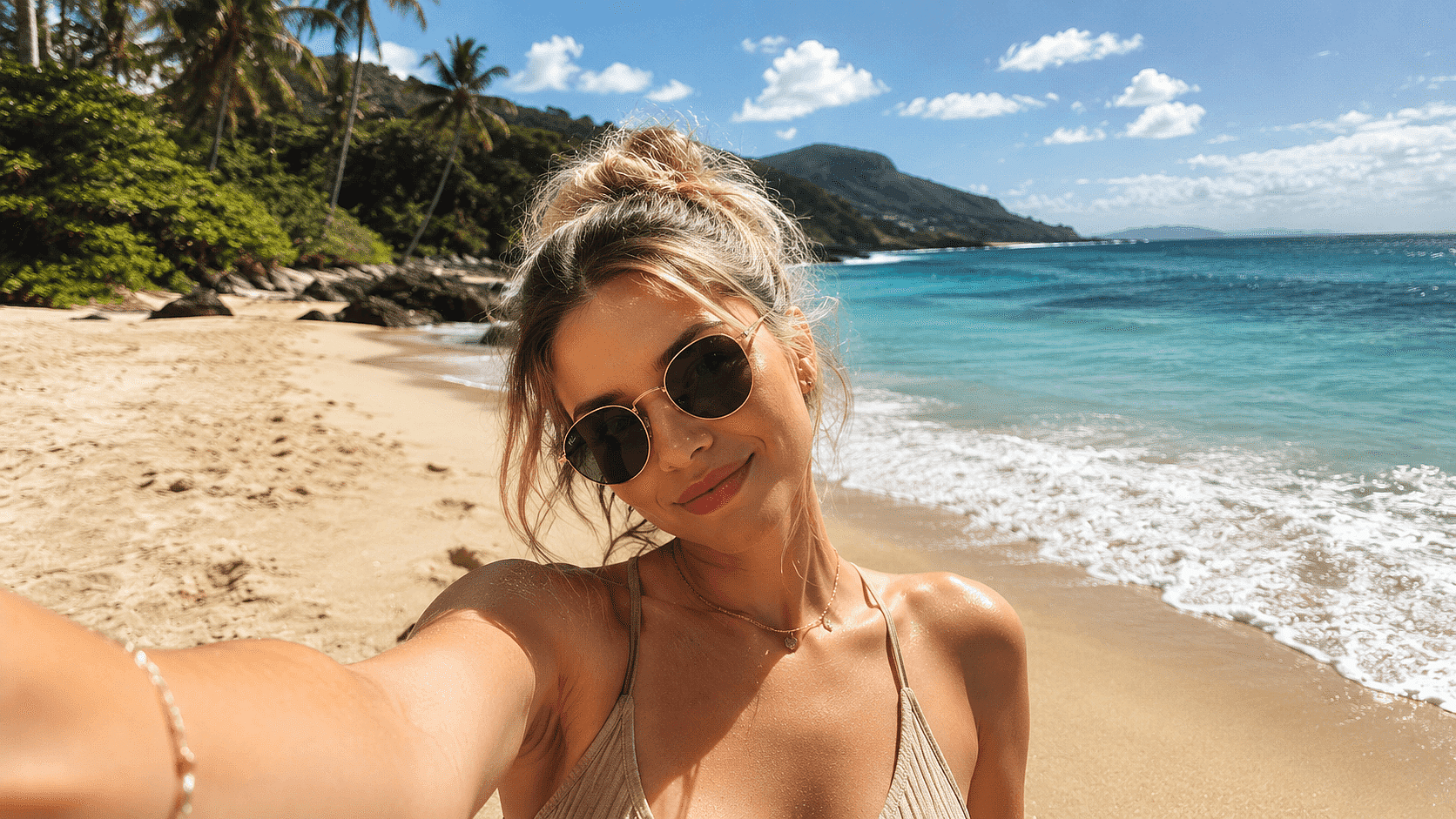
Efface les inconnus des plages, monuments et sites touristiques. Garde le décor propre et ton sujet au centre de chaque plan.
Essaie maintenant

Photos produit et e-commerce
Supprime les étiquettes de prix, autocollants, reflets et mains parasites de tes photos produit. Une seule image source nette génère des dizaines de variantes de fiche.
Essaie maintenant

Retouches pour les réseaux sociaux
Efface les ex-amis, les intrus et les vieux logos de tes anciennes photos avant de les republier. Garde les souvenirs, supprime ce qui n'a rien à faire là.
Essaie maintenantQuestions fréquentes Questions
Importe ta photo, touche ou décris l'objet, et OpenArt l'efface en reconstruisant l'arrière-plan en quelques secondes.
Oui. L'IA reconstruit les murs, le ciel, l'herbe, l'eau et les sols à partir de la texture et de l'éclairage environnants. Les arrière-plans complexes comme les rues animées ou les foules peuvent nécessiter un second passage.
Utilise des prompts en langage naturel pour affiner la zone (« lisse la texture du mur ici », « supprime l'ombre résiduelle »). La plupart des problèmes se règlent avec un seul prompt de suivi.
Importe des JPG, PNG, HEIC et WebP. Exporte en JPG, PNG ou PNG transparent.
Seedream 5.0, GPT Image 2, Nano Banana Pro et Recraft V4, choisis selon la complexité de la reconstruction.
Tu peux supprimer les personnes, véhicules, panneaux, filigranes, textes, horodatages, lignes électriques, déchets, reflets, halos de lentille, intrus et tout autre élément indésirable.
Oui. Marque plusieurs objets d'un coup, ou décris-les en un seul prompt (« supprime la poubelle, le vélo et la laisse du chien »).
Les deux. Tu peux effacer une personne, un visage en arrière-plan, un tatouage ou n'importe quel élément précis du visage.
Uniquement à partir de tes propres photos ou d'images dont tu détiens les droits. Retirer des filigranes d'images qui ne t'appartiennent pas peut enfreindre les droits d'auteur et les conditions d'utilisation.
Oui, sur le forfait Plus et supérieur, à condition que tu possèdes ou disposes des droits sur la photo d'origine.
Découvre les conseils d'experts sur le blog
Obtiens les insights dont tu as besoin. Nos experts partagent des astuces concrètes, décryptent les sujets brûlants et proposent des guides pratiques essentiels pour t'aider à créer, optimiser et passer à l'échelle.
En savoir plus
OpenArt Director se classe n°1 au benchmark d'agents publicitaires vidéo IA de Physion Labs
